
Como corrigir: Half-Life Launcher parou de funcionar
Desde o lançamento em 1998, Half-Life tornou-se um clássico do tiro em primeira pessoa. Mesmo sendo um jogo antigo, continua com jogadores ativos e modos que ainda atraem. No entanto, erros e incompatibilidades podem aparecer, especialmente em sistemas modernos como Windows 10/11.
O erro mais comum relatado é “Half-Life Launcher parou de funcionar” — geralmente relacionado ao processo hl2.exe. Este guia explica o que o erro significa, causas prováveis e uma sequência de soluções testadas. Ele também traz checklists, um procedimento padrão (SOP), uma matriz de compatibilidade e dicas de segurança para quando precisar desativar o antivírus.
O que significa o erro “Half-Life Launcher parou de funcionar”?
Quando aparece “Half-Life Launcher parou de funcionar”, o iniciador do jogo encontrou uma falha e fechou. Isso impede que o jogo carregue a interface, os módulos do motor Source ou que o próprio processo hl2.exe continue executando. Em termos práticos, o jogo fecha antes de você conseguir jogar.
Definição rápida: hl2.exe é o executável do motor Source para Half-Life 2 e seus módulos; quando ele falha, o Windows encerra o processo por segurança.
Causas comuns
As causas podem variar. Aqui estão as mais frequentes com explicações curtas:
- Arquivos do jogo corrompidos ou incompletos: instalações interrompidas, atualizações falhas ou mods conflitantes.
- Drivers gráficos incompatíveis ou corrompidos: drivers muito novos ou genéricos do Windows Update podem quebrar a compatibilidade com jogos antigos.
- Falta de componentes de sistema necessários: versões antigas do DirectX ou bibliotecas de tempo de execução ausentes.
- Conflitos com software de terceiros: antivírus, ferramentas de overlay (Discord, GeForce Experience), ou apps que prendem recursos.
- Configurações de compatibilidade incorretas: executar o jogo sem privilégios ou com modos errados de compatibilidade.
- Problemas com a própria Steam: arquivos em cache corrompidos, modos offline, ou permissões de pasta.
Notas importantes: não presuma que a culpa é apenas do jogo; muitas vezes é uma interação entre drivers antigos e bibliotecas do Windows modernas.
Soluções passo a passo
Siga as correções na ordem apresentada. Teste o jogo depois de cada etapa para ver se o problema foi resolvido.
1. Reinicie o computador
Por mais óbvio que pareça, reiniciar corrige muitos problemas temporários. Feche todos os programas e reinicie o Windows. Se o erro foi causado por um processo travado, isso pode resolver imediatamente.
Quando usar: sempre como primeiro passo.
2. Execute o jogo como administrador e em modo de compatibilidade
Executar como administrador libera permissões de arquivo que o jogo pode precisar. O modo de compatibilidade força o Windows a emular comportamentos de versões antigas.
Passos:
- Abra a pasta de instalação do Half-Life (normalmente C:\Program Files (x86)\Steam\steamapps\common\Half-Life ou o caminho que você usa).
- Localize o executável hl2.exe ou o atalho do launcher.
- Clique com o botão direito e escolha Propriedades.
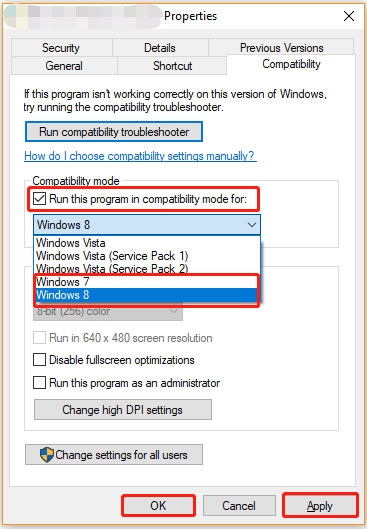
- Abra a guia Compatibilidade.
- Marque Executar este programa em modo de compatibilidade para e escolha Windows 7 ou Windows 8.1.
- Marque Executar este programa como administrador.
- Clique em Aplicar e em OK.
- Inicie o jogo.
Dica: se tiver mods instalados, repita a verificação nos executáveis desses mods.
3. Verifique os requisitos mínimos do sistema
Confirme que seu hardware e sistema operacional atendem ao mínimo para a versão do jogo.
Requisitos típicos (referência para Half-Life 2):
- Sistema operacional: Windows 7/8.1/10 (32/64 bits)
- Processador: Intel Pentium 4 2.80 GHz ou equivalente
- Memória: 1 GB de RAM
- Placa gráfica compatível com DirectX 8.1
- Espaço em disco: pelo menos 7 GB livres
Observação: em máquinas modernas o problema costuma ser o contrário — drivers muito novos ou ausência de bibliotecas antigas, não falta de potência.
4. Atualize ou reinstale os drivers gráficos
Drivers são uma causa comum. Em PCs modernos, o Windows Update pode instalar drivers genéricos que não funcionam bem com jogos antigos.
Procedimento recomendado:
- Abra o Gerenciador de Dispositivos (clique com o botão direito no botão Iniciar > Gerenciador de Dispositivos).
- Expanda Adaptadores de vídeo.
- Clique com o botão direito na GPU e escolha Desinstalar dispositivo. Marque Remover o software de driver para este dispositivo se essa opção aparecer.
- Reinicie o computador.
- Baixe o driver correto no site do fabricante (NVIDIA, AMD, Intel) buscando o modelo exato da sua GPU e a versão do Windows.
- Instale o driver baixado e reinicie.
Se o problema começar após atualizar para a versão mais recente do driver, tente instalar uma versão anterior que seja conhecida por funcionar com jogos antigos.

Dica: mantenha um backup do driver estável (instalador) para rollback rápido.
5. Verifique e instale a versão necessária do DirectX
Half-Life e jogos da época frequentemente dependem do DirectX 9 ou runtimes legados. Sistemas atuais incluem DirectX 11/12, mas os runtimes antigos podem não estar completos.
Como checar:
- Pressione Win+R, digite dxdiag e pressione Enter.
- Verifique a versão do DirectX na janela do DirectX Diagnostic Tool.
- Se faltar runtimes antigos, baixe o DirectX End-User Runtimes (a versão redistributable) no site oficial da Microsoft e instale.
Instalar os runtimes não substitui o DirectX moderno; ele só adiciona componentes legados que jogos antigos ainda usam.
6. Desative temporariamente o antivírus e o firewall
Antivírus e firewalls podem bloquear módulos do jogo ou impedir que o launcher carregue DLLs. Desative temporariamente e teste.
Exemplo (Windows Defender):
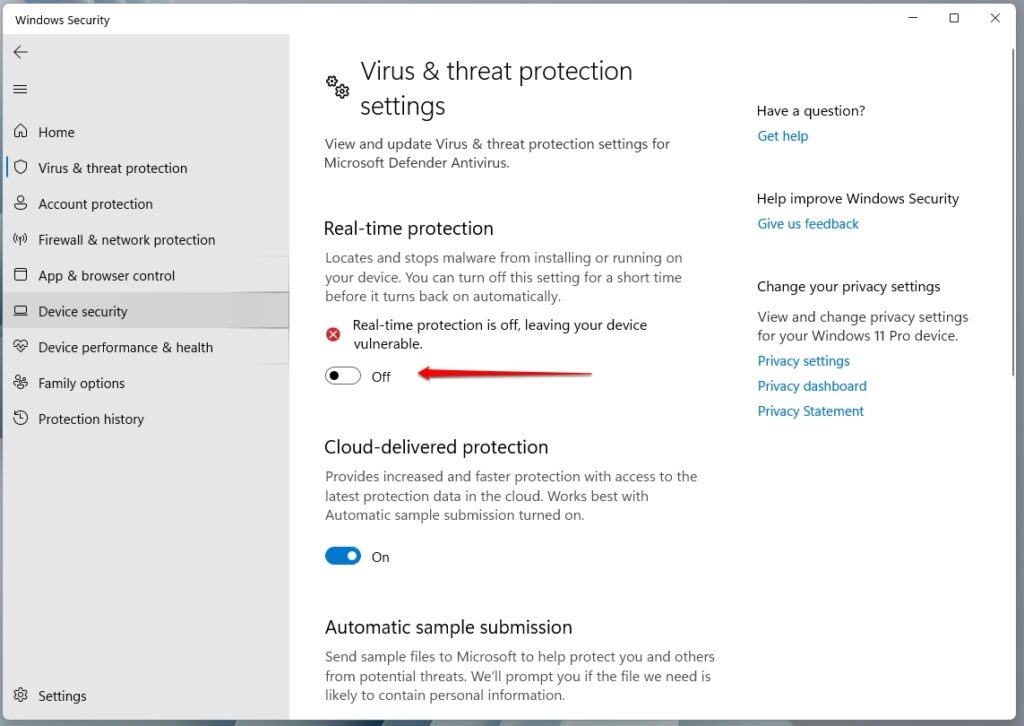
- Abra Segurança do Windows (Windows Security).
- Clique em Proteção contra vírus e ameaças.
- Em Configurações de Proteção contra vírus e ameaças, clique em Gerenciar configurações.
- Desative Proteção em tempo real temporariamente.
Importante: mantenha a conexão offline e teste rapidamente. Reative o antivírus após o teste e, se resolver, adicione a pasta do jogo como exceção em vez de deixar desativado.
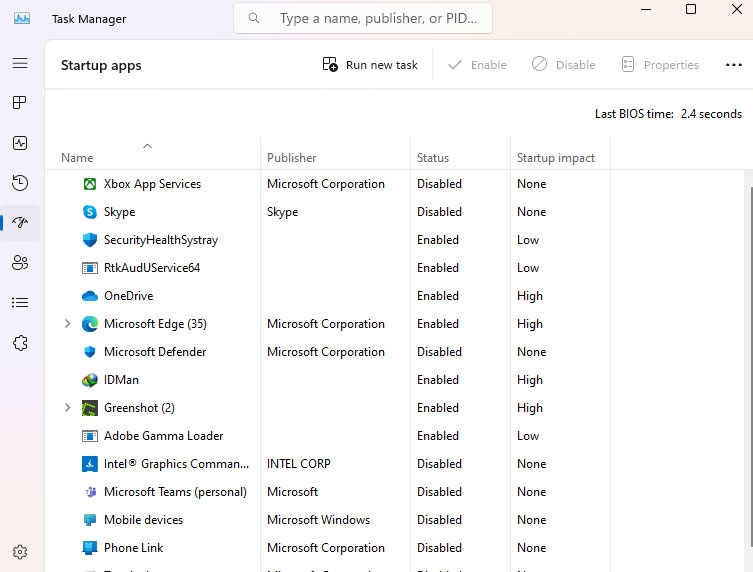
7. Desative aplicativos em segundo plano
Aplicativos que usam overlays, gravação de tela, ou que consomem muita RAM/CPU podem causar conflito.
Como configurar:
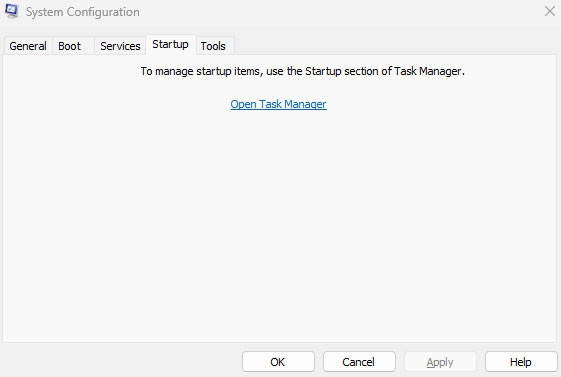
- Pressione Win+R, digite msconfig e pressione Enter.
- Na aba Inicialização, clique em Abrir Gerenciador de Tarefas.
- No Gerenciador de Tarefas, na aba Inicializar, desative itens não essenciais (Discord, Steam overlay, gravadores, aplicativos de VPN).
- Reinicie o sistema e teste o jogo.
Se funcionar, reative aos poucos até identificar o culpado.
8. Verificar arquivos do jogo na Steam e reinstalar se necessário
Se nada mais resolver, reinstalar costuma corrigir arquivos corrompidos.
- Abra o Steam.
- Vá para Biblioteca > Clique com o botão direito em Half-Life > Propriedades.
- Em Arquivos locais, escolha Verificar integridade dos arquivos do jogo.
- Se a verificação não resolver, desinstale o jogo e reinstale a partir da biblioteca.
Dica: faça backup de saves/mods antes de desinstalar.
Abordagens alternativas e quando usá-las
- Modo de compatibilidade avançado: se Windows 7/8.1 não funcionar, teste Windows XP (apenas como último recurso). Nem sempre resolve.
- Instalar uma máquina virtual com Windows antigo: útil se você precisa rodar várias aplicações legadas junto com o jogo.
- Usar Proton/Wine (Linux): jogadores em Linux podem testar Proton à versão que mais se ajuste ao jogo.
- Testar uma instalação limpa do Windows em um volume/partição separada: solução extrema para diagnosticar se o problema é do sistema.
Contraexemplos: se o jogo fecha por overheating, nada acima resolverá — verifique temperatura da GPU/CPU.
Modelo mental para priorizar ações
- Verifique o mais simples primeiro (reiniciar, integridade dos arquivos).
- Depois verifique permissões e compatibilidade (admin, compatibilidade).
- Em seguida, concentre-se em drivers e runtimes (DirectX, GPU).
- Por fim, avalie software de terceiros e reinstalação.
Esse fluxo reduz tempo gasto em mudanças invasivas.
Matriz de compatibilidade rápida
- Windows 7/8.1: alta compatibilidade nativa.
- Windows 10/11: geralmente compatível, mas pode precisar de DirectX 9 e drivers específicos.
- GPUs modernas (NVIDIA RTX/AMD RDNA): compatíveis, porém verifique versões de driver legadas se encontrar crashes.
- GPUs integradas antigas (Intel GMA): compatibilidade limitada.
Procedimento padrão (SOP) — Passo a passo para suporte técnico
- Receber relatório: coletar logs do Windows (Visualizador de Eventos) e descrição do erro.
- Perguntar: versão do Windows, versão do jogo, mods instalados, drivers gráficos.
- Pedir para reiniciar e reproduzir o erro.
- Verificar integridade dos arquivos do jogo via Steam.
- Aplicar modo de compatibilidade e execução como administrador.
- Se falhar, recolher dump do processo (quando possível) e verificar drivers.
- Reinstalar driver gráfico e DirectX runtimes legados.
- Testar com antivírus temporariamente desativado.
- Se necessário, orientar reinstalação limpa do jogo.
- Documentar solução e recomendar exceções no antivírus/overlay.
Checklist rápido por função
Para jogadores:
- Reiniciar o PC.
- Rodar como administrador.
- Verificar DirectX e arquivos do jogo.
- Testar desligando antivírus por curto período.
Para técnicos de suporte:
- Recolher logs do evento do Windows.
- Verificar versão do driver e efetuar rollback se necessário.
- Testar em conta/usuário de Windows diferente.
- Verificar conflito com apps de overlay.
Critérios de aceitação (como saber que o problema foi resolvido)
- Jogo inicia sem fechar e permanece jogável por pelo menos 15 minutos sem crashes.
- Nenhuma mensagem de erro “Half-Life Launcher parou de funcionar” aparece no Visualizador de Eventos.
- Se o antivírus foi desativado para teste, o jogo também inicia com antivírus ativo após adicionar exceção.
Segurança e privacidade
- Nunca deixe o antivírus permanentemente desativado. Sempre use exceções para a pasta do jogo.
- Se for necessário compartilhar logs, não inclua senhas, chaves ou dados pessoais.
Galeria de casos extremos (edge-cases)
- Configurações multi-GPU híbridas (Optimus): pode haver problemas ao selecionar a GPU correta. Configure a GPU dedicada para o executável nas configurações do fabricante.
- Mods antigos que alteram DLLs: remova mods e teste uma instalação limpa.
- Steam Overlay incompatível: desative-o para testar.
Pequena caixa de fatos
- Espaço mínimo em disco sugerido: 7 GB.
- Runtimes necessários frequentemente citados: DirectX 9 redistributable.
- Arquivo executável relevante: hl2.exe (motor Source).
Glossário de 1 linha
- hl2.exe: Executável do motor Source usado por Half-Life 2.
- DirectX Runtimes: Componentes legados usados por jogos antigos.
- Driver gráfico: Software que permite que o sistema operacional use a GPU.
Perguntas frequentes
P: Posso rodar Half-Life em Windows 11? R: Sim, na maioria dos casos. Mas pode ser necessário instalar runtimes do DirectX e ajustar drivers.
P: É seguro desativar o antivírus temporariamente? R: Sim para testes rápidos, mas reative-o e adicione exceções em vez de deixá-lo desativado.
P: Reinstalar o jogo vai apagar meus saves? R: Salvos podem ser locais ou na nuvem. Faça backup de pastas de save antes de desinstalar.
Se seguiu todas as etapas e o erro persiste, forneça os detalhes do seu sistema (versão do Windows, modelo da GPU, versões de driver e uma captura da mensagem de erro) para obter orientação mais precisa.
Resumo: comece pelo básico (reinício, admin, verificação Steam), passe por drivers e DirectX, revise antivírus/overlays e só reinstale como último recurso. Use o SOP e o checklist para acelerar a resolução.

Materiais semelhantes

Instalar e usar Podman no Debian 11
Apt‑pinning no Debian: guia prático

Injete FSR 4 com OptiScaler em qualquer jogo
DansGuardian e Squid com NTLM no Debian Etch

Corrigir erro de instalação no Android
