
Como baixar e instalar o iTools no Windows 10
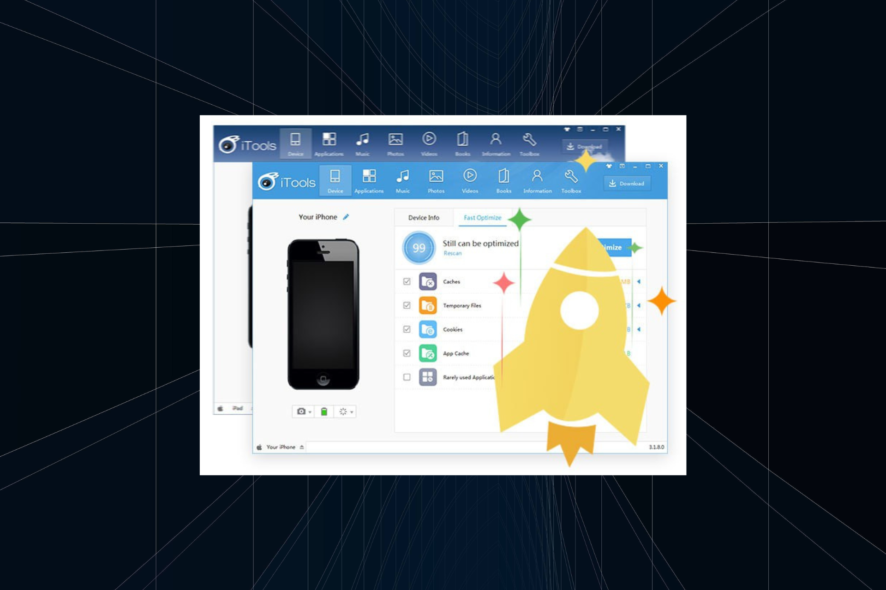
Se você usa um iPhone e um PC com Windows, a integração nem sempre é direta. Muitos procuram uma alternativa ao iTunes para gerenciar músicas, fotos e backups. O iTools é uma dessas ferramentas: funciona sem que o dispositivo Apple precise estar jailbreakado e oferece uma versão gratuita com recursos úteis.
Neste artigo explico como baixar e instalar o iTools no Windows 10, quais versões escolher, dicas de compatibilidade e como resolver problemas comuns.
Posso instalar o iTools em um PC?
Sim. O iTools foi desenvolvido para rodar em PCs com Windows e facilita transferências entre o computador e o iPhone, iPad ou iPod. A cada atualização, a ferramenta costuma trazer melhorias de desempenho e recursos novos.
Importante: prefira sempre o download no site oficial para evitar versões modificadas que podem conter malware.
Como instalar o iTools no Windows 10
Baixar iTools 4 do site oficial
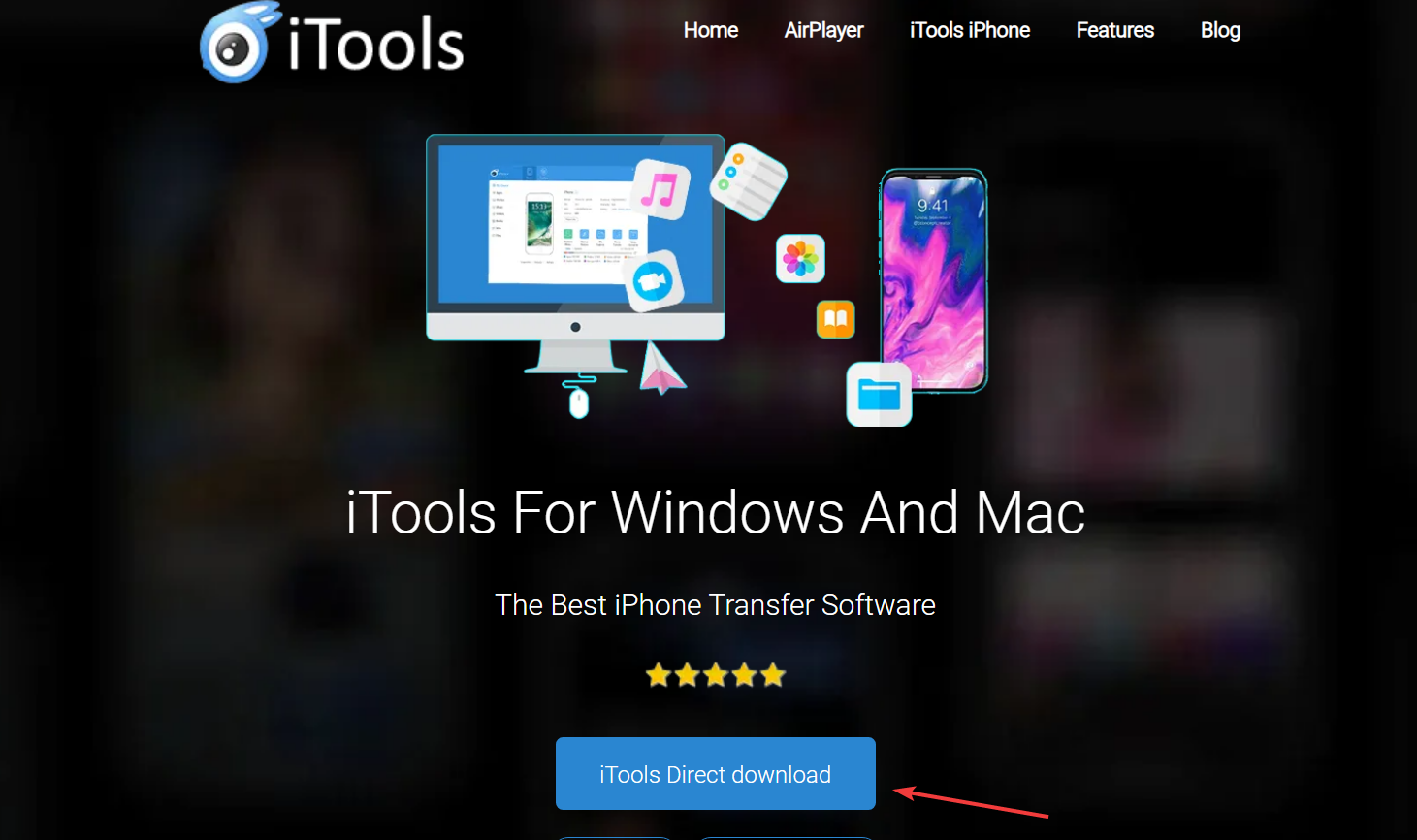
- Acesse o site oficial do iTools e clique no botão iTools Direct download.
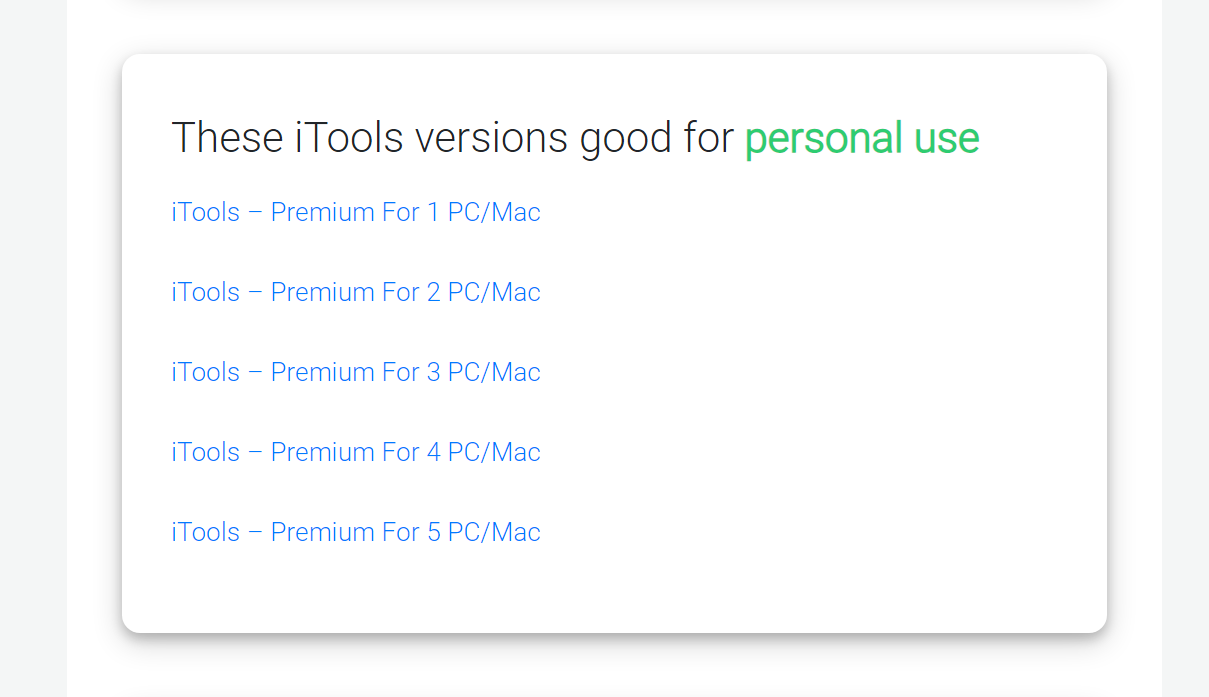
- Siga as instruções na tela até ver as versões disponíveis e escolha a que melhor se adequa às suas necessidades.
- Após o download, execute o instalador e siga o assistente até a conclusão.
Observações práticas:
- Se o instalador solicitar permissões administrativas, aceite para permitir a instalação dos drivers necessários.
- Se o Windows Defender ou outro antivírus bloquear o instalador, confirme que você baixou do site oficial antes de liberar a execução.
Escolhendo a versão correta
Mini-metodologia para escolher a versão:
- Verifique sua versão do Windows (Configurações > Sistema > Sobre). 2. Verifique a versão do iOS no iPhone (Ajustes > Geral > Sobre). 3. Leia as notas de versão no site do iTools para confirmar compatibilidade. 4. Prefira a versão mais recente estável, salvo necessidade específica de compatibilidade retroativa.
Compatibilidade rápida
| Sistema operacional Windows | Compatibilidade típica | Observação |
|---|---|---|
| Windows 7 | Geralmente compatível | Algumas versões recentes podem exigir atualizações do .NET ou drivers USB |
| Windows 8 / 8.1 | Compatível | Verifique atualizações do sistema |
| Windows 10 | Totalmente compatível | Ideal para iTools 4 |
| Windows 11 | Geralmente compatível | Testar versão mais recente do iTools |
Compatibilidade com iOS: iTools suporta grande parte das versões modernas do iOS. Se usar iOS muito antigo ou betas, teste funções específicas (backup, transferência) antes de substituir seu fluxo de trabalho.
Quando o iTools pode falhar e como corrigir
Problemas comuns e soluções rápidas:
O iPhone não é reconhecido pelo PC
- Verifique o cabo USB e troque por um original ou certificado.
- Reinicie o iPhone e o PC.
- No iPhone, confirme “Confiar neste computador”.
- Reinstale os drivers Apple Mobile Device (pelo iTunes ou pelo instalador do iTools quando aplicável).
Instalação bloqueada pelo antivírus
- Baixe apenas do site oficial.
- Escaneie o arquivo e, se seguro, permita a instalação temporariamente.
Transferências lentas ou incompletas
- Use portas USB 3.0 quando possível.
- Evite transferir muitos arquivos grandes de uma vez; faça em lotes.
Função específica não disponível
- Consulte a documentação da versão; alguns recursos aparecem apenas em versões pagas ou em builds específicas.
Alternativas ao iTools
Se o iTools não atender às suas necessidades, considere estas alternativas:
- iMazing — ferramenta paga com recursos avançados de backup e restauração.
- CopyTrans — soluções modulares para músicas, contatos e backups.
- EaseUS MobiMover — gerencia arquivos entre iPhone e PC.
- Syncios — utilitário com versão gratuita e paga.
Cada alternativa tem seus prós e contras; escolha conforme prioridade (preço, funções, suporte).
Checklist por papel
Checklist para usuário final:
- Fazer backup do iPhone antes de mudanças grandes.
- Baixar iTools do site oficial.
- Verificar versão do Windows e do iOS.
- Usar cabo certificado.
- Testar transferências pequenas primeiro.
Checklist para administrador de TI:
- Validar hash/assinatura do instalador quando possível.
- Testar em máquina de sandbox antes de deploy em massa.
- Confirmar compatibilidade com políticas de segurança da empresa.
- Registrar procedimentos de rollback caso atualizações causem falhas.
Segurança e privacidade
- Evite versões piratas; podem comprometer dados.
- Revise permissões que o software solicita durante a instalação.
- Se transferir dados sensíveis, considere criptografar backups.
Glossário rápido
- iTools: alternativa ao iTunes para gerenciar arquivos entre iPhone e PC.
- Jailbreak: modificação do sistema iOS para permitir software não autorizado pela Apple.
Dicas finais e boas práticas
- Mantenha o Windows atualizado e com drivers USB atuais.
- Leia as notas de versão do iTools antes de atualizar.
- Se encontrar erro grave após atualizar, mantenha o instalador de versão anterior para rollback.
Importante: se algo parecer suspeito, pare a instalação e verifique a origem do instalador.
Anúncio curto
iTools facilita o gerenciamento de iPhone no PC sem recorrer ao iTunes. A versão mais recente traz melhorias de desempenho e compatibilidade. Baixe do site oficial, verifique a compatibilidade com seu Windows e iOS, e siga o assistente de instalação. Ideal para usuários que querem transferir fotos, músicas e backups de forma simples.
Resumo:
- iTools é uma alternativa prática ao iTunes para Windows.
- Baixe apenas do site oficial e confirme compatibilidade.
- Use cabos certificados e faça backups antes de operações maiores.
Se tiver dúvidas ou quiser compartilhar sua experiência com o iTools, deixe um comentário abaixo.

Materiais semelhantes

Instalar e usar Podman no Debian 11
Apt‑pinning no Debian: guia prático

Injete FSR 4 com OptiScaler em qualquer jogo
DansGuardian e Squid com NTLM no Debian Etch

Corrigir erro de instalação no Android
