
Como acelerar o Google Chrome no Windows 11
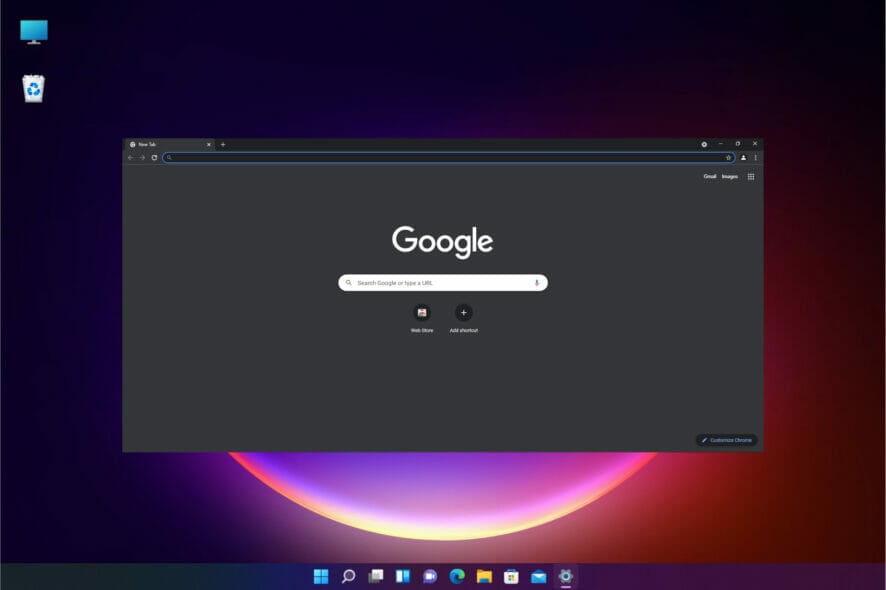
Google Chrome é o navegador mais usado por muitos usuários. Parte dessa popularidade vem da sua velocidade e compatibilidade. No entanto, no Windows 11 alguns fatores podem deixá-lo lento e degradar a experiência de navegação.
Este artigo explica por que o Chrome pode ficar lento, descreve soluções passo a passo e traz listas de verificação, um fluxo de decisão e boas práticas de segurança e privacidade para recuperar desempenho.
Por que o Chrome está lento no Windows 11?
O Chrome pode perder velocidade por várias causas. Abaixo estão as mais comuns, com explicações simples e exemplos práticos.
Cache e muitos separadores abertos
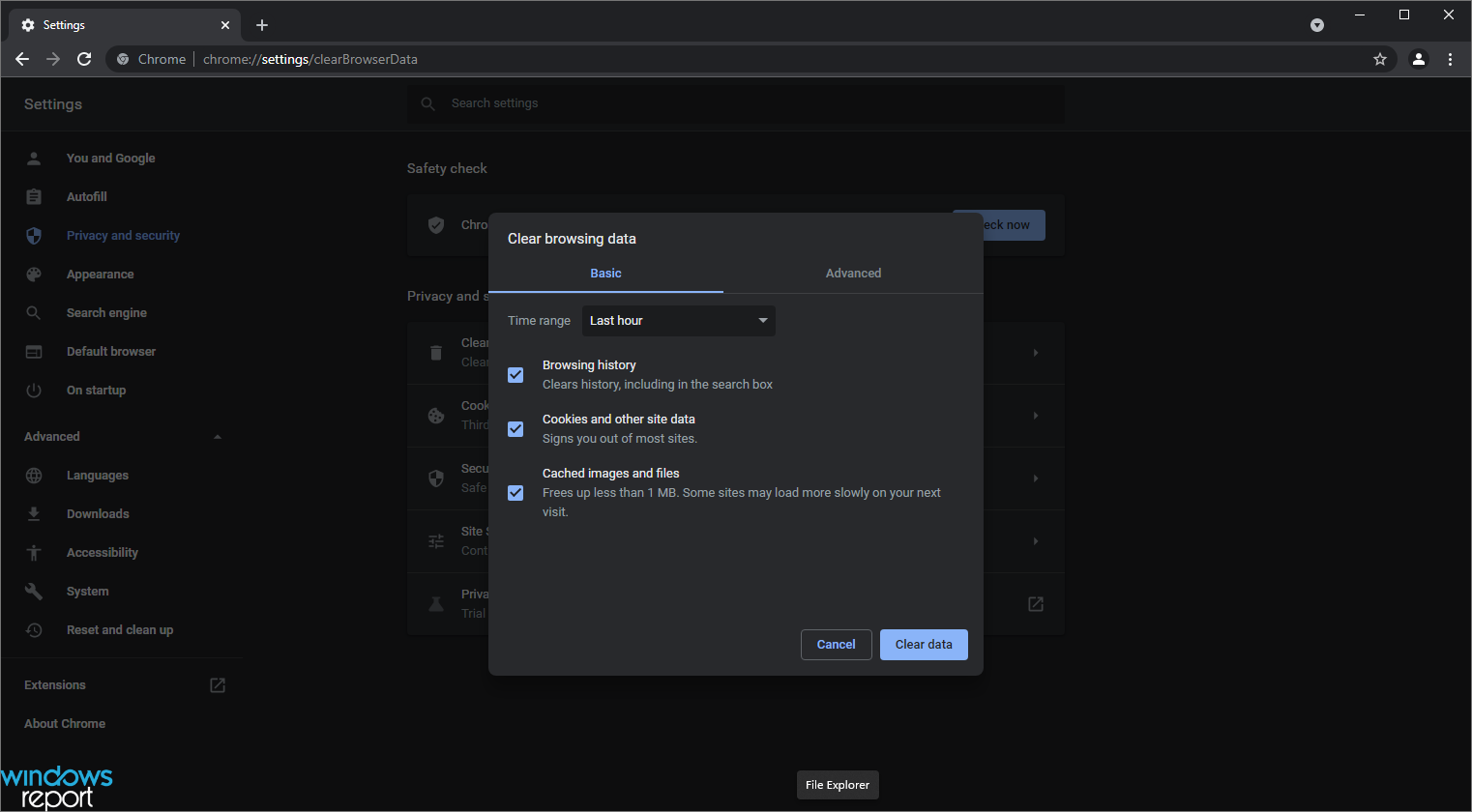
O Chrome mantém cache, arquivos temporários e dados de sessão para agilizar o carregamento de sites. Com muitas abas abertas ou histórico de navegação extenso, o uso de memória e I/O pode crescer e causar lentidão.
Definição rápida: cache é um repositório local de arquivos e dados que acelera acessos repetidos, mas pode ficar volumoso.
Navegador desatualizado
Versões antigas podem ter bugs ou faltarem otimizações. O Chrome normalmente atualiza automaticamente, mas configurações ou permissões podem impedir isso.
Uso excessivo de recursos do sistema
Chrome cria múltiplos processos por aba e extensão. Em máquinas com pouca RAM ou CPU limitada, isso reduz o desempenho geral.
Outras causas possíveis:
- Extensões e add-ons mal otimizados
- Muitas abas abertas por longos períodos
- Histórico e cache grandes
- Conexão de internet lenta ou instável
- Interferência de software de segurança ou drivers
Importante: se todos os navegadores estiverem lentos, o problema pode ser do sistema, da rede ou de malware.
Como deixar o Chrome mais rápido no Windows 11
A seguir estão métodos testados, organizados do mais simples ao mais invasivo. Execute-os em ordem e verifique o comportamento do navegador após cada etapa.
1. Reinicie o navegador e o sistema
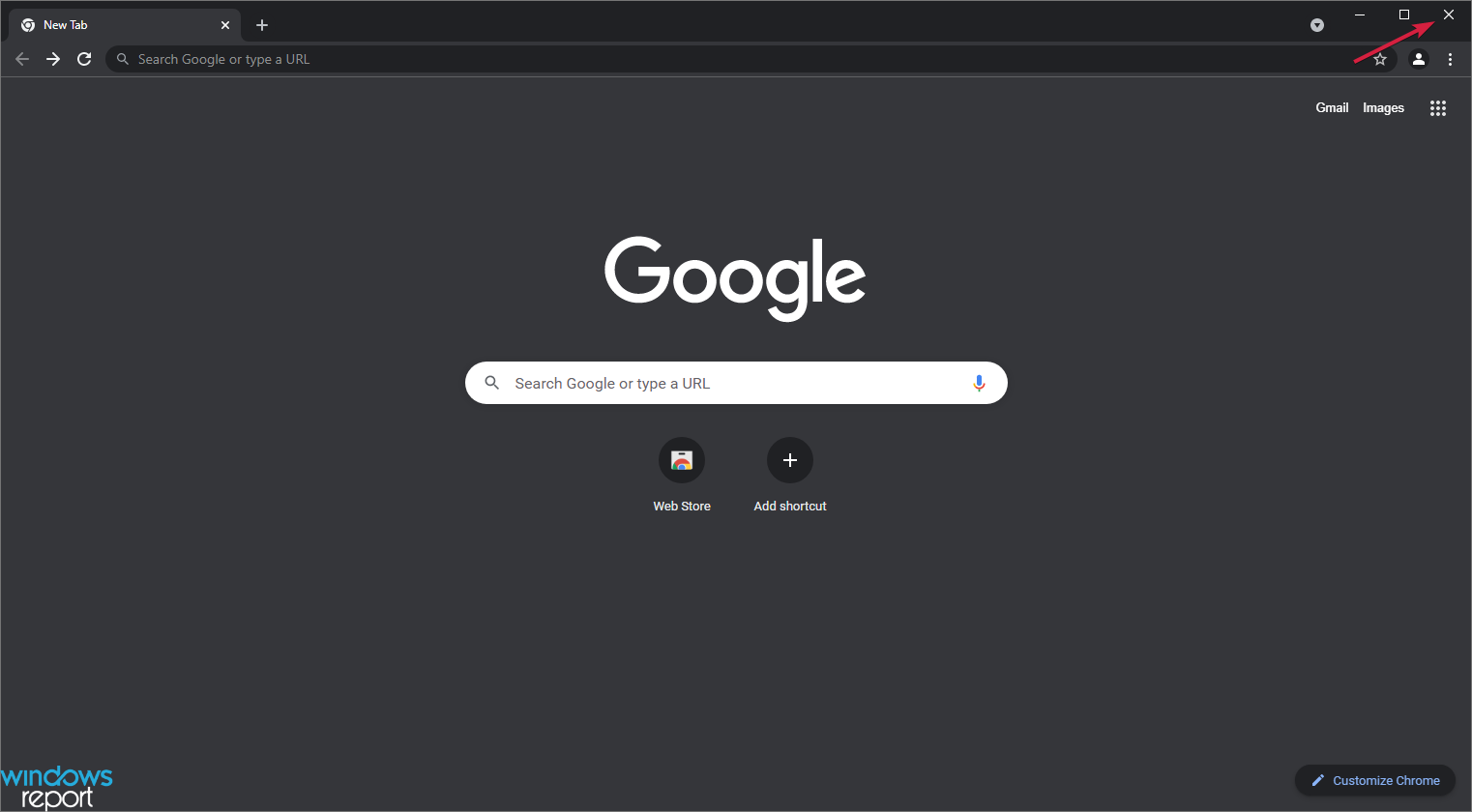
- Feche o Chrome normalmente clicando no X.
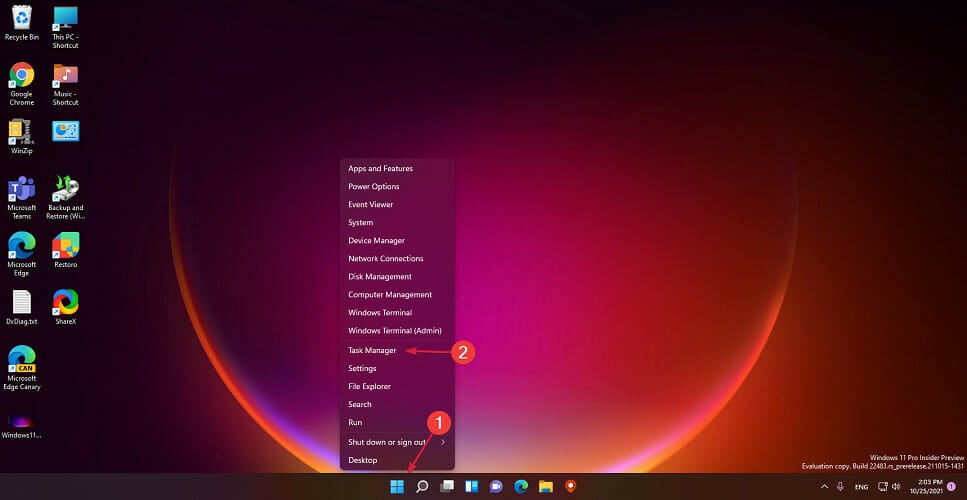
- Se ele não fechar, abra o Gerenciador de Tarefas do Windows (clique com o botão direito no botão Iniciar e escolha Gerenciador de Tarefas).
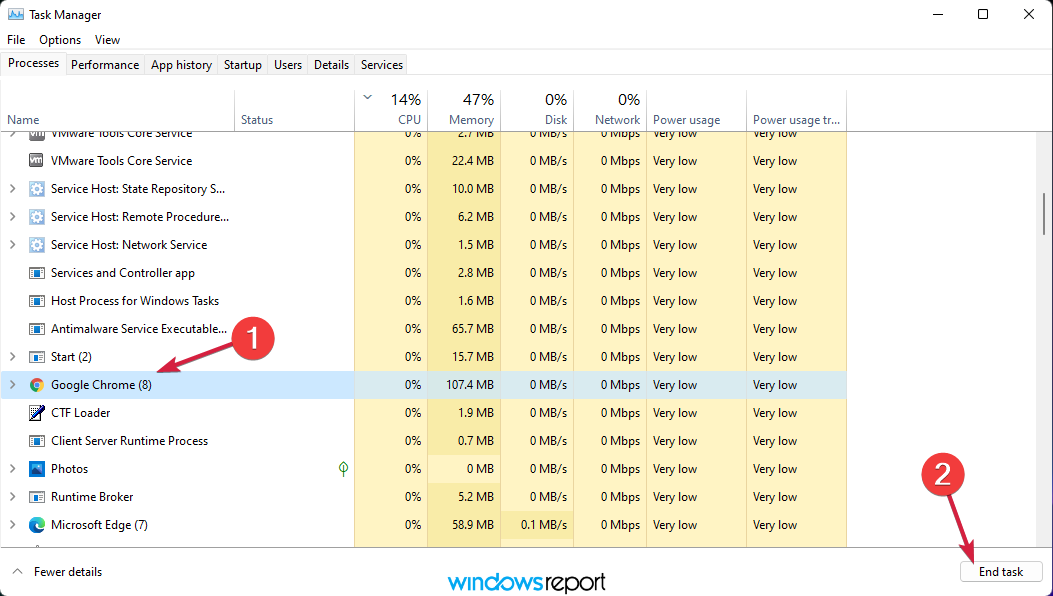
- Encontre Google Chrome na lista de processos e clique em Finalizar tarefa.
- Reinicie o PC se o problema persistir.
Por que funciona: reiniciar libera memória, fecha processos travados e reinicia extensões.
2. Limpe dados de navegação
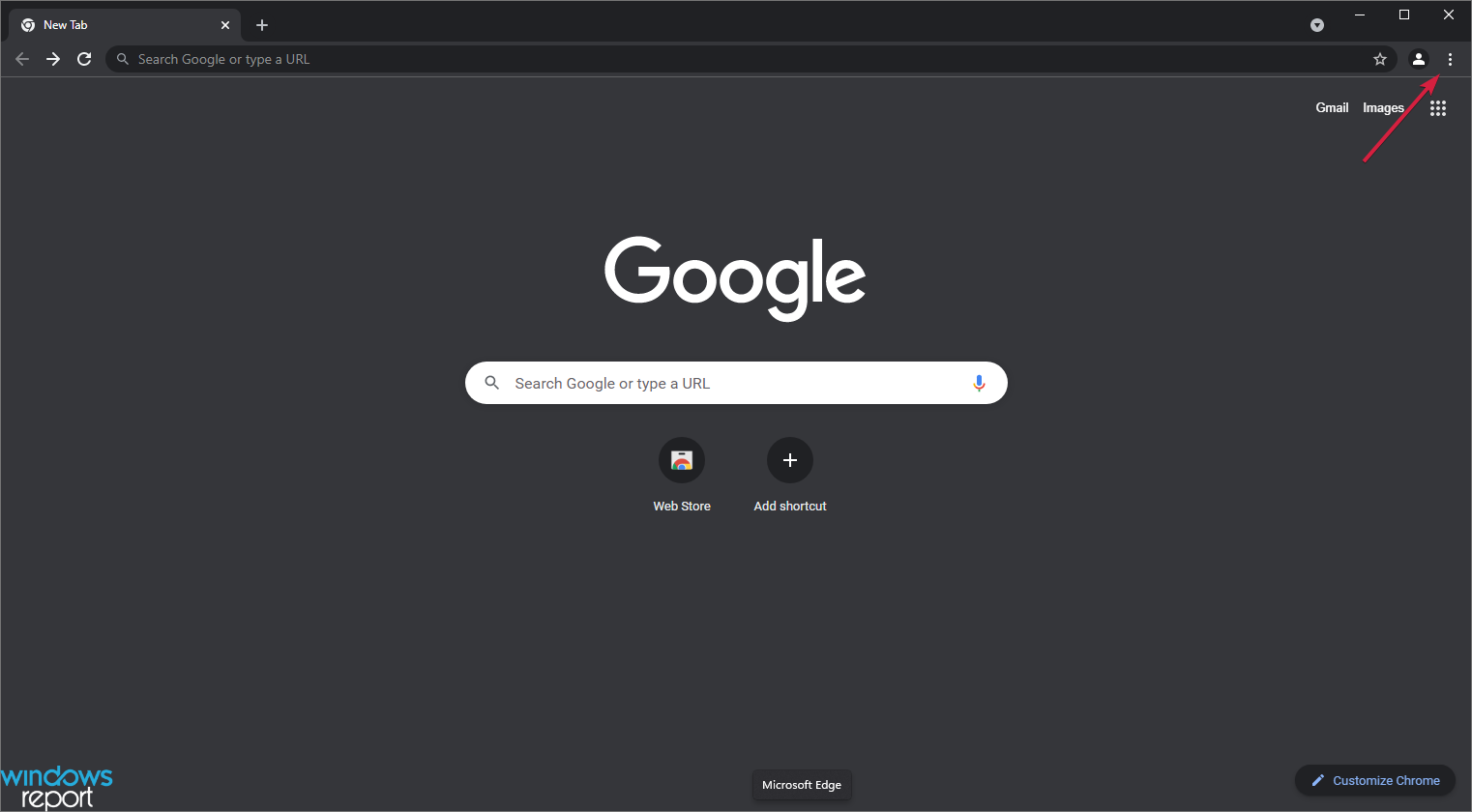
- Clique nos três pontos no canto superior direito do Chrome.
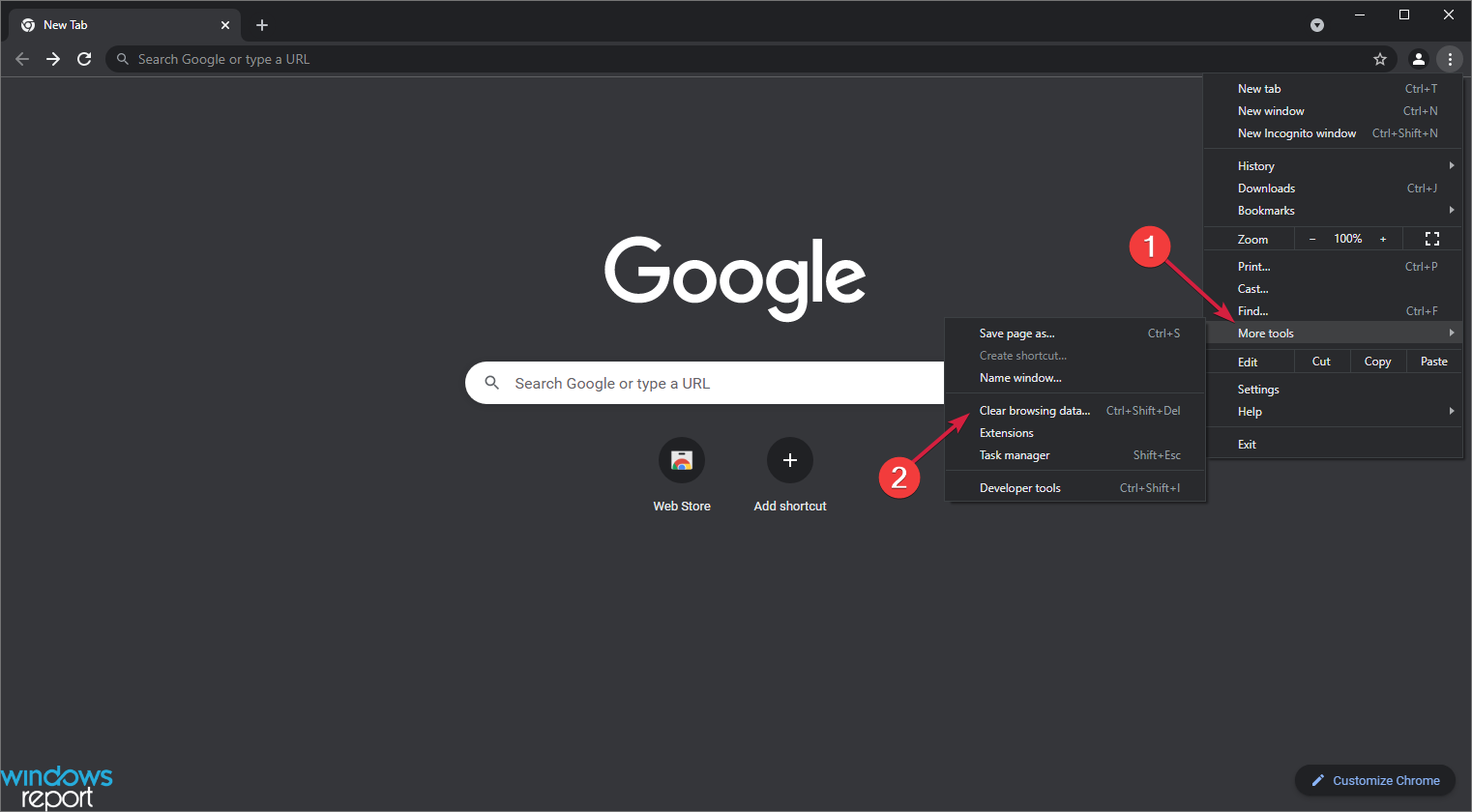
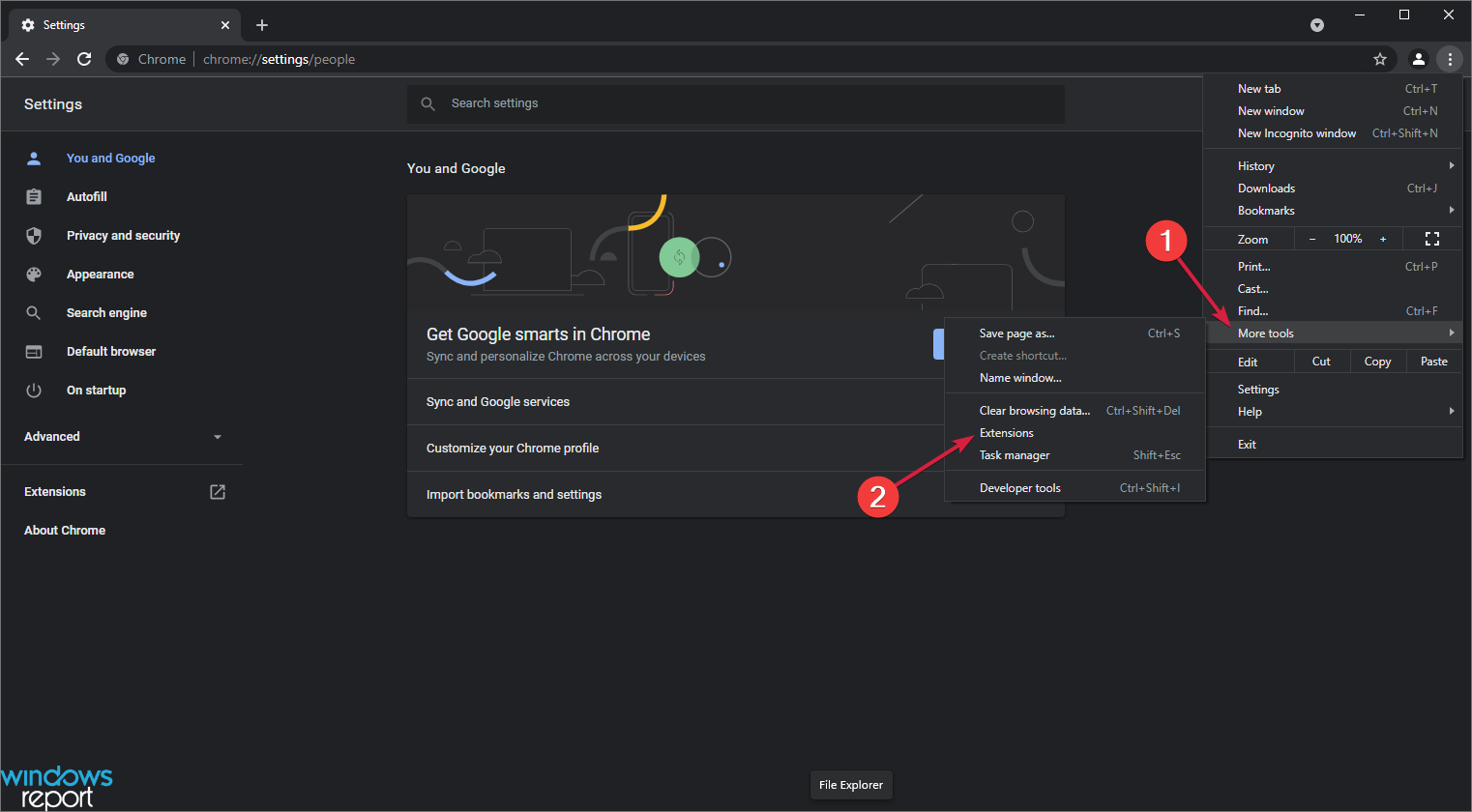
- Vá em Mais ferramentas e selecione Limpar dados de navegação.
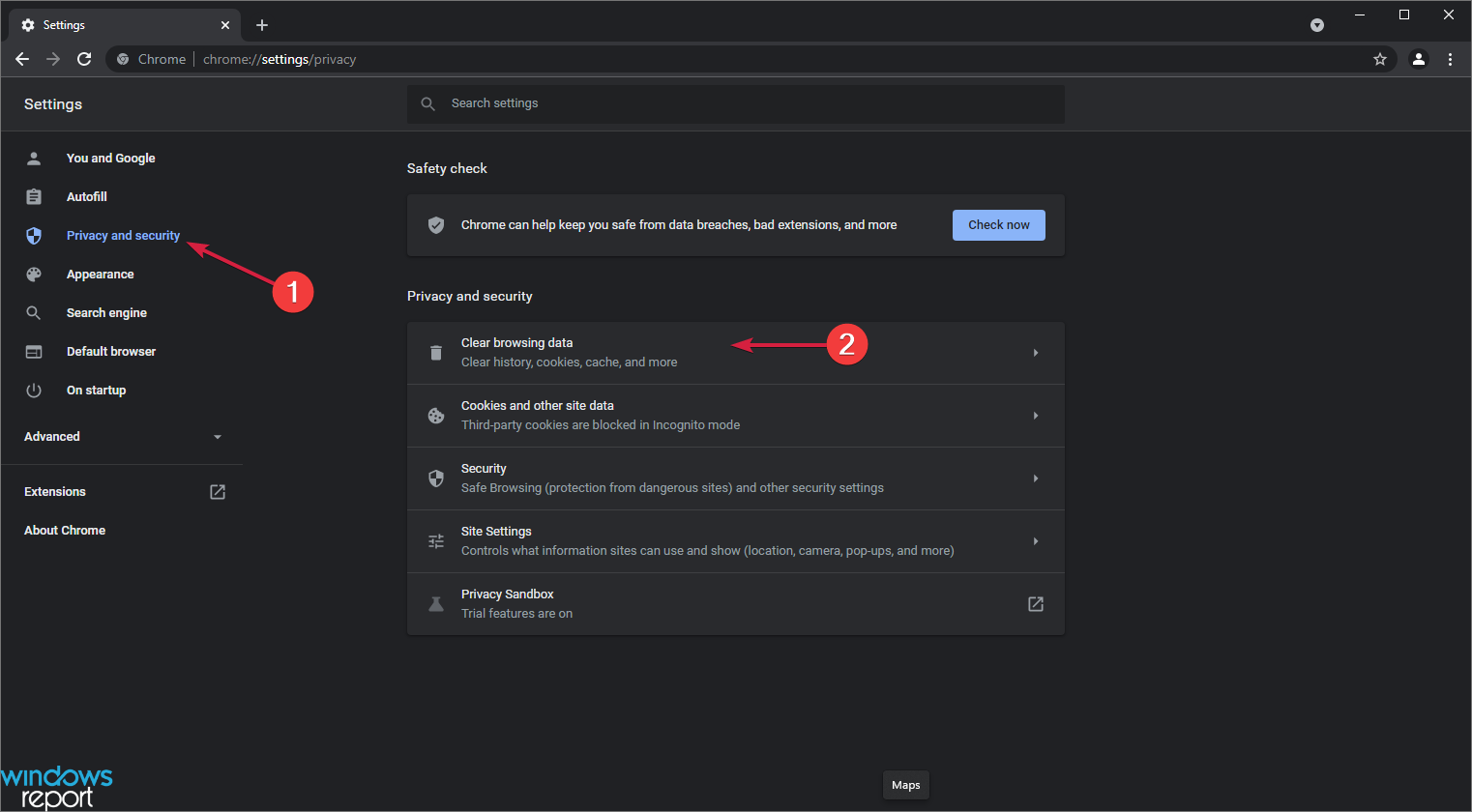
- Em Privacidade e segurança, escolha Limpar dados de navegação.
- No intervalo de tempo, selecione Todo o período.
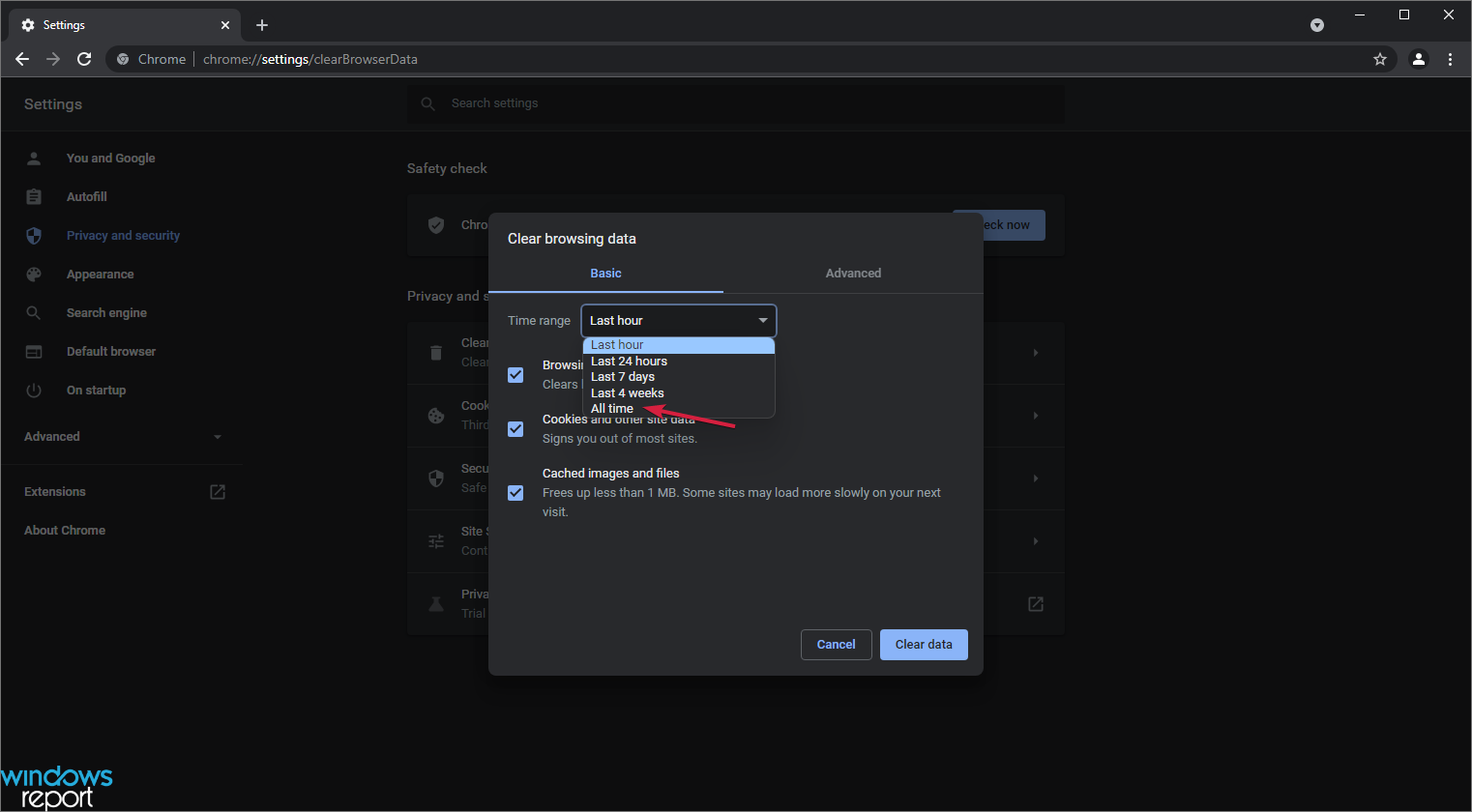
- Marque Cookies, imagens e arquivos em cache e clique em Limpar dados.
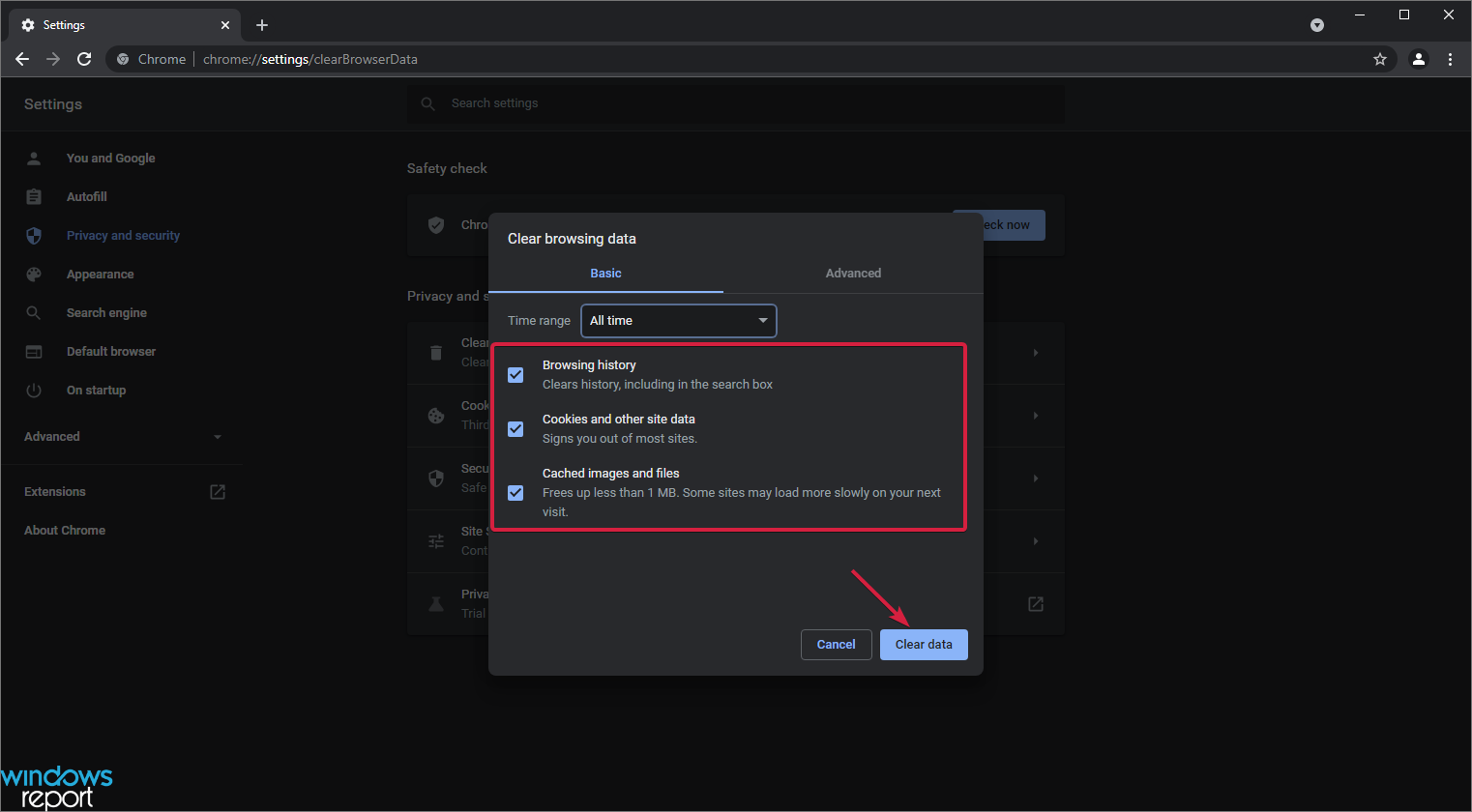
- Reinicie o Chrome.
Nota: limpar cookies desconectará você de sites. Considere exportar senhas ou usar um gerenciador de senhas se necessário.
3. Use o Gerenciador de Tarefas do Chrome para encerrar processos pesados
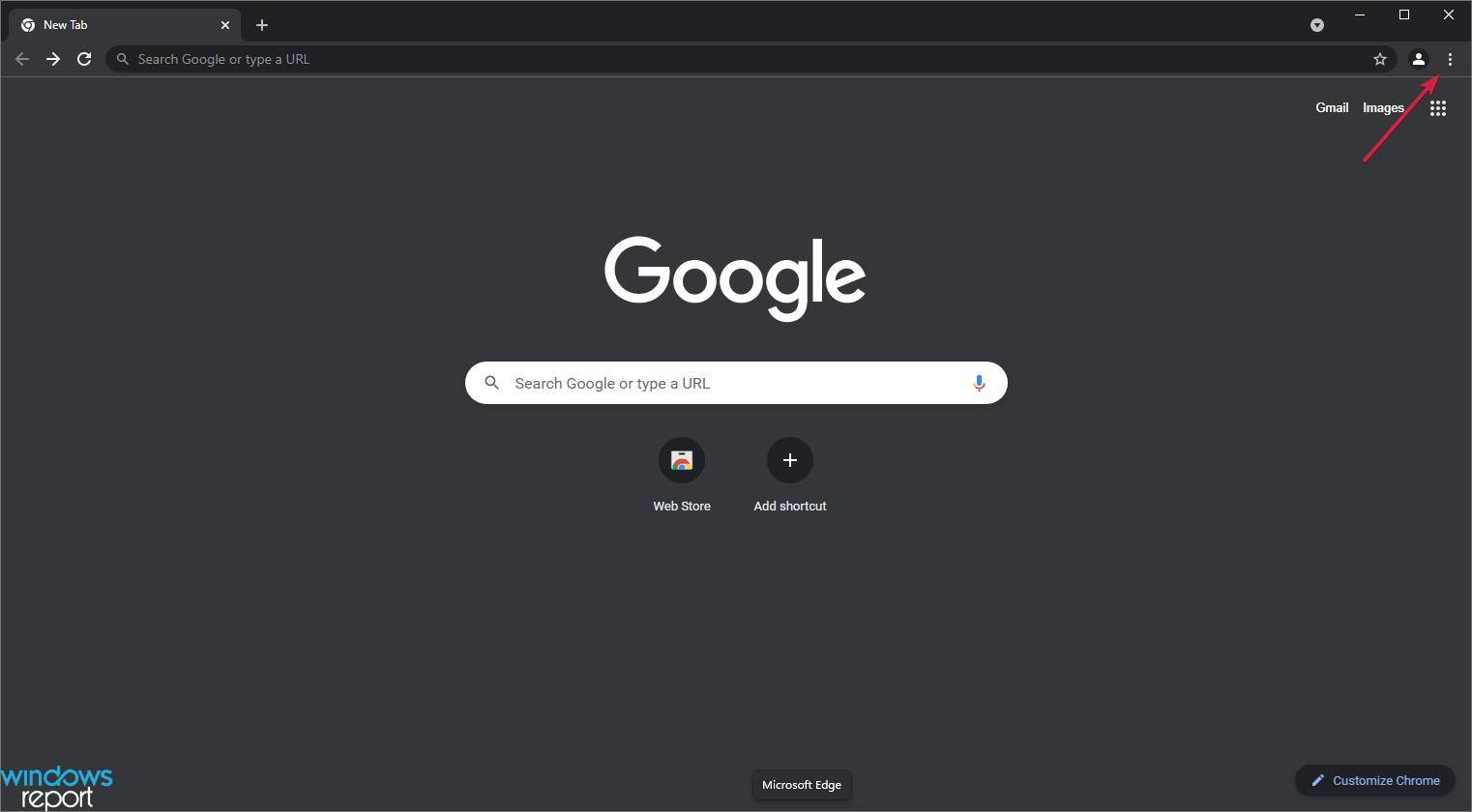
- Abra o menu do Chrome e vá em Mais ferramentas > Gerenciador de tarefas. Você também pode usar Shift + Esc.
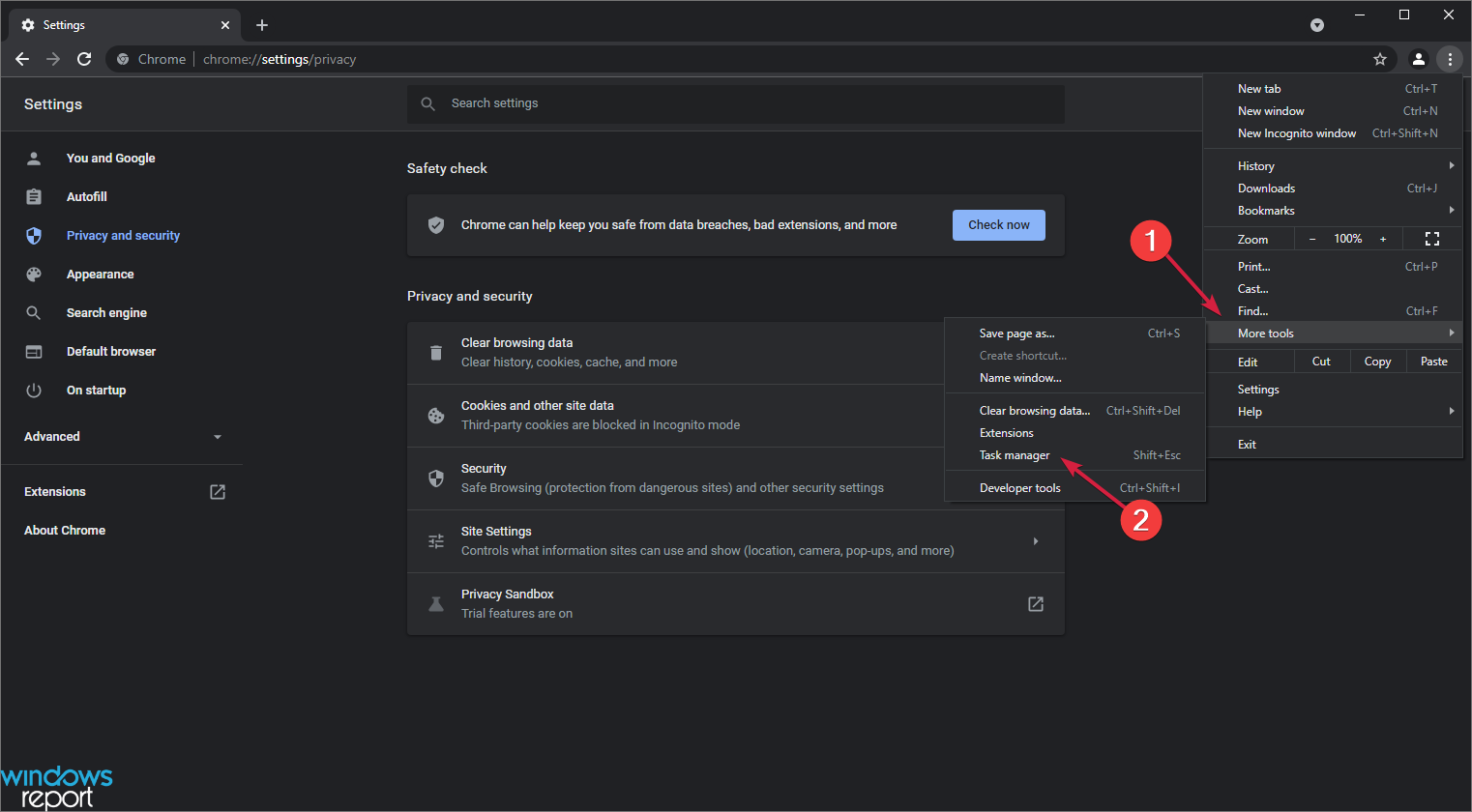
- Identifique processos com alto uso de CPU ou memória.
- Selecione o processo e clique em Encerrar processo.
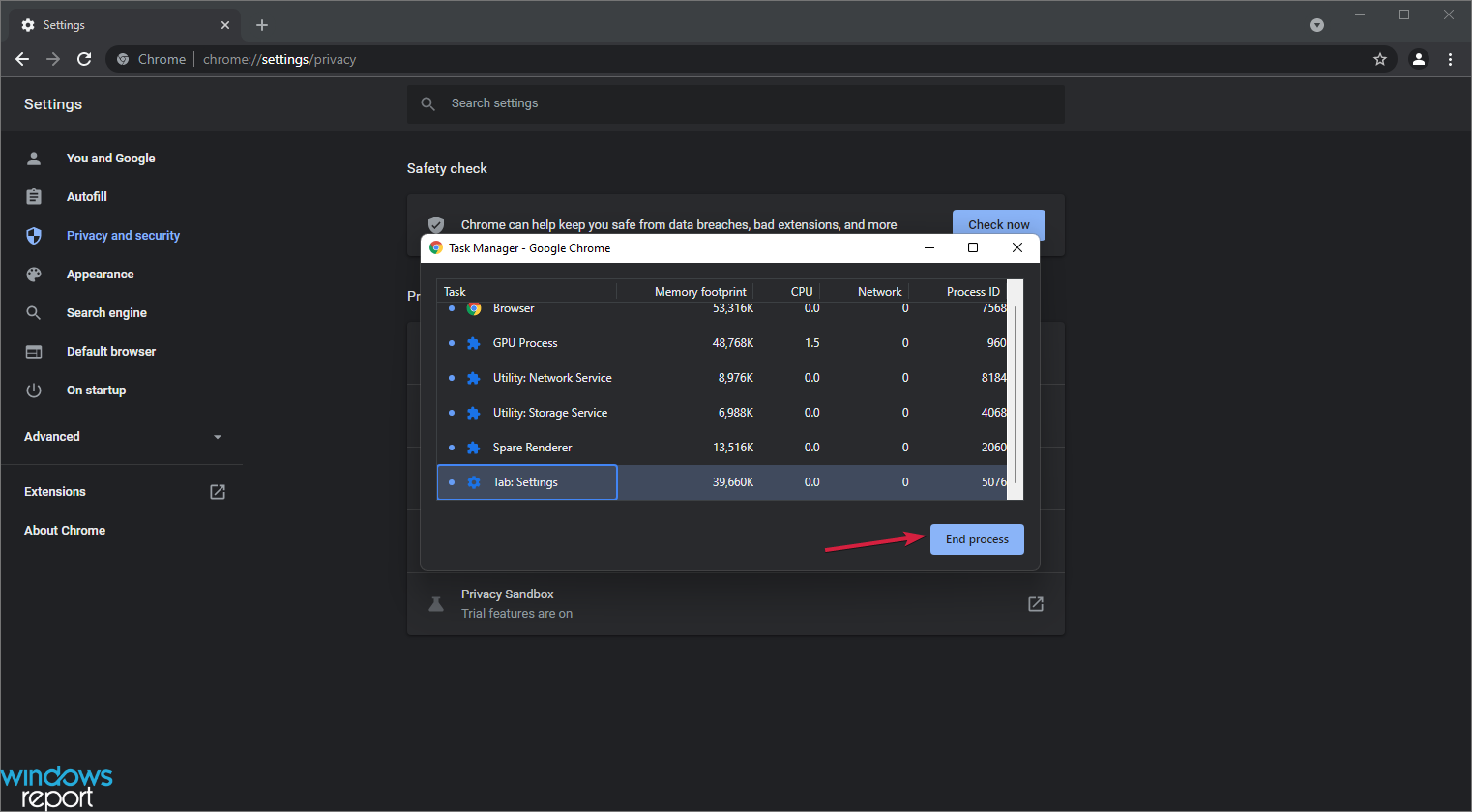
Quando usar: abas que travam, extensões com consumo anormal ou páginas com scripts pesados.
4. Desative o pré-carregamento de páginas
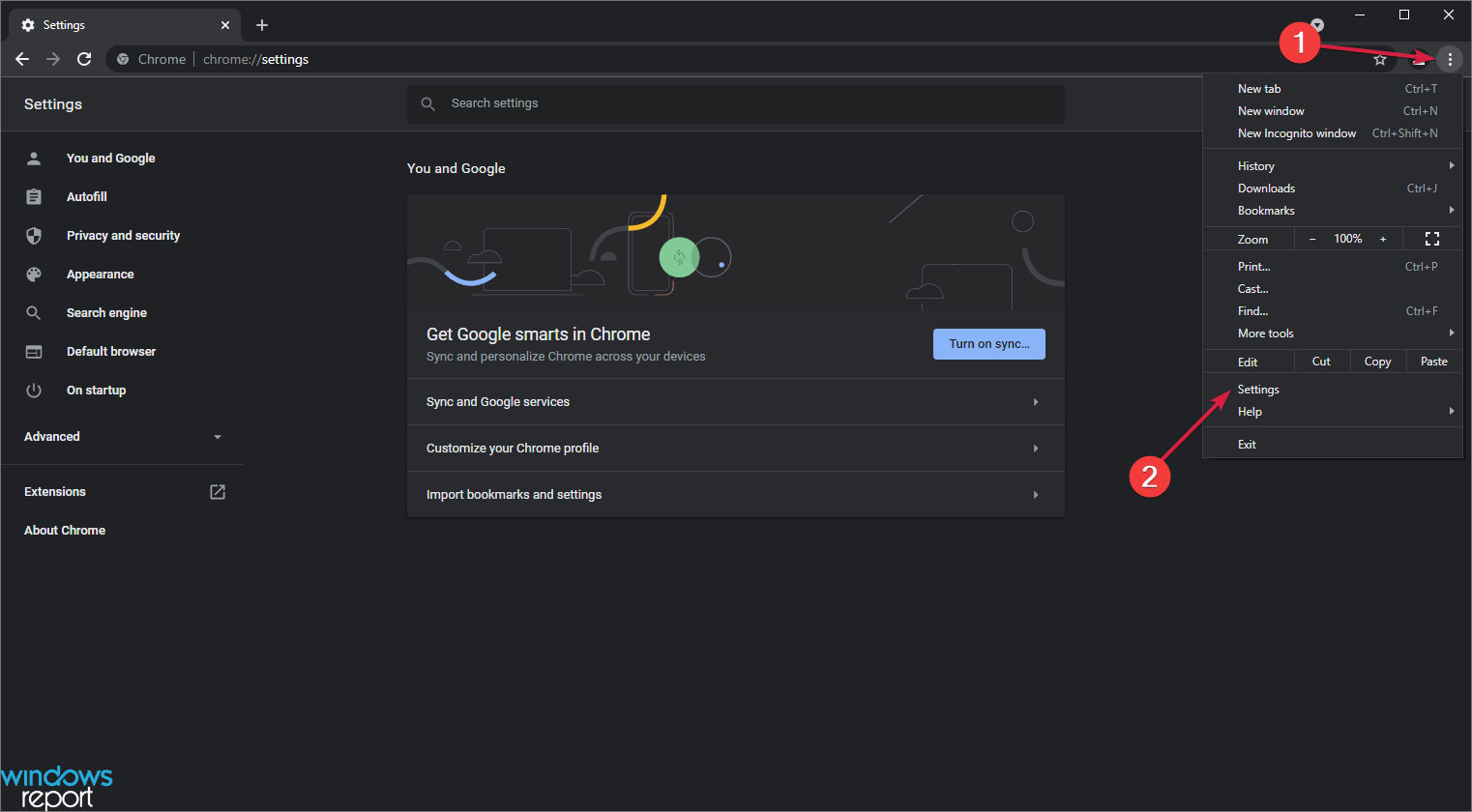
- Abra Configurações do Chrome e vá em Privacidade e segurança.
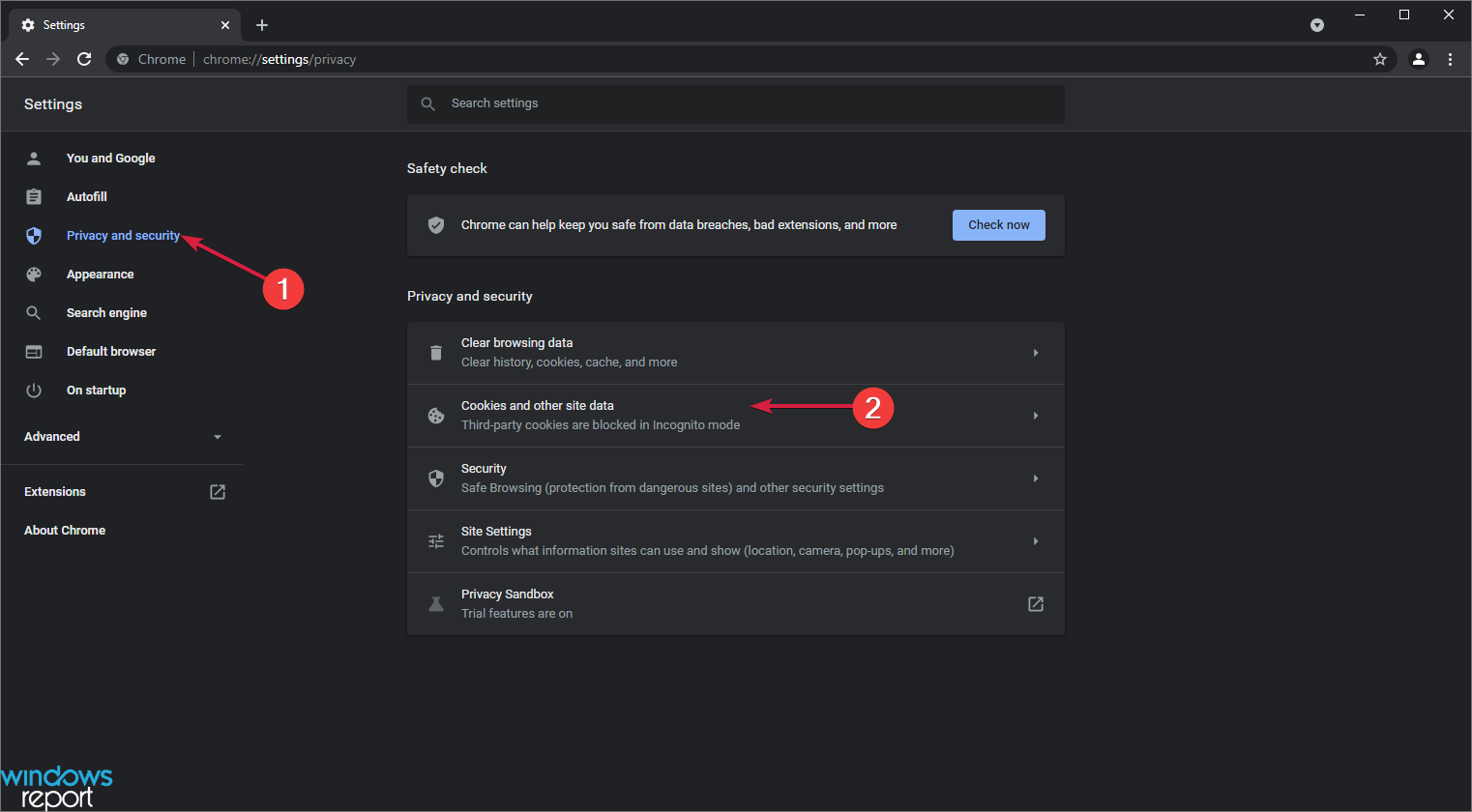
- Em Cookies e outros dados do site, desative a opção Carregar páginas com antecedência para navegação e pesquisa mais rápida.
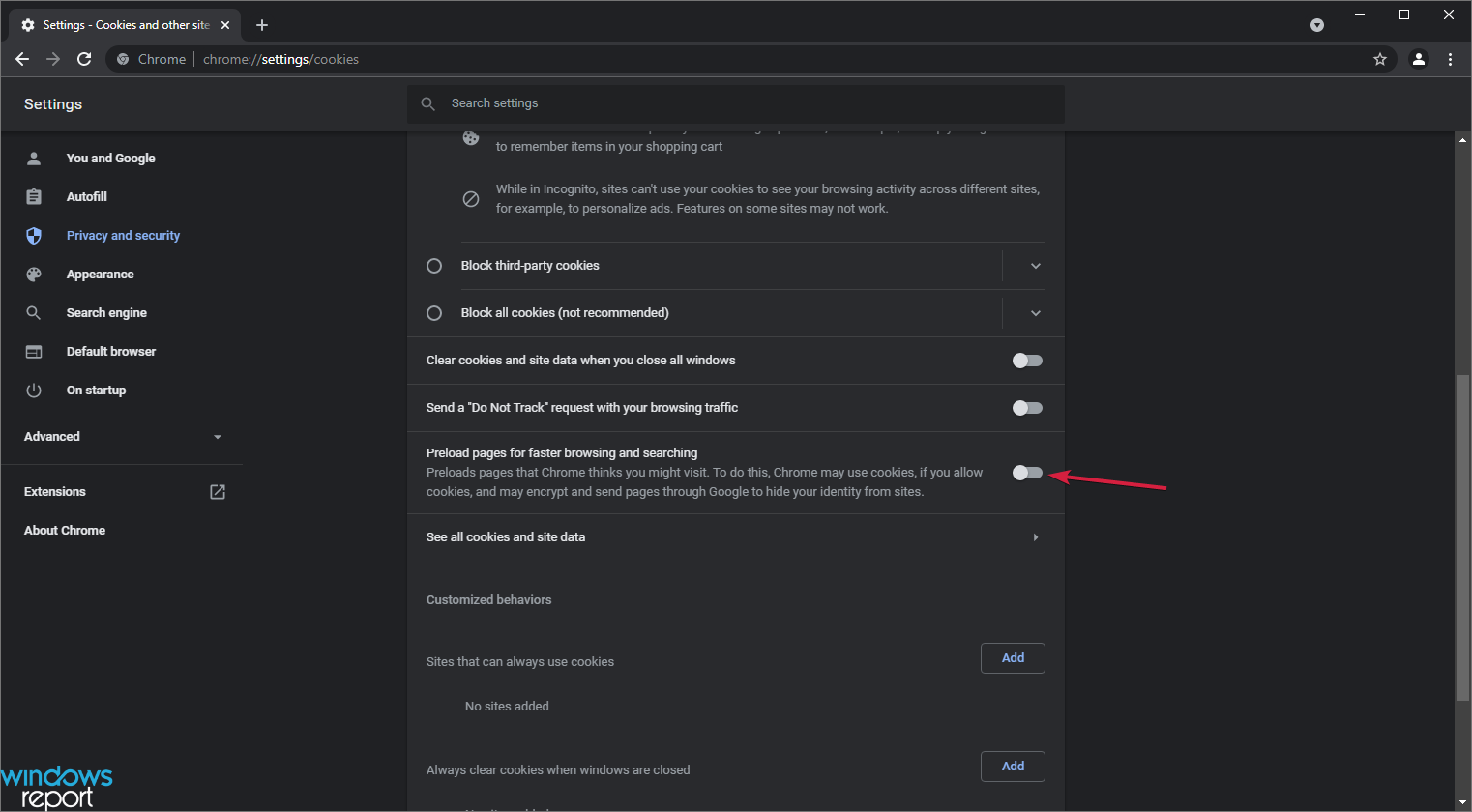
- Reinicie o Chrome.
Efeito: economiza uso de rede e CPU, especialmente em máquinas com recursos limitados.
5. Remova ou desative extensões desnecessárias
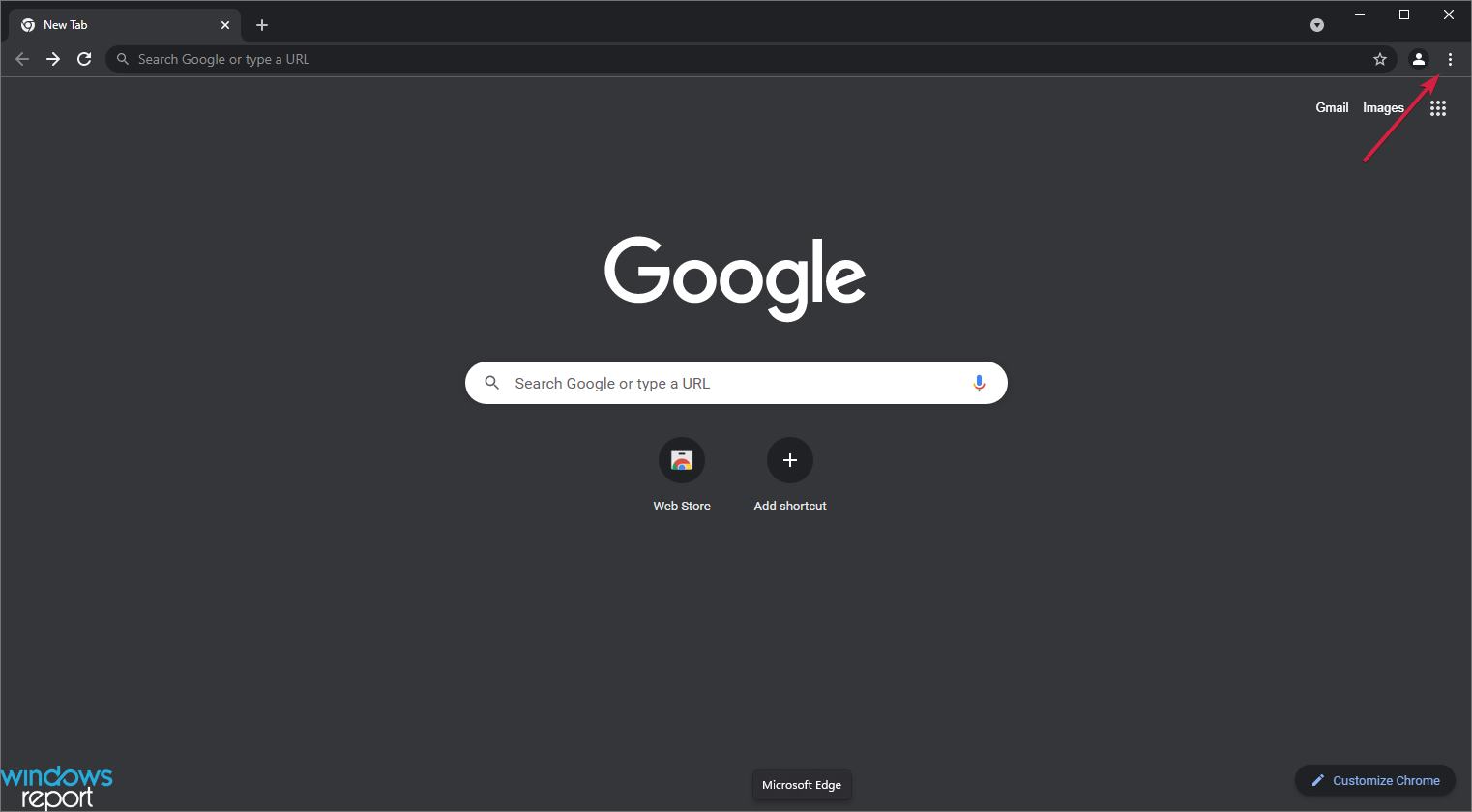
- Menu > Mais ferramentas > Extensões.
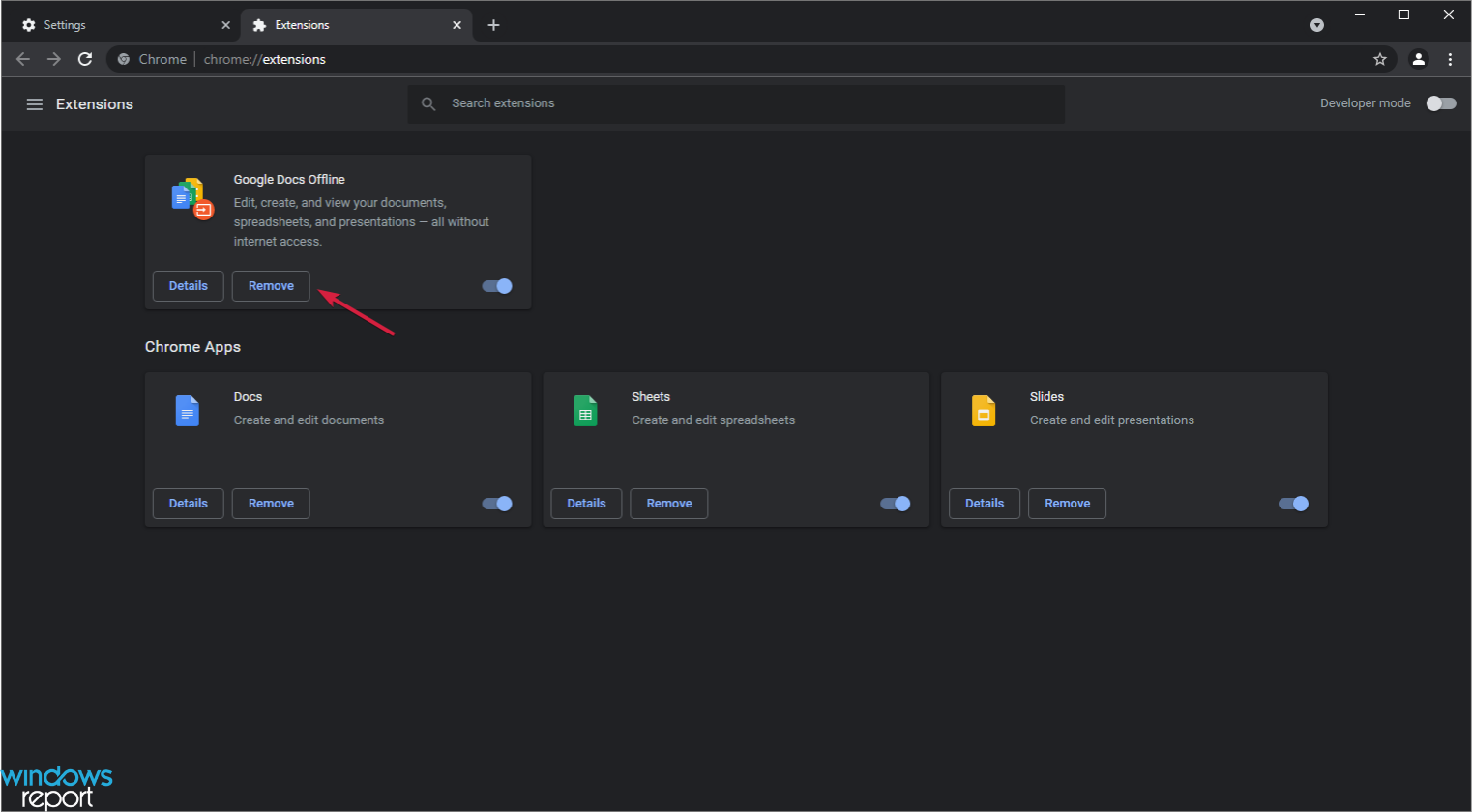
- Revise cada extensão e clique em Remover para apagar ou use o interruptor para desativar temporariamente.
- Reinicie o navegador.
Dica: extensões de bloqueio de anúncios, segurança ou sincronização geralmente consomem menos recursos. Extensões que injetam scripts em páginas tendem a ser mais pesadas.
6. Atualize o Chrome
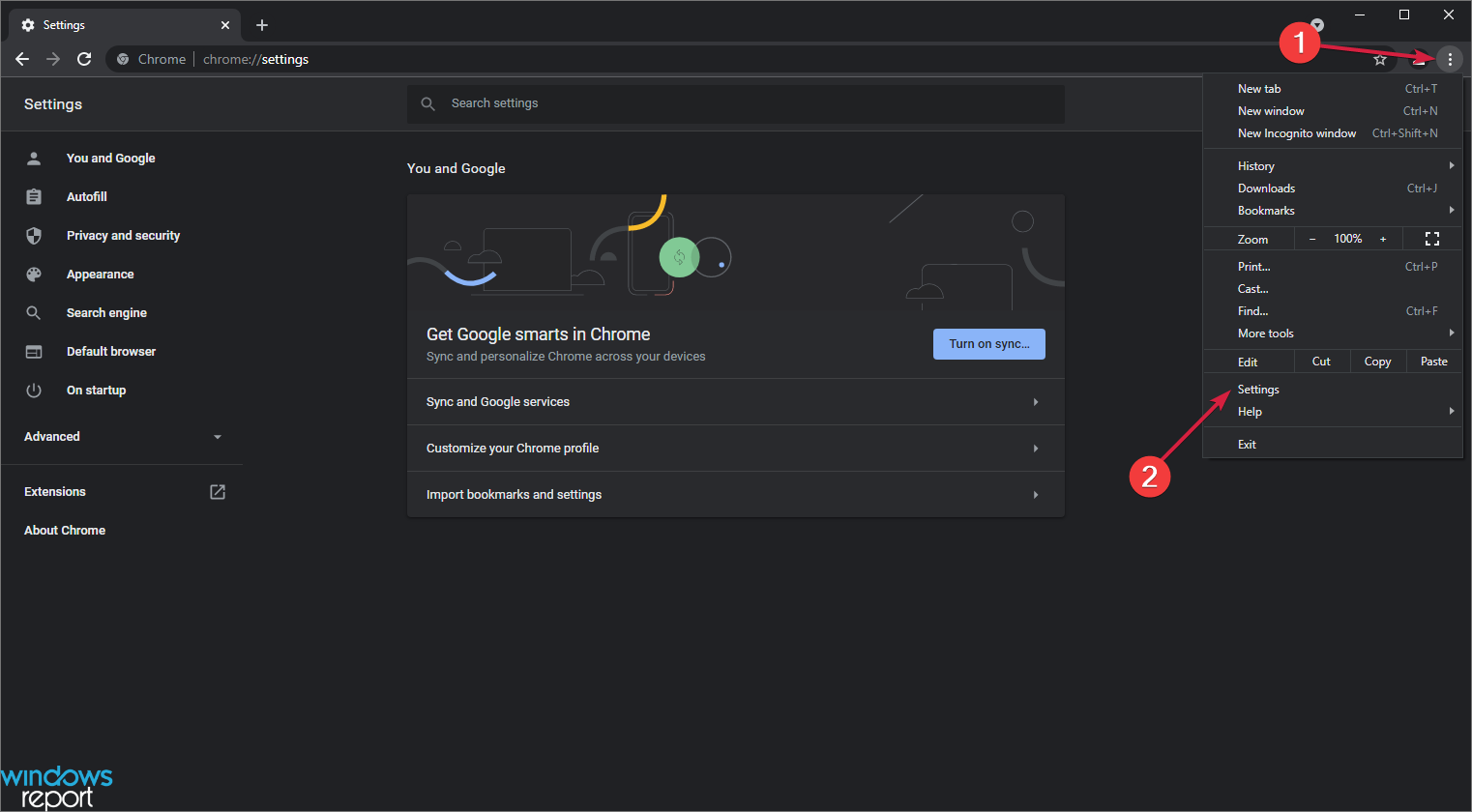
- Abra Configurações e clique em Sobre o Chrome.
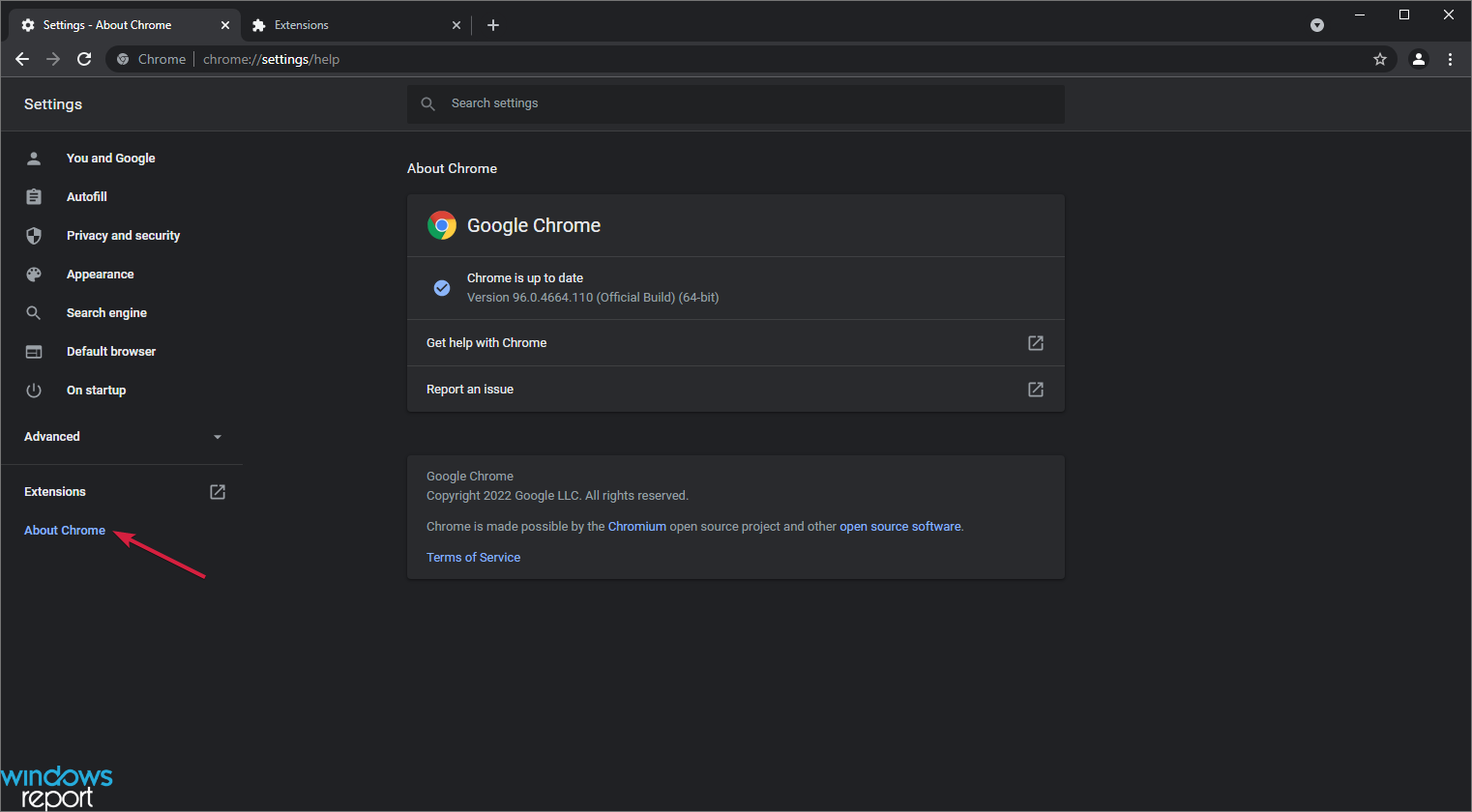
- Se houver atualização, o Chrome irá instalar ao abrir essa página.
- Reinicie o navegador quando solicitado.
Por que é importante: atualizações trazem correções de segurança, desempenho e compatibilidade.
7. Redefina as configurações do Chrome
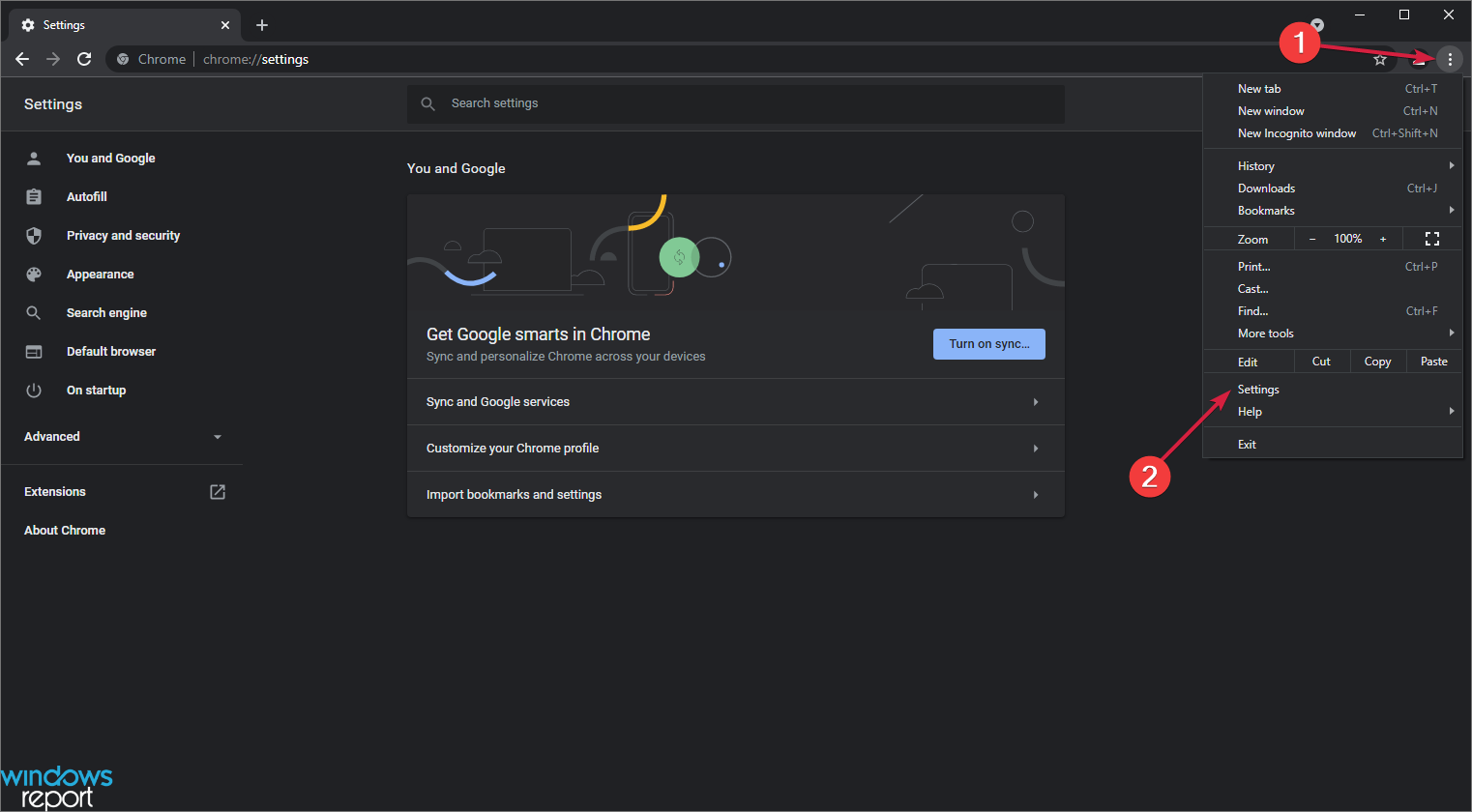
- Em Configurações > Avançado, abra Redefinir e limpar.
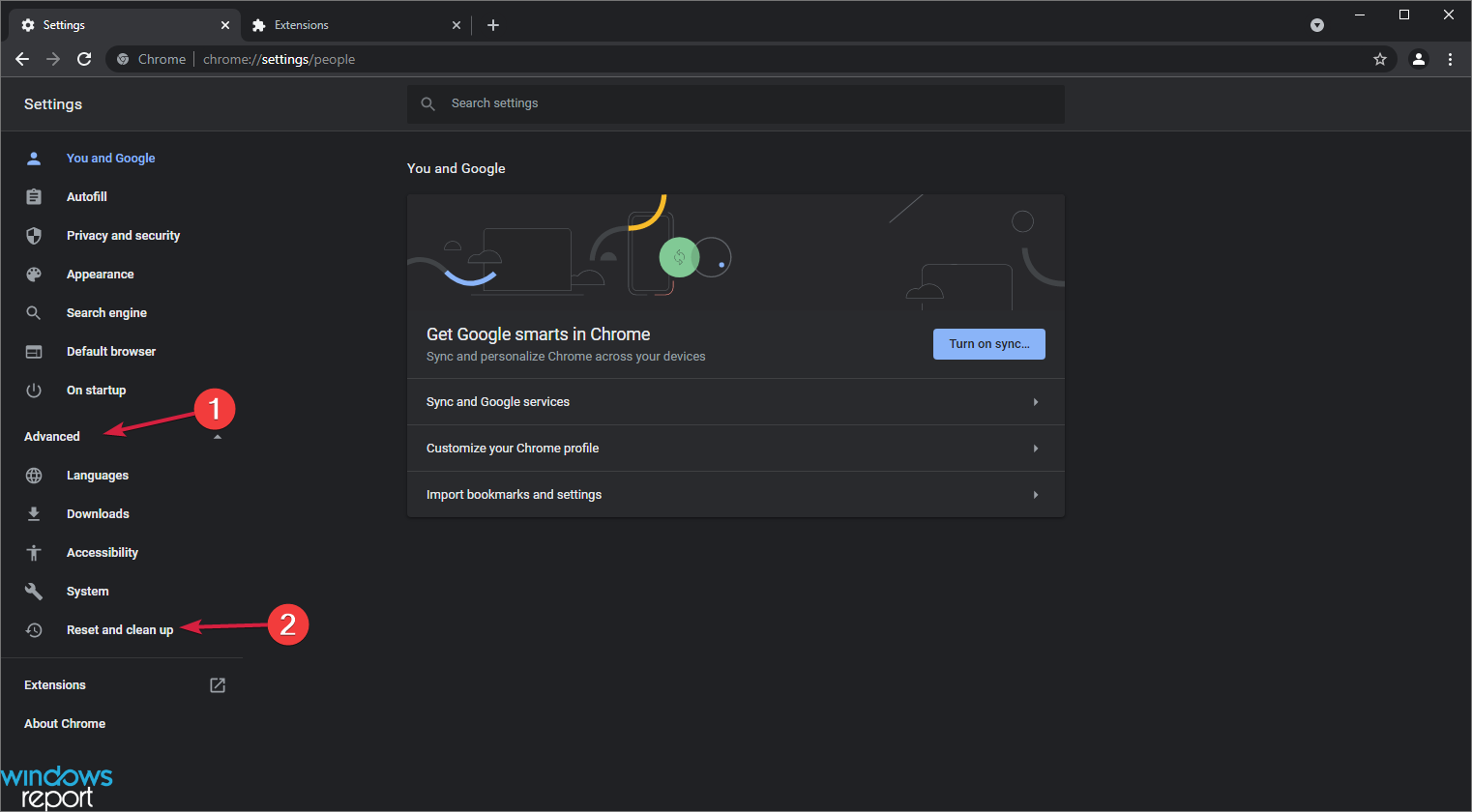
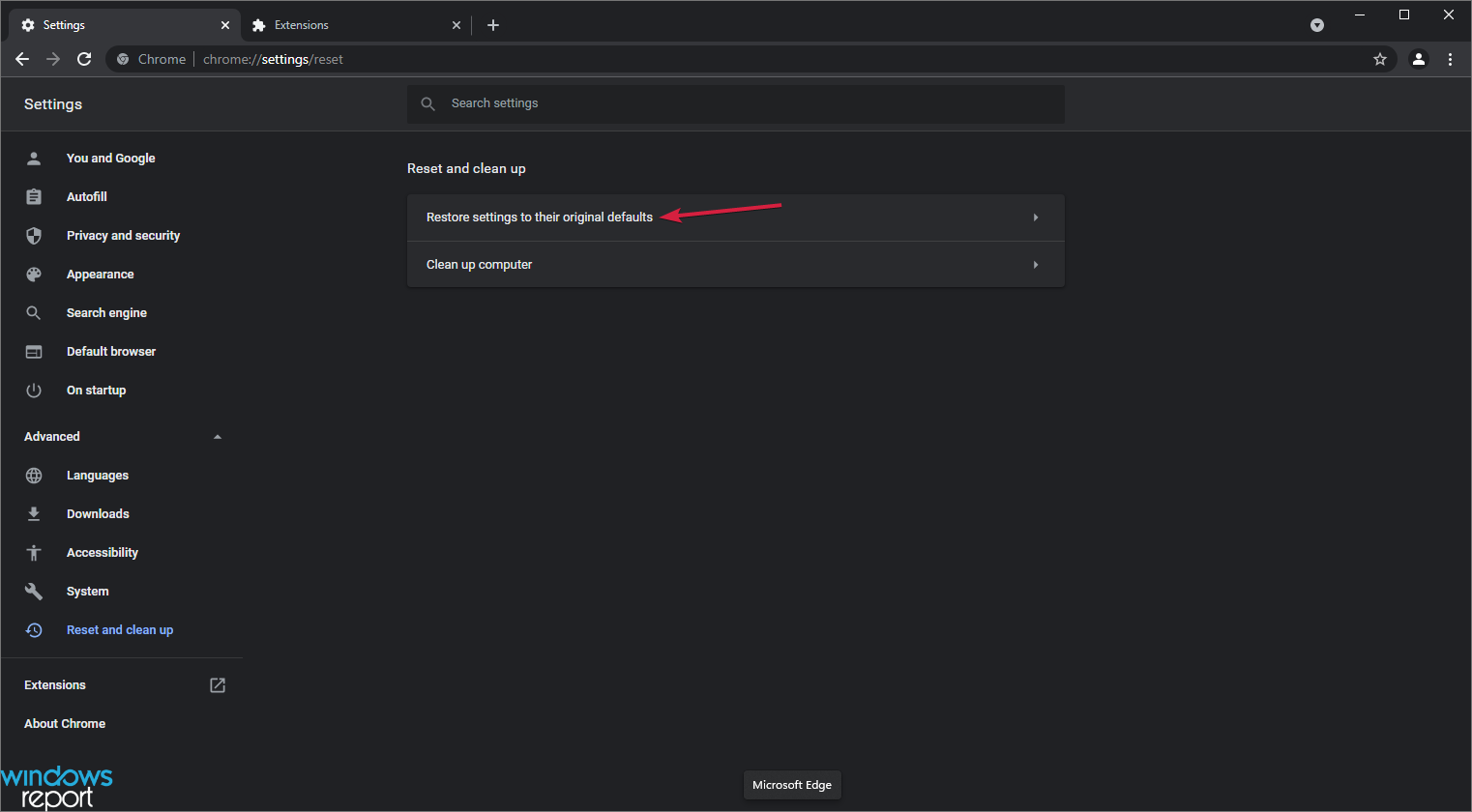
- Clique em Restaurar configurações para os padrões originais.
- Confirme em Redefinir configurações.
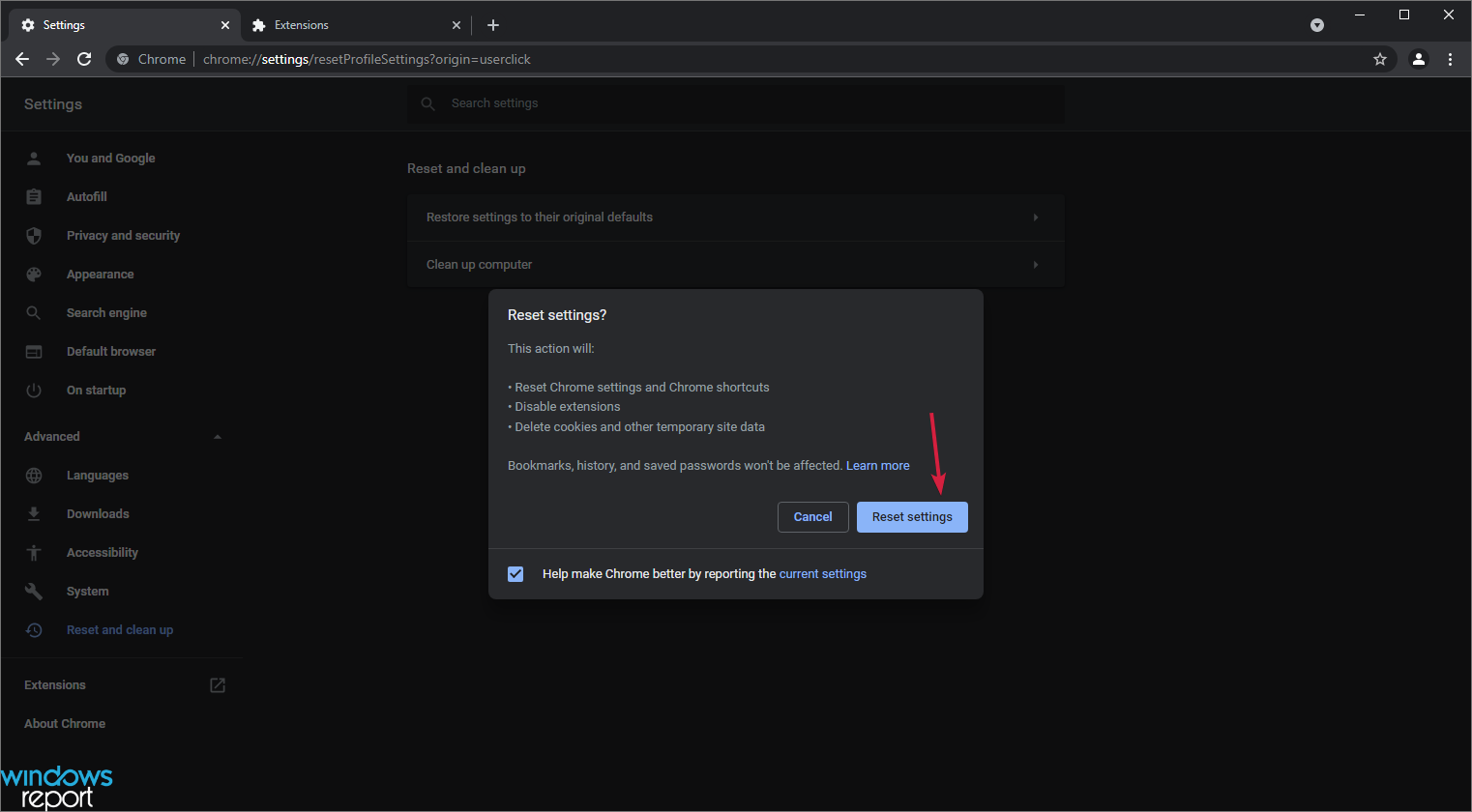
O que isso faz: remove extensões desativadas, limpa dados temporários e restaura preferências. Não remove seus favoritos salvos.
Dicas rápidas e alternativas
- Tente outro navegador temporariamente para comparar desempenho. Navegadores baseados em Chromium, como Opera One, podem oferecer recursos integrados como VPN e bloqueio de anúncios. Isso pode ajudar a determinar se o problema é específico do Chrome.
- Desative aceleração de hardware em Configurações > Sistema se gráficos ou drivers estiverem causando conflitos.
- Use perfis distintos para trabalho e uso pessoal para reduzir a quantidade de abas e extensões por perfil.
Importante: antes de qualquer limpeza profunda, exporte senhas e dados importantes.
Playbook de solução de problemas para administradores
- Confirme o escopo: afeta um usuário, grupo ou toda a empresa?
- Peça relatos e logs: horário, ações e captura de tela.
- Valide o ambiente local: CPU, RAM, disco, versão do Chrome, versão do Windows.
- Execute checklist básico: reinício, limpar cache, desativar extensões.
- Compare com outro navegador.
- Se persistir, execute varredura antimalware e verifique políticas de segurança e proxies.
- Se identificado bug do Chrome, reproduza em modo de desenvolvedor e registre no suporte do Google.
Esse playbook reduz o tempo de diagnóstico e garante etapas repetíveis.
Fluxo de decisão para diagnosticar lentidão
flowchart TD
  A[Usuário relata lentidão no Chrome] --> B{O problema é apenas no Chrome?}
  B -->|Sim| C[Reiniciar Chrome]
  B -->|Não| D[Verificar CPU, RAM e rede no Windows]
  C --> E{Melhorou?}
  E -->|Sim| Z[Fim: monitorar]
  E -->|Não| F[Limpar dados de navegação]
  F --> G{Melhorou?}
  G -->|Não| H[Desativar extensões]
  H --> I{Melhorou?}
  I -->|Não| J[Desativar pré-carregamento e verificar atualizações]
  J --> K{Melhorou?}
  K -->|Não| L[Redefinir Chrome e varredura antimalware]
  L --> M{Melhorou?}
  M -->|Não| N[Considerar troca de navegador ou investigação de drivers]
  D --> O[Resolver problemas de sistema ou rede]
  O --> Z
Checklist por papel
Usuário final:
- Reiniciar Chrome e o PC
- Limpar cache e cookies
- Testar em janela anônima
- Desativar extensões temporariamente
- Verificar atualizações do Chrome
Administrador de TI:
- Verificar uso de CPU, RAM e disco
- Revisar políticas de grupo e configurações de proxy
- Atualizar drivers de vídeo e rede
- Executar varredura antivírus e antimalware
- Reproduzir o problema em um perfil limpo
Casos de teste e critérios de aceitação
Casos de teste básicos:
- Abrir o Chrome e medir tempo até o carregamento da página inicial. Aceitação: tempo reduzido após otimizações.
- Abrir 20 abas com conteúdo pesado. Aceitação: uso de RAM dentro de limites aceitáveis conforme a configuração do dispositivo.
- Ativar e desativar uma extensão suspeita. Aceitação: mudança no uso de CPU observada.
Observação: critérios dependem do hardware do cliente. Em máquinas antigas, ganhos serão menores.
Segurança e privacidade
- Ao limpar dados, convém exportar senhas e salvar favoritos.
- Cookies e cache podem conter informações pessoais. Se você trabalha com dados sensíveis, limpe dados regularmente.
- Em ambientes corporativos, verifique políticas de retenção de logs e conformidade com GDPR.
Nota de privacidade: limpar histórico reduz dados armazenados localmente, mas não impede que serviços remotos guardem registros.
Quando as soluções falham
Se nenhuma das etapas resolver:
- Rode uma verificação completa com um antimalware atualizado.
- Verifique atualizações de firmware e drivers (GPU e NIC).
- Teste com outro navegador para isolar se é um problema geral do sistema.
- Considere que políticas corporativas, VPNs ou proxies podem interferir no desempenho.
Alternativas e trade-offs
- Mudar para um navegador leve melhora desempenho, mas pode perder integrações e extensões existentes.
- Manter muitas extensões facilita workflows, mas aumenta risco de lentidão e vulnerabilidades.
- Limpar cache frequentemente melhora performance, porém pode exigir recarregar recursos e login em sites.
Mini-glossário
- Cache: armazenamento temporário local de arquivos web.
- Extensão: complemento que adiciona funcionalidades ao navegador.
- Pré-carregamento: recurso que carrega páginas previstas para acelerar o acesso.
Resumo final
Para resolver o Chrome lento no Windows 11, siga a ordem: reinício, limpeza de dados, verificação de processos, desativação de pré-carregamento, remoção de extensões, atualização e, finalmente, redefinição. Em ambientes corporativos, siga o playbook e verifique políticas e drivers. Se o problema for sistêmico, investigue hardware, rede e malware.
Se precisar de ajuda passo a passo ou quiser um checklist personalizado para sua empresa, deixe os detalhes nos comentários.
Notas adicionais
Sugestão de anúncio curto: “Chrome lento no Windows 11? Siga nosso guia passo a passo para recuperar desempenho e segurança em poucos minutos.”
Sugestão de pré-visualização social: “Recupere a velocidade do Chrome no Windows 11 com passos rápidos: limpeza de cache, gerenciador de tarefas, atualizações e playbook para TI.”

Materiais semelhantes

Instalar e usar Podman no Debian 11
Apt‑pinning no Debian: guia prático

Injete FSR 4 com OptiScaler em qualquer jogo
DansGuardian e Squid com NTLM no Debian Etch

Corrigir erro de instalação no Android
