
Corrigir erro 'Server execution failed' ao adicionar Funções
Se você encontra o erro ‘Server execution failed’ no assistente Adicionar Funções e Recursos e vê mensagens como ‘cannot get role and feature data’ ou ‘The request to list features available on the specified server failed’, siga estes passos em ordem: execute SFC, depois DISM, reinicie o servidor, verifique serviços e atualizações; se nada resolver, faça uma instalação de reparo a partir da mídia de instalação. As instruções e verificações alternativas estão descritas abaixo.
Importante: faça backup das configurações críticas antes de uma reparação in-place. A instalação de reparo preserva dados em muitos casos, mas é prudente ter cópias de segurança.
Contexto rápido
Este erro aparece no assistente Adicionar Funções e Recursos do Windows Server (ex.: Server 2012 R2, 2016, 2019) quando o Server Manager não consegue enumerar funcionalidades disponíveis. Causas comuns: arquivos de sistema corrompidos, imagem do Windows inconsistente, serviços dependentes inativos, atualizações pendentes ou falhas no acesso aos componentes de gerenciamento.
1-line definição: ‘SFC’ verifica e repara arquivos de sistema; ‘DISM’ repara a imagem do Windows usada para recuperar componentes.
Causas comuns
- Arquivos de sistema corrompidos.
- Imagem do Windows com componentes faltando ou danificados.
- Serviços Windows exigidos (ex.: Windows Modules Installer, RPC) parados.
- Atualizações pendentes ou meio de instalação ausente.
- Problemas de conectividade ou permissões (em servidores gerenciados remotamente).
O que fazer quando não consegue obter dados de funções e recursos
A seguir, passos ordenados do mais simples ao mais intrusivo. Execute cada etapa e verifique se o problema foi resolvido antes de seguir para a próxima.
1. Executar SFC no PowerShell (administrador)
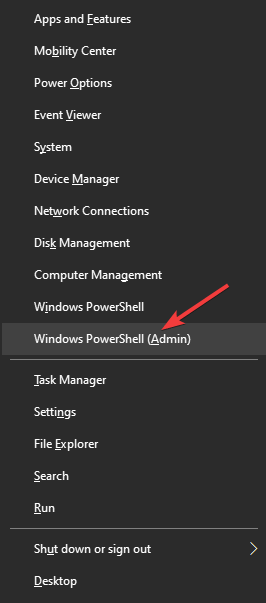
- Pressione Windows + X e escolha Windows PowerShell (Administrador).
- Cole o comando e pressione Enter:
sfc /scannow- Aguarde a conclusão. O SFC tentará reparar arquivos do sistema corrompidos. Anote resultados: se o SFC relatar que encontrou e corrigiu problemas, reinicie e teste o assistente novamente.
Nota: em servidores mais antigos (Server 2012 R2) o SFC resolve muitas ocorrências desse erro.
2. Executar DISM no PowerShell (administrador)
- Abra Windows PowerShell (Administrador) novamente.
- Execute:
dism /online /cleanup-image /restorehealth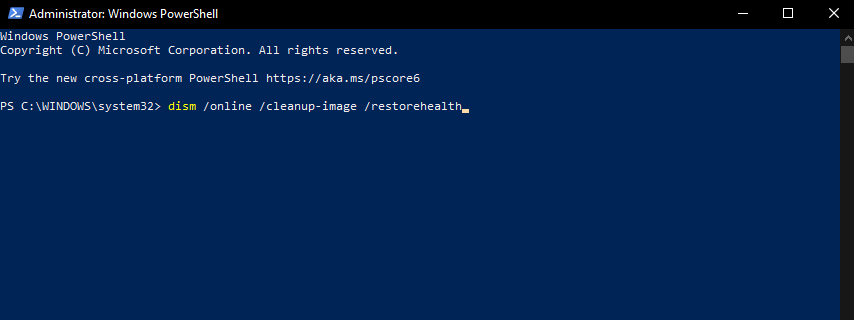
- Aguarde a conclusão. Se o DISM encontrar problemas e usar o Windows Update para reparar a imagem, deixe-o terminar.
- Após DISM, execute novamente
sfc /scannowcomo verificação final.
Dica: se o DISM falhar por não encontrar arquivos, forneça uma fonte local (arquivo install.wim ou uma imagem do Windows atualizado):
dism /online /cleanup-image /restorehealth /source:wim:X:\sources\install.wim:1 /limitaccess(Substitua X: pela letra da sua mídia. Use o índice correto dentro do WIM se necessário.)
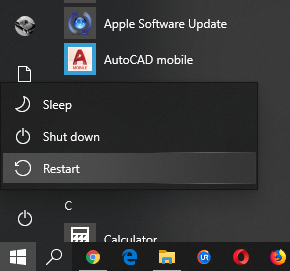
3. Reiniciar o servidor
Reinicie o servidor para aplicar correções e concluir instalações pendentes. Em muitos casos esse simples passo resolve o problema porque permite que atualizações ou reparos sejam finalizados.
4. Verificar serviços e dependências
Verifique se os serviços abaixo estão em execução (ou configurados para Manual/Automático conforme a necessidade):
- Windows Modules Installer (TrustedInstaller)
- Remote Procedure Call (RPC)
- Background Intelligent Transfer Service (BITS)
Use o Gerenciador de Serviços ou PowerShell:
Get-Service TrustedInstaller, RPC, BITSSe algum serviço estiver parado, tente iniciá-lo e observe mensagens de erro.
5. Conferir atualizações e integridade do Windows Update
Instale atualizações pendentes via Windows Update. Em ambientes isolados, verifique se os servidores de atualização internos (WSUS) estão entregando pacotes corretamente.
6. Usar PowerShell para enumerar e instalar recursos
Se o Server Manager falhar, tente listar recursos por PowerShell:
Get-WindowsFeature | Where-Object {$_.Installed -eq $false}Para instalar uma função sem o assistente GUI:
Install-WindowsFeature -Name Web-Server -IncludeManagementToolsObservação: em algumas edições é necessário importar o módulo ServerManager.
7. Instalação de reparo (in-place repair) com a mídia de instalação
Se nada acima funcionar, monte a mídia de instalação do Windows Server no host físico/VM e execute o processo de reparo (Repair Install / In-Place Upgrade). Este procedimento reinstala os arquivos de sistema mantendo a maioria das configurações e funções instaladas.
Passos gerais:
- Conecte a ISO ou o DVD de instalação.
- Execute setup.exe a partir da mídia e escolha ‘Upgrade’ ou ‘Repair’ conforme a versão.
- Siga os passos do assistente e aguarde a conclusão.
Antes de iniciar: faça backup de configuração, snapshots (se for VM) e certifique-se de ter tempo de manutenção.
Alternativas e quando cada método falha
- SFC corrige apenas arquivos de sistema; se a imagem estiver corrompida, use DISM.
- DISM com /restorehealth sem fonte usa o Windows Update; se WSUS bloqueia, forneça /source.
- Se serviços falham ao iniciar, verifique eventos no Visualizador de Eventos (Event Viewer) para erros específicos.
- Se o servidor for gerenciado remotamente, verifique permissões e conectividade do Remote Management.
Fluxo de decisão (rápido)
flowchart TD
  A[Erro: cannot get role and feature data] --> B{Executar SFC}
  B -->|Corrigido| Z[Testar assistente]
  B -->|Não| C{Executar DISM}
  C -->|Corrigido| Z
  C -->|Não| D{Reiniciar + Verificar serviços}
  D -->|Corrigido| Z
  D -->|Não| E{Usar PowerShell / Instalar via CLI}
  E -->|Corrigido| Z
  E -->|Não| F[In-place repair com mídia]
  F --> Z
Critérios de verificação (Критерии приёмки)
- O assistente Adicionar Funções e Recursos abre e lista funções sem erro.
- Get-WindowsFeature mostra recursos disponíveis e instaláveis.
- Instalação de uma função por GUI ou PowerShell conclui com sucesso.
Checklist rápido para administradores
- Executar SFC e anotar resultados.
- Executar DISM; fornecer fonte se necessário.
- Reiniciar o servidor e aplicar atualizações.
- Verificar serviços (TrustedInstaller, RPC, BITS).
- Testar PowerShell (Get/Install-WindowsFeature).
- Planejar instalação de reparo com backup se persistir.
Perguntas frequentes
O que causa esse erro com mais frequência?
Arquivos de sistema corrompidos ou uma imagem do Windows inconsistente são as causas mais comuns.
Quando devo partir para a instalação de reparo?
Se SFC, DISM, reinício, verificação de serviços e tentativa via PowerShell não resolverem, planeje a instalação de reparo com backup adequado.
1-line glossário
- SFC: System File Checker, ferramenta para reparar arquivos de sistema.
- DISM: Deployment Image Servicing and Management, repara a imagem do Windows.
Resumo final
Comece com SFC, siga para DISM, reinicie e verifique serviços e atualizações. Use PowerShell como alternativa ao GUI. Se tudo falhar, execute uma instalação de reparo a partir da mídia. Teste após cada etapa para confirmar resolução.
Se este artigo ajudou, deixe um comentário informando qual método resolveu seu caso.

Materiais semelhantes

Instalar e usar Podman no Debian 11
Apt‑pinning no Debian: guia prático

Injete FSR 4 com OptiScaler em qualquer jogo
DansGuardian e Squid com NTLM no Debian Etch

Corrigir erro de instalação no Android
