
Como recuperar um disco rígido formatado

1. Introdução
Descobrir que você perdeu arquivos importantes após formatar um disco pode ser angustiante. Respire fundo: nem tudo está perdido. Quando um disco é formatado, o sistema geralmente remove referências aos arquivos, mas muitos dados permanecem fisicamente na unidade até serem sobrescritos. Isso abre a possibilidade de recuperação.
2. O que você precisa saber sobre recuperação de disco formatado
2.1 É possível “desformatar” um disco?
Sim, normalmente é possível recuperar dados de um disco formatado. Porém, a probabilidade de sucesso depende de fatores como:
- Tipo de unidade: HDDs (discos magnéticos) tendem a permitir recuperação com maior frequência. SSDs podem impedir recuperação se o TRIM estiver ativado.
- Tipo de formatação: uma formatação rápida costuma preservar mais dados que uma formatação completa que sobrescreve os setores.
- Uso após a formatação: quanto menos você gravar na unidade após a formatação, maior a chance de recuperar os arquivos.
- Estado físico do disco: falhas mecânicas reduzem muito as possibilidades.
2.2 Por que formatamos um disco?
- Corrupção do sistema de arquivos: formatar pode restaurar acesso quando o sistema de arquivos está corrompido.
- Malware ou vírus: às vezes é necessário limpar a unidade para remover infecções.
- Interrupção de energia: acessos interrompidos podem deixar o disco inconsistente, levando à formatação.
3. Como restaurar um disco formatado sem backup (guia prático)
Observação inicial: se os dados forem críticos e a unidade tiver falha física, procure um serviço profissional de recuperação de dados. Caso contrário, você pode tentar ferramentas de software.
Recomendação do guia: AnyRecover. O fabricante afirma que o software apresenta alta taxa de recuperação; experimente a versão gratuita para testar antes de comprar.
Importante: pare de usar a unidade formatada. Evite instalar software ou salvar arquivos nela. Conecte a unidade a outro computador para executar a recuperação sempre que possível.
Passo a passo com AnyRecover
- Baixe e instale o AnyRecover no computador (não instale na unidade formatada).
- Abra o AnyRecover.
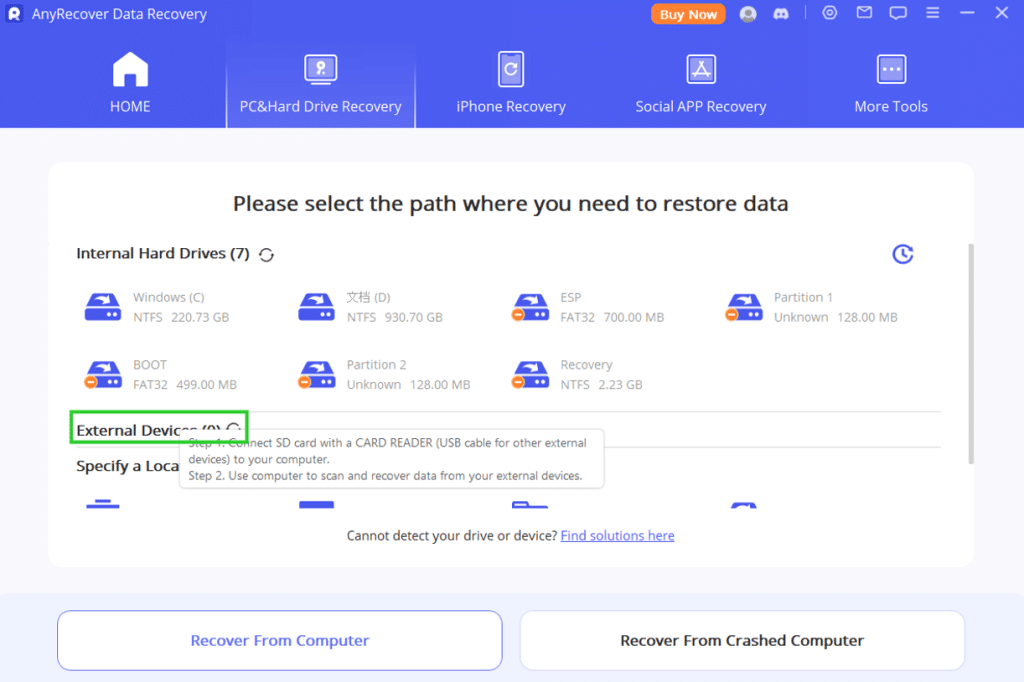
- Clique em “PC & Hard Drive Recovery” e selecione a unidade formatada.
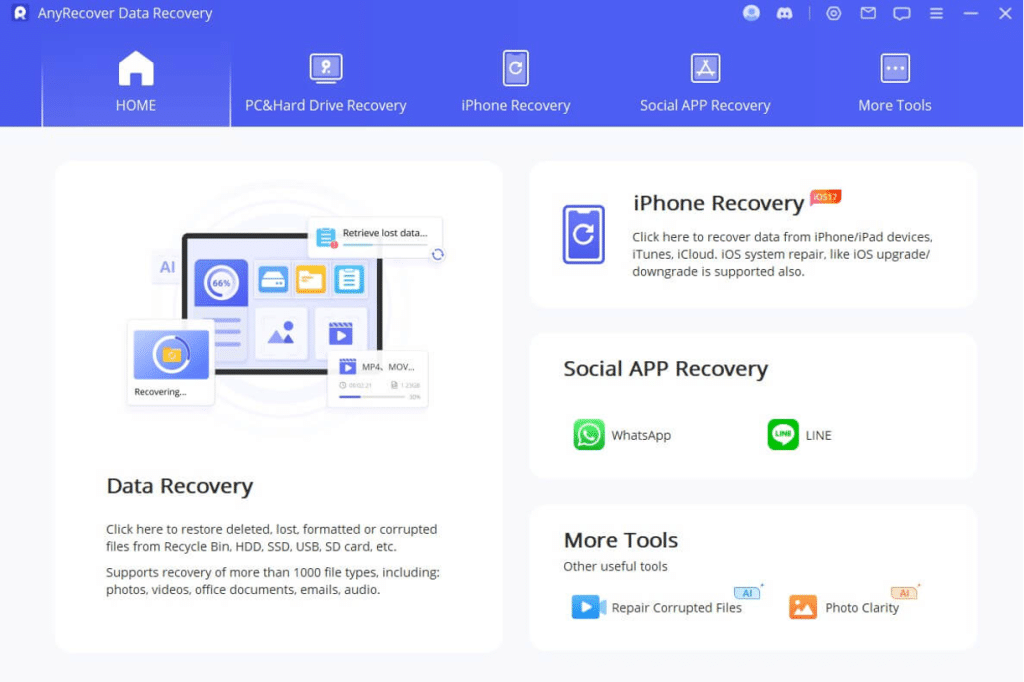
- Inicie a varredura. O programa buscará arquivos e estruturas que ainda existam na unidade.
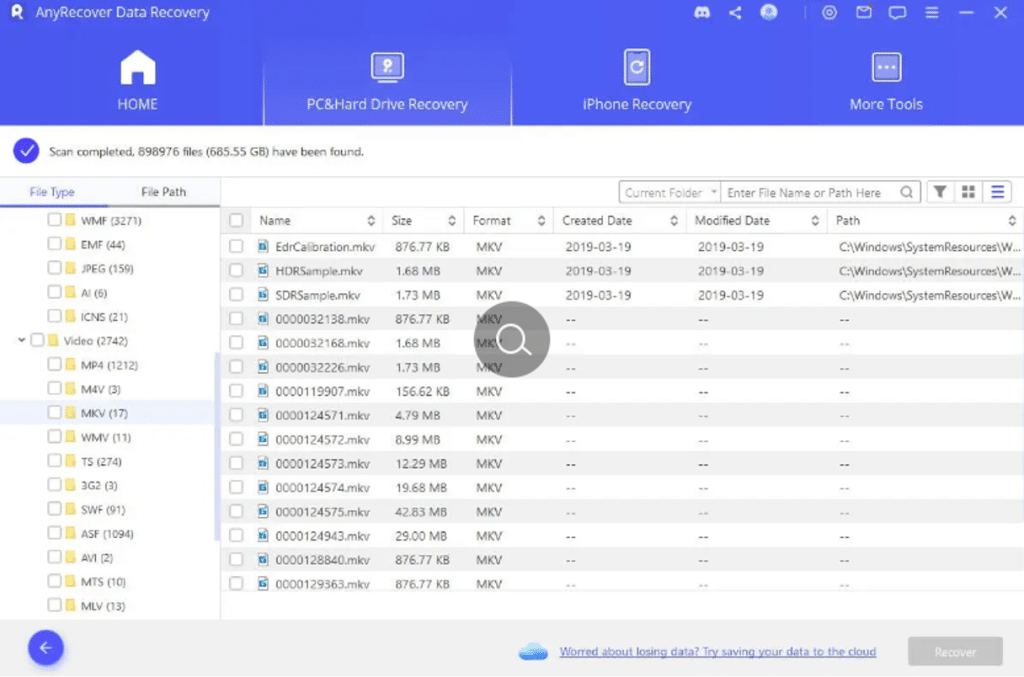
- Quando a varredura terminar, selecione os arquivos que deseja restaurar.
- Escolha um local seguro (em outra unidade) para salvar os arquivos recuperados e clique em “Recover”.
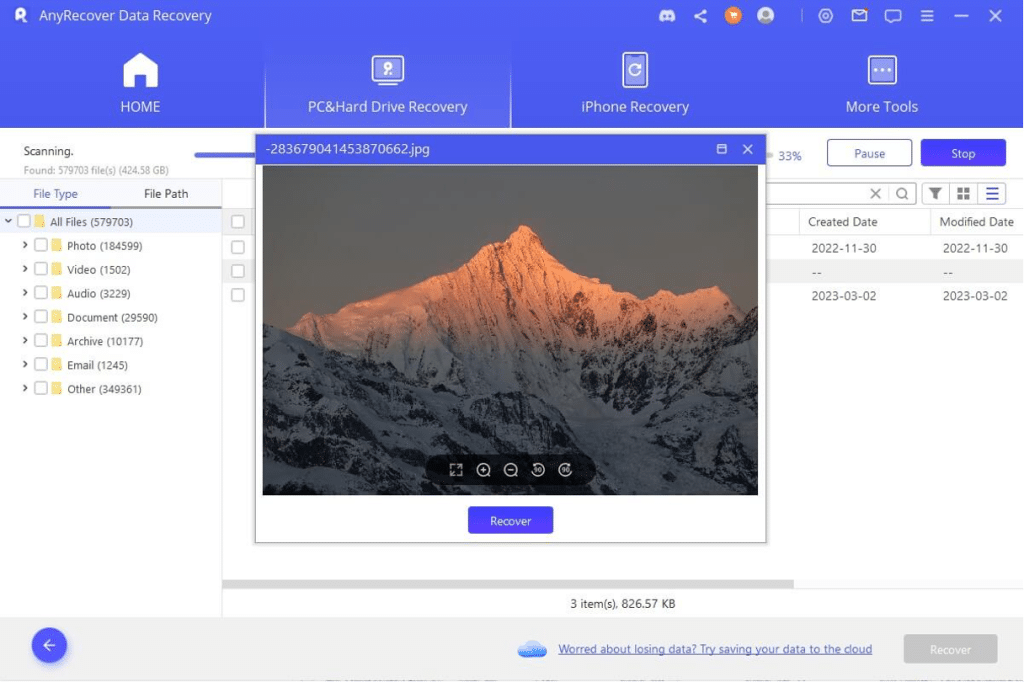
Dica técnica: sempre recupere para outra unidade. Salvar os arquivos recuperados na mesma unidade pode sobrescrever dados que ainda podem ser recuperados.
4. Diferenças práticas entre HDD e SSD
- HDD (disco magnético): os dados costumam permanecer até serem sobrescritos. Softwares de recuperação costumam ter mais sucesso.
- SSD: se o TRIM estiver ativado, blocos liberados podem ser limpos automaticamente, impedindo a recuperação. Em SSDs, quanto mais tempo passou e mais uso houve após a formatação, menores as chances.
5. Quando a recuperação pode falhar (casos e sinais)
- A unidade passou por várias operações de gravação após a formatação.
- A formatação foi do tipo que sobrescreve dados (escrita segura).
- TRIM está ativo em SSDs e os blocos foram zerados.
- Falha física no disco (ruídos estranhos, erros SMART, queda).
- O sistema alterou significativamente a tabela de partições e os metadados foram removidos.
Se você notar falhas físicas ou ruídos, pare imediatamente e consulte um especialista em recuperação.
6. Abordagens alternativas e quando usá-las
- TestDisk + PhotoRec: ferramentas gratuitas e poderosas. TestDisk tenta restaurar partições; PhotoRec recupera tipos de arquivo pela assinatura.
- Recuva: opção para usuários Windows com interface simples (bom para situações leves em HDD).
- Serviços profissionais: para discos com falhas mecânicas ou dados críticos que exigem alta taxa de recuperação.
Escolha uma ferramenta de acordo com o seu nível de conforto técnico e a gravidade do problema.
7. Checklist rápido (o que fazer e não fazer)
Antes de tentar recuperação
- Fazer: desconectar a unidade e evitar novas gravações.
- Não fazer: instalar ferramentas na unidade formatada.
- Fazer: conectar a unidade como disco secundário a outro computador.
- Fazer: usar um cabo/porta confiável para evitar desconexões.
Durante a recuperação
- Fazer: recuperar para outra unidade com espaço suficiente.
- Fazer: testar um pequeno conjunto de arquivos primeiro.
- Não fazer: interromper processos de gravação ativos.
Após a recuperação
- Fazer: verificar integridade dos arquivos recuperados.
- Fazer: criar backups regulares (offline e em nuvem).
8. Matriz de riscos e mitigações
- Risco: sobrescrita de dados. Mitigação: parar de usar a unidade imediatamente.
- Risco: falha física agravada. Mitigação: deixar a unidade desligada e procurar serviço profissional.
- Risco: perda parcial de arquivos. Mitigação: usar várias ferramentas e comparar resultados.
9. Glossário (uma linha cada)
- Formatação: processo que prepara um disco para uso, ajustando o sistema de arquivos.
- TRIM: comando de SSD que limpa blocos liberados, reduzindo a possibilidade de recuperação.
- SMART: sistema de monitoramento que indica a saúde do disco.
10. Sugestões de boas práticas para o futuro
- Ative backups automáticos (nuvem + cópia local).
- Verifique o SMART do disco periodicamente.
- Antes de formatar, confirme que há backup dos dados.
- Para dados críticos, considere soluções de backup versionadas e offsite.
11. Conclusão
Recuperar um disco formatado é viável na maioria dos cenários, especialmente em HDDs e quando a unidade não foi mais usada após a formatação. Ferramentas como AnyRecover podem simplificar o processo; o fabricante afirma alta taxa de recuperação, mas sempre teste primeiro com a versão gratuita. Em SSDs com TRIM ativo ou em unidades com falha física, considere buscar ajuda profissional.
Resumo das ações imediatas: pare de usar a unidade, conecte-a a outro computador, tente primeiro com uma ferramenta de software e recupere para uma unidade separada. Depois, implemente um plano de backup para evitar perda futura.
Importante: se os dados são insubstituíveis, a opção mais segura é consultar um serviço de recuperação profissional.
Критерии приёмки
- Arquivos relevantes foram recuperados e abrem corretamente em seu local de destino.
- Não houve sobrescrita de setores durante o processo de recuperação.
- Backups foram configurados para reduzir riscos futuros.

Materiais semelhantes

Instalar e usar Podman no Debian 11
Apt‑pinning no Debian: guia prático

Injete FSR 4 com OptiScaler em qualquer jogo
DansGuardian e Squid com NTLM no Debian Etch

Corrigir erro de instalação no Android
