
Corrigir AGP_INVALID_ACCESS (0x104): guia completo para Windows
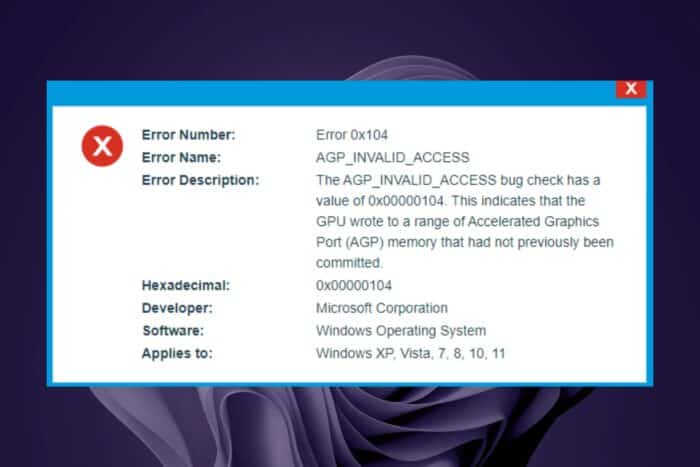
O erro AGP_INVALID_ACCESS representado pelo código 0x104 implica um problema que afeta o acesso à memória da GPU do seu dispositivo.
Geralmente, quando sua GPU está sobrecarregada, ela pode se esforçar demais e tentar acessar um recurso de memória que não foi alocado corretamente ou usá-lo de forma inadequada.
O AGP é destinado à renderização de tarefas gráficas complexas, então, quando acessado de forma inadequada, especialmente a memória não alocada, pode desencadear um erro BSoD, instabilidade do sistema e até mesmo uma falha no PC.
Como corrigir o erro AGP_INVALID_ACCESS 0X104?
1. Realizar varreduras DISM e SFC
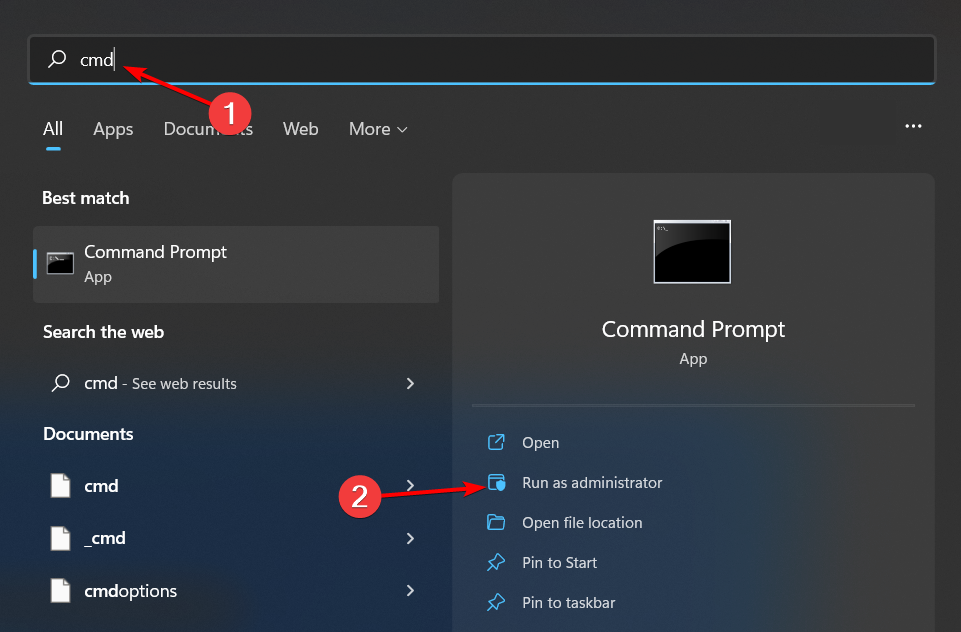
- Clique no ícone do Menu Iniciar, digite cmd na barra de pesquisa e clique em Executar como administrador.
- Digite os seguintes comandos e pressione Enter após cada um:
DISM.exe /Online /Cleanup-Image /Restorehealthsfc /scannow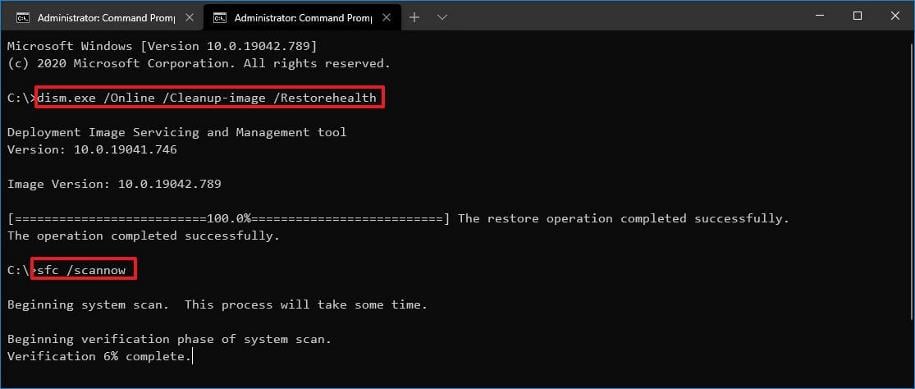
2. Resolver problemas com a placa de vídeo
2.1 Atualizar o driver da placa de vídeo
- Pressione a tecla Windows + X e selecione Gerenciador de Dispositivos.
- Clique duas vezes na opção Adaptadores de vídeo para expandi-la e clique com o botão direito no dispositivo lá.
- Agora, selecione Atualizar driver.
- Por fim, clique em Pesquisar automaticamente por drivers e instale quaisquer atualizações disponíveis.
2.2 Desativar a placa de vídeo
- Clique no ícone de Pesquisa, digite Gerenciador de Dispositivos na barra de pesquisa e clique em Abrir.
- Navegue até Adaptadores de vídeo para expandir, clique com o botão direito na sua placa de vídeo e selecione Desativar.
- Reinicie seu PC e depois repita os passos 1 a 2, mas desta vez, selecione Ativar dispositivo.
2.3 Reinstalar o driver do dispositivo
- Pressione a tecla Windows, digite Gerenciador de Dispositivos na barra de pesquisa e clique em Abrir.
- Navegue até Adaptadores de vídeo para expandir, clique com o botão direito na sua placa de vídeo e selecione Desinstalar dispositivo.
- Clique em Desinstalar na próxima caixa de pop-up.
- Reinicie seu dispositivo, e seus drivers serão instalados automaticamente.
2.4 Reverter o driver
- Pressione as teclas Windows + X e escolha Gerenciador de Dispositivos na lista.
- Selecione o driver que você deseja reverter e clique duas vezes nele.
- Na nova janela, navegue até a aba Driver e clique em Reverter driver.
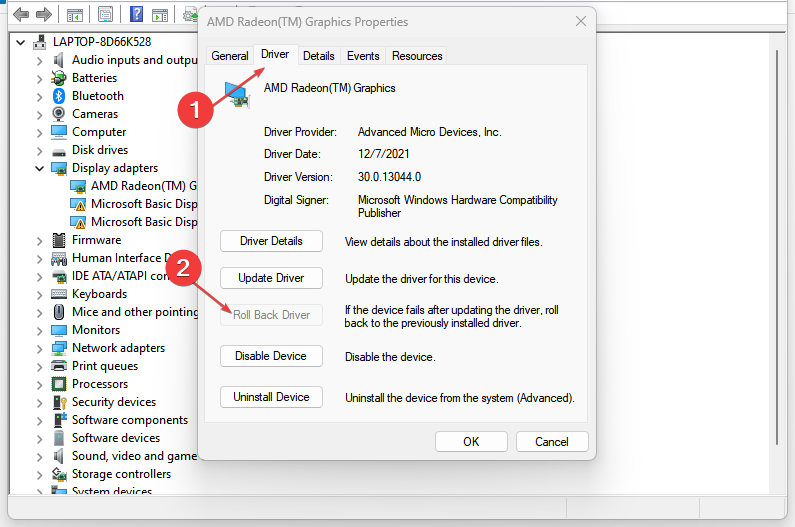
- Agora siga as instruções na tela para concluir o processo.
2.5 Usar uma GPU dedicada
- Clique no ícone do Menu Iniciar, digite Gerenciador de Dispositivos na barra de pesquisa e clique em Abrir.
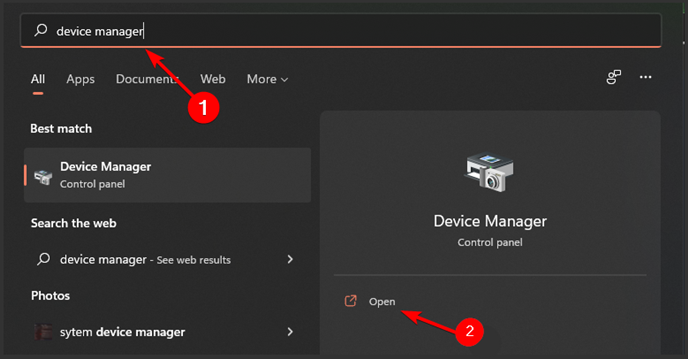
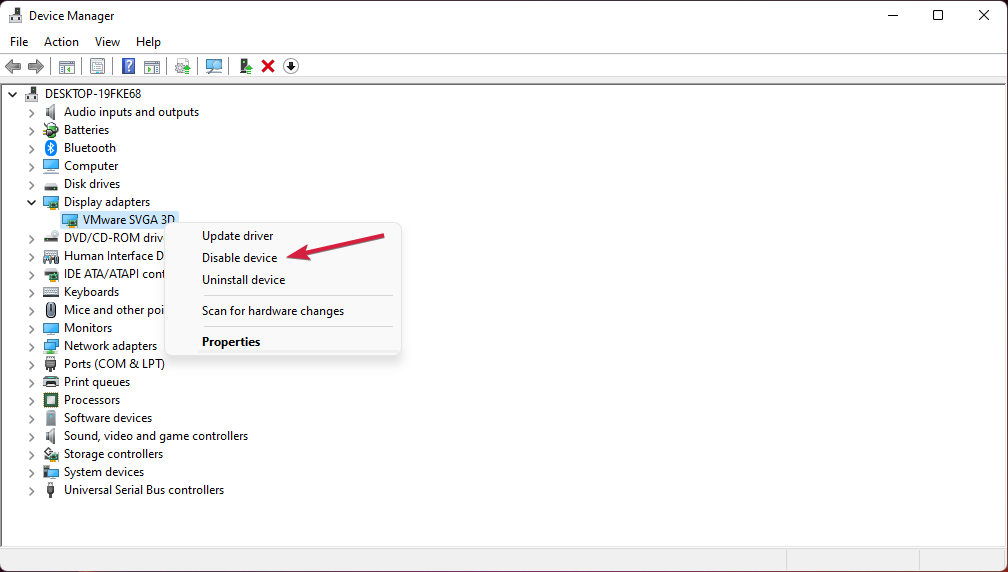
- Navegue até Adaptadores de vídeo para expandir, clique com o botão direito na sua placa de vídeo e selecione Desativar dispositivo.
- Em seguida, inicie o painel de controle da sua placa de vídeo dedicada (neste caso, Painel de Controle da Nvidia).
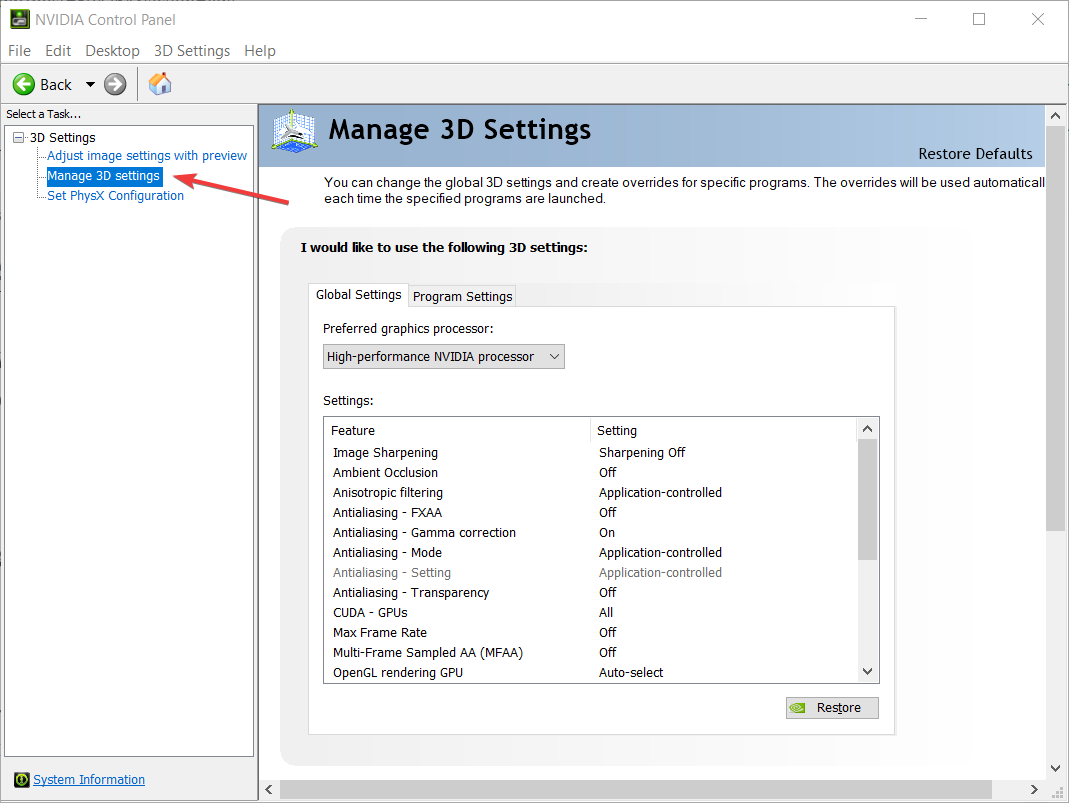
- Selecione Gerenciar configurações 3D no painel de navegação à esquerda.
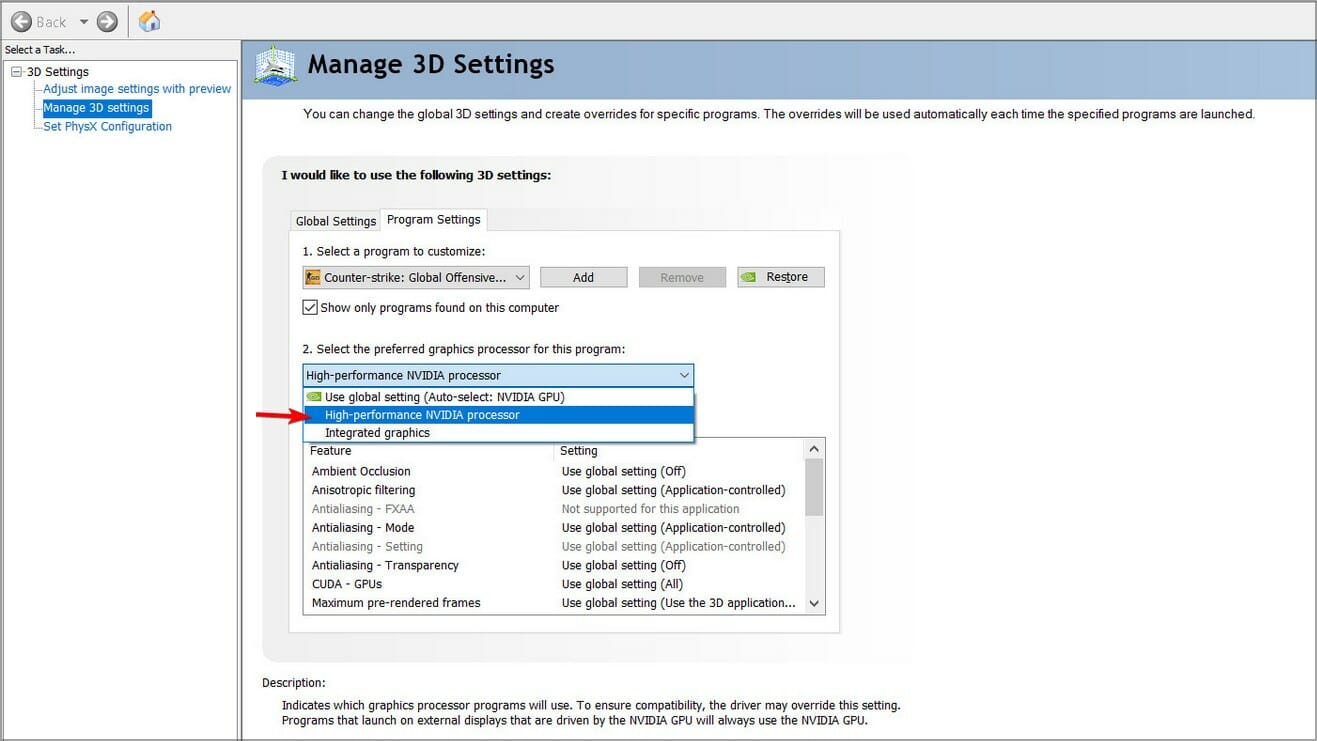
- Escolha um Processador NVIDIA de alto desempenho no menu suspenso Processador gráfico preferido.
Uma GPU dedicada tem métricas de desempenho melhores do que a integrada. Se disponível, mude para sua GPU discreta e verifique se os problemas de memória causados pelo erro AGP_INVALID_ACCESS 0X104 desaparecem.
3. Executar a ferramenta de diagnóstico de memória do Windows
- Pressione a tecla Windows, digite Diagnóstico de Memória do Windows e clique em Abrir.
- Clique em Reiniciar agora e verificar se há problemas.
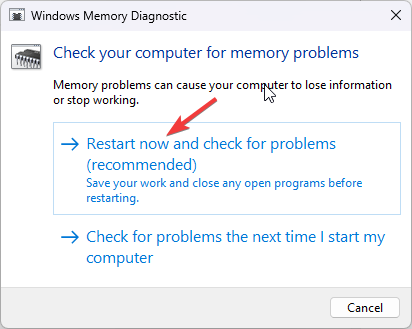
- O computador será reiniciado e a ferramenta executará o teste de memória.
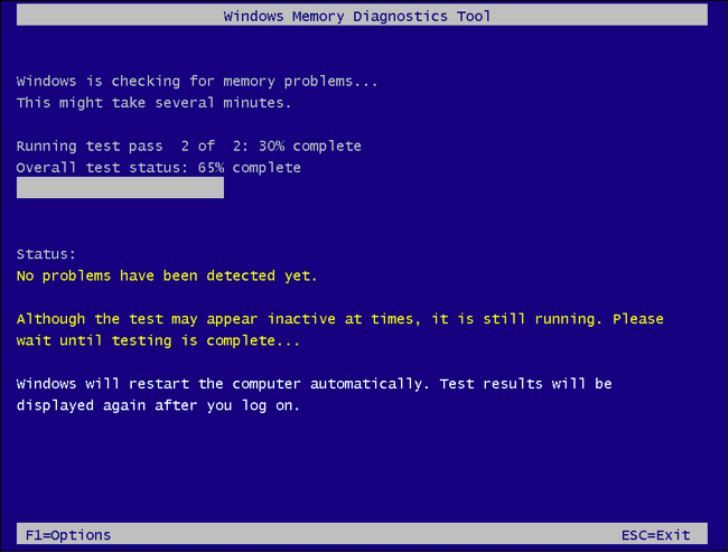
- Você pode alterar as opções de teste pressionando F1.
- Assim que a verificação for concluída, você pode verificar se há erros no Visualizador de Eventos. Leia mais sobre este tópico
- D3dx11_42.dll Não Encontrado: Como Corrigir
- Windows 11 Desliga Após Inatividade: 4 Maneiras de Parar
4. Atualizar BIOS
- O processo de atualização do BIOS diferirá dependendo da sua placa-mãe. Para esta etapa, estaremos atualizando a placa-mãe HP.
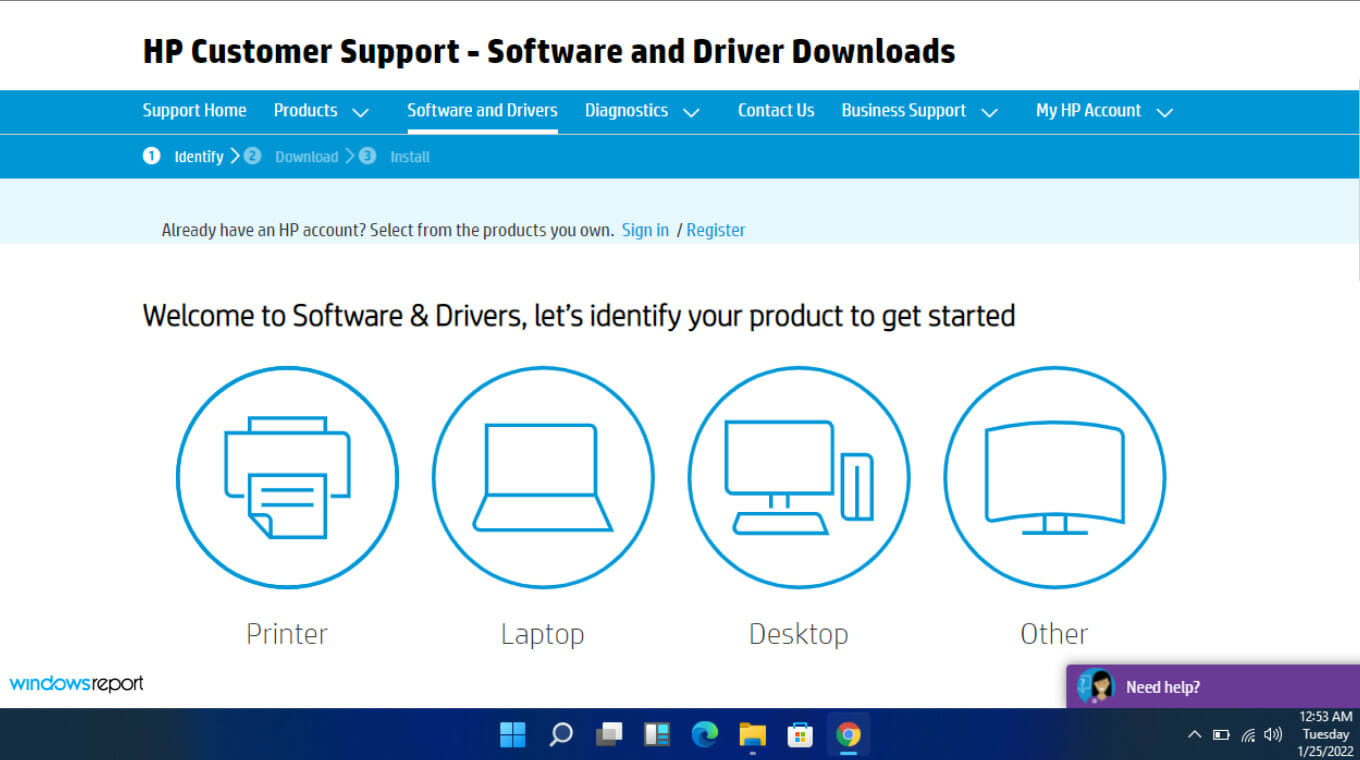
- Navegue até o site de download de drivers e software da HP.
- Escolha laptop ou desktop, dependendo do tipo de computador que você está usando.
- Insira seu número de série exato ou o modelo exato do seu computador.
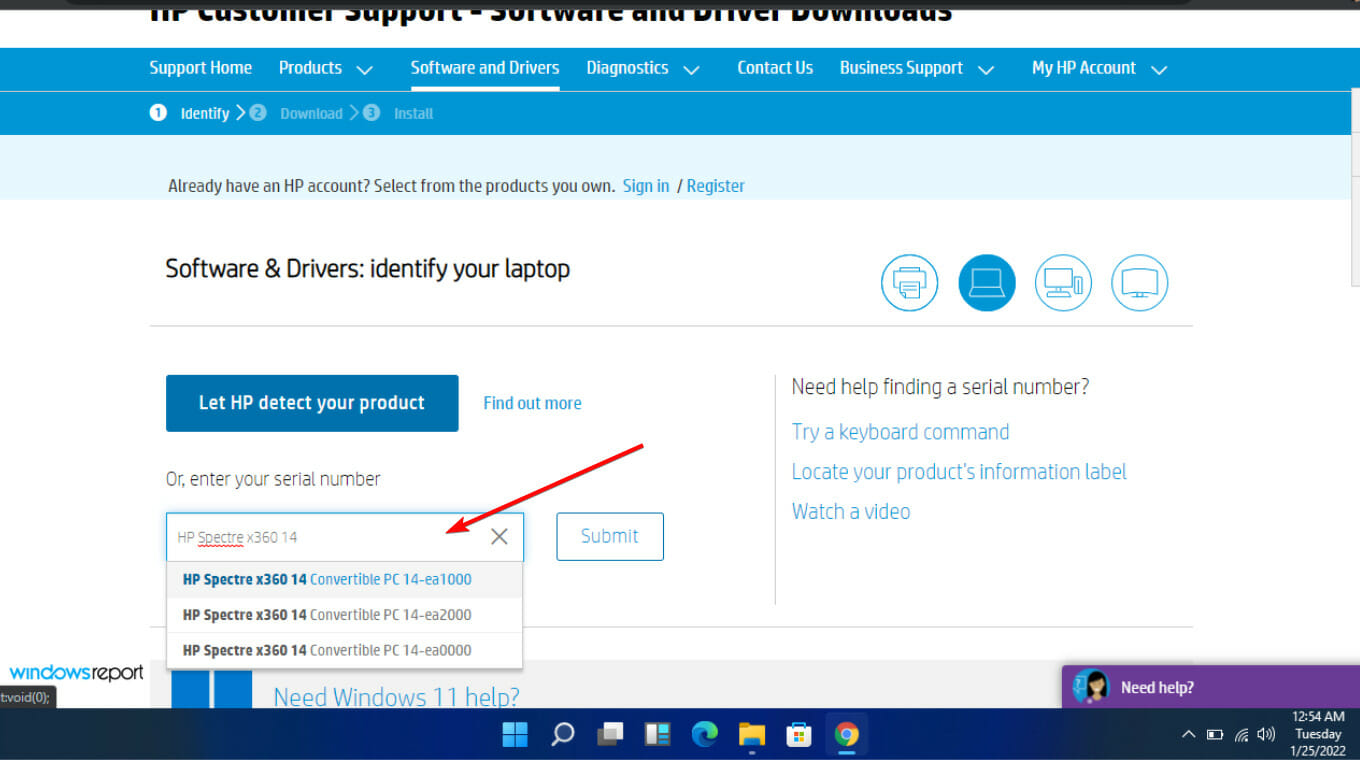
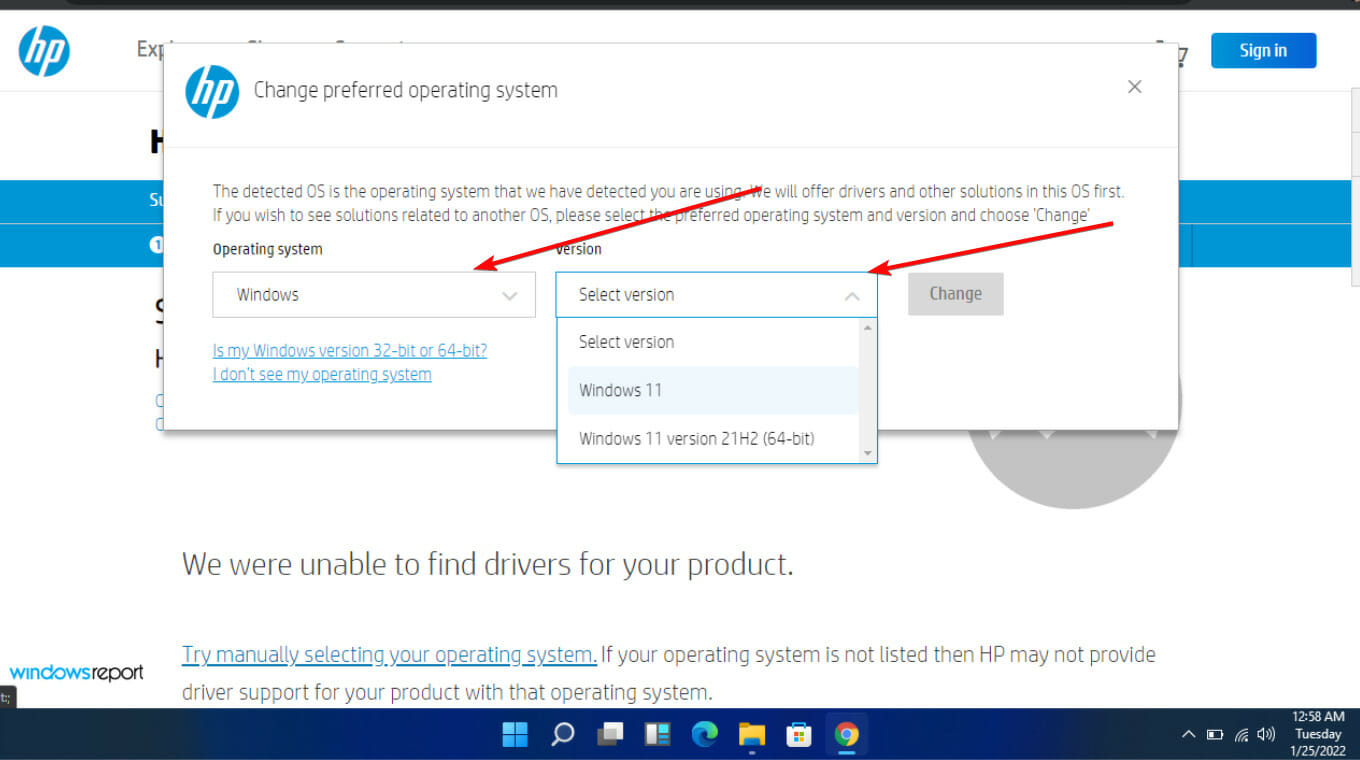
- Selecione seu SO e versão do SO, em seguida clique em Enviar.
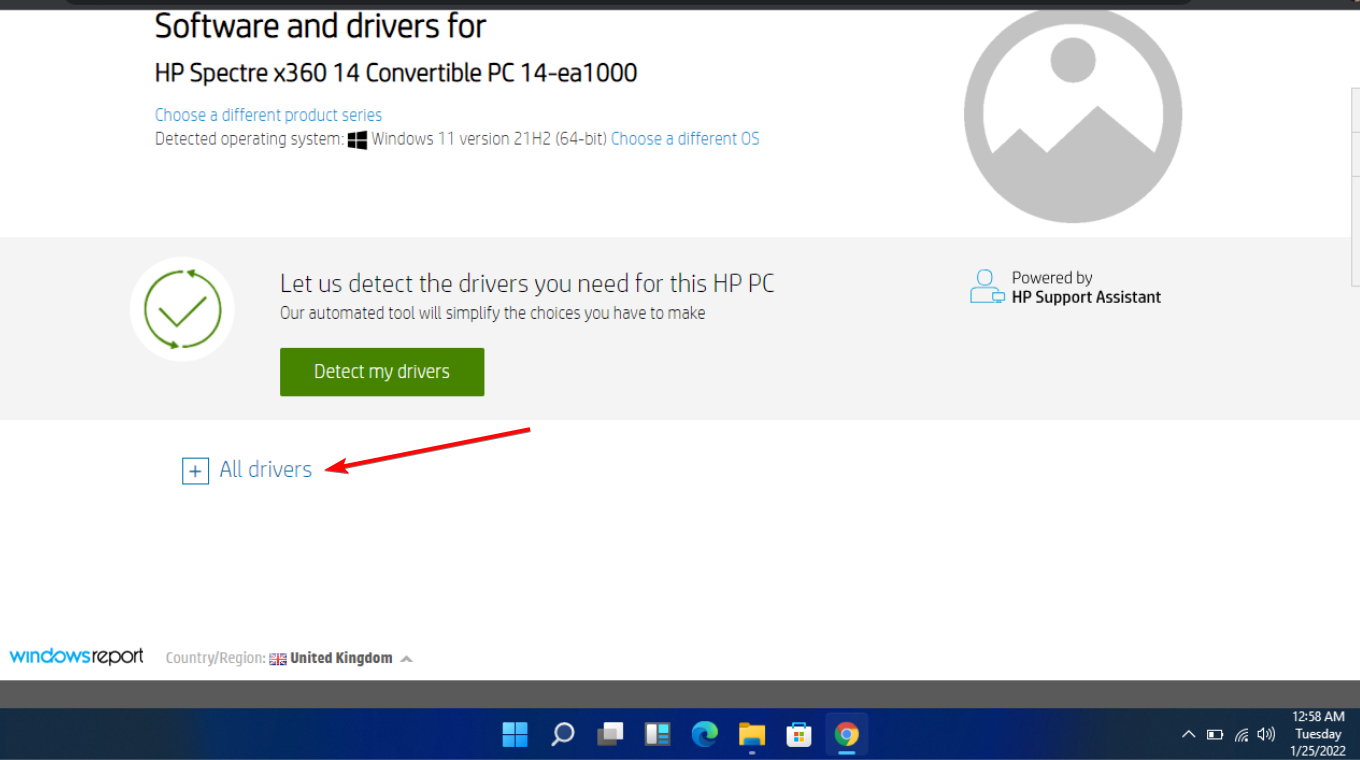
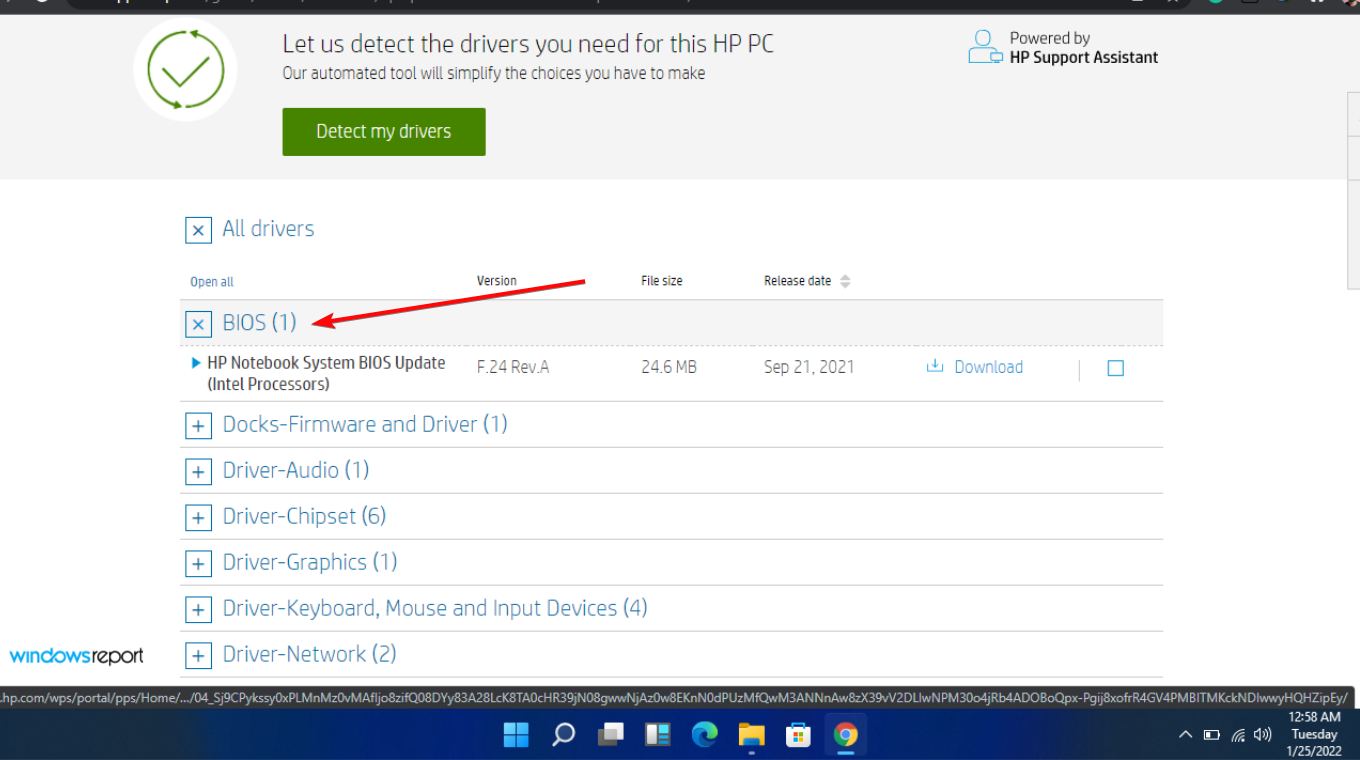
- Clique em Todos os drivers e depois expanda BIOS para ver as atualizações disponíveis.
- Clique no ícone de download.
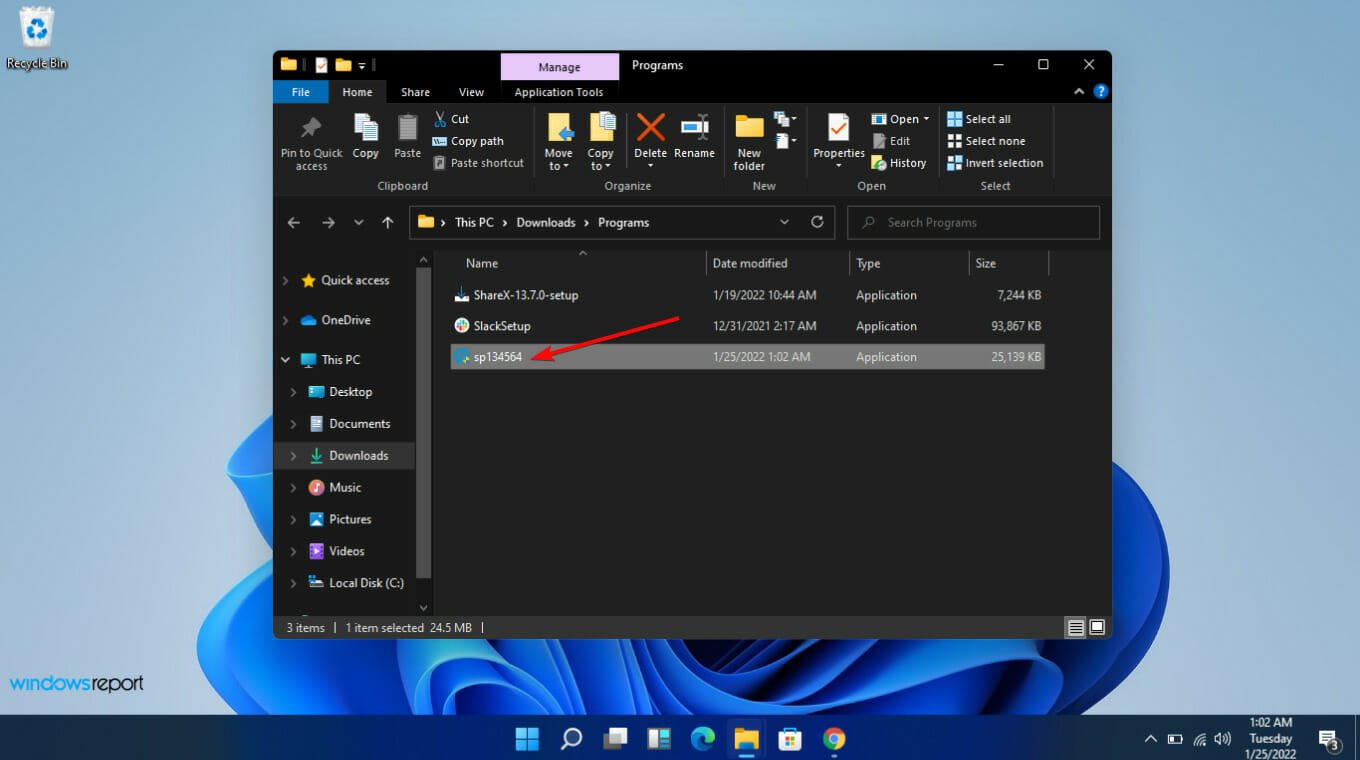
- Instale o arquivo .exe, seguindo as instruções na tela.
- Reinicie seu PC.
Atualizar seu BIOS geralmente corrige problemas de acesso como o AGP_INVALID_ACCESS e o INVALID_REGION_OR_SEGMENT.
5. Realizar Restauração do Sistema
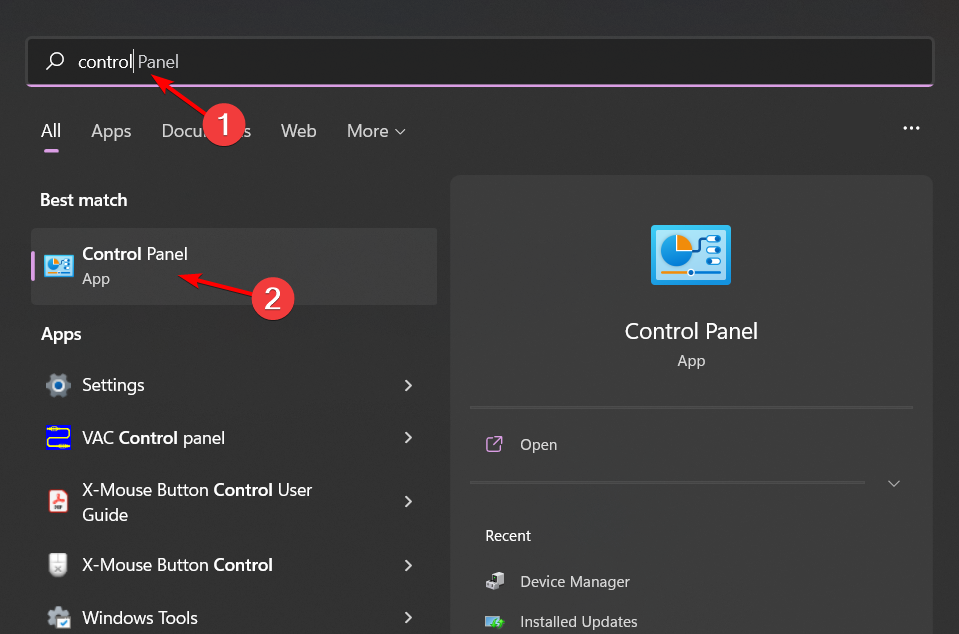
- Pressione a tecla Windows, digite Painel de Controle e clique em Abrir.
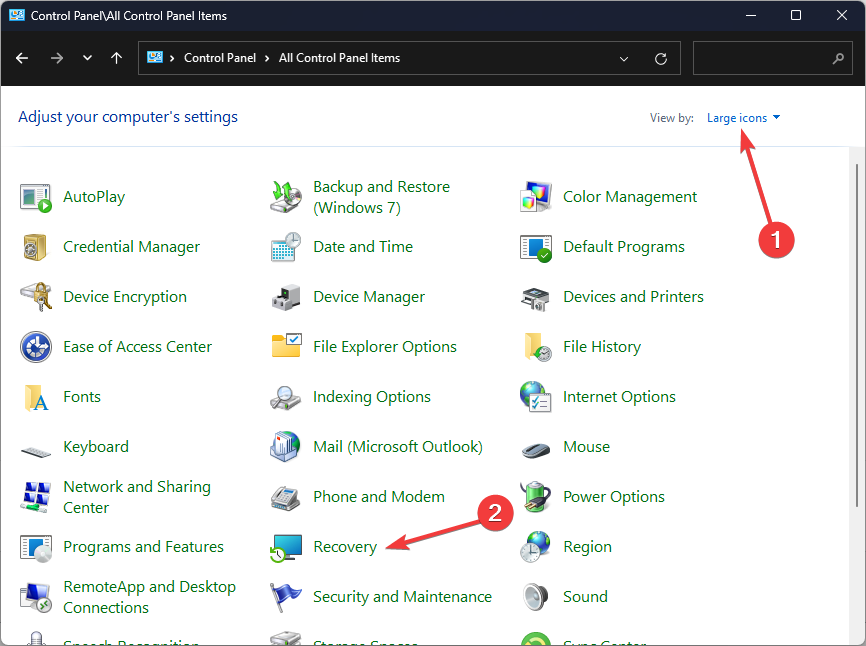
- Selecione Exibir por como Ícones grandes e clique em Recuperação.
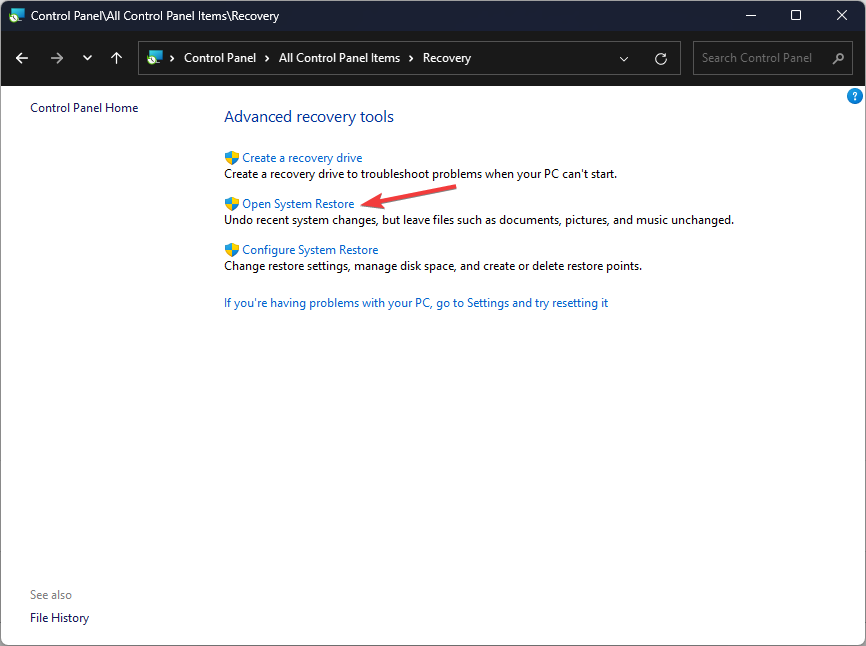
- Clique em Abrir Restauração do Sistema.
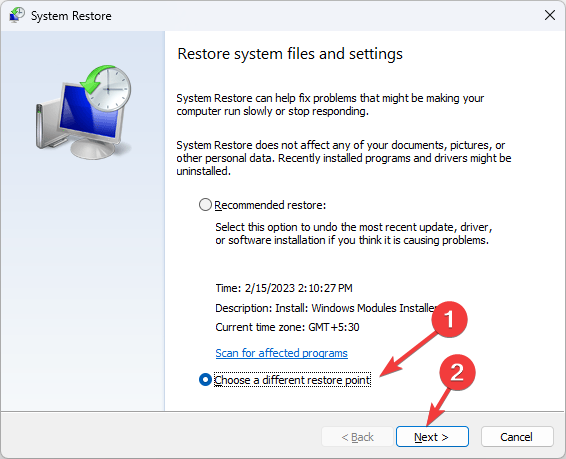
- Na janela Restauração do Sistema, selecione Escolher um ponto de restauração diferente e clique em Avançar.
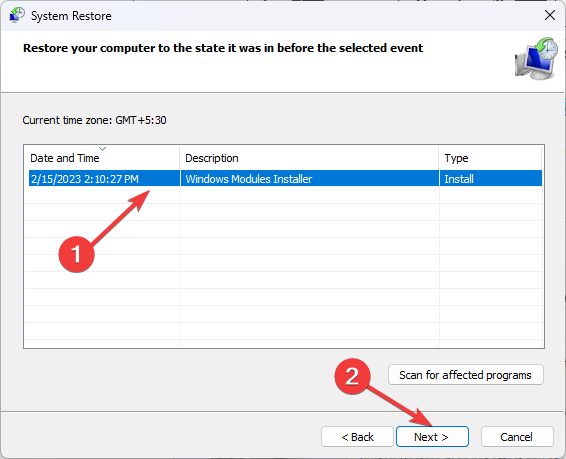
- Agora selecione o ponto de restauração e clique em Avançar.
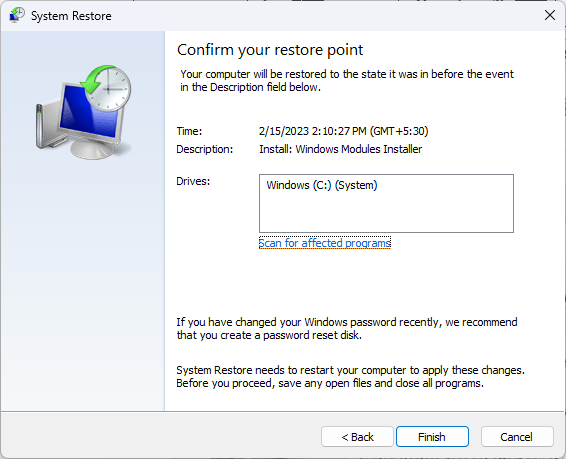
- Clique em Concluir.
Outras soluções que valem a pena mencionar incluem desativar o overclocking. No entanto, se for absolutamente necessário fazer overclock no seu sistema, instale um software de teste de estresse de overclocking para ajudar a notificá-lo quando você ultrapassar os limites.
Por fim, lembre-se de manter seus drivers atualizados e seus processos em um mínimo, especialmente ao executar tarefas que consomem muitos recursos.
Além do erro AGP_INVALIDACCESS 0X104, você também pode encontrar outros erros como o erro D R IVER VIOLATION ou PCI_VERIFIER_DETECTED_VIOLATION. Se for o caso, sinta-se à vontade para conferir nossos guias abrangentes para soluções rápidas.
E se você encontrar outros BSoDs, considere um reparador de BSoD para fazer o trabalho pesado por você e pular todas as etapas múltiplas. Se você for um usuário mais experiente, verifique os logs de falhas do BSOD e identifique os componentes problemáticos que estão desencadeando o erro e tome as medidas necessárias para corrigi-los.
Em nosso último artigo, escrevemos sobre ERROR_ACCESS_AUDIT_BY_POLICY, então não perca para mais informações.
Isso nos leva ao final deste artigo, mas nos avise se você conseguiu resolver esse erro na seção de comentários abaixo.

Materiais semelhantes

Instalar e usar Podman no Debian 11
Apt‑pinning no Debian: guia prático

Injete FSR 4 com OptiScaler em qualquer jogo
DansGuardian e Squid com NTLM no Debian Etch

Corrigir erro de instalação no Android
