
Como desinstalar completamente o Adobe Creative Cloud no Windows
Visão geral rápida
Este guia passo a passo mostra métodos oficiais e seguros para forçar a desinstalação do Adobe Creative Cloud (CC) em PCs com Windows. Inclui: uso do aplicativo Desktop, o Uninstaller oficial, a ferramenta Cleaner, edição do Registo, remoção manual de pastas, dicas de recuperação e listas de verificação por função. Siga as etapas na ordem e só avance para métodos manuais se os automatizados falharem.
Importante: crie um ponto de restauro do sistema e faça backup de dados importantes antes de editar o Registo ou excluir pastas de instalação.
Motivo pelo qual o Adobe Creative Cloud pode não ser desinstalado
O Adobe Creative Cloud inclui vários serviços, componentes de inicialização e entradas no Registo que não são removidos automaticamente pelo desinstalador padrão do Windows. Além disso, alguns processos em segundo plano bloqueiam ficheiros durante a desinstalação. Por isso a Adobe fornece utilitários próprios (Uninstaller e Cleaner) para garantir remoção completa.
Definição rápida: Registo — base de dados do Windows que guarda configurações do sistema e programas; manipular sem backup pode causar instabilidade.
Métodos de desinstalação (ordem recomendada)
1. Remover apps via Adobe Creative Cloud Desktop
- Abra o aplicativo Adobe Creative Cloud Desktop e inicie sessão com as credenciais da sua conta Creative Cloud.
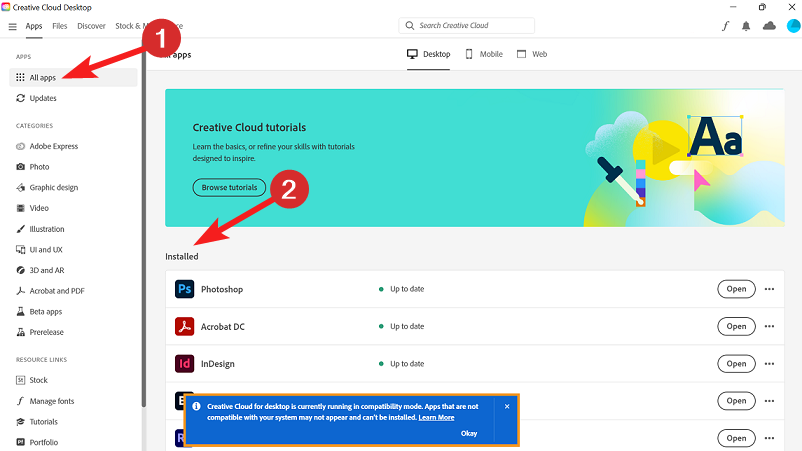
- Clique em All Apps na barra lateral esquerda e depois na secção Installed à direita.
- Para cada aplicativo listado (Photoshop, Lightroom, etc.), clique nos três pontos e selecione Uninstall.
Observação: este passo remove os aplicativos individuais. Para remover o próprio app Desktop (bloatware), prossiga com o Uninstaller oficial — o Painel de Controlo do Windows pode não ser suficiente.
2. Baixar e executar o Adobe CC Uninstaller (oficial)
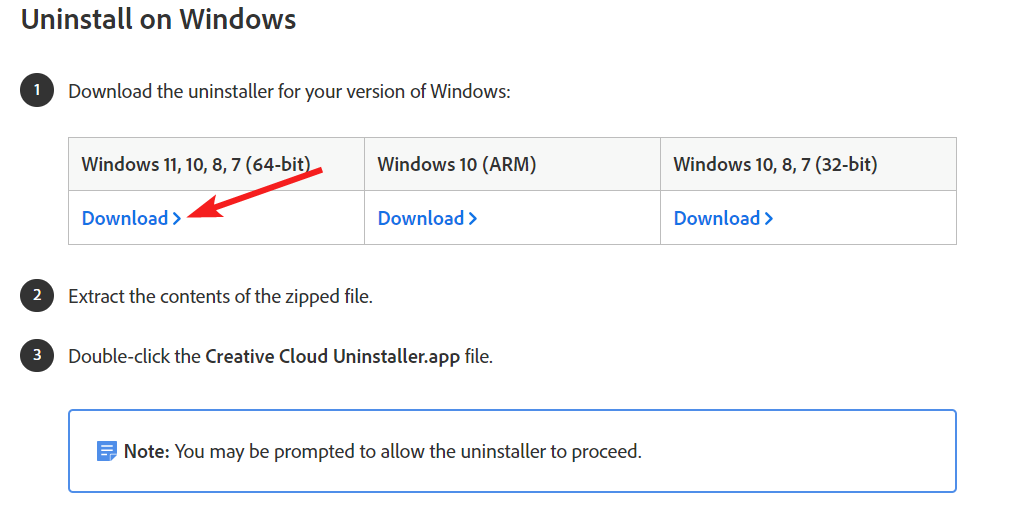
- Abra o navegador e aceda à página de download do Adobe CC Uninstaller.
- Siga o link de download apropriado para Windows e guarde o ficheiro ZIP.
- Extraia o conteúdo do ZIP para uma pasta temporária.
- Clique com o botão direito no executável do Adobe CC Uninstaller e escolha Run ou Executar.
- Na janela do desinstalador, clique em Uninstall e aguarde a conclusão.
- Quando aparecer a mensagem “Adobe Creative Cloud Uninstall Successful”, reinicie o PC.
Por que usar o Uninstaller: é o método oficial para remover componentes que o desinstalador do Windows não atinge.
3. Executar o Adobe Creative Cloud Cleaner Tool
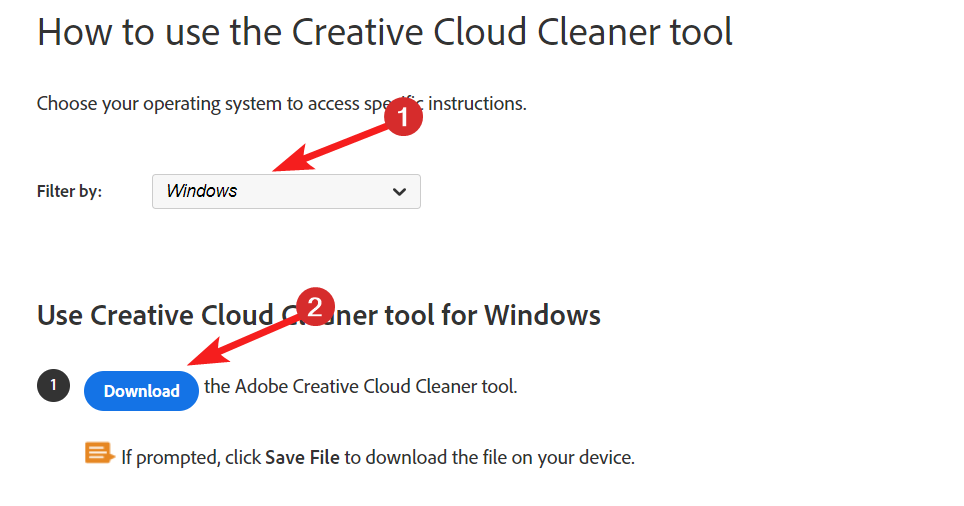
- Aceda à página de download do Adobe Creative Cloud Cleaner.
- Escolha Windows em Filter by e clique em Download.
- Após o download, abra o Explorador de Ficheiros (Windows + E) e vá para a pasta de transferências.
- Clique com o botão direito no ficheiro do Cleaner e selecione Run as administrator (Executar como administrador).
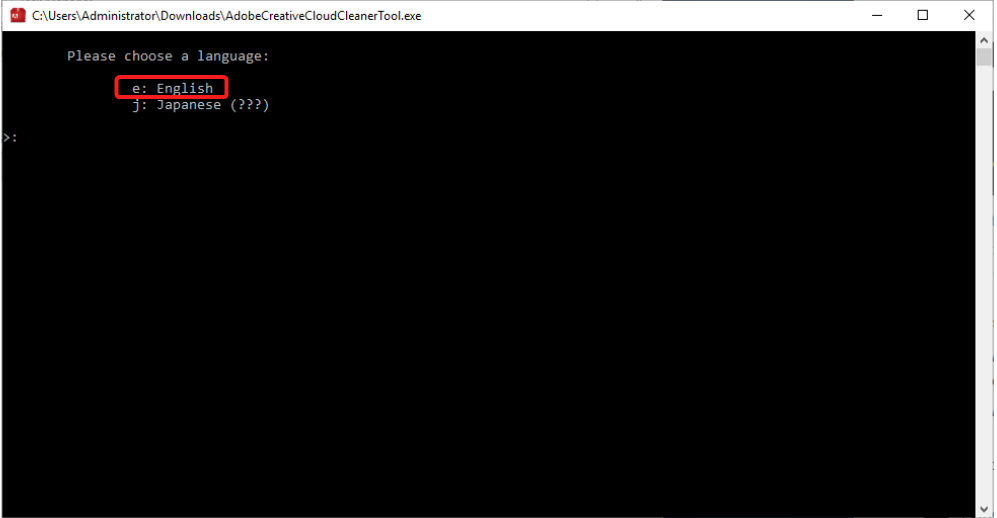
- No utilitário, selecione a língua (digite “e” para English e pressione Enter) e aceite o Contrato de Licença (digite “y” e Enter).
- Ser-lhe-á apresentada uma lista de componentes detectados; digite o número correspondente à opção que pretende remover, por exemplo, 4 para CC Apps, e pressione Enter.
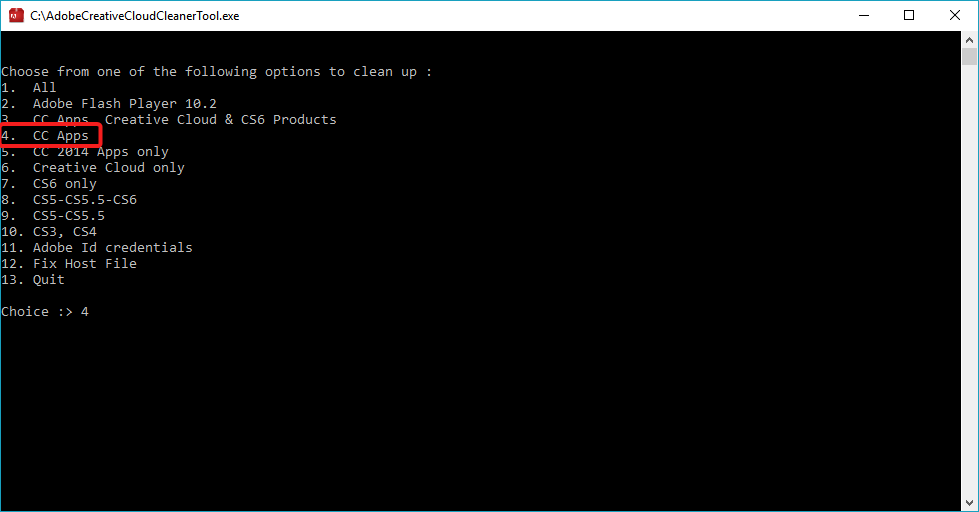
Nota: o Cleaner é eficaz contra instalações corrompidas ou restos de software que o desinstalador normal não remove.
4. Editar o Registo do Windows (somente se necessário)
Nota importante: editar o Registo é arriscado. Faça um backup do Registo e crie um ponto de restauro antes de qualquer alteração.
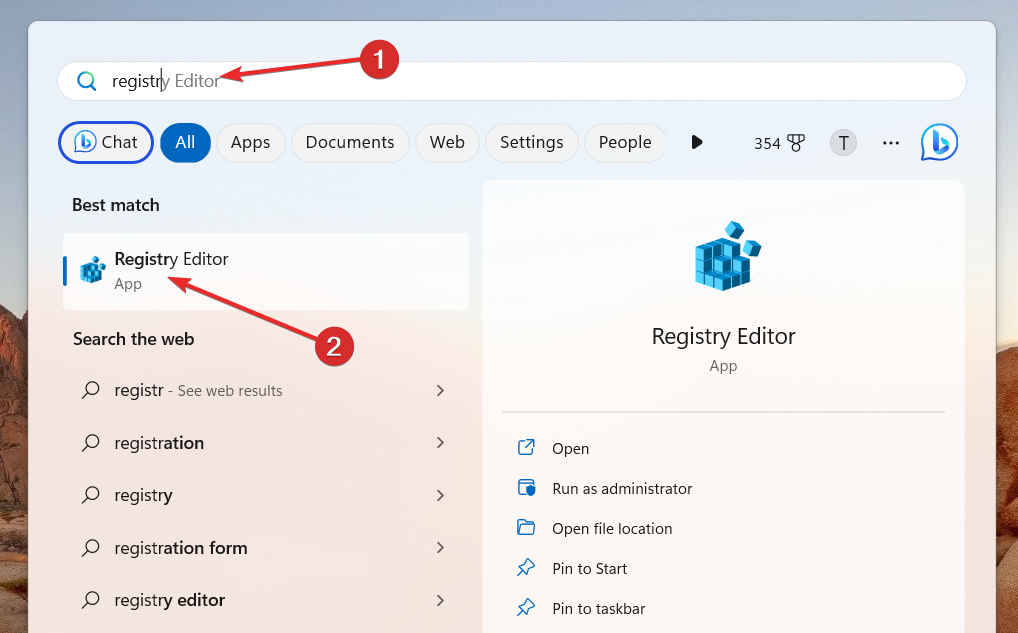
- Abra o menu Iniciar, escreva “Editor do Registo” ou “registry editor” e escolha Executar como administrador.
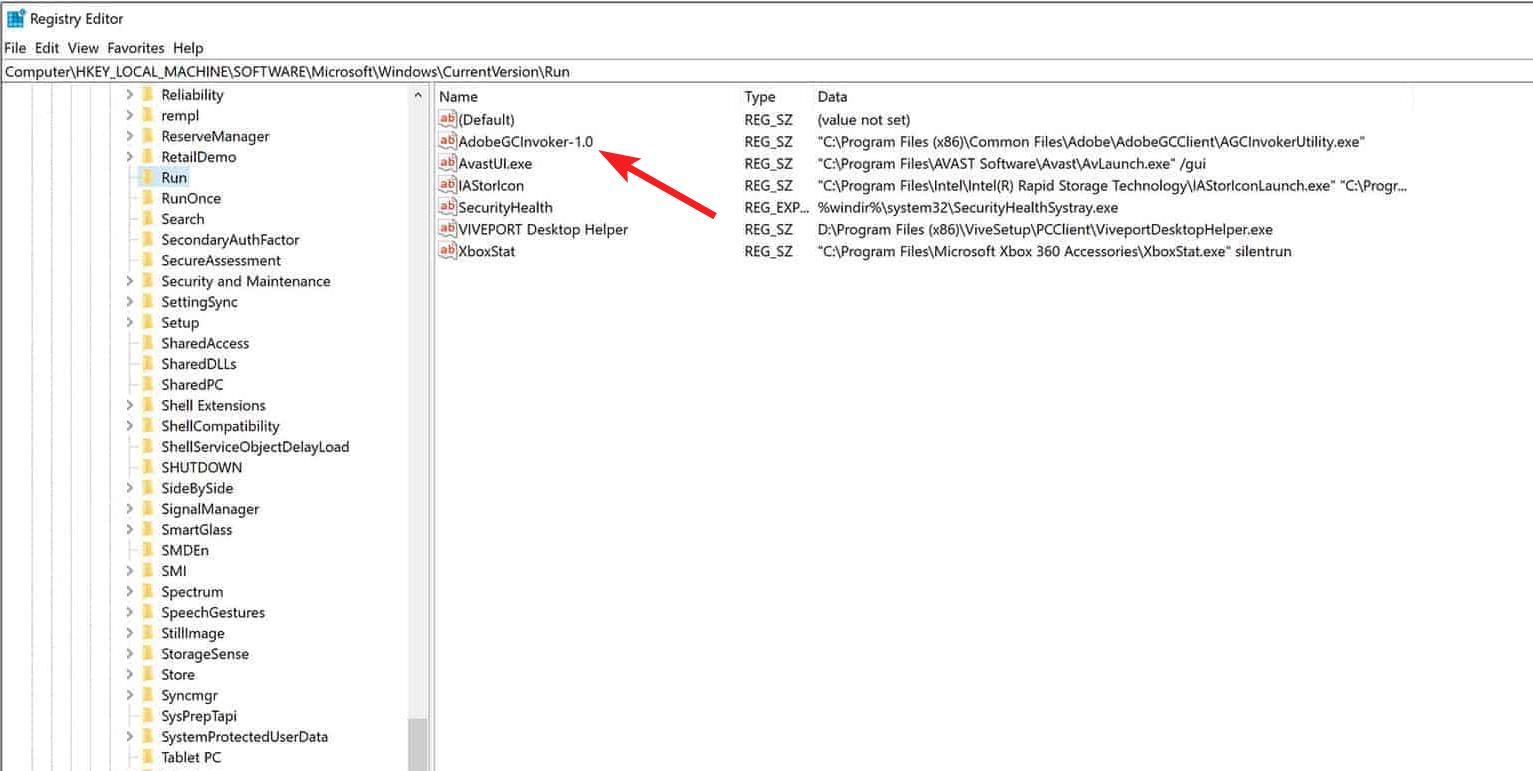
- Navegue até a chave:
Computer\HKEY_LOCAL_MACHINE\SOFTWARE\Microsoft\Windows\CurrentVersion\Run- Procure a entrada AdobeGCInvoker-1.0.
- Clique com o botão direito em AdobeGCInvoker-1.0 e selecione Delete (Eliminar).
- Feche o Editor do Registo e reinicie o PC.
Por que isto: o Adobe GC Invoker Utility inicia em segundo plano e pode permanecer mesmo após desinstalações, exigindo remoção manual no Registo.
5. Remover manualmente pastas de instalação
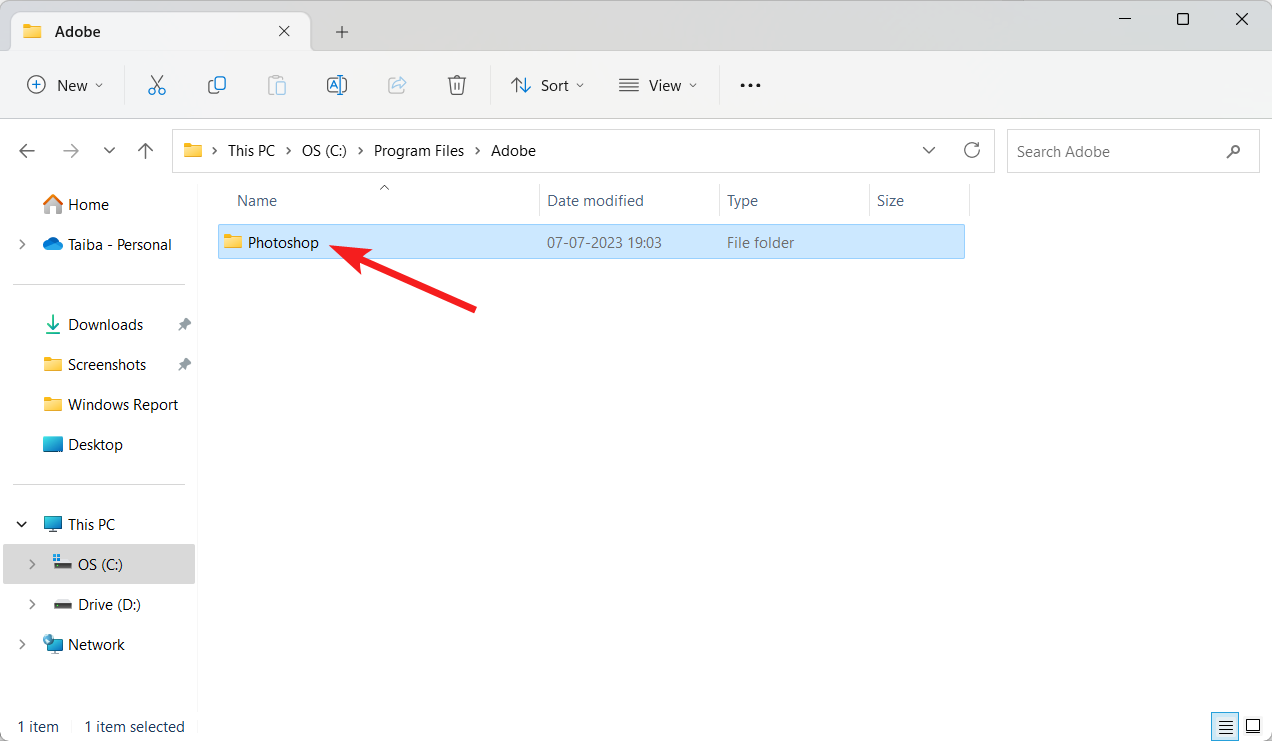
- Abra o Explorador de Ficheiros (Windows + E).
- Navegue e elimine o conteúdo destas pastas (uma a uma):
C:\Program Files\Adobe
C:\Program Files\Common Files\Adobe
C:\Program Files (x86)\Adobe
C:\Program Files (x86)\Common Files\Adobe
Após remover as pastas, reinicie o computador para garantir que todos os serviços são encerrados.
Opções alternativas e quando usá-las
- Ferramentas de terceiros (ex.: Revo Uninstaller): úteis se os utilitários oficiais falharem, mas use apenas de fornecedores confiáveis e crie um ponto de restauro antes.
- Restauração do sistema: considere reverter o Windows a um ponto anterior se a desinstalação recente causou problemas.
- Reinstalar e depois desinstalar: por vezes reinstalar o Creative Cloud Desktop e, logo depois, executar o Uninstaller/ Cleaner resolve entradas corrompidas.
Quando os métodos falham: se processos bloquearem ficheiros, inicie o Windows em Modo de Segurança e repita o Cleaner/remoção manual.
Procedimento de rollback e recuperação
Se algo correr mal:
- Não reinicie repetidamente; faça um ponto de restauro antes de alterações.
- Use o ponto de restauro do Windows para voltar ao estado anterior.
- Se o sistema ficar instável, inicie em Modo de Segurança (pressione F8 ou as opções de recuperação) e execute um antivírus para descartar corrupção.
- Se tiver removido entradas do Registo por engano, importe o ficheiro .reg de backup que foi criado antes da edição.
Checklist por função (o que cada pessoa deve verificar)
- Usuário final:
- Fez backup de documentos e presets (Photoshop, Lightroom).
- Fez logout da conta Adobe antes de desinstalar.
- Administrador de TI:
- Criou ponto de restauro e backup do Registo.
- Executou utilitários com privilégios de administrador.
- Verificou políticas de grupo que possam reinstalar ou bloquear remoções.
- Técnico de suporte:
- Verificou processos em segundo plano (Task Manager).
- Utilizou o Cleaner e o Uninstaller oficiais.
- Documentou alterações e passos de rollback.
Critérios de sucesso (KPI qualitativos)
- Nenhum processo Adobe listado no Gestor de Tarefas após reinício.
- Pastas em Program Files e entradas no Registo relacionadas ao Adobe removidas.
- Sem mensagens de erro ao abrir o Windows relacionadas ao Adobe.
Mini-metodologia (como abordar problemas similares no futuro)
- Reproduzir o erro e confirmar o comportamento exato.
- Aplicar a solução menos invasiva primeiro (app Desktop).
- Usar utilitários oficiais antes de métodos manuais.
- Aplicar método manual apenas com backup e documentar tudo.
Matriz de riscos e mitigação (resumida)
- Risco: apagamento incorreto do Registo. Mitigação: backup .reg e ponto de restauro.
- Risco: perda de presets/ações. Mitigação: exportar e guardar pastas de utilizador (AppData e documentos de configuração).
- Risco: ficheiros bloqueados. Mitigação: reiniciar em Modo de Segurança e repetir limpeza.
Comandos e caminhos úteis (cola rápida)
- Abrir Explorador: Windows + E
- Editor do Registo: regedit (Executar como administrador)
- Pastas principais:
- C:\Program Files\Adobe
- C:\Program Files (x86)\Adobe
- C:\Users\
\AppData\Local\Adobe - C:\Users\
\AppData\Roaming\Adobe
Quando não deve remover o Creative Cloud
- Se a sua empresa usa licenciamento centralizado ou políticas de TI que requerem o software.
- Se depende de presets, perfis ou bibliotecas sincronizadas sem backup.
Testes e critérios de aceitação
- Teste 1: Após desinstalar, reiniciar, abrir Gestor de Tarefas e confirmar ausência de processos Adobe.
- Teste 2: Procurar por “Adobe” nas pastas Program Files e AppData; resultado: nada relevante remanescente.
- Teste 3: Verificar o Registo na chave Run para ausência de AdobeGCInvoker-1.0.
Critério de aceitação: todos os três testes devem passar para considerar a desinstalação completa.
Perguntas frequentes
Posso reinstalar o Adobe Creative Cloud depois de o remover?
Sim. Reinstale a partir do site da Adobe. Se tiver problemas para reinstalar, use o Adobe CC Cleaner antes da instalação.
Perco as minhas presets e bibliotecas ao desinstalar?
A desinstalação não remove ficheiros do utilizador por padrão, mas é prudente exportar presets e fazer backup de bibliotecas antes de começar.
É seguro usar utilitários de terceiros?
Alguns são eficazes, mas apenas use ferramentas de fornecedores confiáveis e tenha sempre um ponto de restauro.
Nota final e boas práticas
- Sempre comece pelos métodos automáticos oficiais (Desktop → Uninstaller → Cleaner).
- Faça backups e crie um ponto de restauro antes de qualquer edição manual.
- Documente os passos e mantenha os registos de alterações para facilitar o suporte futuro.
Resumo: seguindo a ordem recomendada — app desktop, Uninstaller oficial, Cleaner, Registo e remoção manual de pastas — deverá conseguir remover completamente o Adobe Creative Cloud do seu PC Windows.
Se gostou deste guia ou tem dúvidas adicionais, deixe um comentário com o seu sistema Windows (ex.: Windows 10/11, 64-bit) e descreva o erro específico que vê.
Social preview (sugestão):
- Título: Como desinstalar o Adobe Creative Cloud no Windows
- Descrição: Guia passo a passo com ferramentas oficiais, edição do Registo, rollback e checklist para remoção completa do Adobe CC.
flowchart TD
  A[Iniciar: Adobe CC não desinstala] --> B{Tem acesso Admin?}
  B -- Não --> C[Solicitar credenciais de admin]
  B -- Sim --> D[Usar Adobe Creative Cloud Desktop para remover apps]
  D --> E{Apps removidos com sucesso?}
  E -- Sim --> F[Executar Adobe CC Uninstaller]
  E -- Não --> G[Reiniciar e tentar novamente / Modo de Segurança]
  G --> D
  F --> H{Uninstaller concluiu?}
  H -- Sim --> I[Executar Adobe Cleaner]
  H -- Não --> J[Reinstalar Desktop e repetir Uninstaller]
  I --> K{Cleaner removeu remanescentes?}
  K -- Sim --> L[Apagar pastas em Program Files e AppData]
  K -- Não --> M[Editar Registo 'com backup' para remover AdobeGCInvoker]
  M --> L
  L --> N[Fim: reiniciar e validar ausência de processos Adobe]
Materiais semelhantes

Instalar e usar Podman no Debian 11
Apt‑pinning no Debian: guia prático

Injete FSR 4 com OptiScaler em qualquer jogo
DansGuardian e Squid com NTLM no Debian Etch

Corrigir erro de instalação no Android
