
Perda de pacotes em 7 Days to Die: detecção e correção

Perda de pacotes (packet loss) causa lag, rubberbanding e desconexões em partidas online de 7 Days to Die. Primeiro detecte com pathping, ping e ferramentas externas; depois aplique um playbook: verifique hardware, prefira conexão cabeada, atualize firmware/driver, teste com VPN e peça suporte ao host ou ISP se necessário.
Importante: nem todo problema de lag é perda de pacotes. Meça antes de agir.
O que é 7 Days to Die e por que a rede importa
7 Days to Die é um jogo de sobrevivência em mundo aberto que combina crafting, construção de base e combate contra hordas. O jogo tem ciclos dia-noite e eventos especiais, como a Blood Moon a cada sete dias, quando hordas atacam simultaneamente. Para partidas cooperativas online, a qualidade da rede influencia diretamente a jogabilidade: perda de pacotes, jitter e latência alta degradam a experiência.
Termo chave em uma linha
- Perda de pacotes: quando fragmentos de dados enviados pela rede nao chegam ao destino, resultando em atrasos, duplicações ou perda de sincronizacao entre cliente e servidor.
Por que a perda de pacotes prejudica o jogo
Durante um ataque da Blood Moon, dezenas ou centenas de entidades podem interagir ao mesmo tempo. Se o cliente e o servidor perderem pacotes, o jogo tenta compensar aplicando atraso artificial ou retransmissao, o que provoca:
- Ações do jogador com atraso visivel
- Rubberbanding: reposicionamentos repentinos do personagem
- Itens ou inimigos “teletransportando” ou sem responder
- Menus sem resposta e desconexoes por timeout
Esses efeitos tornam sobrevivencia e defesa da base quase impossiveis quando a perda de pacotes e significativa.
Detectar perda de pacotes em 7 Days to Die
Antes de tentar qualquer correção, confirme que ha perda de pacotes e identifique a origem: o seu PC, a rede local, o ISP, ou o servidor de jogo.
Ferramentas e comandos essenciais
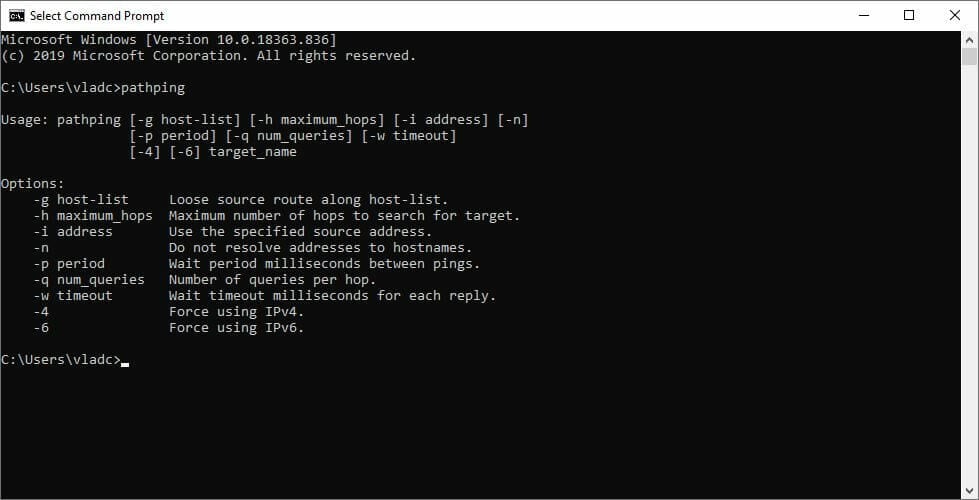
- pathping (Windows) — combina ping e tracert para mostrar perda por hop
- tracert / traceroute — mapeia rota entre cliente e servidor
- ping — teste simples de latencia e perdas pequenas
- ferramentas de terceiros — LiveTcpUdpWatch, Wireshark, WinMTR
1. Usar o pathping do Windows
Passos:
- Identifique o endereco IP do servidor de jogo (do anfitriao ou do host contratado)
- Abra o Prompt de Comando
- Execute
pathping x.x.x.x- Aguarde o fim do teste, pode levar 1 a 2 minutos
- Observe a coluna de perda por hop
Regra pratica: perda no primeiro hop aponta para o seu equipamento; perda no hop final aponta para problemas no servidor. Perdas em hops intermediarios frequentemente indicam problemas no caminho do provedor.
2. Usar ferramentas de terceiros
- LiveTcpUdpWatch: lista conexoes do PC e metricas reais de transmissao
- WinMTR: executa tracert e ping continuamente e mostra percentuais de perda
- Wireshark: captura pacotes para analise profunda quando necessario
Vantagem: interfaces que mostram conexoes do cliente com o servidor do jogo e percentuais de perda sem muita configuracao.
3. Coletar dados de jogo
- Registre timestamps de eventos no jogo que coincidem com lag
- Compare com os logs do servidor, se tiver acesso
- Reproduza o problema em horarios diferentes para verificar se e congestionamento
Diagnostico: onde a perda ocorre
- Perda no primeiro hop: hardware local, configuracao da NIC, cabos, driver
- Perda em hops intermediarios: possivel problema no backbone do ISP
- Perda no hop final: servidor de jogo ou host
Importante: alguns roteadores ou firewalls descartam ICMP ou tratam pacotes administrativos diferente de pacotes de jogo. Use multiplas ferramentas e testes em varios momentos do dia para ter confianca.
Como corrigir perda de pacotes em 7 Days to Die
A seguir esta um playbook prático, do mais simples ao mais avançado. Teste e valide apos cada passo.
Playbook rapido (SOP) — passos recomendados
- Alternativa rapida: conecte-se via cabo Ethernet
- Reinicie PC, modem e roteador
- Feche apps que usam banda (downloads, streaming)
- Atualize drivers da placa de rede e firmware do roteador
- Execute pathping e WinMTR e registre resultados
- Se houver perda no hop local, troque cabos e portas do roteador
- Se houver perda em hops intermediarios ou finais, teste com VPN
- Se VPN reduzir perda, envolva o ISP para melhorar roteamento ou solicite host diferente
- Se nada resolver, considere migrar o servidor do jogo para host dedicado ou profissional
1. Use uma VPN com criterio
Passos:
- Assine um serviço de VPN confiavel
- Conecte-se a um servidor VPN proximo ao host do jogo
- Compare pathping antes e depois da VPN
Quando funciona: se o problema e roteamento ineficiente do ISP ou throttling. A VPN encapsula o trafego e pode seguir rota diferente.
Quando nao funciona: perda fisica entre seu ponto e o provedor, cabos danificados ou congestionamento extremo local nao e curado por VPN.
Notas de privacidade
- VPN altera endpoint visivel e pode ter implicacoes em latencia. Escolha um provedor confiavel e leia politica de registros.
- Ao testar VPN, mantenha em mente que host do jogo pode bloquear certos servidores VPN; use com cuidado.
2. Melhorias na rede local
- Sempre prefira Ethernet sobre Wi-Fi para jogos intensivos
- Se usar Wi-Fi, use 5 GHz e posicione-se proximo ao roteador
- Habilite Quality of Service (QoS) no roteador para priorizar trafego de jogos
- Troque cabos antigos por Cat5e/Cat6 e evite extensoes e adaptadores USB sem qualidade
- Substitua routers ou modos mesh mal configurados por equipamento voltado para jogos quando necessario
3. Configuracoes de sistema e drivers
- Atualize drivers da NIC direto do fabricante
- Verifique offloads e configuracoes de energia na placa de rede
- Desative softwares de monitoramento que possam interferir
4. Coordenacao com host e ISP
- Se perda ocorre no hop final, contacte o dono do servidor/host e forneca logs de pathping/WinMTR
- Se perda ocorre em hops do provedor, contacte o ISP com artefatos: resultados de pathping, periodos e horarios
- Peça abertura de ticket tecnico e trace route interno
Abordagens alternativas e comparacao
- Alugar servidor dedicado em provider com rede robusta: mais controle sobre a rede do servidor, menor latencia para players regionais
- Usar hosters especializados em hospedagem de jogos: suporte a portas, backups e monitoramento
- Migrar para plataformas P2P ou relay network: reduz a dependencia de um unico host, mas pode aumentar complexidade
Comparacao rapida
- VPN: rapido para testar, pode melhorar roteamento, nao corrige cabos fisicos
- Host dedicado profissional: custo maior, ideal quando problema e no host
- Otimizacoes locais: baratas, geralmente resolvem problemas no primeiro hop
Contraexemplos e limites das solucoes
- Se a perda for causada por interferencia fisica ou falha de hardware, VPN nao resolve
- Se o servidor estiver sobrecarregado com entidades e consumo de CPU, mover rede nao impede lag relacionado ao processamento
- Durante picos regionais de trafego da rede ISP, melhorias locais terao efeito limitado
Maturidade ideal de uma infraestrutura para jogar 7 Days to Die
- Nivel 1 — Basico: Wi-Fi publico, cabo Cat5, sem QoS, drivers antigos. Alta chance de perda ocasional.
- Nivel 2 — Intermediario: Ethernet Cat5e/Cat6, roteador atualizado, QoS basico, VPN disponivel para testes. Perda rara.
- Nivel 3 — Avancado: Host dedicado ou VPS otimizado, roteador para jogos, monitoramento e redundancia. Minima perda de pacotes.
Caixa de factos: o que monitorar
- Latencia tipica para servidor: ping medio em ms
- Jitter: variacao de latencia
- Percentual de perda de pacotes em hops criticos
- Horarios com maior ocorrencia
Sem numeros fabricados: foque em tendencia. Perda sustentada acima de 1% pode ser percebia em jogos mais sensiveis; registre antes de concluir.
Playbook detalhado para hosters e administradores de servidor
- Monitoramento: habilite observabilidade do servidor e logs de rede
- Limites: configure limites de entidades e otimizações de simulação por distancia
- Redundancia: use balanceamento ou fallback de rede
- Testes: execute WinMTR desde diferentes localidades
- Comunicacao: publique uma pagina de status e instrucoes para players
Checklists por papel
Jogador:
- Teste com pathping e ping
- Troque para Ethernet
- Reinicie equipamentos e atualize drivers
- Teste com VPN e compare
- Recolha logs e comunique ao host/ISP
Host do servidor:
- Verifique uso de CPU/memoria durante Blood Moon
- Monitore latencia e perda de pacotes no servidor
- Considere migrar para provider com menor latencia
- Habilite limites e otimizações de entidade
Tecnico do ISP:
- Analise roteamento nos hops indicados
- Verifique congestionamento e perda fisica
- Coordene testes com traceroute e WinMTR
Testes aceitação e casos de teste
Criterios de aceitacao para considerar resolvido:
- Perda de pacotes medicavel pelo cliente em pathping menor que 0.5% em hops locais
- Latencia consistente e jitter aceitavel (depende de regiao, p.ex. <100 ms para partidas regionais)
- Jogabilidade fluida durante eventos de alto uso como Blood Moon sem rubberbanding recorrente
Casos de teste:
- Teste 1: ping e pathping sem VPN em horario de pico — registrar resultados
- Teste 2: repetir com VPN para comparar
- Teste 3: reproduzir Blood Moon em servidor regionais diferentes para comparar experiencia
Matriz de riscos e mitigacoes
- Risco: hardware local falhando — Mitigacao: substituicao de cabos e adaptadores, teste em outro PC
- Risco: roteamento ISP ineficiente — Mitigacao: usar VPN, pressionar ISP com logs
- Risco: servidor sobrecarregado — Mitigacao: migrar host, otimizar simulacao de entidades
- Risco: politicas do jogo/host bloqueando VPN — Mitigacao: comunicar com host e escolher VPN/servidor apropriado
Migração e compatibilidade
- Ao migrar servidor, opte por localizacao fisica proxima dos jogadores alvo
- Teste portas UDP/TCP usadas pelo jogo e abra no firewall
- Verifique compatibilidade entre versoes do jogo se estiverem usando mods
Rotina de incident response e rollback rapido
- Detectar: receber reports, confirmar com pathping/WinMTR
- Isolar: verificar se problema e local ou no host
- Mitigar: aplicar QoS, limitar entidades ou reiniciar instancia
- Escalar: contactar ISP ou migrar server para snapshot anterior
- Rollback: reverter configuracoes de rede se piorarem a situacao
Exemplo de comandos uteis
ping -n 20 x.x.x.x
tracert x.x.x.x
pathping x.x.x.x
Notas de privacidade e GDPR
- Se decidir usar VPN, verifique politicas de logs do provedor
- Ao partilhar logs com terceiros, remova informacoes pessoais desnecessarias
- Hosts comerciais podem ter termos especificos sobre dados de jogadores; leia politicas antes de migrar
Resumo e conclusao
Perda de pacotes e um problema comum em jogos online, mas diagnostico e correcoes sistematicas reduzem significativamente o impacto. Comece sempre medindo: pathping e WinMTR sao seus melhores amigos. Priorize conexao cabeada, atualize software/hardware e, quando for o caso, teste uma VPN. Se a perda ocorrer no lado do servidor ou do provedor, escale com logs claros e reproducoes. Com um playbook bem aplicado, voce recupera a maior parte da jogabilidade perdida.
Principais acoes finais
- Meça antes de agir
- Troque para cabo e atualize drivers
- Use VPN como teste; se funcionar, envolva ISP
- Se for dono do servidor, monitore e otimize cargas
Sumario rapido
- Perda de pacotes causa lag e desconexoes
- Detecte com pathping, WinMTR e ferramentas de captura
- Corrija problemas locais primeiro; use VPN para testar roteamento
- Escale para host/ISP com dados de diagnostico
Extras
- Se precisar de um checklist imprimivel, salve a secao Checklists por papel
- Se for administrador de servidor, implementa monitoramento em tempo real e pagina de status

Materiais semelhantes

Instalar e usar Podman no Debian 11
Apt‑pinning no Debian: guia prático

Injete FSR 4 com OptiScaler em qualquer jogo
DansGuardian e Squid com NTLM no Debian Etch

Corrigir erro de instalação no Android
