
Como corrigir o erro 0x80072f78 no Microsoft Store
Importante: aplique as soluções na ordem sugerida. Faça um ponto de restauração do sistema antes de alterar o Registo.
O que é este erro e por que ocorre?
O erro 0x80072f78 normalmente aparece quando a Microsoft Store não consegue comunicar com os servidores da Microsoft ou quando ficheiros locais da app/Windows estão corrompidos. Em linhas rápidas:
- Conectividade bloqueada pela firewall ou antivírus.
- Cache da Store corrompido no Registo do Windows.
- Chaves do Registo ou ficheiros de sistema faltantes ou danificados.
- Erros ou bugs na própria aplicação Microsoft Store.
Definição curta: 0x80072f78 é um código de erro de rede/serviço usado pela Store para indicar falha na comunicação ou ficheiros locais danificados.
Soluções passo a passo para resolver 0x80072f78
Estas correções aplicam-se a Windows 10 e Windows 11. Siga cada passo, reinicie o PC quando indicado e verifique se o erro persiste.
1. Executar o solucionador de problemas da Microsoft Store
- Pressione Win + I para abrir Configurações.
- Selecione Solução de problemas (ou Procurar “Solução de problemas”).
- Escolha Outros solucionadores de problemas.
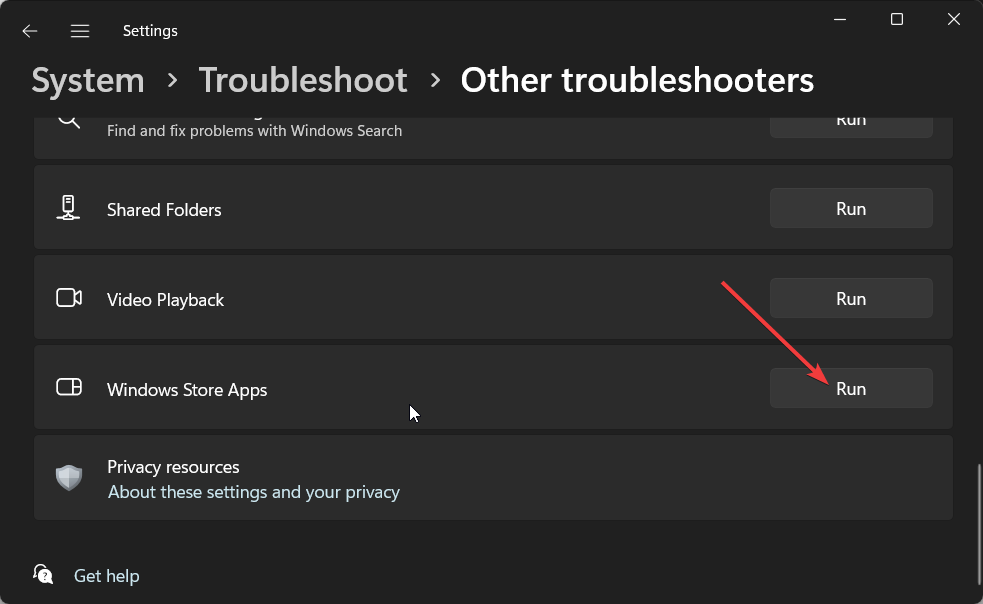
- Clique em Executar ao lado de Windows Store.
- Aplique as correções sugeridas e reinicie o PC.
Alt text da imagem: Botão Executar próximo a Windows Store no solucionador
Por que isto ajuda: o solucionador identifica e corrige definições comuns e problemas de permissões que impedem a Store de funcionar.
2. Limpar o cache da Microsoft Store (remover chave Cache no Registo)
- Pressione Win + R para abrir Executar.
- Escreva
regedite confirme OK.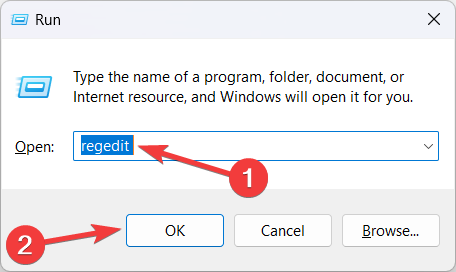
- Navegue até o caminho abaixo e pressione Enter:
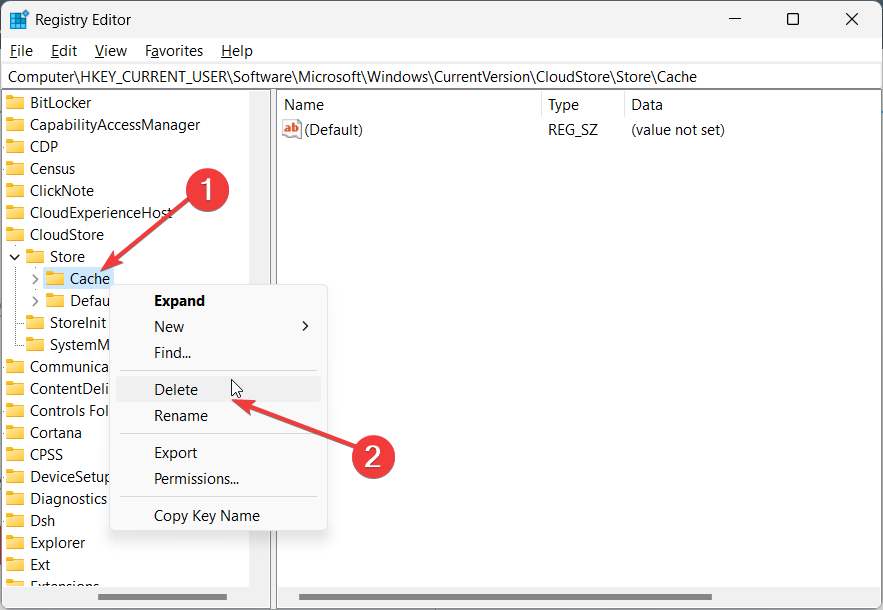
Computer\HKEY_CURRENT_USER\Software\Microsoft\Windows\CurrentVersion\CloudStore\Store
- Exclua a pasta Cache dentro de Store.
- Feche o Editor do Registo e reinicie o computador.
Alt text das imagens: Caixa Executar com comando regedit; Editor do Registo mostrando caminho CloudStore\Store; Pasta Cache do Store no Editor do Registo
Observação: remover esta chave força a Store a recriar entradas de cache limpas. Faça backup do registo antes de excluir chaves.
3. Redefinir a Microsoft Store
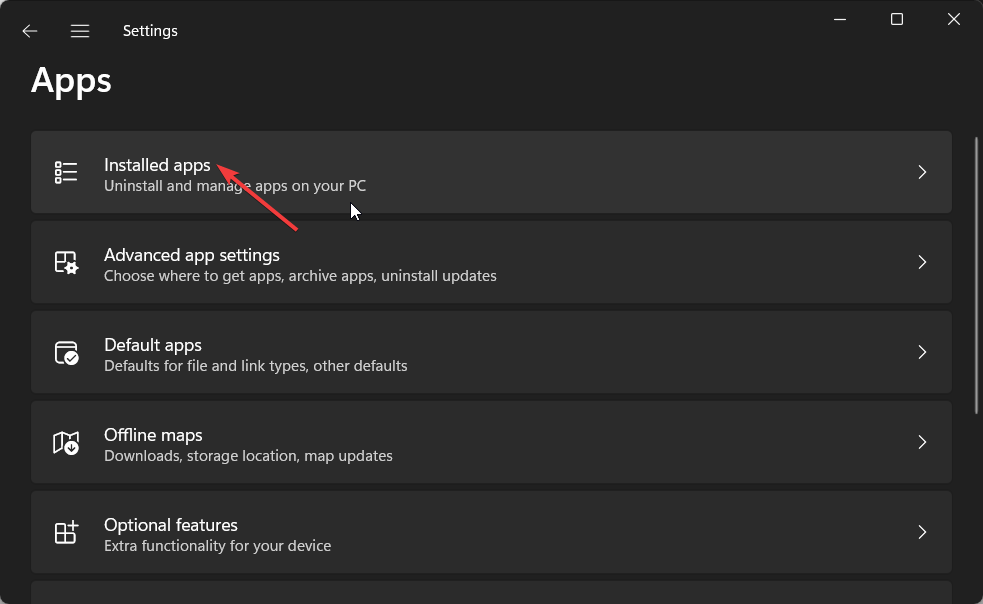
- Abra Configurações (Win + I).
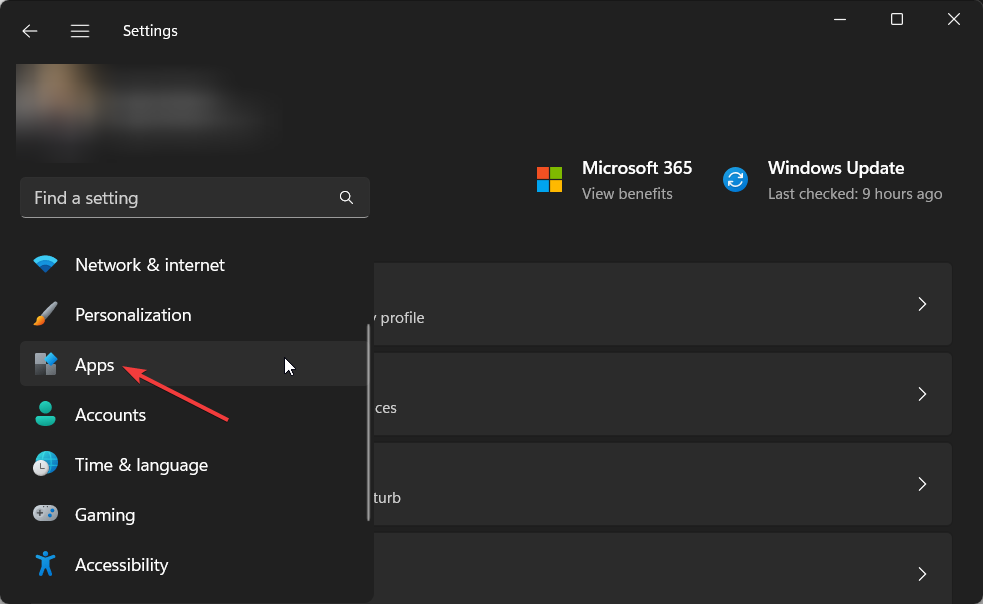
- Vá a Aplicações.
- Selecione Aplicações instaladas.
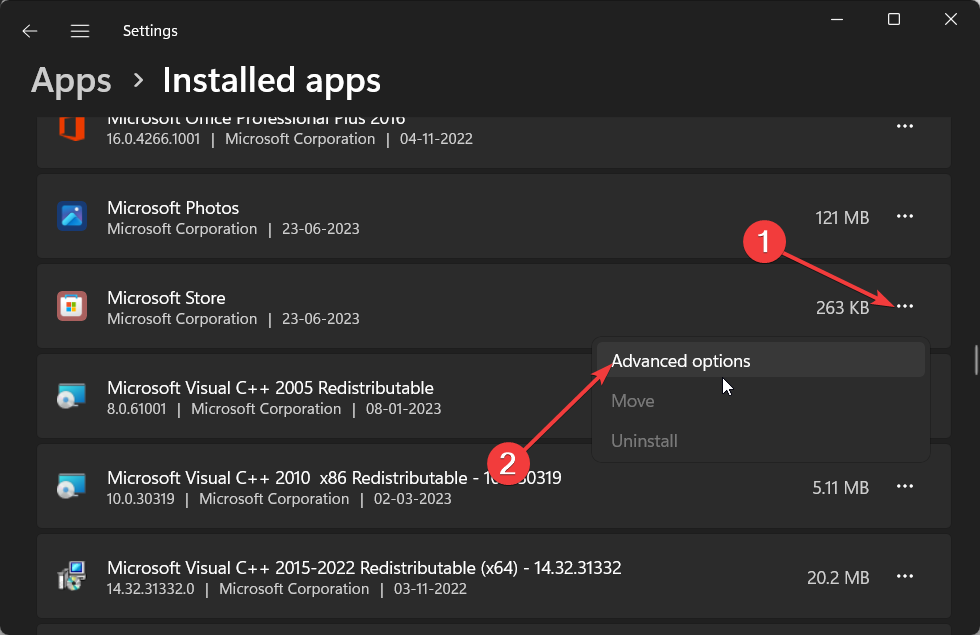
- Clique nos três pontos do Microsoft Store e escolha Opções avançadas.
- Desça até Redefinir e clique em Redefinir. Confirme no prompt.
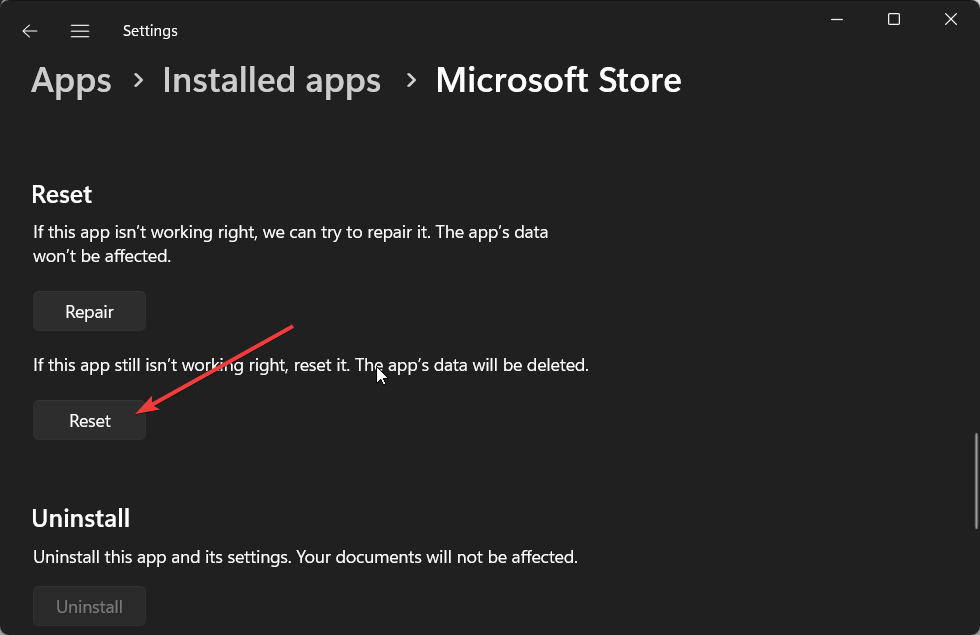
Alt text das imagens: Configurações > Aplicações no Windows; Lista de Aplicações Instaladas; Ícone de três pontos e opções avançadas do Microsoft Store; Botão Redefinir nas opções avançadas do Microsoft Store
Redefinir apaga ficheiros corrompidos locais e força a reinstalação de componentes da app.
4. Executar SFC e DISM para reparar ficheiros do sistema
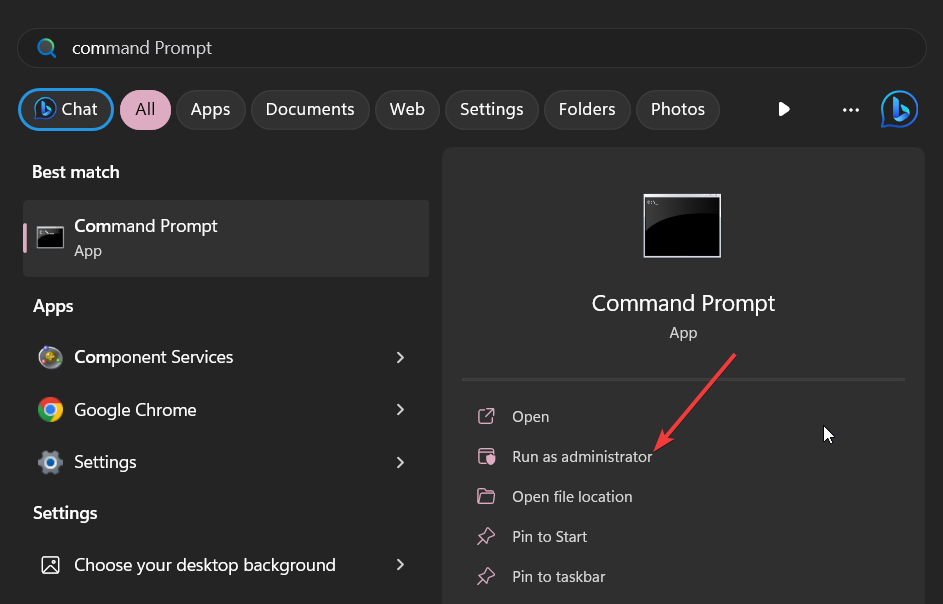
- Abra o menu Iniciar, escreva Prompt de Comando e execute como administrador.
- Execute:
sfc /scannow
- Após o SFC terminar, execute os comandos DISM, um de cada vez:
Dism /Online /Cleanup-Image /CheckHealth
Dism /Online /Cleanup-Image /ScanHealth
Dism /Online /Cleanup-Image /RestoreHealth
- Reinicie o computador.
Alt text da imagem: Prompt de comando executado como administrador; Resultado do comando sfc /scannow mostrando progresso
Por que isso funciona: SFC detecta e repara ficheiros de sistema corrompidos; DISM baixa componentes saudáveis para restaurar a imagem do Windows.
5. Temporariamente desativar Firewall e antivirus
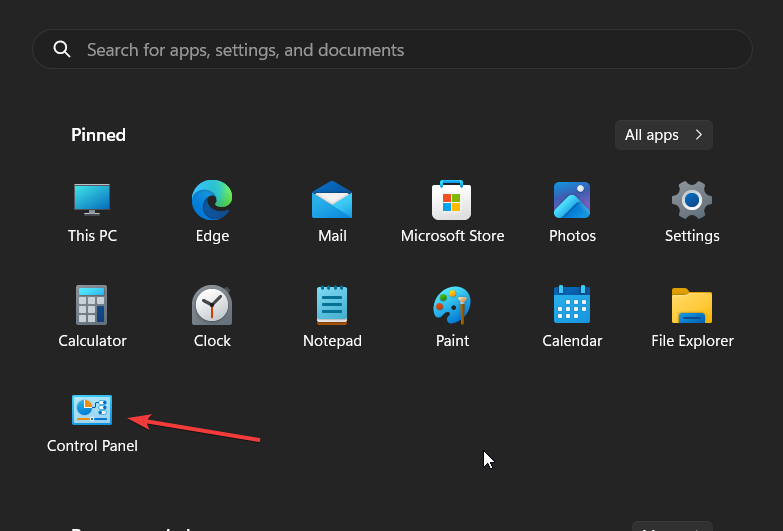
- Abra o Painel de Controlo.
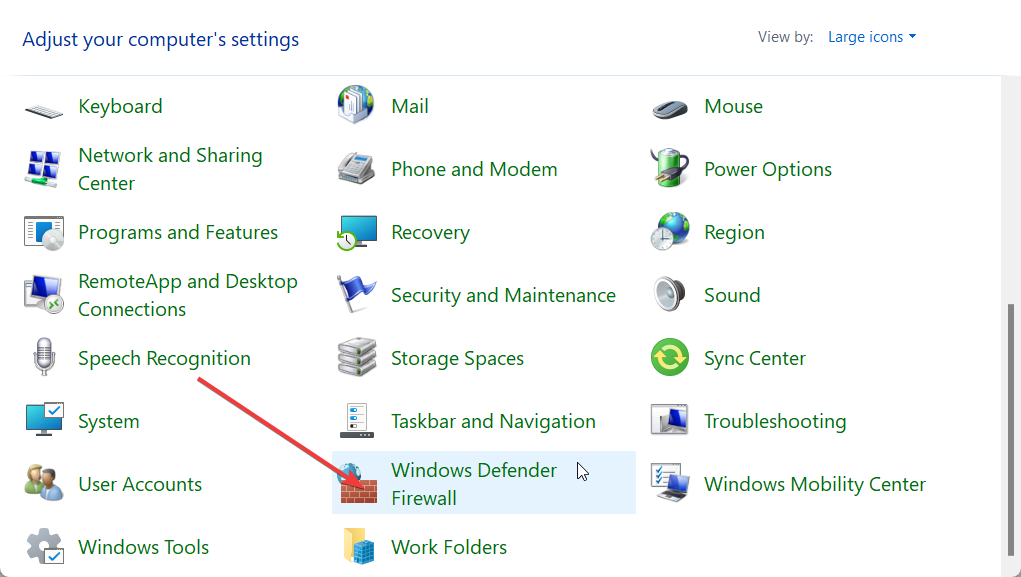
- Vá a Windows Defender Firewall.
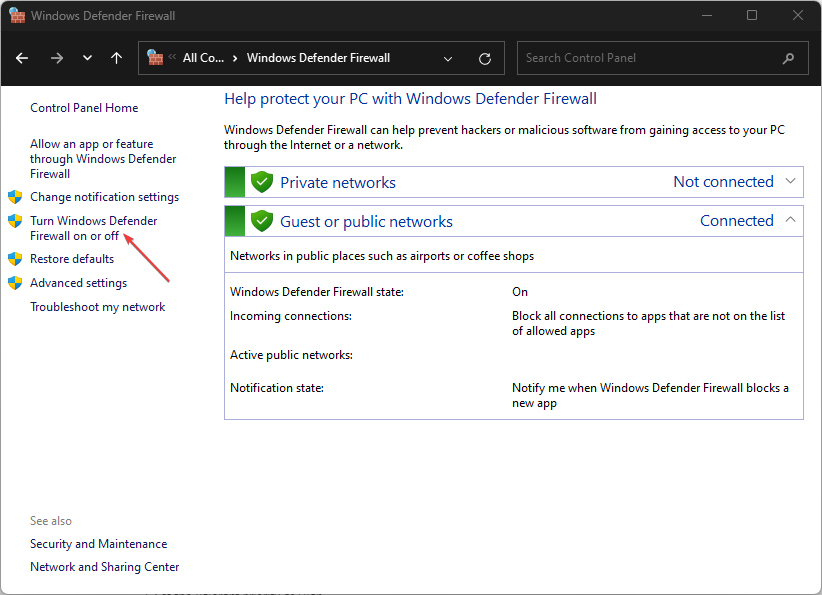
- Escolha Ativar ou desativar o Windows Defender Firewall e selecione Desativar para redes Públicas e Privadas.
- Confirme e teste a Store.
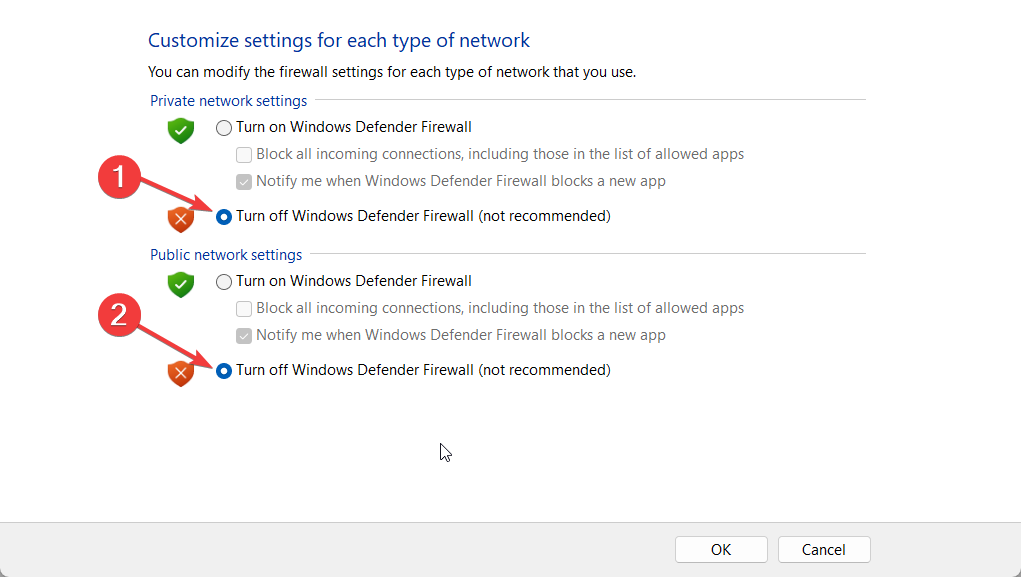
Alt text das imagens: Painel de Controlo do Windows; Configurações do Windows Defender Firewall; Opção Ativar ou Desativar o Windows Defender Firewall; Botões de opção para desativar Firewall em redes Públicas e Privadas
Nota: Desative apenas temporariamente para testar. Se o problema for resolvido, adicione exceções na firewall ou configure o antivírus corretamente em vez de deixá-los desativados.
6. Correções adicionais (quando as anteriores falham)
- Verifique data e hora do sistema: defasagens significativas bloqueiam conexões TLS/HTTPS.
- Re-registar a Microsoft Store via PowerShell (executar como administrador):
Get-AppxPackage -allusers WindowsStore | Foreach {Add-AppxPackage -DisableDevelopmentMode -Register “$($_.InstallLocation)\AppXManifest.xml”}
- Criar um novo utilizador local e testar a Store nessa conta (ajuda a isolar perfil corrompido).
- Reinstalar a Store: utilize as ferramentas de reparação do Windows ou reinstale via PowerShell se souber o que faz.
Aviso: comandos PowerShell e alterações de sistema exigem permissões e podem afetar apps instaladas. Faça backup.
Quando estas soluções podem falhar
- Se houver um problema temporário nos servidores da Microsoft, nenhuma correção local funcionará até o serviço ser restabelecido.
- Se a imagem do Windows estiver severamente danificada, poderá ser necessária uma reinstalação do sistema ou uma reparação avançada.
- Políticas corporativas (GPO) podem bloquear a Loja; consulte o administrador de TI.
Alternativas e abordagens complementares
- Usar a versão web do site da Microsoft para descarregar ou atualizar aplicações quando a Store não estiver disponível.
- Restaurar o sistema para um ponto anterior onde a Store funcionava.
- Usar ferramentas de reparo terceiras apenas de fornecedores confiáveis; evite utilitários de origem desconhecida.
Modelo mental rápido para diagnosticar erros da Store
- Conectividade: a máquina consegue aceder a microsoft.com e serviços relacionados?
- Cache/Perfil: problema ocorre em uma conta ou em todas?
- Sistema: SFC/DISM indicam danos?
- Política/Segurança: existe firewall/antivírus ou GPO a bloquear?
Use esse fluxo para decidir o próximo passo.
Lista de verificação por função (rápida)
Usuador comum:
- Executar solucionador da Store.
- Reiniciar e testar.
- Tentar outra conta local.
Utilizador avançado / Técnico de suporte:
- Limpar cache no Registo.
- Executar SFC e DISM.
- Re-registar a app via PowerShell.
Administrador de TI:
- Verificar políticas de rede e GPO.
- Verificar proxies e regras de firewall corporativa.
- Consultar logs do servidor de atualização interno (se existir).
Playbook de incidente curto (runbook)
- Confirmar o erro 0x80072f78 e recolher logs básicos (Event Viewer > Windows Logs > Application).
- Testar conectividade HTTPS para store URLs.
- Aplicar passos 1 e 2 (solucionador + limpar cache).
- Executar SFC/DISM.
- Se persistir, re-registar a Store e testar em nova conta.
- Escalar para administrador de rede se descobrir bloqueio por política.
Critérios de aceitação (Kriterios de aceitação)
- A Microsoft Store abre sem mostrar 0x80072f78.
- É possível pesquisar, descarregar ou atualizar aplicações.
- O problema não regressa após reinício e testes adicionais (30 minutos de uso normal).
Segurança e privacidade
- Evite partilhar ficheiros do Registo publicamente; faça exportações locais para backup.
- Se usa um dispositivo corporativo, confirme com o departamento de TI antes de desativar firewalls ou alterar GPOs.
- Não execute scripts PowerShell recebidos de fontes não verificadas.
Glossário rápido (1 linha cada)
- SFC: Ferramenta Windows que verifica e repara ficheiros do sistema.
- DISM: Ferramenta que repara a imagem do Windows e permite restaurar componentes.
- Registo: Banco de dados de configuração do Windows (Editor do Registo = regedit).
- Microsoft Store: Loja de aplicações integrada no Windows 10/11.
Resumo final
O erro 0x80072f78 tem soluções comuns e ordenadas: solucionador da Store, limpeza do cache no Registo, redefinição da app, SFC/DISM e verificação de firewall/antivírus. Se o problema persistir, tente re-registar a Store ou testar numa conta nova. Em ambientes geridos, envolva o administrador de TI.
Se este guia o ajudou, diga nos comentários qual passo resolveu o problema. Boa sorte!

Materiais semelhantes

Instalar e usar Podman no Debian 11
Apt‑pinning no Debian: guia prático

Injete FSR 4 com OptiScaler em qualquer jogo
DansGuardian e Squid com NTLM no Debian Etch

Corrigir erro de instalação no Android
