윈도우
•
5 min read
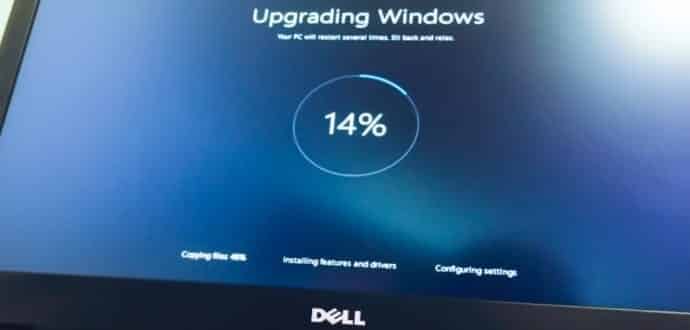
문제 있는 Windows 업데이트 안전하게 제거하는 방법
문제는 있는 Windows 업데이트는 제어판이나 IObit Uninstaller, 또는 명령줄(wusa/DISM)로 제거해 시스템을 롤백할 수 있습니다. 제거 전 복원 지점을 만들고 업데이트 재설치를 차단하세요.

문제는 있는 Windows 업데이트는 제어판이나 IObit Uninstaller, 또는 명령줄(wusa/DISM)로 제거해 시스템을 롤백할 수 있습니다. 제거 전 복원 지점을 만들고 업데이트 재설치를 차단하세요.
Miracast 관련 "그래픽 드라이버가 지원하지 않음" 오류는 대체로 Wireless Display 미설치나 오래된 그래픽 드라이버(WDDM) 때문입니다. 설정 또는 DISM으로 기능을 설치하고 DxDiag로 WDDM을 확인한 뒤 드라이버를 업데이트하거나 롤백하세요.
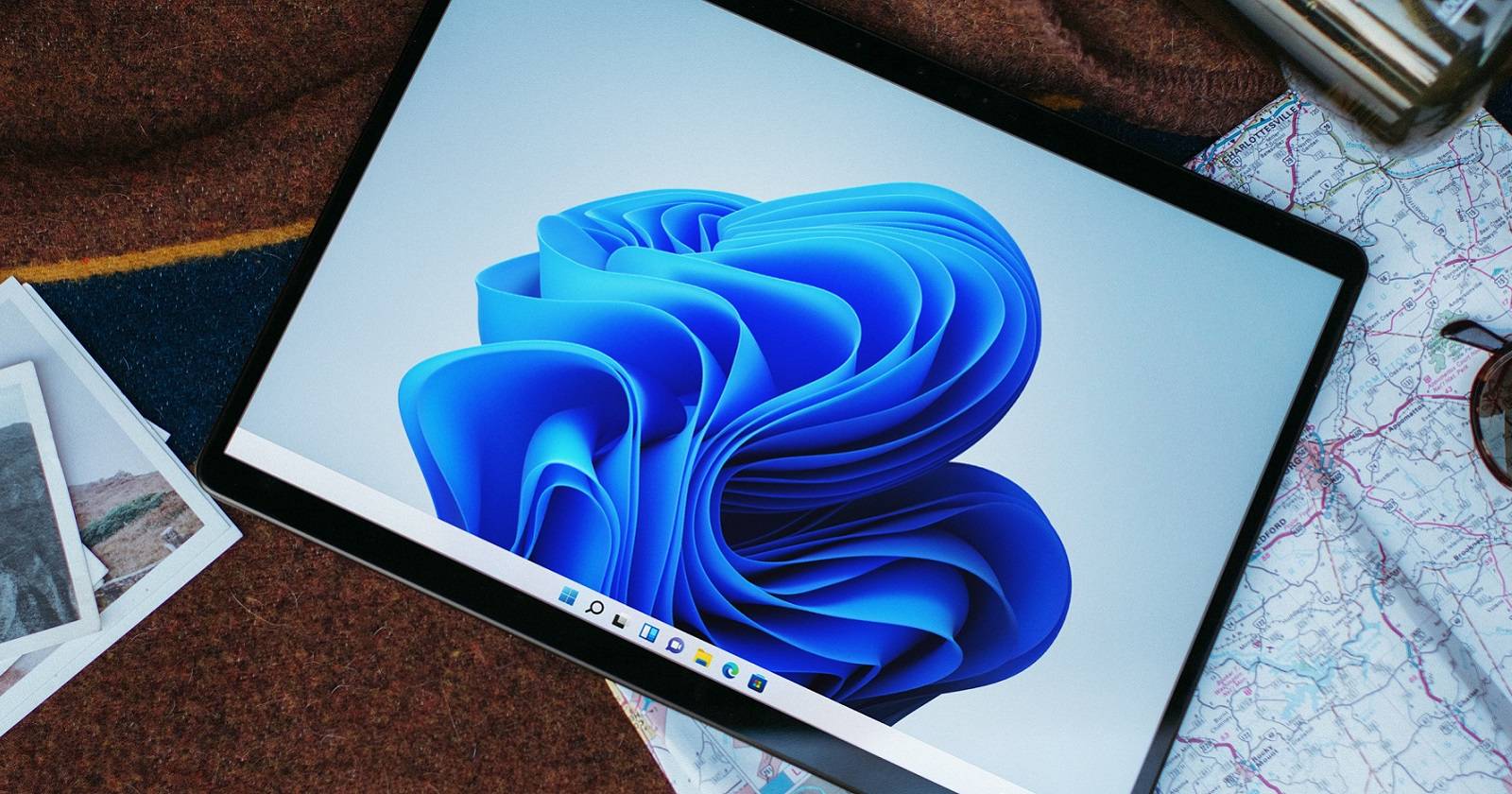
Windows 11에서 숨겨진 레지스트리 키를 추가하거나 .reg 파일을 실행하거나 Winaero Tweaker를 사용해 Windows 10X의 진행형 고리 부팅 애니메이션으로 바꿉니다. 변경 전 백업과 복원을 권장합니다.
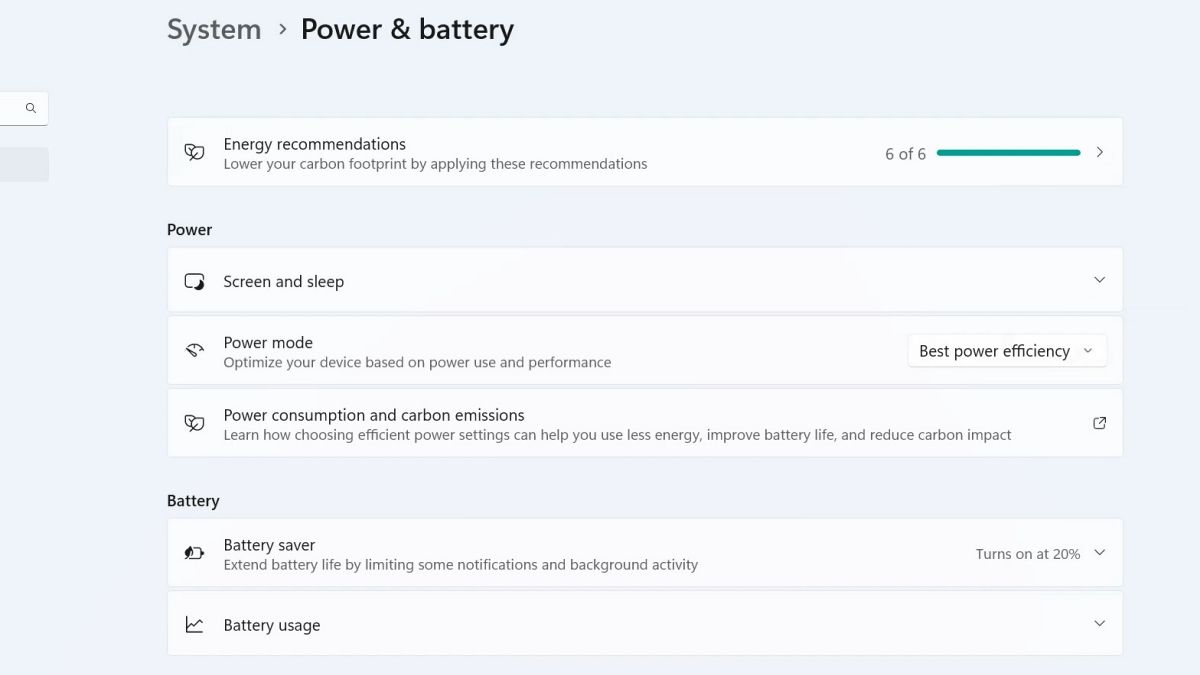
Windows 11에서는 전원 모드를 설정 앱, 제어판, 이동 센터, 실행 창, 명령 프롬프트 등 여러 방법으로 바꿀 수 있습니다. 사용 목적(배터리 우선, 성능 우선, 균형)에 따라 적절한 모드를 선택하세요. 문제가 있을 때는 전원 계획을 복원하거나 powercfg 명령으로 확인·수정합니다.

Windows 11에서 오디오 문제가 발생하면 먼저 Windows 업데이트를 확인하고, 장치 관리자를 통해 자동/수동으로 드라이버를 갱신하세요. 제조사 공식 사이트에서 모델별 드라이버를 직접 내려받거나 OEM 지원을 통해 설치하면 가장 안전합니다. 서드파티 제공 소스는 신뢰성을 검증하고 악성코드 검사를 반드시 하세요.
화면 가장자리에 생긴 검은 테두리는 보통 해상도 설정, 그래픽 드라이버 문제, 또는 최근 설치된 앱 때문에 생깁니다. 권장 해상도로 변경하고 그래픽 드라이버를 업데이트하거나 롤백한 뒤, 필요하면 클린 부팅을 통해 문제 앱을 찾아 제거하세요. 그래도 안 되면 Windows 10을 재설정합니다.
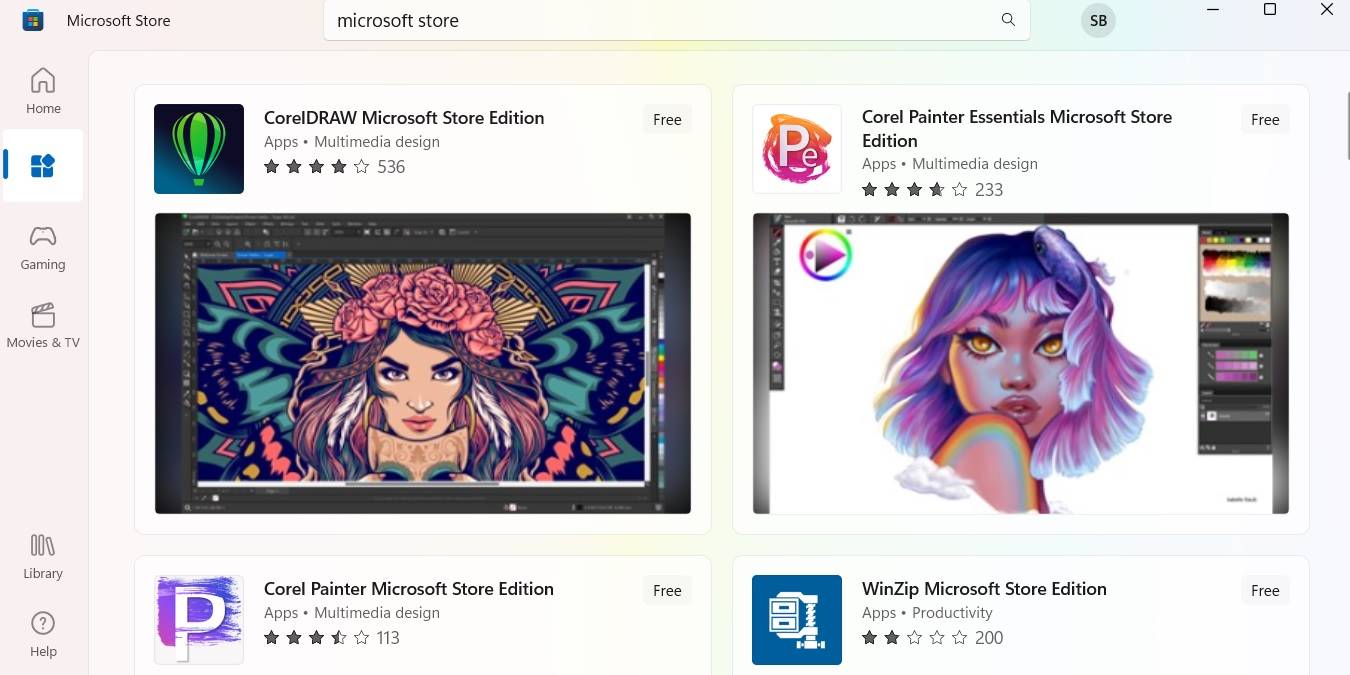
Microsoft Store가 열리지 않거나 앱 다운로드·업데이트에 실패할 때는 먼저 간단한 점검(Windows 업데이트, UAC 활성화, GPU 드라이버 최신화)을 하고, 이후 DNS 변경, 시간 동기화, 권한 설정, wsreset, 재등록·재설치, 프록시 비활성화 등을 순서대로 시도하세요.
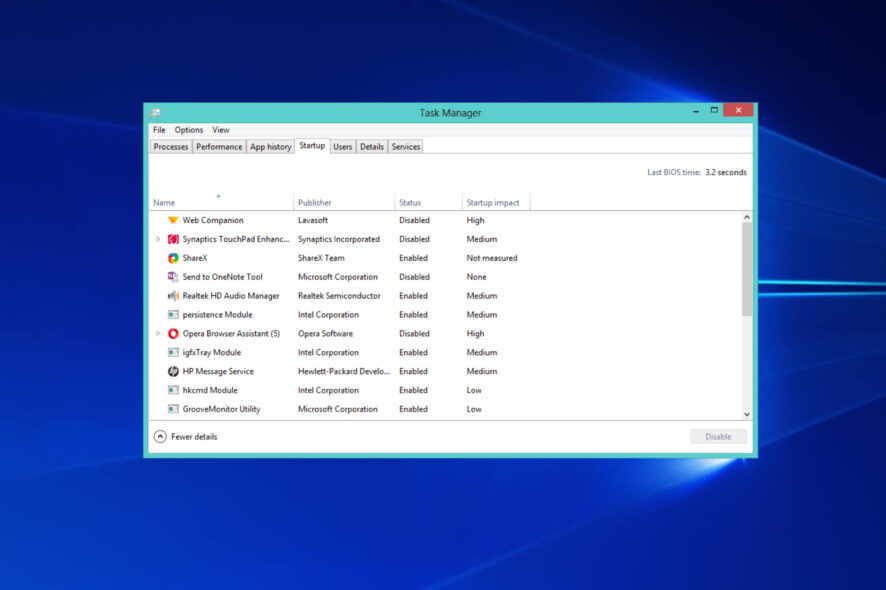
Windows 10에서 시스템 부팅 속도와 반응성을 개선하려면 시작 프로그램과 백그라운드 서비스 중 불필요한 항목을 안전하게 비활성화하세요. 안전한 절차, 롤백 방법, 역할별 체크리스트와 테스트 케이스를 따라하면 문제 없이 성능 향상을 체감할 수 있습니다.
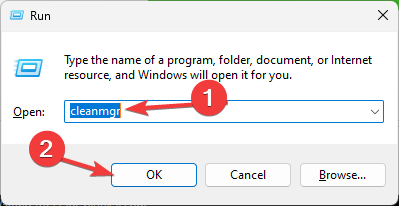
Windows 11에서 C 드라이브를 포맷하지 않고 정리하려면 디스크 정리, Storage Sense, 사용하지 않는 앱 제거, 대용량 파일 삭제, 앱 이동을 우선 실행하세요. 각 방법은 위험도와 복구 가능성이 다르므로 중요한 파일은 백업한 후 진행하세요.
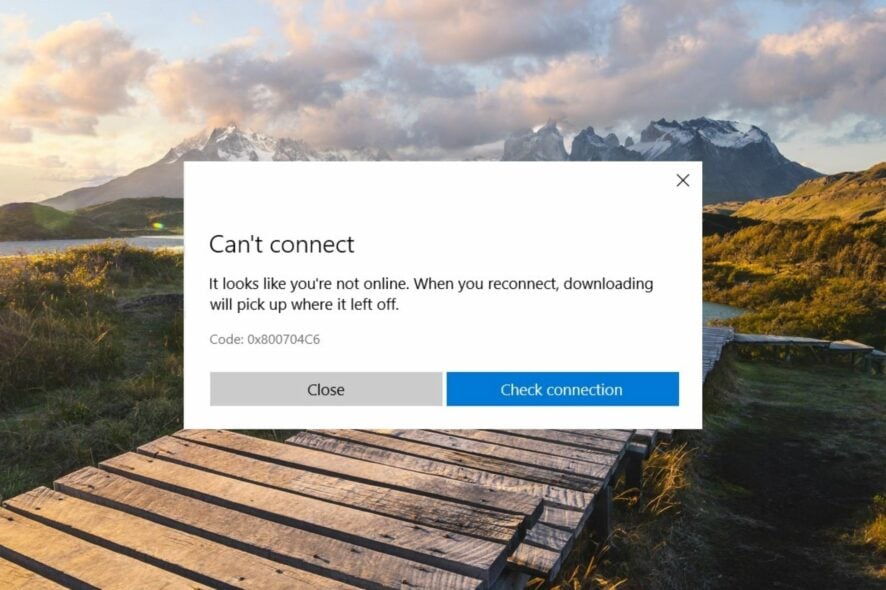
Microsoft Store에서 앱을 다운로드하거나 업데이트할 때 발생하는 0x800704C6 오류는 날짜·시간 불일치, 손상된 캐시, 네트워크 문제 또는 서드파티 충돌이 원인일 가능성이 큽니다. 시간 설정 수정, WSReset 캐시 초기화, 스토어 재설치, 문제 해결사 실행, 클린 부팅 순서로 문제를 진단하고 복구하세요.