브라우저
•
6 min read
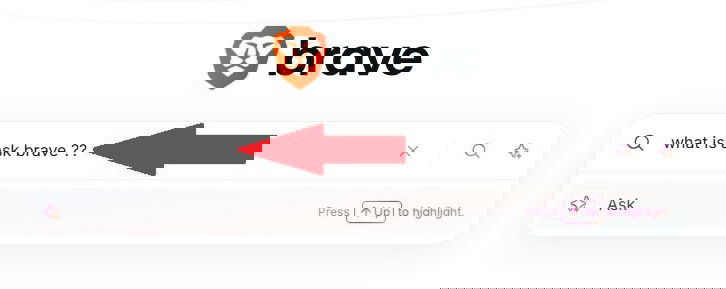
Ask Brave로 개인 정보 보호형 AI 검색 시작하기
Ask Brave는 검색과 AI 채팅을 통합해 어디서든 개인 정보 보호형 대화형 검색을 제공합니다. 대화는 기본적으로 24시간 비활성 시 삭제되고, 암호화 키는 로컬에 저장됩니다.

Ask Brave는 검색과 AI 채팅을 통합해 어디서든 개인 정보 보호형 대화형 검색을 제공합니다. 대화는 기본적으로 24시간 비활성 시 삭제되고, 암호화 키는 로컬에 저장됩니다.
이 가이드는 Windows/macOS/Linux에서 Mozilla Firefox의 속도와 안정성, 개인정보 보호를 개선하는 실용적인 설정과 절차를 제공합니다. 최신 업데이트 유지, 확장 프로그램 관리, 캐시 정리, 추적 보호 설정, 탭·홈페이지 맞춤, 필요 시 Firefox 새로고침까지 단계별로 설명합니다.
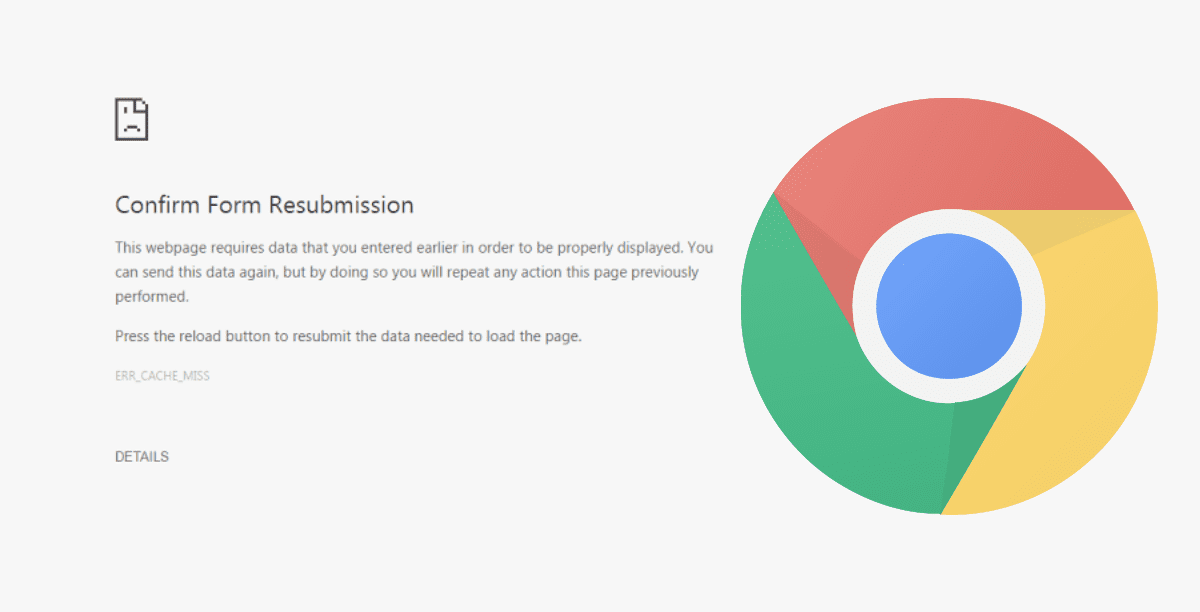
Chrome에서 ERR_CACHE_MISS 오류는 브라우저 캐시와 폼 재전송 처리로 발생합니다. 사용자는 캐시 삭제·확장 제거로 해결하고, 운영자와 개발자는 PRG 패턴과 서버 헤더를 점검해야 합니다.
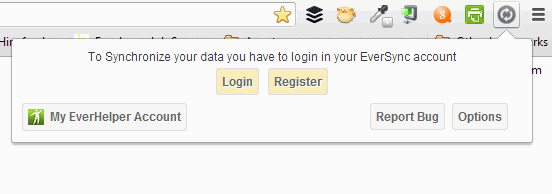
EverSync 확장(Chrome) / 애드온(Firefox)을 설치하고 하나의 계정으로 로그인한 후, 두 브라우저에서 동기화 방법을 "Merge(병합)"로 설정하면 Chrome과 Firefox 간 북마크를 안전하게 동기화하고 클라우드 백업을 유지할 수 있습니다. Chrome 기본 동기화를 해제해야 EverSync가 정상 작동합니다.
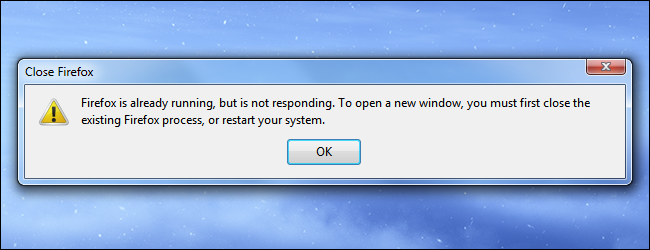
작업 관리자에서 firefox.exe 프로세스를 종료하거나 프로필의 락 파일(parent.lock/.parentlock/lock)을 삭제하면 대부분의 "Firefox는 이미 실행 중이지만 응답하지 않습니다" 오류를 즉시 해결할 수 있습니다. 재부팅은 마지막 수단이며, 문제가 계속되면 새 프로필 생성이나 파일 권한을 확인하세요.
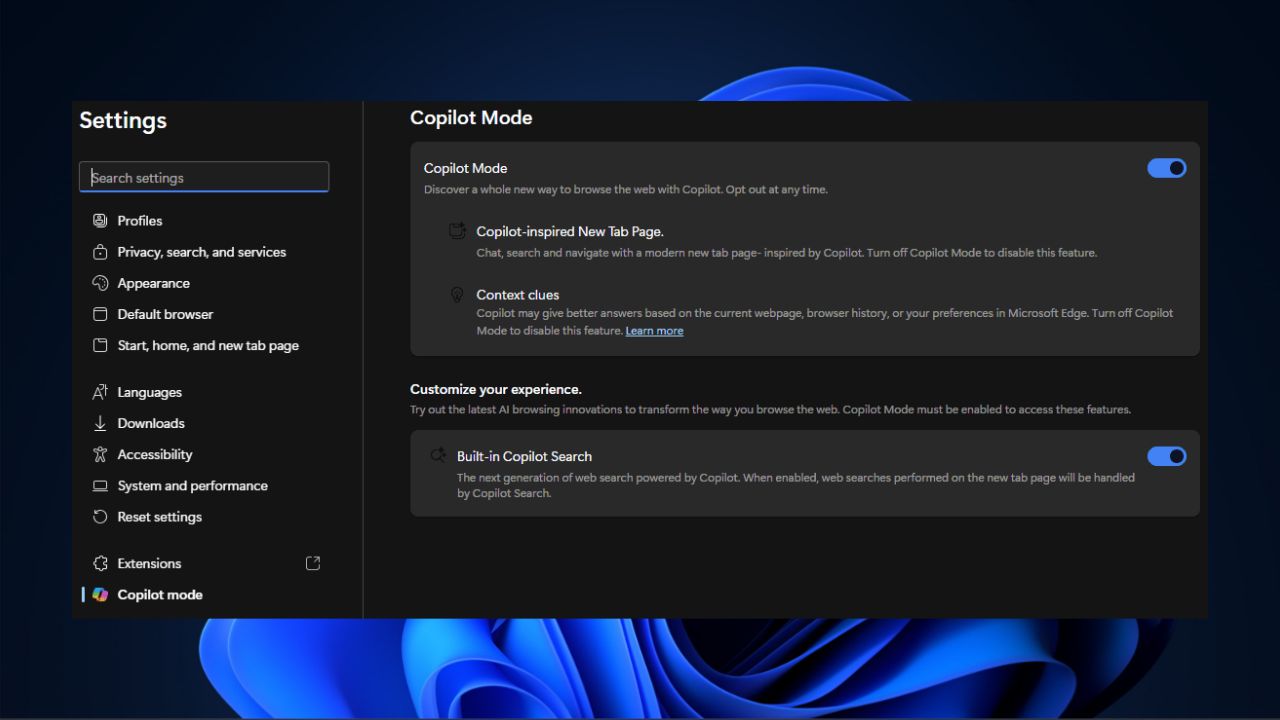
Microsoft Edge에서 Copilot 관련 AI 기능을 끄면 새 탭과 검색 제안에서 AI 요소를 제거해 브라우저를 더 간단하고 개인정보 친화적으로 만들 수 있습니다. 아래 단계별 가이드, 대체 방법, 역할별 체크리스트와 문제 해결 팁을 따라 안전하게 비활성화하세요.
Chrome에서 검은 화면이 보이면 먼저 모든 확장 프로그램을 끄고 하드웨어 가속과 chrome://flags 설정을 확인하세요. 그래도 안 되면 호환 모드, 샌드박스 비활성화 또는 재설치를 시도하고, 재설치 전에는 중요 데이터 백업과 보안 소프트웨어를 확인하세요.
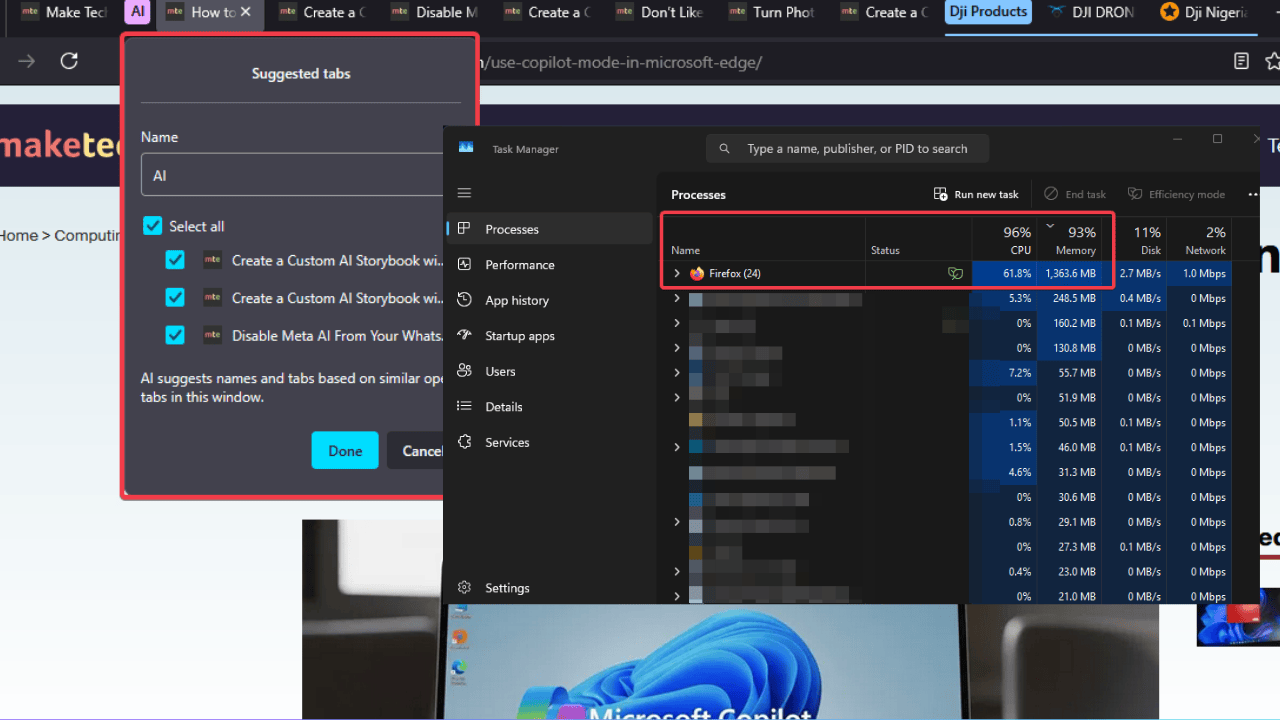
Firefox 141에 추가된 온디바이스 AI 탭 그룹화 기능이 일부 환경에서 CPU 사용량을 크게 올립니다. `about:config`에서 관련 플래그를 끄면 즉시 완화됩니다.

브라우저가 오래된 콘텐츠를 보여주면 캐시가 원인일 수 있습니다. Edge 설정의 "Privacy and services" → "Clear browsing data"에서 수동으로 지우거나, 종료 시 자동으로 삭제되게 설정하세요.
Windows에서 최신 Safari를 공식적으로 사용할 수는 없습니다. 오래된 Safari 5.1.7을 설치하거나 WebKit 기반 대안 브라우저, 가상 머신 또는 원격 테스트 서비스를 이용해 macOS용 Safari 환경을 재현할 수 있습니다. 보안과 호환성 문제를 반드시 고려하세요.
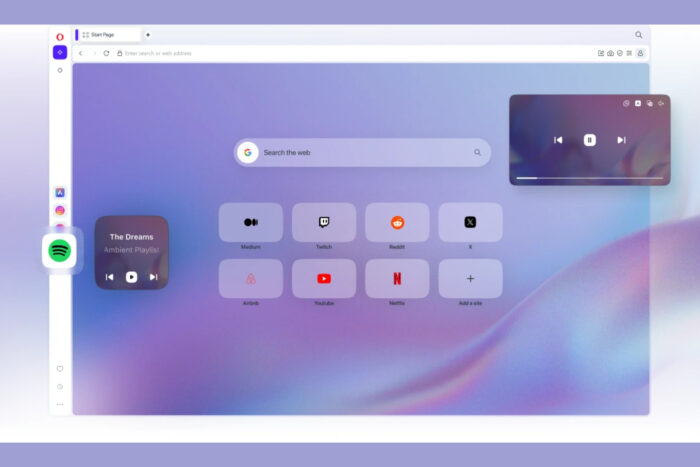
Opera One R2의 베타(개발자) 빌드를 누구나 다운로드해 설치할 수 있습니다. 이 가이드는 공식 페이지에서 파일을 내려받아 설치하고 초기 설정(테마, 광고 차단, 앱 통합, 데이터 가져오기 등)을 마치는 단계별 방법과 문제 해결 체크리스트를 제공합니다.
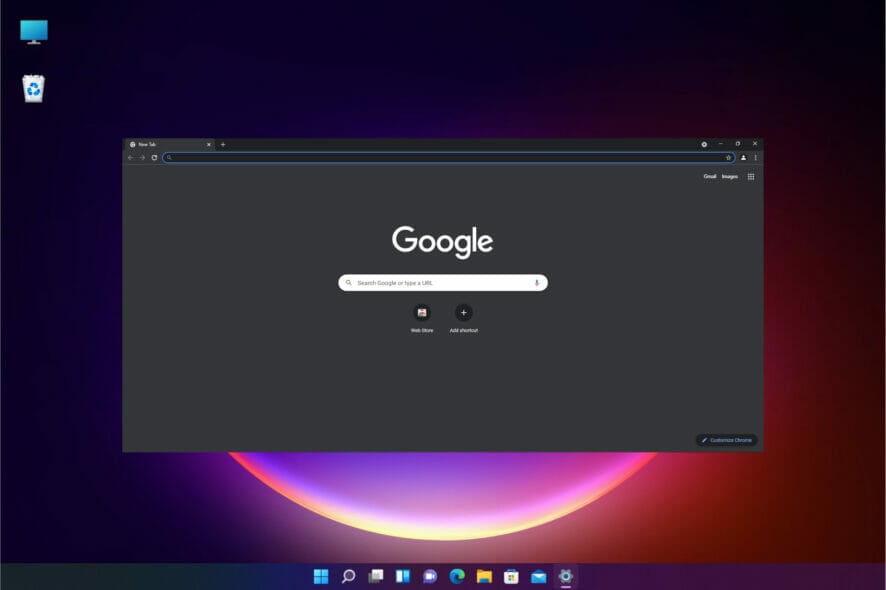
Chrome이 Windows 11에서 느려지면 먼저 브라우저와 시스템을 재시작하고 캐시를 지우며 확장과 작업 관리자를 확인하세요. 그래도 안 되면 사전 로드 끄기, 재설정, 악성코드 검사를 진행하세요.