
Firefox와 Chrome에서 EverSync로 북마크 동기화하기
준비 요약
- EverSync를 Firefox와 Chrome에 각각 설치합니다.
- 둘 중 하나에서 한 번만 가입하면 됩니다. 이메일과 비밀번호만 필요합니다.
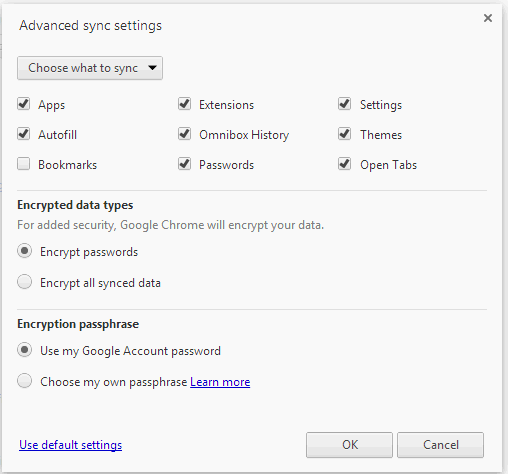
- Chrome의 자체 북마크 동기화는 끕니다(설정에서 Bookmarks 체크 해제).
설치 및 회원 등록
- 먼저 Firefox용 EverSync 애드온과 Chrome용 EverSync 확장 프로그램을 각각 설치합니다.
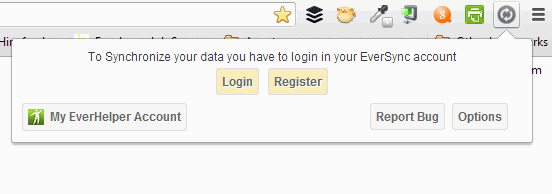
- 설치 후 브라우저 상단 메뉴바에서 EverSync 버튼을 찾아 클릭하세요. 한 번만 계정 등록하면 됩니다.
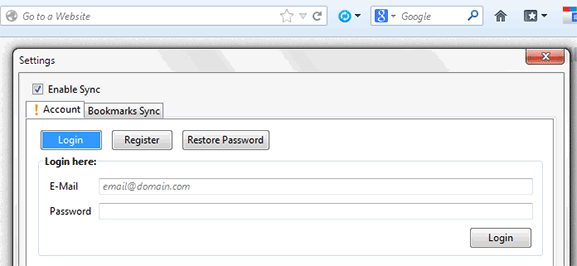
설명: 등록은 이메일과 비밀번호만 필요하며, 등록하면 EverSync 서버에 북마크 백업이 저장됩니다. 서버에 저장되므로 로컬만의 손실 걱정을 줄일 수 있습니다.
Firefox에서 북마크 동기화하기
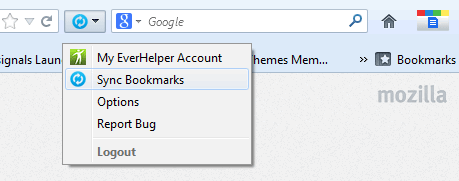
- Firefox에서 EverSync 아이콘을 클릭한 뒤 메뉴에서 Sync Bookmarks를 선택합니다.
- 열리는 대화 상자에서 동기화 방법을 선택합니다: Merge, Upload, Download.
- Merge(권장): 서버와 컴퓨터의 북마크를 병합합니다. 최초 설정 시 권장됩니다.
- Upload: 현재 로컬 북마크로 서버의 내용을 덮어씌웁니다(서버 이전 기록 삭제).
- Download: 서버의 북마크로 로컬을 대체합니다(로컬 이전 기록 삭제).
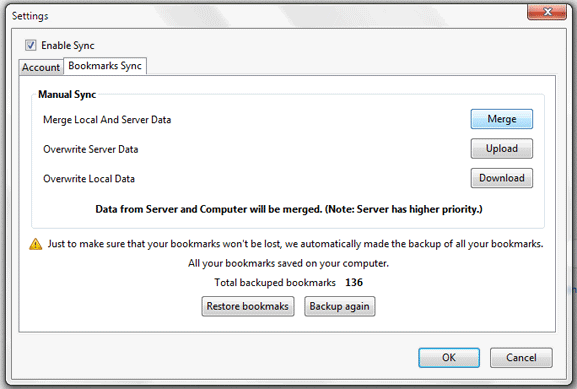
중요: Merge는 최초에 한 번 선택하면 다음 동기화의 기본 동작이 됩니다. 필요하면 언제든지 설정으로 돌아가 변경할 수 있습니다.
Chrome에서 북마크 동기화하기
Chrome에는 자체 북마크 동기화 기능이 있기 때문에 EverSync를 쓰려면 먼저 이를 비활성화해야 합니다.
- Chrome 우측 상단의 설정으로 이동합니다: Settings -> Advanced Sync Settings.
- 드롭다운에서 “Sync Everything”을 “Choose what to sync”로 변경합니다.
- 목록에서 Bookmarks의 체크를 해제한 뒤 확인(OK)합니다.
- 이제 EverSync 아이콘을 클릭하고 Start Synchronization을 선택합니다.
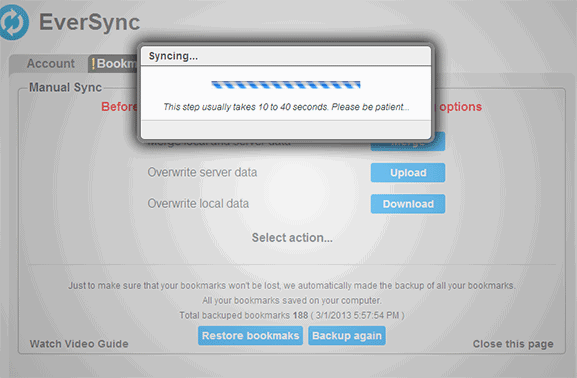
- Firefox와 마찬가지로 Merge, Upload, Download 중 Merge를 항상 선택하면 데이터 손실 없이 두 브라우저를 병합할 수 있습니다.
동기화 방식 설명
- Merge: 로컬과 서버의 항목을 합칩니다. 충돌 발생 시 보통 중복 항목으로 저장되므로 안전합니다.
- Upload: 로컬을 서버에 덮어씌웁니다. 서버의 기존 백업을 대체합니다.
- Download: 서버의 데이터를 로컬에 덮어씌웁니다. 로컬의 기존 북마크는 사라집니다.
참고: EverSync는 자동으로 주기적 백업을 서버에 저장합니다. 동기화를 수동으로 하지 않아도 서버에 백업이 남아 있는 경우가 있습니다. 대화 상자 하단에서 백업된 북마크 수를 확인할 수 있고, 필요 시 Restore bookmarks로 복원할 수 있습니다.
중요: Upload나 Download는 서버 또는 로컬의 기존 데이터를 덮어쓸 수 있으므로 변경 전에 항상 어떤 동작을 하는지 확인하세요.
복원과 백업 관리
- 복원: EverSync 설정 화면에서 Restore bookmarks를 클릭하면 서버에 있는 최신 백업으로 복원할 수 있습니다.
- 수동 백업: Upload를 사용하면 현재 로컬 상태를 서버에 저장할 수 있습니다(주의: 이전 서버 데이터가 삭제됨).
- 권장: 첫 설정 시 Merge를 사용하고, 정기적으로 중요한 시점에서 수동 백업(Upload)을 별도 저장소에 추출해 두세요.
문제 해결 체크리스트
- EverSync 아이콘이 보이지 않음: 확장/애드온이 활성화되어 있는지 확인.
- 로그인 불가: 이메일/비밀번호 재확인, 비밀번호 재설정 시도.
- 동기화가 되지 않음: Chrome의 기본 북마크 동기화가 꺼져있는지 확인.
- 일부 북마크만 보이지 않음: 북마크 페이지 새로고침 또는 EverSync 아이콘 클릭 후 수동 동기화 시도.
- 데이터 손실 의심: 우선 다운로드나 업로드를 피하고 Restore bookmarks로 서버 백업을 확인.
실행 절차(SOP) 빠른 체크리스트
- Firefox와 Chrome에 EverSync 설치
- 둘 중 한 브라우저에서 계정 등록 완료
- Chrome 기본 동기화에서 Bookmarks 체크 해제
- 양쪽 브라우저에서 초기 동기화 방식 Merge 선택
- 동기화 후 북마크 정상 표시 확인
- 정기 백업 일정 설정(예: 주 1회 수동 Upload 또는 서버 백업 확인)
역할별 체크리스트
- 일반 사용자: 설치 → 계정 가입 → Merge로 초기 동기화 → 정상 동작 확인
- IT 관리자: 사내 정책에 따라 계정 관리 및 백업 정책 수립, EverSync 데이터 보존 규칙 검토
- 파워 유저: 정기적으로 Export(내보내기)하여 로컬 또는 외부 저장소에 추가 백업 유지
결정 트리
다음 Mermaid 다이어그램은 간단한 의사결정 흐름을 보여줍니다.
flowchart TD
  A[브라우저에 EverSync가 설치되어 있나?] -->|아니오| B[설치]
  A -->|예| C[계정에 로그인했나?]
  C -->|아니오| D[로그인 또는 등록]
  C -->|예| E[Chrome 기본 동기화가 꺼져 있나?]
  E -->|아니오| F[Chrome 설정에서 Bookmarks 체크 해제]
  E -->|예| G[동기화 방법 선택]
  G --> H{Merge 또는 Upload/Download}
  H -->|Merge| I[동기화 수행 — 권장]
  H -->|Upload/Download| J[데이터 손실 주의]
  I --> K[동기화 완료]
  J --> K
자주 묻는 질문
Q: EverSync 없이도 두 브라우저의 북마크를 동기화할 수 있나요? A: Chrome과 Firefox는 자체 동기화 기능을 제공하지만, 서로 다른 서비스라 직접 동기화되지는 않습니다. EverSync는 두 브라우저 사이의 다리 역할을 합니다.
Q: 무료 계정으로도 충분한가요? A: 일반적인 북마크 동기화와 백업 용도라면 무료 계정으로 시작해볼 수 있습니다. 고급 기능이나 더 큰 저장 용량이 필요하면 유료 플랜을 고려하세요(제품 정책 확인 필요).
Q: 보안과 개인정보는 어떻게 되나요? A: EverSync는 서버에 북마크를 저장합니다. 민감한 데이터(예: 비밀번호가 포함된 북마크)는 브라우저와 확장 정책 상 위험할 수 있으므로 주의하세요. 회사 규정이 있다면 IT 부서와 상의하세요.
간단 용어집
- Merge: 서버와 로컬의 항목을 합치는 동기화 방식
- Upload: 로컬을 서버로 덮어쓰기
- Download: 서버를 로컬로 덮어쓰기
요약
- EverSync를 사용하면 Chrome과 Firefox 간 북마크를 손쉽게 동기화할 수 있습니다.
- Chrome 기본 동기화를 반드시 비활성화하고, 최초에 Merge를 선택하세요.
- Upload/Download는 데이터 덮어쓰기 위험이 있으니 신중하게 사용하세요.
요약 키 포인트:
- 설치 → 계정 등록 → Chrome 기본 동기화 비활성화 → Merge로 초기 동기화
- 정기 백업과 복원 지점 확인
참고: 문제가 지속되면 EverSync 지원 페이지 또는 브라우저 확장 관리 섹션에서 로그와 권한을 확인하세요.




