
User OOBE Broker란 무엇이며 어떻게 비활성화하나요
개요
새 장치를 처음 켤 때 User OOBE Broker는 사용자에게 초기 설정 과정을 안내해 원활한 시작 경험을 제공하는 핵심 구성요소입니다. 그러나 시스템 자원 과다 사용, 초기 설치 오류 또는 특정 요구사항 때문에 이 프로세스를 비활성화해야 하는 경우가 있습니다. 이 문서는 User OOBE Broker의 역할, 활성화 시 발생할 수 있는 문제, 안전하게 비활성화하는 실무 방법과 복구 절차, 리스크 및 테스트 체크리스트를 포괄적으로 다룹니다.
User OOBE Broker란 무엇인가
간단 정의: User OOBE Broker는 Windows가 새로 설치되거나 초기 사용자 등록을 진행할 때 OOBE(Out-Of-Box Experience)를 관리하는 실행 파일입니다.
한 줄 용어 설명: OOBE는 장치가 처음 켜졌을 때 사용자에게 설정, 계정 생성, 네트워크 연결, 개인정보 선택 등을 안내하는 일련의 흐름입니다.
주요 역할
- 초기 설정 안내: 계정 생성, Wi‑Fi 연결, 지역 및 언어 선택, 개인 정보 설정을 도와줍니다.
- 업데이트 적용: 설치 과정에서 필요한 보안 및 기능 업데이트를 내려받고 적용합니다.
- 사용자 환경 최적화: 선택한 설정을 바탕으로 사용자 맞춤 환경을 구성합니다.
실행 파일 위치와 신뢰성
User OOBE Broker 실행 파일은 일반적으로 C:\Windows\System32 하위 디렉터리에 위치하며, 사용자의 관찰로는 44,032 바이트 크기, 창을 띄우지 않는(무형식) 프로세스로 동작합니다. 이 구성요소 자체는 바이러스가 아닌 정상 Windows 구성요소로 분류됩니다.
활성화 상태에서 흔히 발생하는 문제
User OOBE Broker는 유용하지만 다음과 같은 문제가 보고됩니다.
- 높은 CPU 사용률: OOBE 관련 프로세스가 비정상적으로 CPU를 많이 사용하면 시스템 성능 저하가 발생할 수 있습니다.
- 시스템 지연 및 응답 불가: 초기 설정 중 또는 이후에 프로세스가 멈추거나 응답하지 않아 시스템이 느려질 수 있습니다.
- 설정 오류: OOBE 흐름상의 버그로 인해 설정이 중단되거나 오류 메시지가 발생할 수 있습니다.
- 반복 실행: 업데이트 후 또는 로그인 시 OOBE가 반복적으로 실행되어 사용성에 방해가 될 수 있습니다.
중요: 위 증상은 항상 OOBE 때문만은 아니며 드라이버, 업데이트 실패, 타사 소프트웨어 충돌 등 다른 원인과 겹칠 수 있습니다.
안전하게 비활성화하기 전에 확인할 사항
중요 사항
- 비활성화 전 전체 시스템 백업(시스템 이미지 또는 복원 지점)을 생성하세요.
- 레지스트리 편집 시 잘못된 값은 시스템 불안정을 초래할 수 있으니 주의하세요.
- 기업 환경에서는 정책이나 관리 도구(MDM, SCCM 등)에 미치는 영향을 사전 검토하세요.
복구 계획
- 변경 전 레지스트리 내보내기(백업)
- 문제 발생 시 복원 지점으로 되돌리기
- 운영체제 복구(Repair/Reset) 절차 및 복구 디스크 준비
User OOBE Broker 비활성화 방법 — 단계별 가이드
다음 네 가지 방법은 문제의 원인과 환경(가정용, 기업용, Windows 에디션)에 따라 선택적으로 적용할 수 있습니다.
방법 1: 작업 관리자에서 프로세스 종료
적용 대상: 단기적으로 현재 실행 중인 UserOOBEBroker.exe를 종료해 즉시 영향을 관찰하고 싶을 때.
절차
- 키보드에서 Ctrl+Shift+Esc를 눌러 작업 관리자(Task Manager) 를 엽니다.
- 상단의 상세 정보(Details) 탭으로 이동합니다.
- 프로세스 목록에서 UserOOBEBroker.exe 를 찾아 선택합니다.
- 하단의 작업 끝내기(End Task) 버튼을 눌러 프로세스를 종료합니다.
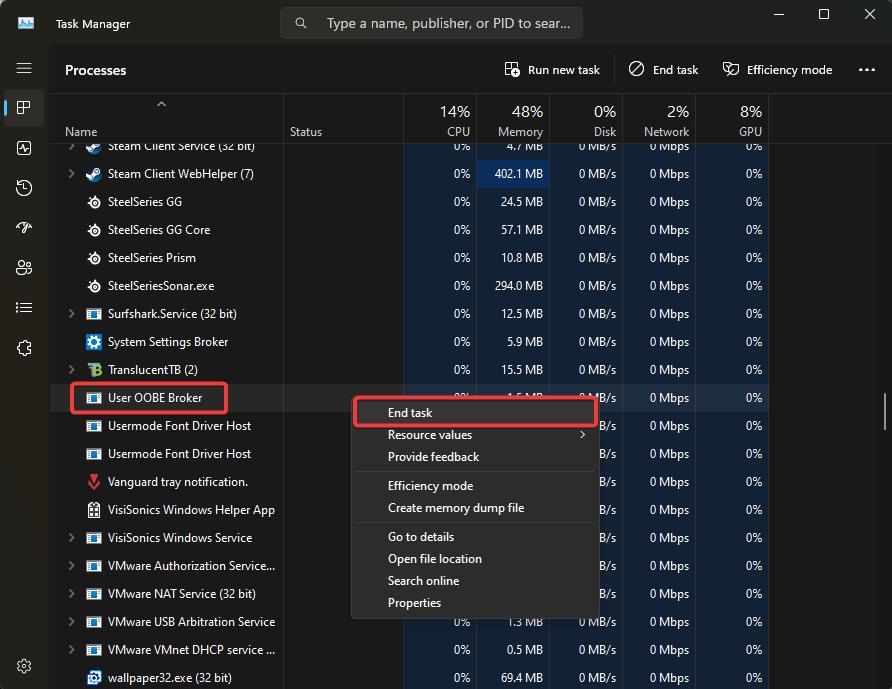
장점: 즉시 영향 확인이 가능하고 안전하게 되돌릴 수 있음. 단점: 재부팅 시 자동으로 다시 시작될 수 있음.
방법 2: Windows 환영 화면(Windows welcome) 비활성화
적용 대상: OOBE가 업데이트 후 또는 로그인 시 반복 실행되는 경우 사용자 경험 차원에서 해소 가능.
절차
- Win + I를 눌러 설정(Settings) 앱을 엽니다.
- 시스템(System) 을 선택합니다.
- 왼쪽 메뉴에서 알림(Notifications) 또는 관련 추가 설정으로 이동합니다.
- ‘업데이트 후 또는 로그인 시 새 기능과 제안을 강조하기 위해 Windows 환영 경험을 표시합니다’ 항목의 체크를 해제합니다.
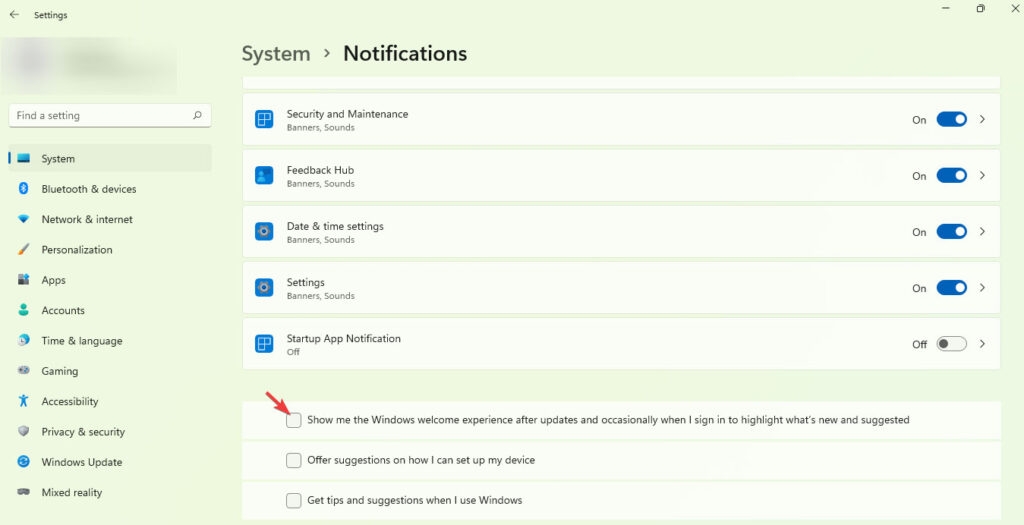
장점: 사용자 인터페이스 단에서 영구적(사용자 설정)으로 OOBE 트리거를 줄일 수 있음. 단점: 모든 OOBE 관련 프로세스를 차단하지는 않음.
방법 3: 레지스트리 편집으로 비활성화
적용 대상: 시스템 전역에서 User OOBE Broker 동작을 제어해야 하며 레지스트리 편집에 익숙한 사용자.
주의: 레지스트리 변경은 시스템에 큰 영향을 줄 수 있습니다. 변경 전 레지스트리 백업을 권장합니다.
절차
- Windows + R을 눌러 실행(Run) 대화상자를 엽니다.
- 입력란에 regedit을 입력하고 Enter를 누릅니다.
- 다음 레지스트리 키로 이동합니다:
HKEY_LOCAL_MACHINE\SOFTWARE\Microsoft\ Windows \CurrentVersion\OOBE\UserOOBEBroker- 오른쪽 패널에서 EnableUserOOBEBroker 값을 찾습니다(존재하지 않으면 생성해야 할 수 있습니다).
- 값을 더블클릭하고 값을 0으로 설정하여 비활성화합니다.
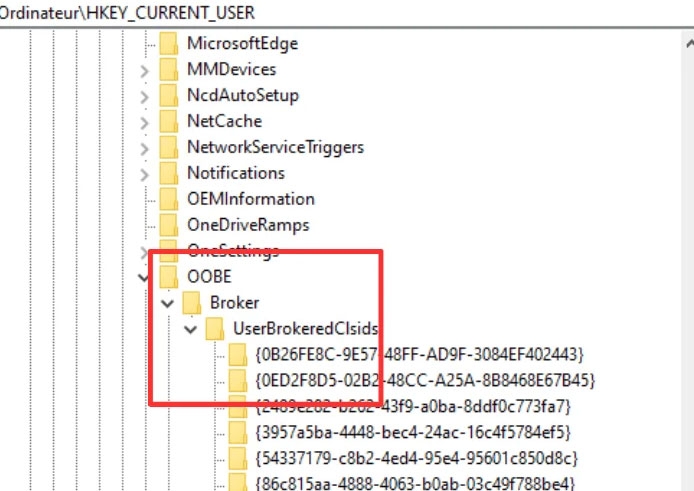
장점: 재부팅 후에도 지속적으로 적용됩니다. 단점: 잘못 편집하면 시스템 불안정, 일부 초기 설정 기능 접근 불가 가능.
방법 4: 그룹 정책 편집기에서 변경
적용 대상: Windows Pro, Enterprise, Education 에디션을 사용하는 기업 또는 고급 사용자.
절차
- Win + R을 눌러 실행 창을 열고 gpedit.msc를 입력한 뒤 Enter를 누릅니다.
- 컴퓨터 구성(Computer Configuration) > 관리 템플릿(Administrative Templates) > 시스템(System) > 로그온(Logon) 으로 이동합니다.
- 정책 중 Show first sign-in animation 항목을 찾아 Disabled 로 설정합니다.
- 적용(Apply) 및 확인(OK) 후 컴퓨터를 재부팅합니다.
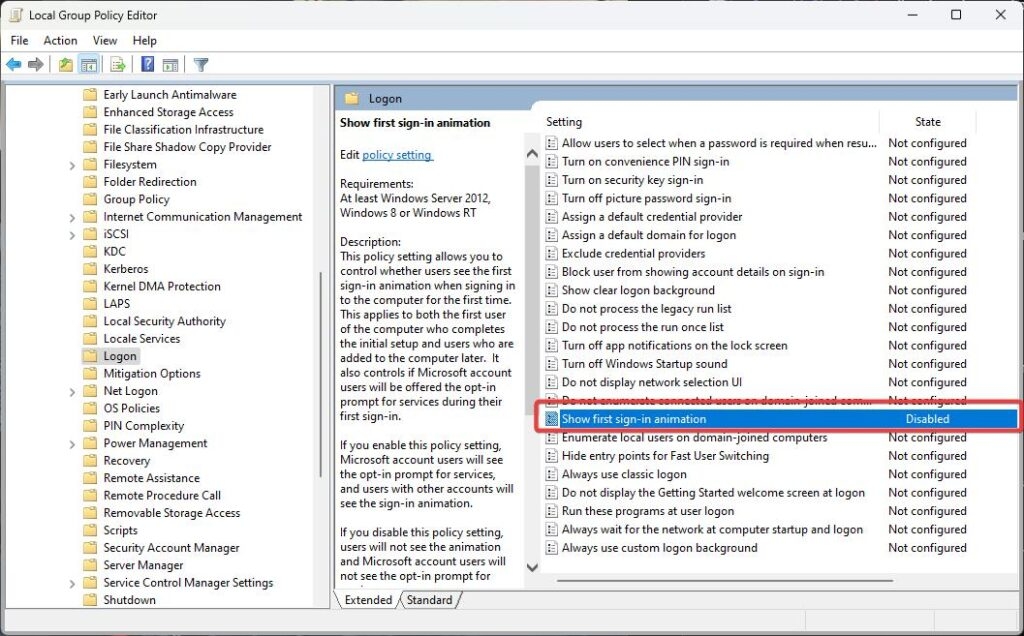
장점: 중앙 정책으로 제어 가능, 도메인 환경에서 배포 쉬움. 단점: Home 에디션에서는 사용할 수 없음.
비활성화 후 발생할 수 있는 문제와 대처법
주요 리스크
- 초기 설정 불완전: OOBE를 비활성화하면 계정 생성, 로케일 선택, 자동 업데이트 적용 등이 정상적으로 완료되지 않을 수 있습니다.
- 기능 손실: 일부 설정이나 권장 구성(예: 개인정보 관련 동의, 권장 앱 설치)이 적용되지 않을 수 있습니다.
- 시스템 불안정: 레지스트리나 정책을 잘못 변경하면 예기치 않은 오류나 부팅 문제를 초래할 수 있습니다.
대응 방안
- 문제 발생 시 레지스트리 백업 파일로 복원하거나 시스템 복원 지점으로 되돌리기.
- Windows 복구 환경(WinRE)에서 초기화 또는 복구 실행.
- 도메인/엔터프라이즈 환경에서는 중앙 관리 도구로 정책을 재설정하고 클라이언트 재동기화 수행.
검사 및 테스트 체크리스트
사전 점검
- 전체 시스템 백업 완료
- 레지스트리 내보내기(백업) 완료
- 중요 데이터 외부 저장 완료
변경 후 테스트
- 재부팅 후 정상 부팅 확인
- 계정 생성/로그인 프로세스 정상 확인
- 업데이트 적용 여부 확인
- 자주 사용하는 앱 실행 및 성능 확인
복구 유효성 검증
- 레지스트리 복원 또는 정책 되돌린 후 문제 해결 여부 확인
- 복원 지점으로의 롤백 테스트
운영 관점의 의사결정 팁(간단한 휴리스틱)
- 개인 사용자, 단기 문제 해결: 작업 관리자 종료 또는 설정에서 환영 화면 끄기부터 시도하세요.
- 사용자가 많은 PC, 엔터프라이즈: 그룹 정책 배포가 가장 안전하고 중앙에서 관리하기 쉬움.
- 영구적이고 시스템 전반 적용 필요: 레지스트리 값을 변경하되 반드시 백업을 수행하세요.
의사결정 흐름도
flowchart TD
  A[문제: OOBE 관련 증상 발견] --> B{임시 해결 원함?}
  B -- 예 --> C[작업 관리자에서 프로세스 종료]
  C --> D[증상 완화 확인]
  B -- 아니오 --> E{영구 비활성화 필요?}
  E -- 예 --> F{Windows 에디션 확인}
  F -- Home --> G[설정에서 환영 화면 해제 또는 레지스트리 변경]
  F -- Pro/Ent --> H[그룹 정책으로 배포]
  G --> I[재부팅 및 테스트]
  H --> I
  E -- 아니오 --> J[원인 추가 조사: 드라이버, 업데이트, 타사 SW]
복구 및 롤백 절차 요약
- 변경 전 레지스트리 백업 파일을 저장합니다.
- 문제가 발생하면 레지스트리 편집기에서 백업 파일을 병합(Import)하거나 시스템 복원 지점을 사용해 이전 상태로 되돌립니다.
- 그룹 정책을 변경한 경우 중앙 관리 서버에서 정책을 원래 값으로 되돌리고 클라이언트에 정책 갱신을 강제합니다(gpupdate /force).
- 그래도 문제가 해결되지 않으면 Windows 복구 환경에서 시스템 복구 또는 초기화를 고려합니다.
언제 비활성화하면 안 되는가(반례)
- 장치를 새로 배포하여 자동화된 초기 구성(OOBE 기반 자동 등록)을 사용 중인 환경에서는 OOBE를 비활성화하면 자동 MDM 등록, 계정 연결 등 프로비저닝이 실패할 수 있습니다.
- 보안 업데이트 적용을 OOBE 단계에서 수행하도록 설계된 워크플로우에서는 비활성화로 인해 보안 취약이 남을 수 있습니다.
운영자용 체크리스트(역할 기반)
시스템 관리자
- 레지스트리 변경 전 모든 기기 백업
- 그룹 정책을 통해 테스트 그룹에 우선 배포
- 변경 로그 및 배포 기록 유지
일반 사용자
- 변경 전에 중요한 파일 백업
- 문제가 있으면 관리자에게 연락
지원 담당자
- 복원 시나리오 문서화
- 사용자에게 단계별 가이드 제공
요약
User OOBE Broker는 Windows 초기 설정을 돕는 정상 프로세스지만, 드물게 성능 문제나 반복 실행 등으로 불편을 줄 수 있습니다. 문제 해결을 위해 작업 관리자 사용, 설정에서 환영 화면 끄기, 레지스트리 편집, 그룹 정책 적용 등 여러 방법이 있으며 각 방법은 장단점과 리스크가 존재합니다. 변경 전 백업과 복구 계획을 반드시 준비하고, 기업 환경에서는 중앙 정책과 테스트 그룹을 활용해 단계적으로 배포하세요.
중요: 레지스트리 또는 그룹 정책 변경은 시스템 전체에 영향을 줄 수 있으므로 신중히 적용하고 문제가 발생하면 즉시 복구하십시오.
더 도움이 필요하면 아래에 상황을 설명해 주세요(Windows 버전, 에디션, 발생 증상 등).




