
Outlook.exe 실행 파일 위치 찾기 — Windows 10/11
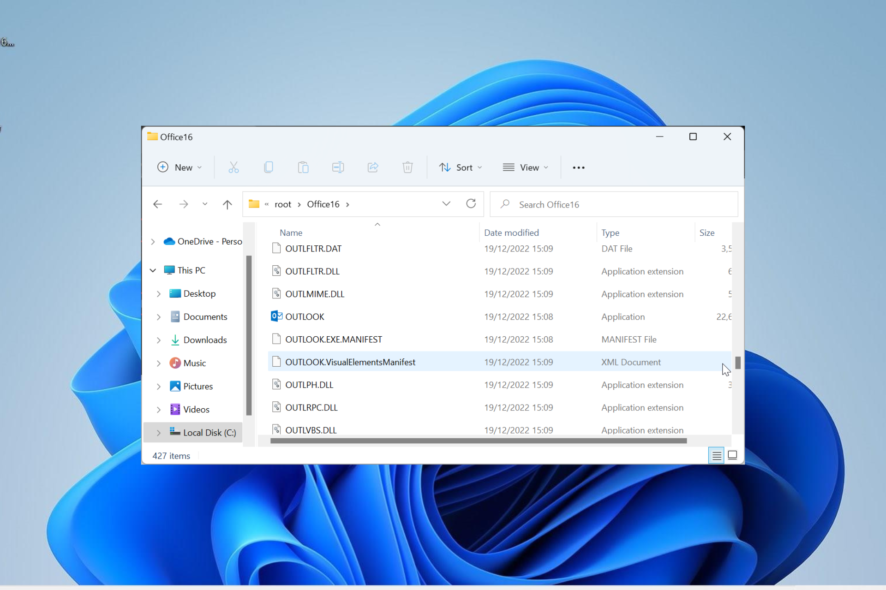
요약 안내
- Windows 10 기본 경로 예:
C:\Program Files\Microsoft Office\root\Office16 - Windows 11 기본 경로 예:
C:\Program Files (x86)\Microsoft Office\root\Office16 - 설치 유형(Click-to-Run, MSI, Microsoft Store)에 따라 경로가 달라질 수 있음
Outlook.exe 위치를 찾는 방법 (Windows 10)
1) 파일 탐색기 이용
- Windows 키 + E를 눌러 파일 탐색기를 엽니다.
- 다음 경로로 이동합니다:
C:\Program Files\Microsoft Office\root\Office16 - 경로에 있는
Office16폴더 이름은 설치한 Office 버전(예: Office15, Office16, Office19 등)에 따라 달라집니다. - 목록에서
Outlook또는OUTLOOK.EXE를 찾습니다.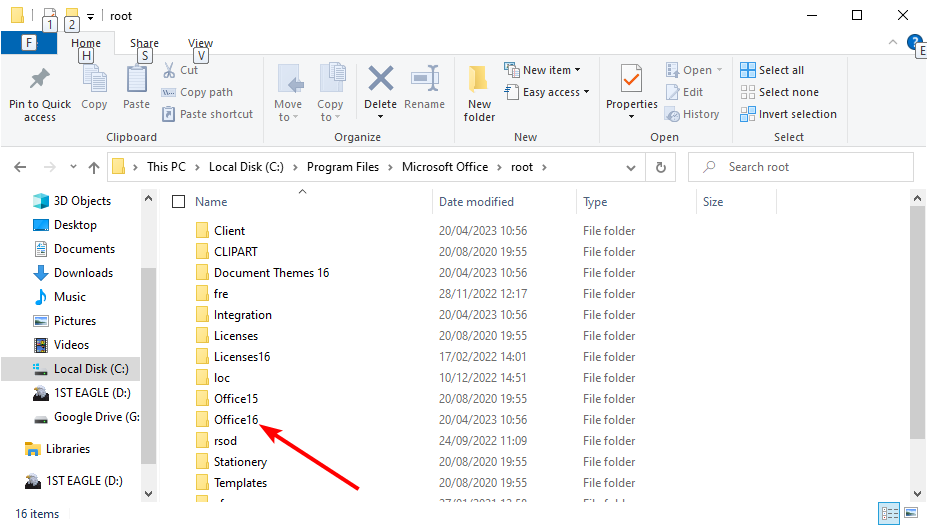
파일 탐색기는 가장 직관적인 방법입니다. 최종 폴더에서는 단순히 Outlook 항목만 보일 수 있으며, 이는 실행 가능한 파일(EXE)입니다. 같은 폴더에서 다른 Office 응용 프로그램(EXCEL.EXE, WINWORD.EXE 등)도 확인할 수 있습니다.
2) 시작 메뉴에서 찾기
- Windows 키를 누르고 검색 상자에
outlook.exe를 입력합니다. - 오른쪽 창에서 파일 위치 열기 또는 비슷한 옵션을 클릭합니다.
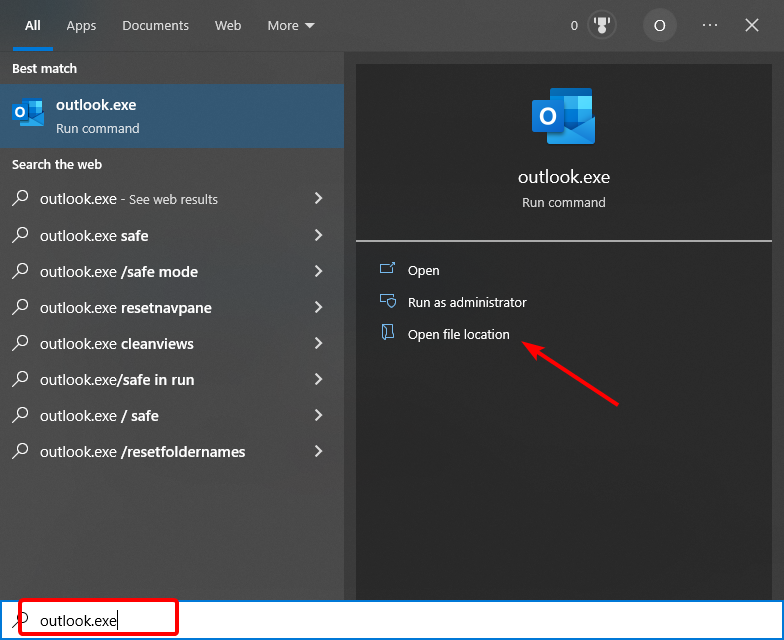
- 파일 탐색기가 열리고 Outlook 실행 파일 위치가 표시됩니다.
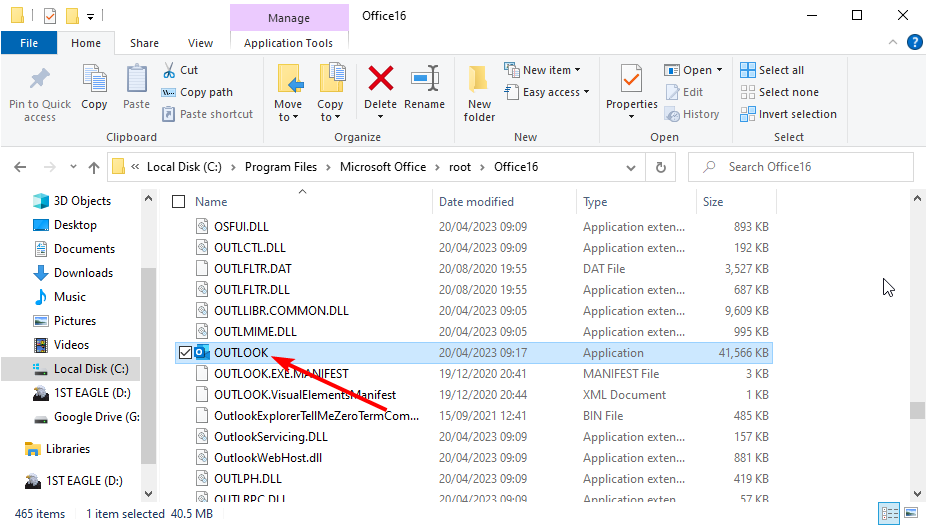
이 방법은 빠르고 경로를 일일이 입력할 필요가 없어 일반 사용자에게 권장됩니다.
3) 명령 프롬프트 사용
- Windows 키 + S를 누르고
cmd를 입력한 뒤 관리자 권한으로 실행을 선택합니다.
- 아래 명령을 순서대로 입력하고 Enter를 누릅니다:
cd \\dir OUTLOOK.EXE /s /p- 명령이 완료되면
OUTLOOK.EXE가 있는 전체 경로가 출력됩니다.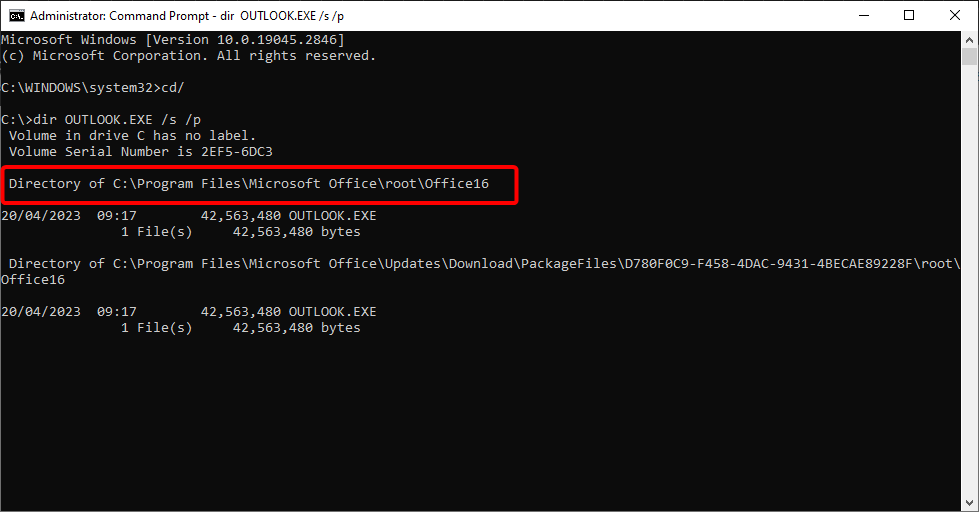
명령 프롬프트는 설치 위치를 모를 때 전체 드라이브를 검색하여 정확한 경로를 알려줍니다. 다만 대용량 드라이브에서는 시간이 걸릴 수 있습니다.
Windows 11에서 Outlook.exe 찾기
- Windows 키 + E를 눌러 파일 탐색기를 엽니다.
- 일반적인 경로는:
C:\Program Files (x86)\Microsoft Office\root\Office16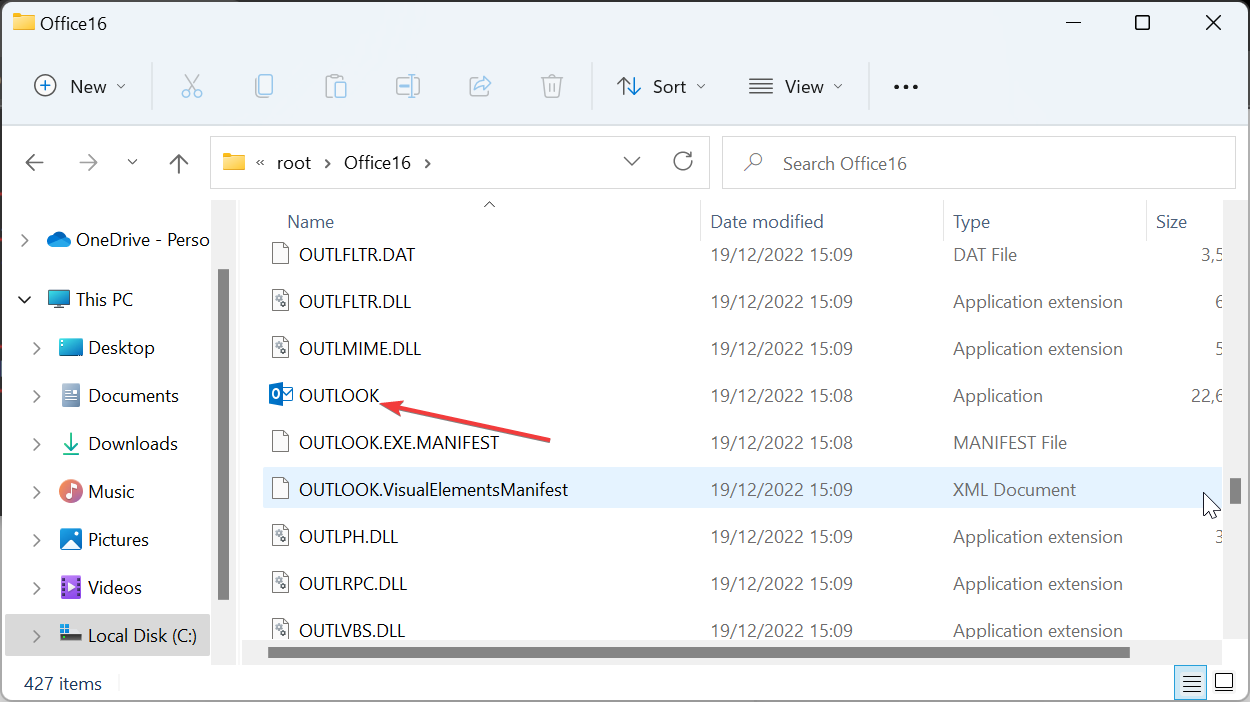
Outlook또는OUTLOOK.EXE를 찾아 실행 파일 위치를 확인합니다.
Windows 10과 11의 방법은 동일합니다. 다만 시스템의 아키텍처(x86 vs x64)나 설치 선택에 따라 Program Files 대신 Program Files (x86)에 설치될 수 있습니다.
추가 대안 및 전문가 팁
PowerShell로 빠르게 찾기 (대체 명령)
PowerShell에서 아래 명령을 실행하면 더 깔끔한 결과를 얻을 수 있습니다:
Get-ChildItem -Path C:\ -Filter OUTLOOK.EXE -Recurse -ErrorAction SilentlyContinue -Force이 명령은 모든 드라이브의 검색을 시도하므로 관리자 권한으로 실행하는 것이 좋습니다.
설치 방식에 따른 예외(언제 찾기 실패하는가)
- Microsoft Store로 설치된 Office 앱은 전통적
Program Files경로와 다를 수 있습니다. - 기업에서 MSI가 아닌 Click-to-Run 방식으로 설치한 경우 가상화된 또는 업데이트된 경로에 있을 수 있습니다.
- 사용자 계정 권한이 제한되어 있으면 숨겨진 폴더에 접근이 제한될 수 있습니다.
중요: Office가 업데이트되거나 재설치되면 경로가 변경될 수 있으므로, 경로를 하드코딩해서 참조하기보다는 시스템 검색(예: 시작 메뉴 또는 명령어)으로 동적으로 찾는 것이 안전합니다.
빠른 치트시트(요약 명령 및 경로)
- 일반 경로(64비트 Office on 64비트 Windows):
C:\Program Files\Microsoft Office\root\Office16 - 일반 경로(32비트 Office on 64비트 Windows):
C:\Program Files (x86)\Microsoft Office\root\Office16 - 시작 메뉴 검색: 검색창에
outlook.exe입력 → 파일 위치 열기 - CMD 검색:
dir OUTLOOK.EXE /s /p - PowerShell 검색:
Get-ChildItem -Path C:\ -Filter OUTLOOK.EXE -Recurse
역할 기반 체크리스트
- 일반 사용자: 시작 메뉴 검색 → 파일 위치 열기 → 바로가기 만들기
- IT 관리자: PowerShell/CMD로 전체 드라이브 검색 → 경로 표준화 스크립트 배포
- 스크립트 개발자: 경로 하드코딩 대신
%ProgramFiles%, 레지스트리 또는 COM 객체로 경로 탐색
호환성 및 버전 노트
Office16은 Office 2016 및 Office 365/2019의 일부 설치에서 사용됩니다. 다른 버전은Office15(2013) 등으로 표기됩니다.- Office Click-to-Run과 MSI 설치 방식의 차이를 인지하세요. Click-to-Run은 가상화된 파일 레이아웃을 가질 수 있습니다.
문제 해결 시나리오 및 권장 조치
- Outlook이 실행되지 않거나 EXE를 찾을 수 없을 때:
- 시작 메뉴에서 앱을 우클릭하고 프로퍼티(파일 위치 보기)로 가세요.
- Office 복구 도구 사용: 설정 > 앱 > Microsoft Office > 변경 > 온라인 복구 실행
- 관리자에게 문의: 기업용 설치 정책 때문에 경로가 숨겨질 수 있음
간단한 진단 흐름도
flowchart TD
  A[Outlook 실행 불가] --> B{Outlook.exe 경로 확인 가능?}
  B -- 예 --> C[파일 위치에서 실행 시도]
  B -- 아니오 --> D[PowerShell/CMD로 검색]
  D --> E{파일 발견?}
  E -- 예 --> C
  E -- 아니오 --> F[Office 복구 또는 재설치 권장]
자주 묻는 질문(간단)
Outlook.exe를 삭제하면 어떻게 되나요?
Outlook 실행 파일을 삭제하면 Outlook이 실행되지 않습니다. 복구 또는 재설치가 필요합니다.Outlook을 안전 모드로 실행하려면?
Windows 키 + R을 누르고outlook.exe /safe를 입력한 뒤 Enter를 누르세요. 또는 시작 메뉴에서 Shift를 누른 채로 실행해 보세요.
결론
Outlook.exe 위치는 대체로 Office 설치 폴더 안에 있으며, 파일 탐색기, 시작 메뉴, CMD 또는 PowerShell을 이용해 빠르게 찾을 수 있습니다. 설치 방식이나 버전에 따라 경로가 달라질 수 있으니, 고정 경로 사용을 피하고 검색 명령을 활용해 동적으로 탐색하는 것을 권장합니다.
중요: Microsoft Store나 기업용 배포의 경우 표준 경로와 다를 수 있으므로 IT 관리자와 상담하세요.
요약: 시작 메뉴 검색 → 파일 위치 열기(간편) / PowerShell 또는 CMD(정밀) → 필요 시 Office 복구 또는 재설치.
감사합니다. 이 가이드가 도움이 되었다면, 어떤 방법이 문제를 해결했는지 댓글로 알려주세요.




