
PC 또는 Mac을 통해 iPhone/iPad를 역테더링하는 방법
빠른 링크
Wi‑Fi로 역테더링
Bluetooth로 역테더링
USB 역테더링 – 탈옥 사용자만
요약: 일반적인 ‘테더링’은 휴대폰의 모바일 데이터 연결을 다른 장치와 공유하는 것입니다. 반대로, PC나 Mac의 인터넷(예: 유선 이더넷)을 iPhone/iPad에 제공해야 하는 상황이 있습니다. 신호가 약하거나 호텔·공용 네트워크에서 단일 로그인만 허용되는 경우에 유용합니다.
Wi‑Fi로 역테더링
관련: Windows PC를 Wi‑Fi 핫스팟으로 만드는 방법
Wi‑Fi 핫스팟을 만들어 iPhone/iPad를 연결하는 방법이 가장 보편적이고 설정이 쉬운 역테더링 방법입니다. PC가 유선 이더넷에 연결되어 있고 무선 인터페이스를 가지고 있다면, 그 무선 인터페이스를 통해 공유하면 됩니다.
Windows에서의 주요 옵션
- 설정 앱 > 네트워크 및 인터넷 > 모바일 핫스팟으로 이동해 유선 LAN을 공유 대상으로 선택하고 SSID와 비밀번호를 설정한 뒤 기기에서 연결합니다.
- 이전 Windows 버전이나 고급 설정이 필요하면 netsh 명령어로 가상 라우터를 생성할 수 있습니다(관리자 권한 CMD):
netsh wlan set hostednetwork mode=allow ssid=MyHotspot key=StrongPassword123
netsh wlan start hostednetwork
Windows ICS(Internet Connection Sharing)를 사용하면 공유되는 인터페이스(예: Ethernet)의 속성에서 “다른 네트워크 사용자가 이 컴퓨터의 인터넷 연결을 통해 연결할 수 있도록 허용”을 체크합니다. ICS는 공유 인터페이스에 대해 기본적으로 192.168.137.1 같은 로컬 IP를 할당할 수 있으니 충돌을 확인하세요.
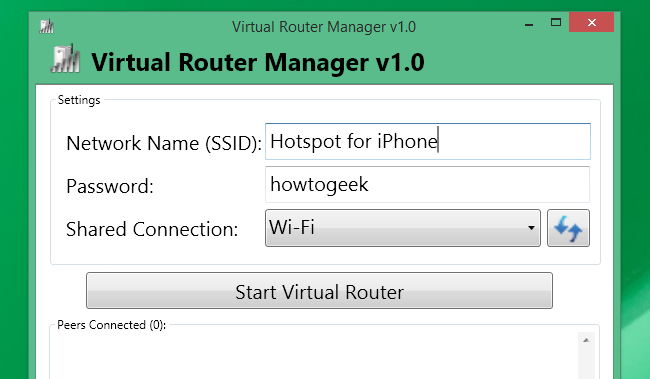
대안 소프트웨어: 일부 타사 프로그램(예: Connectify, Virtual Router 계열)은 GUI로 핫스팟 관리 기능을 제공합니다. 신뢰 가능한 소프트웨어를 사용하고, 설치 전 리뷰와 권한을 확인하세요.
macOS에서의 설정
관련: Mac을 Wi‑Fi 핫스팟으로 만드는 방법
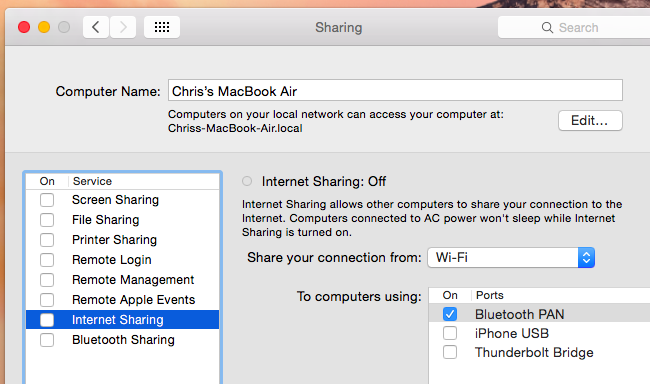
- 시스템 환경설정 > 공유로 이동합니다.
- ‘인터넷 공유’를 선택합니다. ‘다음에서 공유’에 유선 이더넷을 선택하고 ‘컴퓨터의 다음 포트를 통해’에서 Wi‑Fi를 선택합니다.
- Wi‑Fi 옵션을 클릭하여 네트워크 이름(SSID), 보안(WPA2 또는 WPA3 권장) 및 비밀번호를 설정한 후 인터넷 공유를 활성화합니다.
중요: macOS의 기본 Wi‑Fi 어댑터는 동시에 두 작업(연결과 핫스팟 생성)을 못 할 수 있습니다. 즉, Mac이 이미 Wi‑Fi 네트워크에 연결되어 있는 상태에서는 동일한 물리적 어댑터로 다른 기기에 동일한 네트워크를 재공유할 수 없습니다. 이 경우 USB‑to‑Wi‑Fi 동글 등 추가 어댑터를 사용하면 물리적으로 인터페이스를 분리해 해결할 수 있습니다.
팁과 주의사항
- 핫스팟에 WPA2/3 암호를 설정하세요. 암호가 없는 공개 핫스팟은 기밀성이 없는 환경에서 위험합니다.
- 공유된 네트워크에서 방화벽이나 프록시가 작동하면 iPhone이 인터넷에 접근하지 못할 수 있습니다. 이 경우 방화벽 규칙을 검토하세요.
- 기업 네트워크나 일부 대학/호텔 네트워크는 네트워크 분할(VLAN)이나 MAC 인증으로 인해 공유가 제한될 수 있습니다.
Bluetooth로 역테더링
관련: 컴퓨터, 태블릿 또는 전화에서 Bluetooth 장치 페어링하기
Bluetooth PAN(개인 영역 네트워크)은 Wi‑Fi 핫스팟을 사용할 수 없을 때 유용한 대안입니다. 속도는 Wi‑Fi에 비해 느리지만, 단일 로그인으로 한 기기만 허용하는 환경(호텔)이나 전력 소비를 줄이려는 경우에 쓸 수 있습니다.
Windows에서는 일반적으로 Bluetooth PAN을 새로 만들기보다 Wi‑Fi 핫스팟을 권장합니다. Windows에서 Bluetooth를 통한 인터넷 공유는 드라이버·스택 호환성에 따라 작동하지 않을 수 있습니다.
macOS에서의 Bluetooth PAN 설정
- 시스템 환경설정 > 공유로 이동합니다.
- ‘인터넷 공유’에서 공유할 연결(예: Wi‑Fi 또는 Ethernet)을 선택하고, ‘컴퓨터의 다음 포트를 통해’에서 Bluetooth PAN을 선택합니다.
- iPhone/iPad와 Mac을 Bluetooth로 페어링한 후 iOS의 설정에서 해당 네트워크를 선택하면 인터넷에 접속됩니다.
USB 역테더링 — 탈옥 사용자만 해당
기본적으로 iPhone/iPad는 Mac/Windows PC의 인터넷을 USB 케이블로 직접 받아들이도록 설계되어 있지 않습니다. 즉, 일반 사용자 환경에서는 USB 역테더링이 불가능합니다. 탈옥(Jailbreak)을 하면 커뮤니티 제작 툴이나 패키지를 통해 가능하게 만들 수는 있으나 중대한 보안·안정성·법적 위험이 따릅니다.
권장 대체안
- USB 케이블 대신 Wi‑Fi 핫스팟을 사용하세요. 설정이 쉽고 안전합니다.
- 물리적 유선 속도가 꼭 필요하다면, 라우터나 스위치, 모바일 라우터를 사용해 별도 네트워크를 구성하세요.
위험 및 고려사항
- 탈옥은 기기 보증을 무효화하고, 악성 코드 유입과 시스템 불안정 위험을 높입니다.
- USB 역테더링 방법은 탈옥 커뮤니티·서드파티 도구에 의존하므로 신뢰성과 지속성이 낮습니다.
문제 해결 체크리스트
iPhone이 공유된 SSID를 찾지 못할 때
- 컴퓨터의 Wi‑Fi 어댑터가 실제로 활성 상태인지 확인합니다.
- SSID가 숨김 설정인지 확인합니다.
- 다른 기기로 핫스팟이 보이는지 테스트해 하드웨어 문제인지 확인합니다.
연결되지만 인터넷이 되지 않을 때
- 컴퓨터의 인터넷 연결(유선)이 정상인지 확인합니다.
- 방화벽 또는 안티바이러스가 네트워크 공유를 차단하고 있는지 확인합니다.
- iPhone의 IP 할당 상태를 확인(설정 > Wi‑Fi > 해당 네트워크 > DHCP 정보) 후 IP가 자동으로 할당되지 않으면 수동 설정 고려.
iPhone이 로그인 페이지(포털)에 접근해야 할 때
- 호텔/학교 네트워크 등에서 인증 포털이 뜨면, 일반적으로 Wi‑Fi로 직접 연결하여 인증을 완료한 후 공유가 동작합니다. 경우에 따라 포털 인증은 단일 MAC 주소만 허용하므로 역테더링으로는 해결되지 않을 수 있습니다.
역할별 체크리스트
가정 사용자
- 유선 이더넷을 Wi‑Fi로 공유하려면 PC/Mac에서 인터넷 공유 활성화.
- 핫스팟 이름과 강력한 비밀번호 설정.
- 사용 후 인터넷 공유 비활성화로 보안 유지.
여행자 / 호텔 사용자
- 호텔의 단일-login 정책이면 Bluetooth PAN을 먼저 시도.
- 포털 인증 시, Mac이나 Windows에서 직접 인증하고 그 세션을 공유할 수 있는지 확인.
시스템 관리자
- 공유된 네트워크에서 DHCP·IP 충돌을 모니터링.
- 내부 정책상 개인 기기의 핫스팟 사용이 허용되는지 검토.
간단한 SOP(표준작업절차) — Wi‑Fi 핫스팟 공유 (Windows 예시)
- 유선 LAN이 연결된 상태에서 설정 > 네트워크 및 인터넷 > 모바일 핫스팟으로 이동.
- 공유할 네트워크(이더넷)를 선택하고 네트워크 이름과 비밀번호 설정.
- “다른 장치에서 내 인터넷 연결 사용”을 켠다.
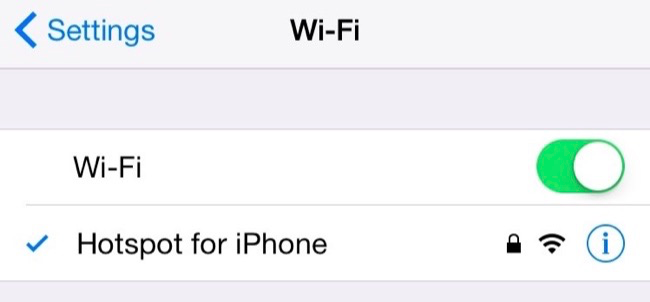
- iPhone에서 설정 > Wi‑Fi로 이동해 새로 만든 SSID에 연결하고 비밀번호 입력.
- 웹에 정상 접속되는지 확인. 문제가 있으면 방화벽 설정 확인.
수용 기준(테스트 케이스)
- iPhone이 생성한 SSID를 발견하고 연결한다.
- iPhone에 DHCP로 유효한 IPv4 주소가 할당된다.
- iPhone에서 웹페이지가 정상적으로 로드된다(예: https://example.com).
- 연결 후 10분 이상 안정적으로 인터넷을 유지한다.
보안 및 개인정보 주의사항
- 핫스팟 비밀번호를 공유 대상에게만 알려 주세요. 공개 핫스팟은 중간자 공격(MITM)에 취약합니다.
- 회사 자원을 공유할 때는 회사 보안 정책을 준수하세요. 민감한 데이터 전송은 VPN 사용을 권장합니다.
- 공유 로그(예: 어떤 기기가 연결되었는지)를 주기적으로 확인하면 이상 접근을 빨리 감지할 수 있습니다.
언제 이 방법이 실패하는가(예외 사례)
- 네트워크가 MAC 주소 기반 인증을 요구하는 경우 역테더링으로는 해결되지 않습니다.
- 일부 공용 네트워크는 다중 인터넷 공유를 차단하거나 DPI(심층 패킷 검사)로 비정상 트래픽을 차단합니다.
- 물리적으로 Wi‑Fi 어댑터가 없거나 드라이버가 불안정한 환경에서는 핫스팟 생성 실패 가능성이 큽니다.
빠른 복구 절차(문제 발생 시)
- 기기 재부팅: iPhone과 PC/Mac을 재시작합니다.
- 네트워크 어댑터 재설정: Windows에서 네트워크 복구 실행 또는 macOS에서 Wi‑Fi 재설정.
- 방화벽/보안 소프트웨어 일시 비활성화(테스트 목적) 후 연결 확인.
- 필요 시 유선 라우터나 외부 모바일 라우터 사용으로 우회.
지역·호환성 노트
- Linux: 대부분 배포판에서 NetworkManager를 통해 Wi‑Fi 핫스팟을 만들 수 있으며 iPhone/iPad가 표준 Wi‑Fi로 연결 가능합니다.
- Windows 10/11과 macOS 최신 버전은 GUI로 핫스팟을 쉽게 제공하지만, 구형 OS는 타사 도구나 명령어 사용이 필요할 수 있습니다.
추가 참고: 위 방법들은 주로 가정·여행 환경에서의 임시 인터넷 공유를 다룹니다. 기업·민감 환경에서는 IT 관리자와 협의한 후 진행하세요.
Image Credit: Mark Nakasone on Flickr




