Debian Etch에 Dansguardian+Squid(NTLM) 구성
이 가이드는 Debian Etch에서 Squid(NTLM), Dansguardian(멀티 그룹), dnsmasq, Samba/Winbind 등을 사용해 완전한 인터넷 게이트웨이를 구성하는 단계별 절차를 제공합니다. 핵심은 DNS, 시간 동기화, Samba/Winbind의 정확한 구성입니다.

더블 NAT는 라우터가 두 번 IP를 변환해 생기는 문제로 게임·VPN·포트포워딩 등에 영향을 줍니다. tracert와 ipconfig로 진단한 뒤 라우터 제거, 브리지 모드, DMZ, AP 모드 등으로 해결하세요.
Android 기기에서 레지던트 프록시를 설정하면 익명성과 지역 제한 우회가 가능합니다. 이 가이드는 구매, 설정, 비활성화, 보안 및 문제해결 절차를 단계별로 설명합니다.
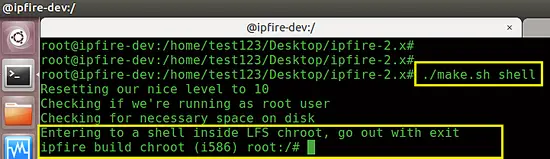
이 튜토리얼은 IPFire 개발 환경에서 PC/SC 데몬(pcsc-lite), CCID 드라이버, OpenSC를 컴파일하고 pakfire 애드온으로 빌드해 IPFire 시스템에 설치하고 검증하는 전체 과정을 설명합니다.
집이나 사무실 Wi‑Fi가 느리거나 끊긴다면 위치 조정, 채널 변경, 펌웨어·드라이버 업데이트, 안테나/리피터 추가, 또는 장비 교체 순으로 문제를 진단하고 대응하세요.
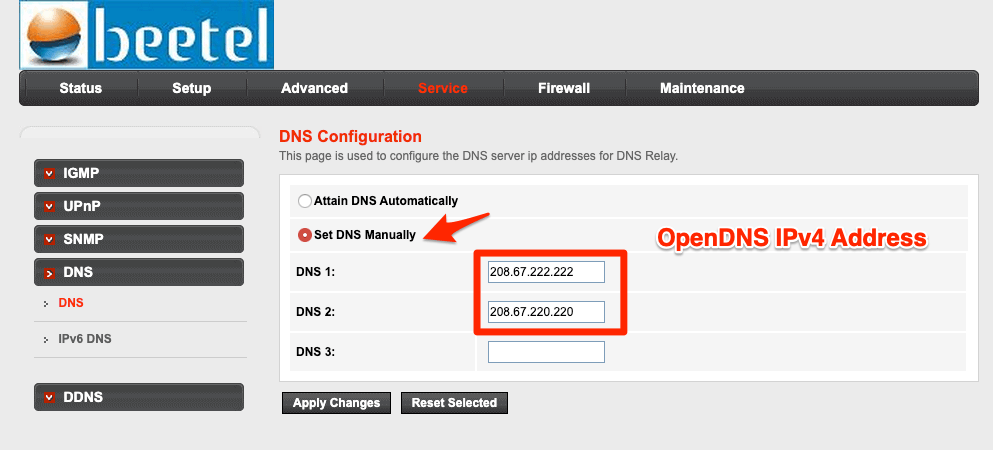
가정이나 공용 와이파이에서 YouTube와 앱을 차단하려면 라우터의 DNS를 OpenDNS로 바꾸고 OpenDNS 대시보드에서 유튜브 관련 도메인을 항상 차단으로 추가하세요. 모바일 데이터와 VPN은 우회할 수 있으니 추가 제어가 필요합니다.
라우터를 집 중앙의 적정 높이에 두고 장애물과 금속을 피하세요. 안테나는 수직으로 세우고 히트맵 도구로 검증한 뒤 필요 시 메시나 익스텐더를 도입하세요.
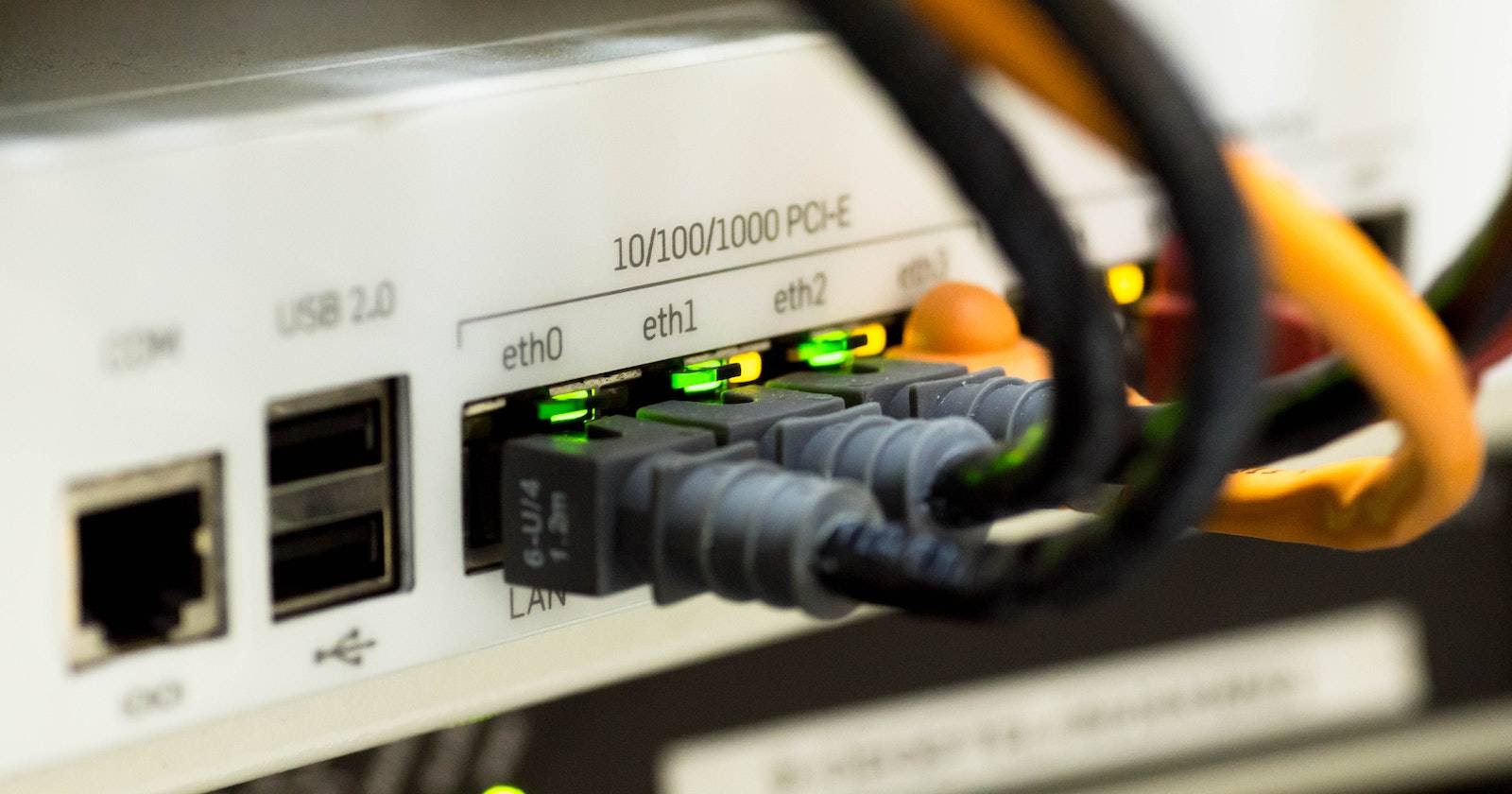
유선 연결이 무선보다 느리면 케이블, 포트, 드라이버, 라우터 펌웨어, 네트워크 설정 또는 하드웨어 문제 중 하나입니다. 본문에서 단계별 점검 순서와 테스트 방법, 역할별 체크리스트를 제공합니다.
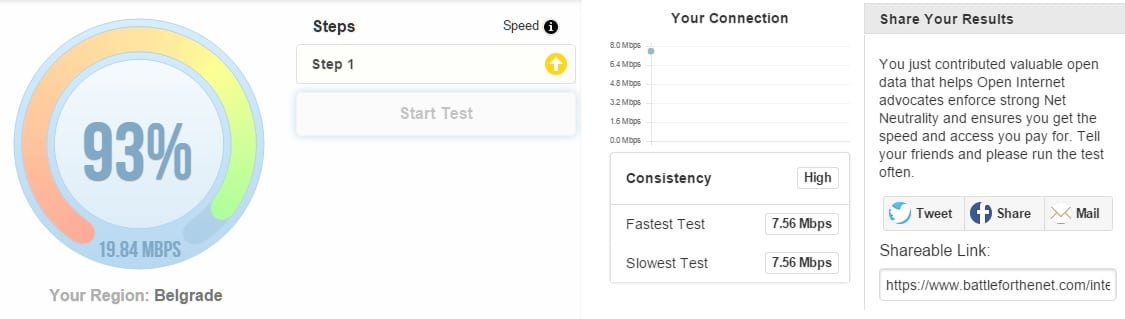
ISP(인터넷 서비스 제공자)나 모바일 통신사가 트래픽을 제한하는지 의심되면, 공개된 속도 측정 도구와 일관된 검사 방법을 사용해 증거를 수집하세요. Battle for the Net의 Internet Health Test와 Ookla Speedtest 같은 앱을 주기적으로 같은 조건에서 반복 측정하면 속도 저하나 차단 여부를 비교할 수 있습니다.
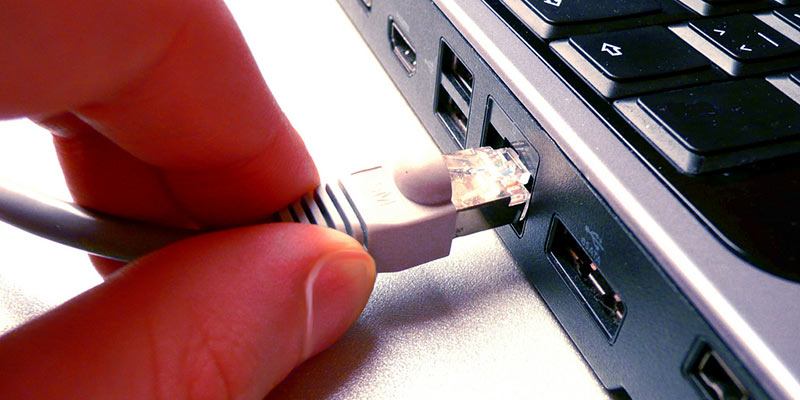
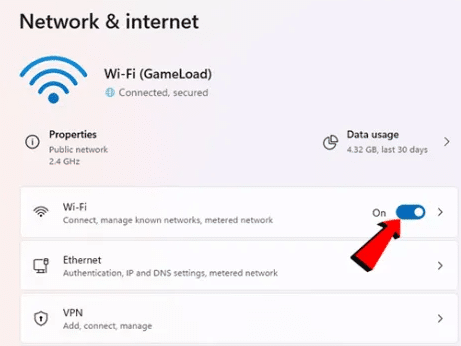
이더넷(유선) 케이블을 연결하면 Windows에서 유선을 우선하지만 일부 장치에서는 Wi‑Fi가 계속 켜져 있습니다. 어댑터의 고급 속성에서 "Disable Upon Wired Connect"를 활성화하거나, 지원하지 않으면 유료 소프트웨어나 PowerShell 스크립트로 자동화하세요.
Heroes of the Storm에서 패킷 손실은 러버밴딩·입력 무응답·접속 종료를 유발합니다. pathping과 Looking-Glass로 문제 홉을 찾아 VPN으로 임시 우회하거나 라우터/케이블/드라이버를 점검하고, 필요 시 ISP·블리자드에 테스트 결과를 제공하세요.
간단 점검부터 고급 진단까지 단계별로 정리한 Windows 노트북용 무선 연결 문제 해결 가이드입니다. 먼저 비밀번호, 에어플레인 모드, 케이블 연결을 확인하고 그래도 안 될 때는 드라이버 업데이트, 네트워크 프로필 재설정, 라우터 펌웨어와 WMM 설정, IP Helper 중지, Windows 업데이트, 고급 명령어로 네트워크 스택 재설정까지 순서대로 진행하세요.
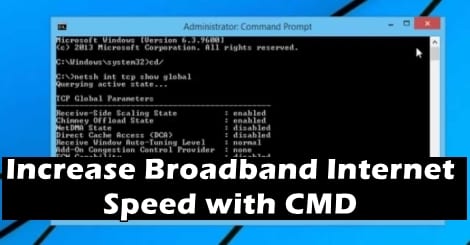
명령 프롬프트의 ping과 netsh 도구를 사용하면 인터넷 지연과 패킷 손실을 확인하고, TCP 설정 변경으로 성능을 개선할 수 있습니다. .bat 스크립트와 복구 방법을 제공합니다.
Windows 11에서 'Wi‑Fi 네트워크 없음' 문제는 주로 설정·드라이버·네트워크 구성 충돌로 발생합니다. 빠른 재시작, 비행기 모드 확인, 어댑터 재활성화 후 네트워크 재설정, 드라이버 업데이트/롤백 절차를 따라 문제를 해결하세요.
DNS_PROBE_FINISHED_BAD_CONFIG 오류는 DNS 설정이나 캐시 문제로 발생합니다. 라우터 재시작, DNS 캐시 플러시, 공개 DNS(예: 8.8.8.8)로 변경하는 순으로 시도하세요.
Windows에서 네트워크가 '인터넷 없음'으로 표시되면 재연결, Winsock 재설정, IPv6 비활성화, DNS 자동화, 라우터 전원 리셋, 드라이버 업데이트, 보안 소프트웨어 점검 순으로 단계별 진단하세요.
Warframe에서 패킷 손실(packet loss)은 네트워크로 전송된 데이터 일부가 목적지에 도달하지 못하는 현상입니다. 간단한 진단(pathping/ping)과 단계별 점검(유선 전환, 케이블 교체, 라우터 재시작, VPN 테스트)으로 대부분 문제를 좁히고 해결할 수 있습니다.
OpenDNS를 라우터 DNS로 설정하면 별도 소프트웨어 없이 네트워크 전체의 도메인 요청을 기록하고 특정 사이트와 앱을 차단할 수 있습니다. 계정 생성, 네트워크 등록, Stats 활성화가 핵심 단계입니다.
PC나 Mac의 유선 또는 무선 인터넷을 iPhone/iPad로 공유(역테더링)하려면 보통 Wi‑Fi 핫스팟이나 Bluetooth PAN을 사용합니다. Windows는 인터넷 연결 공유(ICS) 또는 모바일 핫스팟을, macOS는 시스템 환경설정 > 공유의 인터넷 공유를 사용하세요. USB 역테더링은 일반적으로 불가능하며, 탈옥 없이 시도하지 마십시오.
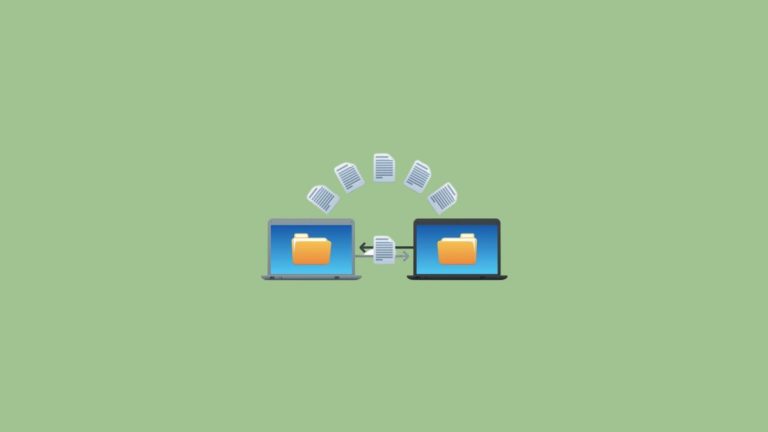
LAN 케이블을 연결하고 Windows에서 네트워크 공유와 고정 IP를 설정한 뒤 폴더를 공유하면 두 대 PC 간에 빠르게 파일을 전송할 수 있습니다. 전송 후 보안 설정을 되돌리세요.