
Windows 10/11에서 OneDrive 제거 및 비활성화 방법
- 주요 의도: OneDrive 제거, 비활성화, 연결 해제
- 관련 변형: OneDrive 끄기, OneDrive 삭제, OneDrive 동기화 중지, 그룹 정책으로 OneDrive 차단
목차
- Windows 10/11에서 OneDrive 제거하는 방법
- Windows 10/11에서 OneDrive 연결 해제(끄기)
- Windows 10/11에서 OneDrive 비활성화(그룹 정책/레지스트리)
- 언제 제거하면 안 되는지/실패하는 경우
- 대안과 권장 설정
- 문제 해결 및 되돌리기
- 빠른 체크리스트와 인수 기준
- 핵심 수치
- 용어 한 줄 사전
- 요약 및 권장
Windows 10/11에서 OneDrive 제거하는 방법
OneDrive를 완전히 제거하면 더 이상 백그라운드 프로세스가 실행되지 않습니다. 개인 파일이 클라우드에서 삭제되지는 않지만, 로컬 동기화가 중지됩니다. 다음 단계는 일반 사용자용 가장 쉬운 절차입니다.
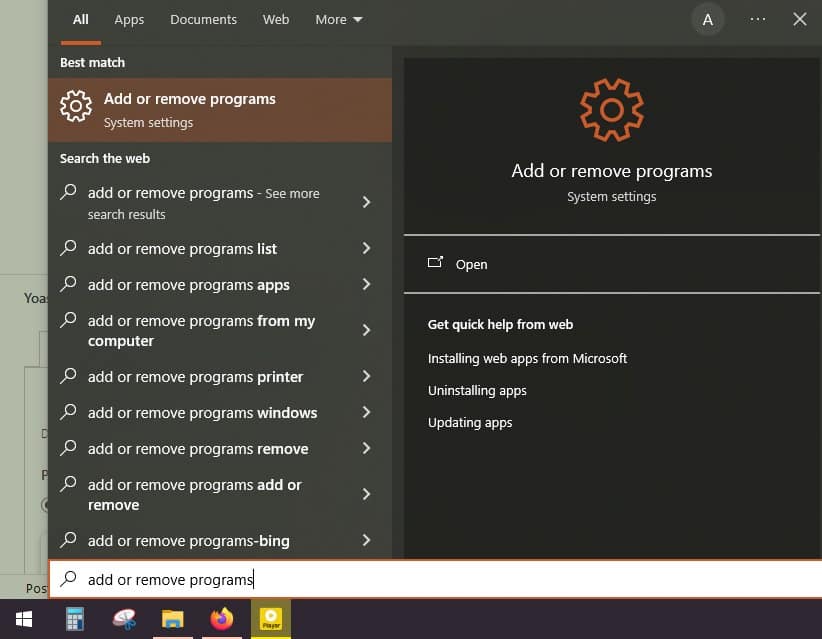
- 시작 메뉴에서 설정 > 앱 또는 “앱 및 기능”(Add or Remove programs)으로 이동합니다.
- 목록에서 “Microsoft OneDrive”를 찾아 클릭합니다. 옆에 표시되는 “제거”(Uninstall) 버튼을 클릭합니다.
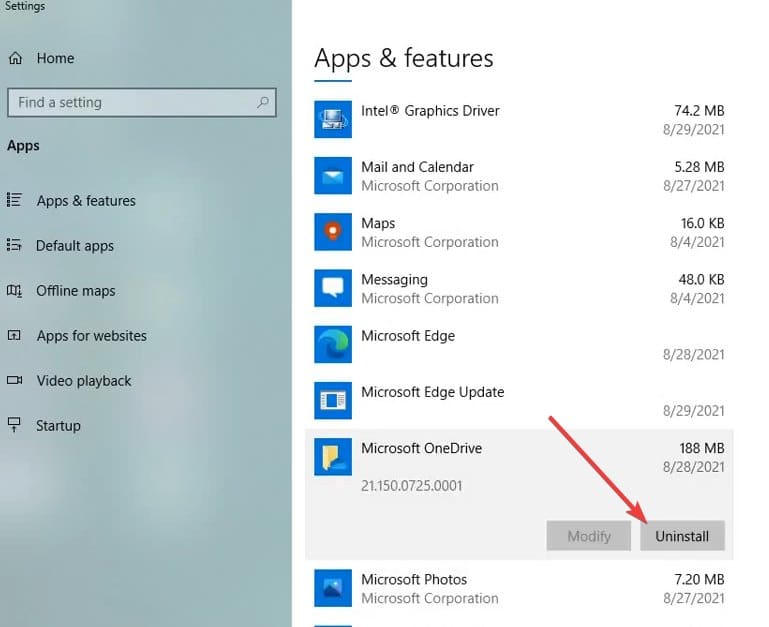
- 제거가 완료되면 컴퓨터를 다시 시작합니다. 재시작은 모든 백그라운드 서비스를 확실히 종료하고 변경 사항을 적용합니다.
중요: 제거 전에 로컬 OneDrive 폴더에 아직 업로드되지 않은 중요한 파일이 있는지 확인하세요. 동기화가 중단된 파일은 로컬에만 남을 수 있습니다.
Windows 10/11에서 OneDrive 연결 해제(끄기)
파일 동기화만 중지하고 프로그램은 유지하려면 연결 해제(언링크)만 하면 됩니다. 계정만 분리되며 재로그인하면 동기화가 다시 시작됩니다.
- 파일 탐색기를 엽니다(Alt + E).
- 사이드바에서 OneDrive를 우클릭한 뒤 OneDrive > 설정(Settings)으로 이동합니다.
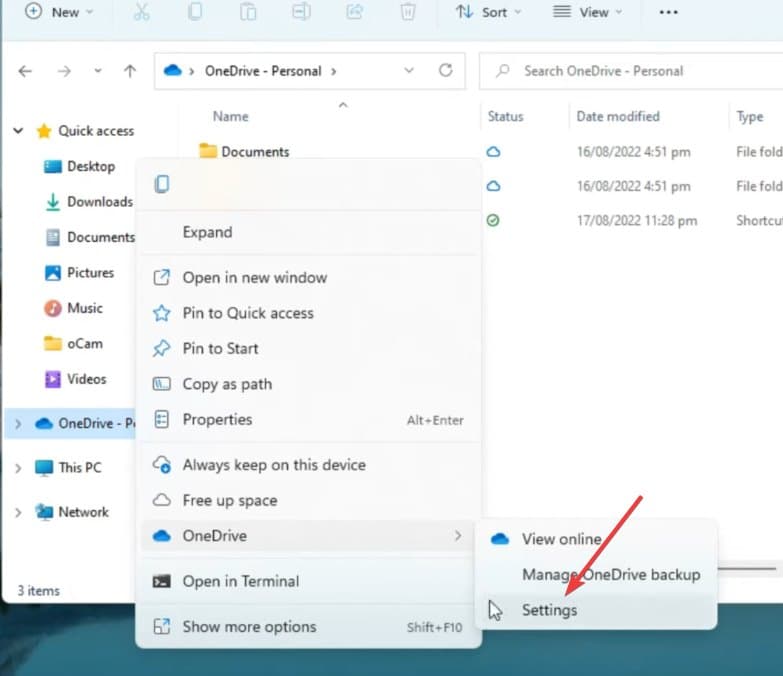
- OneDrive 개인 섹션에서 “이 PC 연결 해제”(Unlink this PC)를 클릭합니다.
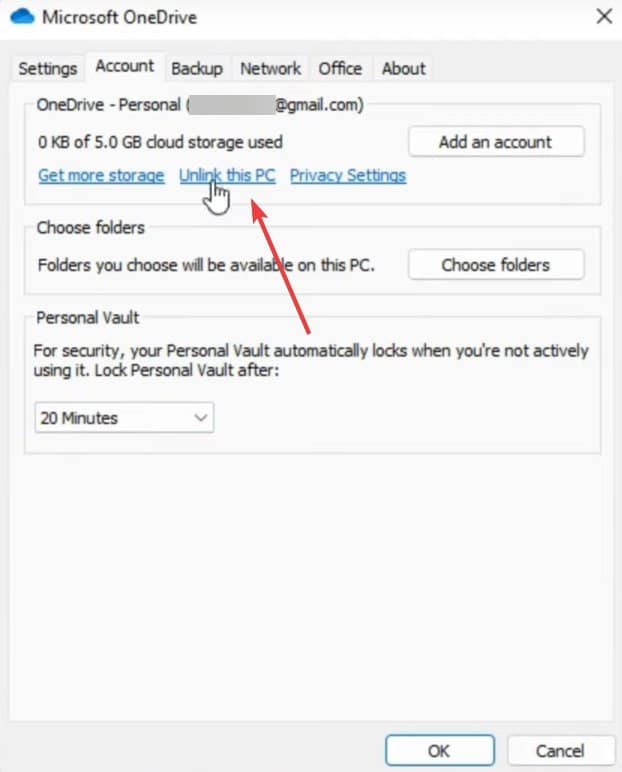
- 확인 프롬프트에서 “계정 연결 해제”(Unlink account)를 선택합니다.
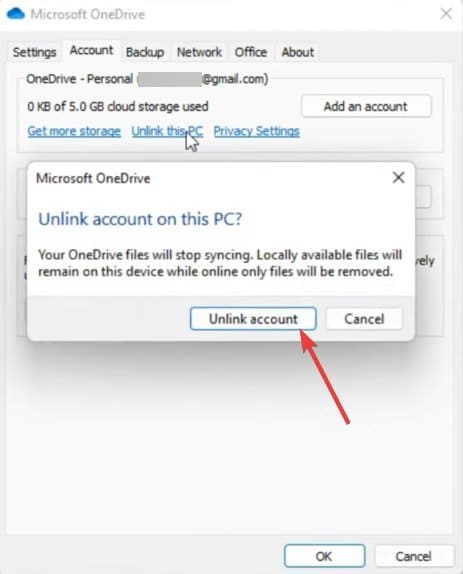
- 해제 후 OneDrive 로그인 화면이 나타나면 연결이 해제된 상태입니다.

효과: 파일 동기화가 중지되고, 클라우드 저장 공간과 네트워크 대역폭을 절약할 수 있습니다. 나중에 다시 연결하려면 로그인하면 됩니다.
Windows 10/11에서 OneDrive 비활성화
기업용 또는 여러 PC를 관리할 때는 OneDrive 통합을 시스템 수준에서 차단하는 것이 좋습니다. 두 가지 방법을 소개합니다. 홈 에디션 사용자는 그룹 정책 편집기가 없으므로 레지스트리 방법을 사용하세요.
그룹 정책 편집기 사용
참고: 그룹 정책 편집기는 Windows Home에는 기본 제공되지 않습니다.
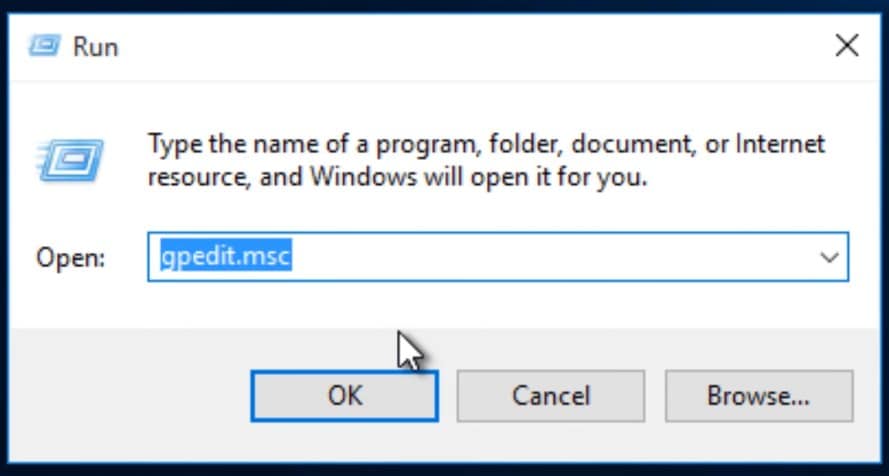
- Windows + R을 눌러 실행 창을 엽니다.
- gpedit.msc를 입력하고 Enter를 누릅니다.
- 컴퓨터 구성 > 관리 템플릿 > Windows 구성 요소 > OneDrive로 이동합니다.
- “Prevent the usage of OneDrive for file storage” 정책을 찾아 더블 클릭합니다.
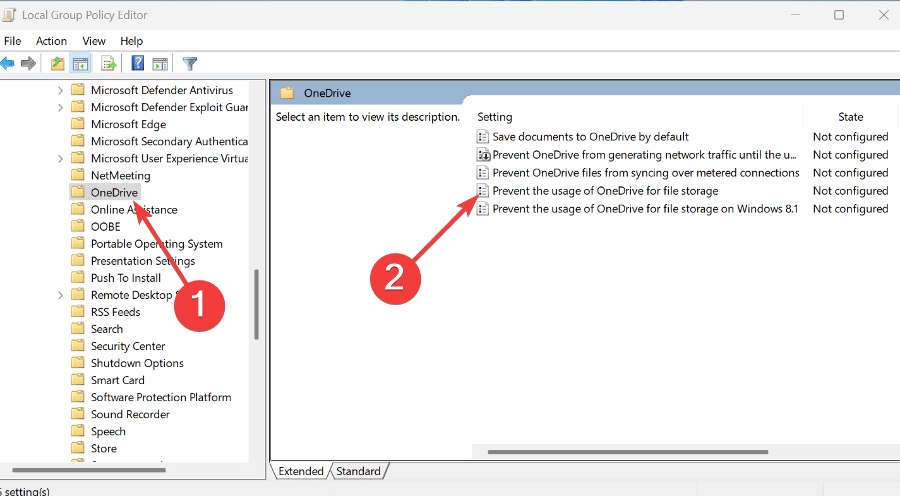
옵션에서 “사용”(Enabled)을 선택하고 적용을 누릅니다. 이 설정은 OneDrive 통합을 차단합니다.
시스템을 재시작하면 상황에 따라 탐색기 컨텍스트 메뉴에서 OneDrive 관련 항목이 제거됩니다.
레지스트리 편집기 사용
주의: 레지스트리 편집은 시스템에 영향을 줍니다. 레지스트리를 수정하기 전에는 반드시 백업하세요.
- 시작 메뉴에서 regedit(레지스트리 편집기)를 엽니다.
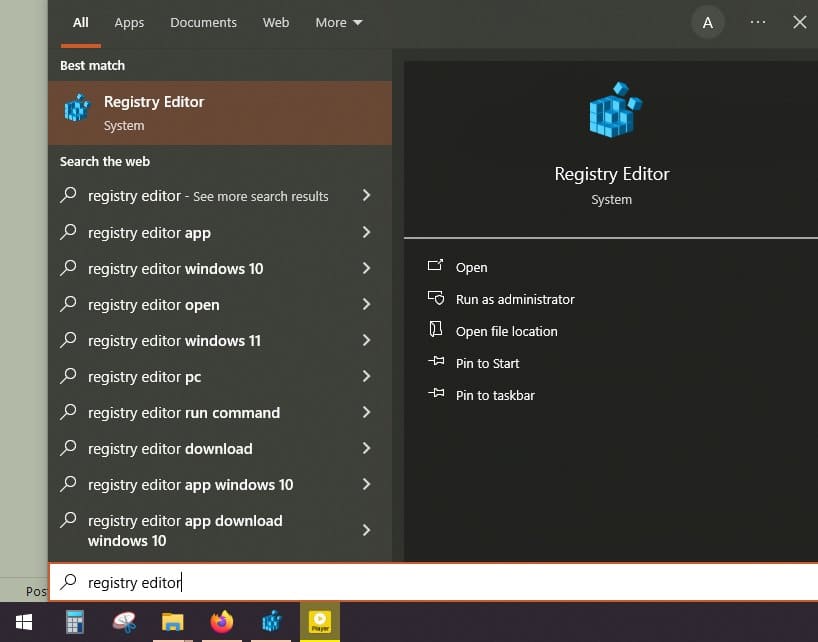
- 주소 표시줄에 다음 경로로 이동합니다:
Computer\HKEY_LOCAL_MACHINE\SOFTWARE\Policies\Microsoft\Windows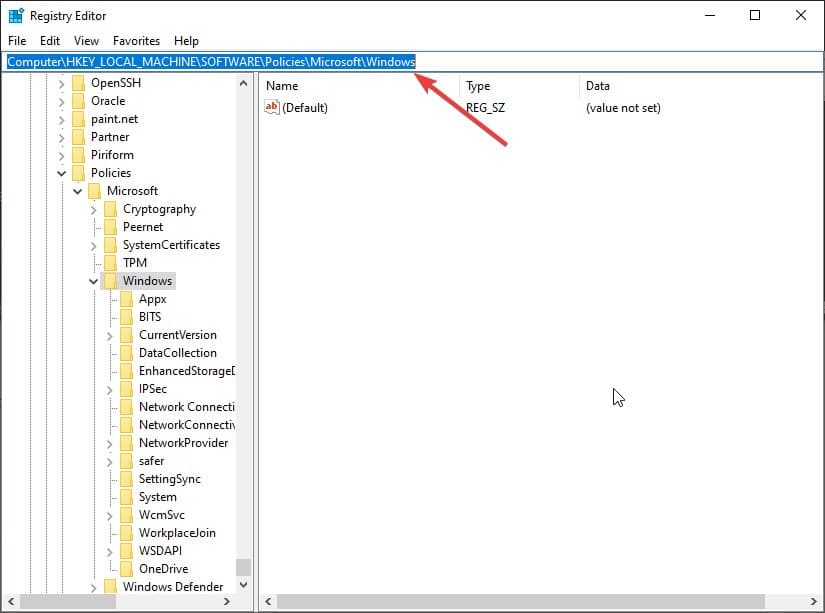
- Windows 키 아래에서 오른쪽 클릭하여 새 키(Key)를 생성합니다.
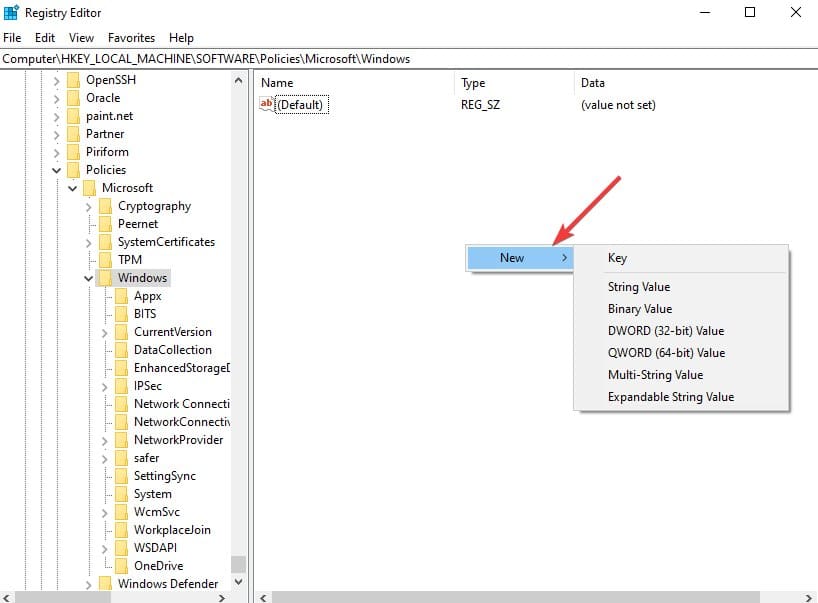
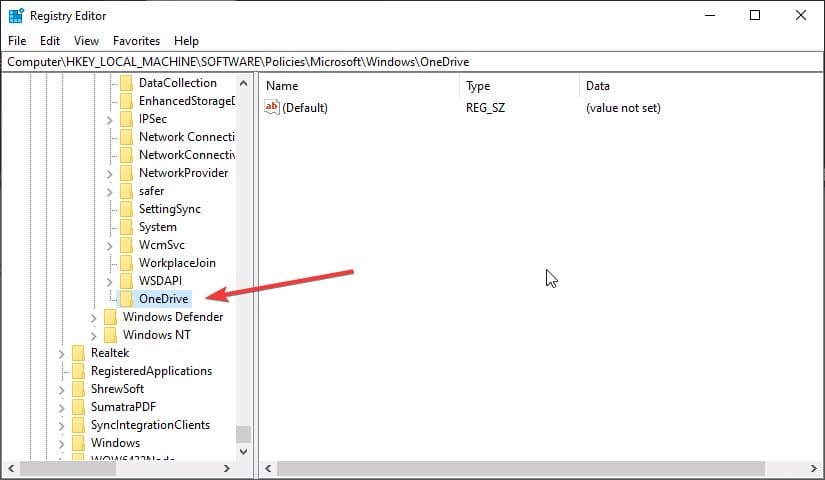
- 새 키의 이름을 OneDrive로 변경합니다.
- OneDrive 폴더를 선택한 뒤 오른쪽 빈 영역을 클릭해 새로 만들기 > DWORD(32비트) 값을 선택합니다.
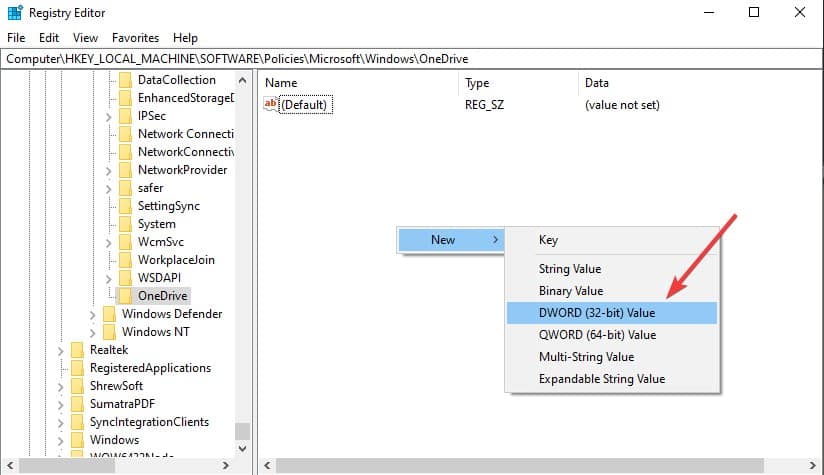
- 새 값의 이름을 DisableFileSyncNGSC로 바꿉니다.
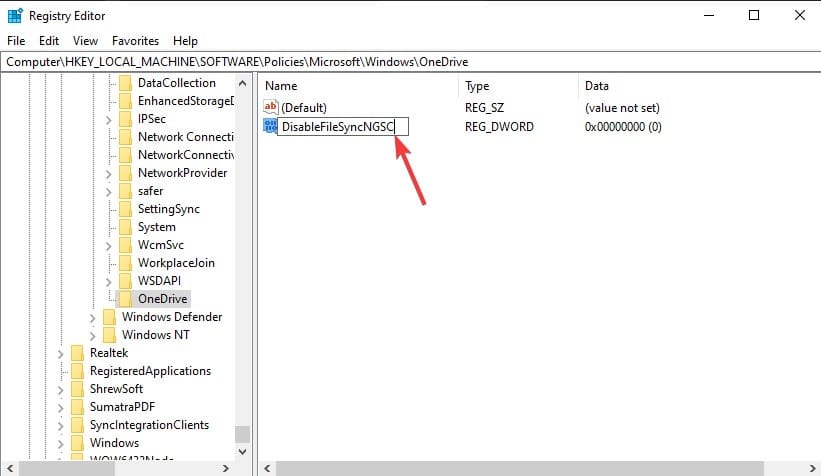
- 새 키를 더블 클릭해 값 데이터를 1로 변경하고 확인을 누릅니다.
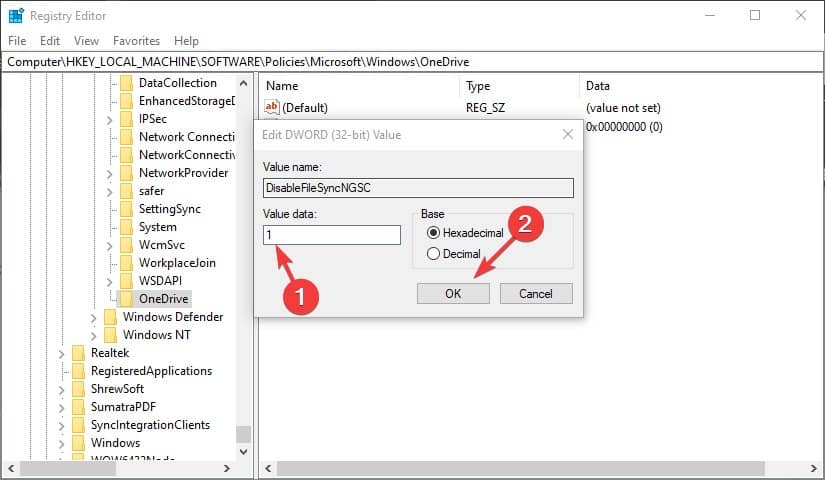
- 컴퓨터를 재시작하면 OneDrive 동기화가 차단됩니다.
중요: 레지스트리나 그룹 정책 변경은 조직 정책과 충돌할 수 있습니다. 회사 장비라면 IT 관리자와 상의하세요.
언제 제거하면 안 되는 경우
- 회사 또는 조직에서 OneDrive를 파일 백업/공유 표준으로 사용하는 경우. 중앙 관리나 보안 규정상 필수일 수 있습니다.
- OneDrive에만 저장된 파일이나 버전 기록이 필요한 경우. 제거 전에 백업하세요.
- Windows 기능(예: Windows Sandbox 또는 일부 앱 통합)이 OneDrive를 필요로 하는 경우.
대안: 완전 제거 대신 연결 해제나 동기화 폴더 선택을 통해 영향을 최소화하세요.
대안과 권장 설정
- 동기화 폴더 선택(폴더 단위로 동기화 끄기): OneDrive 설정에서 동기화할 폴더만 선택해 저장 공간을 절약합니다.
- 다른 클라우드 사용: Google Drive, Dropbox, iCloud(맥 사용 시) 등으로 전환할 수 있습니다. 각 서비스는 동기화 방식과 요금제가 다릅니다.
- 로컬 백업 사용: 외장 하드나 NAS에 정기 백업을 수행하면 클라우드 의존도를 낮출 수 있습니다.
비교 요약: OneDrive는 Windows 통합성이 높고, 다른 서비스는 플랫폼 간 호환성이나 무료 용량, 요금제에서 차이가 납니다.
문제 해결 및 되돌리기(롤백)
- 연결 해제 후 파일이 로컬에만 남아 있을 때: 클라우드에 업로드하려면 OneDrive에 다시 로그인하고 동기화를 재개하세요.
- 그룹 정책/레지스트리로 차단했을 때 되돌리기: 그룹 정책에서 사용 안 함으로 변경하거나, 레지스트리에서 DisableFileSyncNGSC 값을 삭제하거나 0으로 설정하고 재부팅하세요.
- 제거 후 재설치: Microsoft Store나 Microsoft 공식 사이트에서 OneDrive를 다시 설치할 수 있습니다.
간단 복구 절차
- 재설치 -> 로그인 -> 동기화 폴더 확인 -> 필요한 파일 업로드
빠른 체크리스트(사용자/관리자용)
사용자용 체크리스트
- 중요 파일 백업 여부 확인
- 연결 해제(언링크)로 충분한지 판단
- 제거 후 재시작 실행
관리자용 체크리스트
- 그룹 정책 영향 범위 검토
- 레지스트리 변경 전 시스템 백업
- 사용자 안내 및 복구 절차 문서화
테스트 케이스 및 인수 기준
- 인수 기준 1: OneDrive 제거 후 백그라운드 프로세스(onedrive.exe)가 실행되지 않아야 한다.
- 인수 기준 2: 파일 탐색기에서 OneDrive 항목이 보이지 않거나 연결 해제되어 있어야 한다(연결 해제 선택 시).
- 인수 기준 3: 레지스트리/그룹 정책 적용 후 재부팅 시 동기화가 차단되어야 한다.
핵심 수치
- 무료 제공 용량: 5GB(OneDrive 무료 요금제 기본값)
- 주의: 추가 용량은 유료 구독 필요
용어 한 줄 사전
- 동기화(sync): 로컬 파일과 클라우드 파일을 자동으로 같은 상태로 유지하는 과정.
- 언링크(unlink): 계정과 장치의 연결을 해제하여 동기화를 중지하는 조치.
결정 트리(간단)
다음 중 하나에 해당하면 해당 경로를 따르세요:
flowchart TD
  A[OneDrive가 필요합니까?] -->|예| B[그대로 유지 또는 동기화 폴더만 조정]
  A -->|아니오| C[동기화만 중지하시겠습니까?]
  C -->|예| D[연결 해제'언링크']
  C -->|아니오| E[완전 제거 또는 그룹 정책/레지스트리로 비활성화]
요약 및 권장
OneDrive는 Windows와 깊게 통합된 편리한 서비스입니다. 그러나 필요하지 않다면 연결 해제, 그룹 정책/레지스트리 비활성화, 또는 완전 제거를 통해 시스템 자원을 절약할 수 있습니다. 개인 사용자라면 먼저 연결 해제를 시도해 보고, 기업 관리자는 그룹 정책을 통해 중앙에서 제어하는 것이 안전합니다. 변경 전 항상 중요한 데이터 백업과 관리자 동의(회사 장비의 경우)를 확인하세요.




