
소개
점프 목록은 Windows 7에서 도입된 기능입니다. 작업 표시줄에 고정된 프로그램 아이콘을 오른쪽 클릭하면 최근 문서나 자주 수행하는 작업 목록이 나타납니다. 이 문서에서는 Windows 7과 8 환경에서 점프 목록을 안전하게 백업하고 다른 PC로 복원하는 방법을 단계별로 설명합니다.
중요: 이 방법은 같은 사용자 계정과 동일한 프로그램 버전에서 가장 잘 작동합니다. 버전이 다르면 일부 항목만 복원될 수 있습니다.
핵심 위치
시스템에서 점프 목록 파일이 저장되는 두 경로는 다음과 같습니다. 파일은 각각의 프로그램(폴더)에 대응하는 고유한 파일 이름을 가집니다.
%APPDATA%\Microsoft\Windows\Recent\AutomaticDestinations%APPDATA%\Microsoft\Windows\Recent\CustomDestinations사실상 점프 목록 복원은 위 두 폴더의 파일을 그대로 복사해 넣는 작업입니다.
팩트 박스 — 핵심 정보
- 위치: %APPDATA% 하위의 Recent\AutomaticDestinations 및 Recent\CustomDestinations
- 대상 OS: Windows 7, Windows 8
- 요구사항: 동일 사용자 계정, 가능한 한 동일한 프로그램 버전
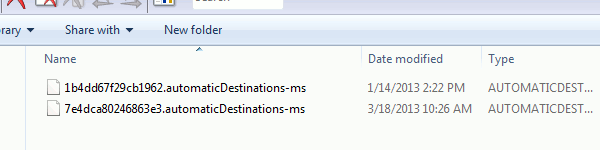
Alt 텍스트: Windows 점프 목록이 저장되는 두 폴더(AutomaticDestinations 및 CustomDestinations)의 파일 목록을 보여주는 탐색기 화면
백업 단계
- 파일 탐색기를 엽니다.
- 주소 표시줄에 다음 경로를 입력하고 Enter를 누릅니다.
%APPDATA%\Microsoft\Windows\Recent\AutomaticDestinations- 해당 폴더 안의 모든 파일을 복사합니다.
- 같은 방식으로 다음 폴더를 엽니다.
%APPDATA%\Microsoft\Windows\Recent\CustomDestinations- 이 폴더 안의 모든 파일도 복사합니다.
- 두 폴더의 파일을 안전한 위치(예: 외장 디스크, 네트워크 드라이브, 클라우드 동기 폴더, 또는 데스크톱의 폴더)에 붙여넣습니다. 원본 예시: Desktop\Jump-Lists-Backup
이미지를 참고하세요:
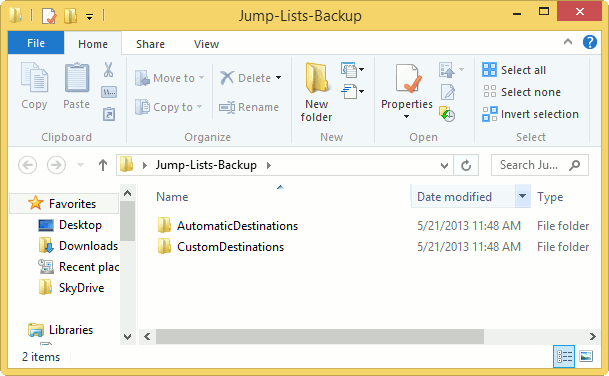
Alt 텍스트: 데스크톱에 생성된 Jump-Lists-Backup 폴더 내부에 AutomaticDestinations 와 CustomDestinations 폴더가 보이는 화면
중요: 백업 폴더를 삭제하거나 임의로 수정하지 마세요. 복원 시 원본 상태 그대로 필요합니다.
자동화: 백업 .bat 스크립트 (예)
아래 .bat 스크립트는 데스크톱에 “Jump-Lists-Backup” 폴더를 만들고 두 위치의 파일을 복사합니다. 메모장에 붙여넣고 확장자를 .bat로 저장한 뒤 실행할 수 있습니다.
@echo off
set DEST=%USERPROFILE%\Desktop\Jump-Lists-Backup
if not exist "%DEST%\AutomaticDestinations" mkdir "%DEST%\AutomaticDestinations"
if not exist "%DEST%\CustomDestinations" mkdir "%DEST%\CustomDestinations"
copy "%APPDATA%\Microsoft\Windows\Recent\AutomaticDestinations\*.*" "%DEST%\AutomaticDestinations\"
copy "%APPDATA%\Microsoft\Windows\Recent\CustomDestinations\*.*" "%DEST%\CustomDestinations\"
echo Backup completed.
pause
메모: 회사 정책이나 보안 설정 때문에 파일 복사가 제한될 수 있습니다. 그런 경우 관리자 권한으로 실행하거나 IT 담당자에게 문의하세요.
복원 단계
- 백업해 둔 “Jump-Lists-Backup” 폴더를 복원 대상 PC의 바탕화면(또는 동일한 위치)에 복사합니다.
- 폴더 내부의 AutomaticDestinations와 CustomDestinations의 파일을 각각 원래 위치로 복사합니다:
%APPDATA%\Microsoft\Windows\Recent\AutomaticDestinations
%APPDATA%\Microsoft\Windows\Recent\CustomDestinations- Windows 탐색기(Explorer) 프로세스를 재시작합니다. 간단한 방법:
- 작업 관리자에서 explorer.exe를 선택하고 작업 끝내기, 그런 다음 파일 > 새 작업 실행 > explorer.exe 입력 후 확인
또는 복원 .bat 스크립트를 사용하면 자동으로 Explorer를 재시작할 수 있습니다.
자동화: 복원 .bat 스크립트 (예)
@echo off
set SRC=%USERPROFILE%\Desktop\Jump-Lists-Backup
copy "%SRC%\AutomaticDestinations\*.*" "%APPDATA%\Microsoft\Windows\Recent\AutomaticDestinations\"
copy "%SRC%\CustomDestinations\*.*" "%APPDATA%\Microsoft\Windows\Recent\CustomDestinations\"
taskkill /f /im explorer.exe
start explorer.exe
echo Restore completed.
pause
화면이 잠깐 깜빡일 수 있습니다. Explorer가 새로고침되면서 점프 목록이 적용됩니다.
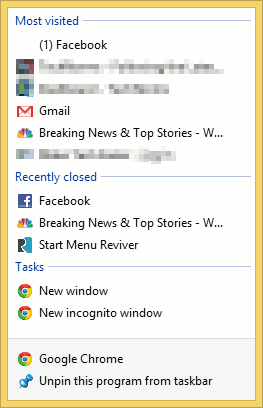
Alt 텍스트: 복원 후 프로그램 아이콘을 오른쪽 클릭해 표시된 점프 목록 예시 화면
검증 및 문제 해결
검증 방법:
- 작업 표시줄의 프로그램 아이콘을 오른쪽 클릭해 점프 목록이 복원되었는지 확인합니다.
- 일부 항목이 누락되면 해당 파일의 수정 날짜와 원본 백업 파일의 존재 여부를 확인하세요.
문제가 발생하는 일반 원인과 해결책:
- 권한 문제: 파일을 복사할 권한이 없으면 관리자 권한으로 실행하세요.
- 다른 사용자 계정: 다른 계정으로 로그인한 경우 해당 계정의 %APPDATA% 폴더를 사용해야 합니다.
- 프로그램 버전 불일치: 동일한 프로그램 버전이 아닐 경우 일부 항목만 복원됩니다. 가능한 한 동일한 버전으로 맞추세요.
- 점프 목록 캐시 손상: 탐색기 재시작으로 해결되지 않으면 백업 파일을 다시 복사하고 재시작하세요.
언제 실패하는가 (반례):
- 프로그램이 설치된 경로나 레지스트리 식별자(AppID)가 변경된 경우, 백업된 파일이 올바른 항목과 매칭되지 않을 수 있습니다.
- Windows 10/11에서는 점프 목록 동작과 저장 방식이 변경되어 이 방법이 항상 동일하게 작동하지 않을 수 있습니다.
체크리스트 (사용자/관리자)
사용자 체크리스트:
- 동일 사용자 계정으로 로그인했는가?
- Desktop\Jump-Lists-Backup 폴더에 AutomaticDestinations와 CustomDestinations가 있는가?
- 파일 복사 후 Explorer를 재시작했는가?
관리자 체크리스트:
- 필요한 권한(파일 읽기/쓰기)을 부여했는가?
- 네트워크로 동기화할 경우 숨김 및 시스템 파일 동기화 설정을 확인했는가?
추가 팁 및 대안
- 클라우드 동기화(예: OneDrive, Dropbox)에 백업 폴더를 넣으면 여러 PC 간 동기화가 쉬워집니다. 다만 동기화 완료 후 복원 작업을 수행하세요.
- 전체 사용자 프로파일을 마이그레이션하는 도구(예: 사용자 프로필 마이그레이션 솔루션)를 사용하면 점프 목록 이외의 설정도 함께 옮길 수 있습니다.
- 점프 목록이 자주 중요하다면 주기적으로 스케줄된 작업으로 .bat 파일을 실행해 자동 백업을 구성하세요.
1줄 용어 설명
- 점프 목록: 작업 표시줄 또는 시작 메뉴에 고정된 프로그램에서 최근 또는 고정된 항목을 빠르게 접근하게 해주는 목록.
결론
점프 목록을 백업하고 복원하면 여러 대의 PC에서 동일한 작업 흐름을 유지할 수 있습니다. 핵심은 두 폴더(AutomaticDestinations, CustomDestinations)의 파일을 안전하게 복사하고 동일한 사용자/프로그램 버전을 사용하는 것입니다. 제공한 .bat 스크립트와 체크리스트를 사용하면 수동으로 하는 작업을 자동화하고 오류를 줄일 수 있습니다.
요약 점검 항목:
- 백업: 두 폴더의 모든 파일을 복사
- 복원: 동일 위치로 파일 복사 후 Explorer 재시작
- 확인: 점프 목록을 열어 항목 복원 여부 확인




