

概要
VLC Media Playerで動画を再生しているのに字幕が出ないと、内容の理解が難しくなります。字幕は画面に表示される話し言葉のテキストで、言語が異なる映像や聞き取りづらい場面で役立ちます。本ガイドは、原因の切り分けと具体的な修正手順、さらに上級者向けの検査項目や代替案まで網羅します。
重要な用語(1行定義)
- 字幕(サブタイトル): 動画内の会話や説明をテキスト化したファイルやストリーム。
- SRTファイル: 最も一般的な字幕ファイル形式(拡張子 .srt)。
原因 — なぜ字幕が表示されないのか
- 再生している動画に字幕ファイルが組み込まれていない(外部字幕を別途用意する必要がある)。
- VLC上で字幕表示が無効になっている。メニューで有効化していない場合、出力されない。
- VLCのバグやバージョン差異による不具合。最新版で修正済みの可能性あり。
- 字幕ファイル(例: .srt)が動画に対応していない(名前が異なる、タイミングがずれている、文字コードが異なる)。
- 字幕トラック自体が選択されていない(複数トラックがある場合)。
- 文字コードやフォントの問題でテキストが化けて見えない。
すぐに試す基本の確認
- 動画ファイルと同じフォルダに正しい名前の .srt を置いているか確認する(例: abcxyz.mp4 と abcxyz.srt)。
- VLCの字幕が有効か確認する(手順を後述)。
- 他の動画/字幕で同現象が発生するか試す(原因の切り分け)。
1. VLCで字幕を有効にする手順
- VLCを起動します。
- メニューの「ツール」>「設定」(Tools > Preferences) を開きます。
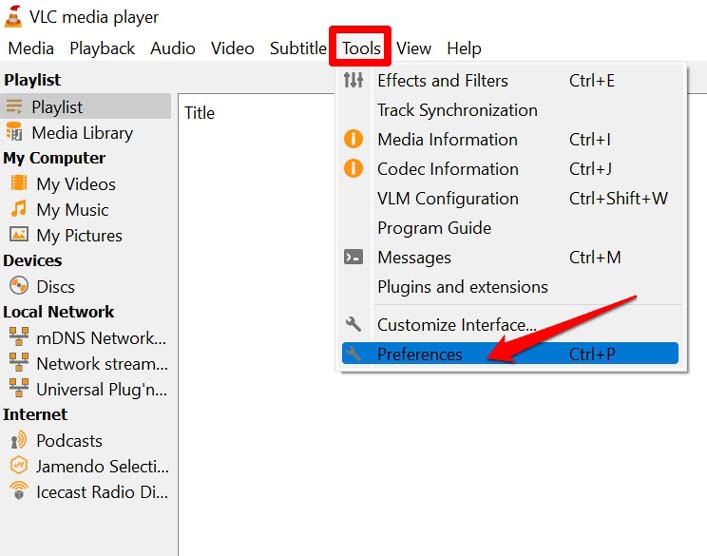
- 「シンプルな設定」ダイアログで「字幕/OSD」タブを選択します。
- 「字幕を有効にする」チェックボックスをオンにします。
- 必要に応じて「画面上の表示(OSD)を有効にする」や「動画開始時にメディアタイトルを表示」をオンにします。
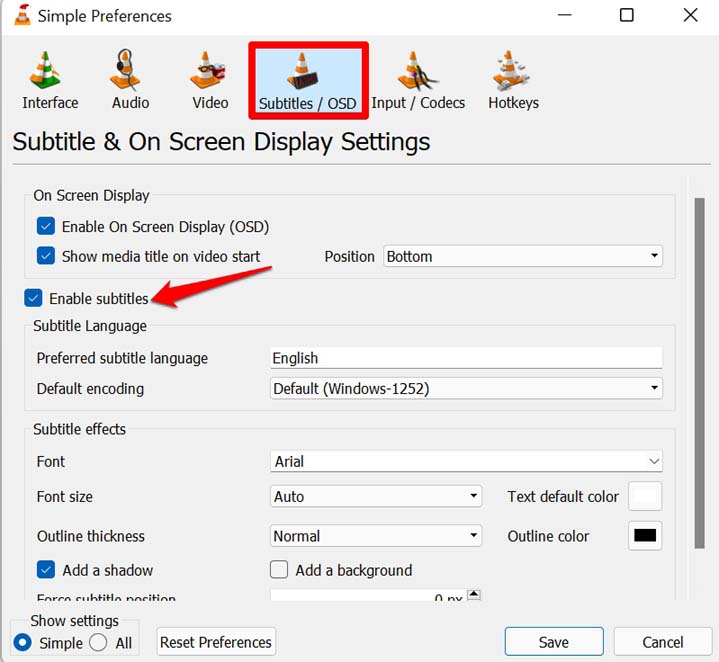
- 「保存」をクリックしてVLCを再起動してください。
注意: メニュー表記はVLCの言語設定によって異なります。英語版では Tools > Preferences、Subtitles/OSD などの表記になります。
2. VLCをアップデートする
VLCは頻繁に更新され、字幕表示に関連する不具合修正が含まれることがあります。ネット接続がある状態で起動すると、更新がある旨のダイアログが表示されます。「はい」を押してアップデートしてください。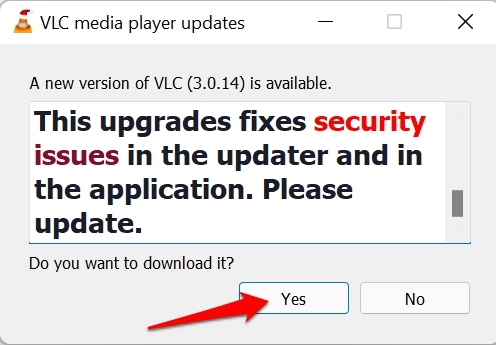
重要: 安定版(公式サイトからダウンロード)を使うこと。配布元が不明なビルドは安全性・互換性の問題を招く可能性があります。
3. 字幕ファイル名を動画と一致させる
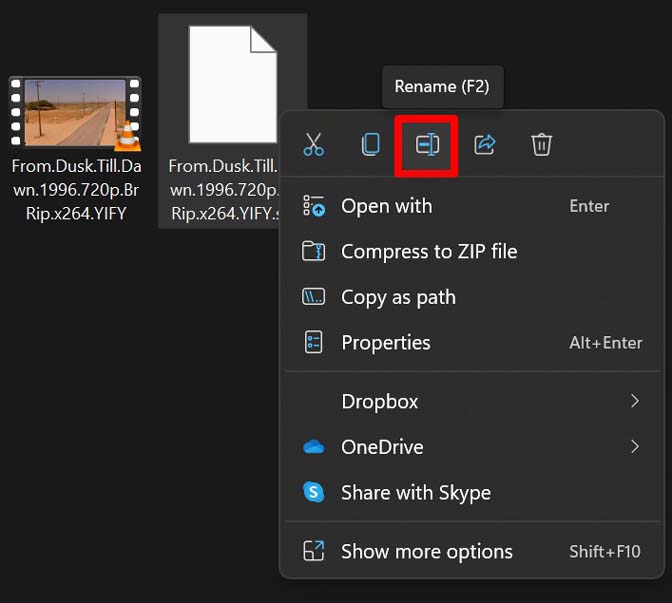
多くの場合、外部字幕は動画ファイル名と一致していないと自動で読み込まれません。たとえば動画が abcxyz.mp4 の場合、字幕ファイル名は abcxyz.srt にしてください。リネーム手順は次のとおりです。
- 字幕ファイルを右クリックして「名前の変更」を選ぶ。
- 動画ファイル名と同じ名前にして拡張子を .srt にする。
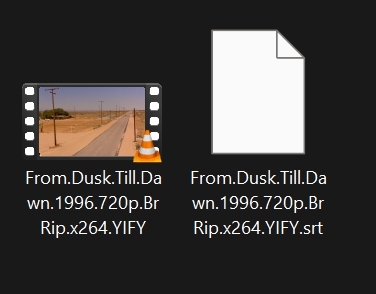
4. 正しい字幕をダウンロードする方法
- 字幕は動画のリリース(リッピング名やリリースグループ)に依存して同期されることが多いです。動画のファイル名やリリースタグに合った字幕をダウンロードしてください。
- 信頼できる字幕サイトを使うこと(個人情報を要求しないか確認)。
- 言語・エンコーディング(文字コード)を確認する。特に日本語字幕はUTF-8/Shift_JISの違いで文字化けすることがある。
よく使われる字幕サイトは複数ありますが、本記事では特定サイトを推奨しません。ダウンロードした字幕を安全に扱ってください。
字幕をVLCに追加する手順
- VLCを起動して動画を再生します。
- メニューの「字幕」>「字幕ファイルを追加」をクリックします。
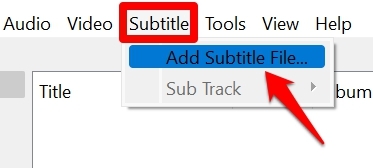
- ダウンロードした .srt を選択すると、その時点から字幕が表示されます。
5. VLCの設定をリセットする
複雑な設定変更やプラグイン導入で問題が起きる場合、設定のリセットが有効です。
VLCを開き、「ツール」>「設定」を選択します。
「インターフェース」タブを選び、左下の「全て(All)」を選択するか「設定の表示」で詳細表示に切り替えます。
「設定をリセット」または「Reset Preferences」をクリックします。
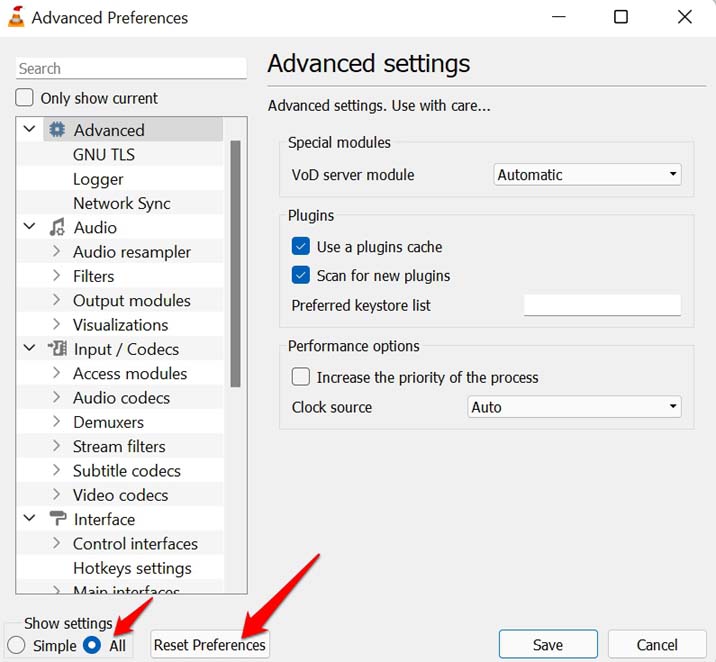
リセット後、VLCを再起動して字幕が表示されるか確認してください。
よくある追加トラブルと対処(上級編)
字幕が表示されるが文字化けする
原因: 文字コード(エンコーディング)不一致。特に日本語は Shift_JIS と UTF-8 の違いが影響します。 対処:
- 字幕ファイルをテキストエディタで開き、文字コードをUTF-8に変換して保存する(Windowsならメモ帳の「名前を付けて保存」でエンコーディングを選択)。
- VLCの「字幕/OSD」設定でデフォルト文字エンコーディングを変更する。
字幕のタイミングがずれる(同期が合わない)
対処:
- VLC内でキーによるオフセット調整: 再生中に「H」キー(字幕遅延を早める)や「G」キー(字幕遅延を遅くする)で同期を調整できます。
- 字幕エディタで直接時間コードを編集する。
埋め込み字幕(内蔵字幕ストリーム)が見つからない
対処:
- メニュー「字幕」>「字幕トラック」から利用可能なトラックを選択。
- mkvやmp4などに埋め込まれた字幕は、対応コーデックやVLCのバージョンで扱いが異なるため、別途抽出して外部字幕として読み込む方法も有効。
フォントやサイズで見づらい
対処:
- 「字幕/OSD」設定でフォント、サイズ、色、境界線(アウトライン)などを調整する。
代替アプローチ(VLC以外の方法)
- MPVやMPC-HCなど他のプレーヤーで再生してみる(プレーヤー依存の不具合か確認)。
- 字幕ファイルを別のフォーマットに変換する(例: SRT → ASS)と、より柔軟なスタイリングが可能。
- 字幕抽出ツールで埋め込み字幕を外部ファイルに書き出してから利用する。
典型的な失敗ケース(反例)
- 外部字幕をダウンロードしても動画のリリースタグ(例: WEBRip、BluRay-rip)と合っていないため大きくズレる場合があります。名前が同じでもリリース版が違うと同期しないことがある点に注意。
簡易チェックリスト(ロール別)
一般ユーザー:
- VLCの字幕を有効にしたか確認する。
- .srt の名前を動画名に合わせる。
- 別の動画で字幕が出るか試す。
パワーユーザー:
- 文字コードをUTF-8に変換する。
- 字幕のオフセットを「G/H」で微調整する。
- mkvtoolnixなどで埋め込み字幕を抽出してテストする。
システム管理者/運用担当:
- 使用しているVLCのバージョン互換性を確認する。
- 配布環境でのプリセット設定(デフォルトの字幕エンコーディング、フォント)を管理する。
决定フロー(問題解決フロー)
下記のフローチャートで素早く原因を切り分けできます。
flowchart TD
  A[字幕が表示されない] --> B{動画に字幕は埋め込まれているか}
  B -- はい --> C{字幕トラックは選択されているか}
  B -- いいえ --> D{外部.srtがあるか}
  C -- はい --> E{文字化け/ずれはあるか}
  C -- いいえ --> F[字幕トラックを選択する]
  D -- はい --> G[ファイル名を動画に合わせる]
  D -- いいえ --> H[外部字幕をダウンロードする]
  E -- 文字化け --> I[文字コードをUTF-8に変換]
  E -- ずれ --> J[オフセットを調整(G/Hキー)]
  G --> K[再生して確認]
  H --> K
  I --> K
  J --> K
  F --> K
  K --> L{解決したか}
  L -- はい --> M[終了]
  L -- いいえ --> N[VLCをアップデート/リセット]
  N --> O{解決したか}
  O -- はい --> M
  O -- いいえ --> P[他プレーヤーで再生・専門フォーラムで調査]
受け入れ基準(この手順で解決されたと言える条件)
- 動画再生時に字幕が画面に正しく表示される。
- 表示中の字幕が正しい言語かつ文字化けがない。
- セリフと字幕のタイミングが許容範囲(視聴に支障がない)に収まっている。
追加の互換性メモ
- 古いVLCバージョンは特定の字幕形式(例: ASS、SSA、内蔵PGS)に制限がある場合があります。可能なら最新版を使用してください。
- macOS、Windows、LinuxでUIの表記が異なるため、メニューの場所が若干違いますが概念は同じです。
セキュリティ・プライバシーノート
- 字幕サイトからダウンロードする際は、悪意あるスクリプトや不要ソフトの添付に注意。信頼できるサイトからダウンロードしてください。
トラブルシューティングのまとめと推奨手順(ミニメソッド)
- 字幕表示が無効でないか確認する(ツール→設定→字幕/OSD)。
- 外部字幕がある場合はファイル名を動画と一致させる。
- 表示されても文字化けなら文字コードをUTF-8に変換。同期ズレならG/Hキーで調整。
- 解決しない場合はVLCを最新版に更新し、必要なら設定をリセット。
- 最後の手段として別プレーヤーで再生し、原因を切り分ける。
重要: 常にオリジナルの動画と字幕のバックアップを保持してください。
よくある質問(FAQ)
Q: VLCで字幕を手動で読み込む方法は?
A: 再生中に「字幕」>「字幕ファイルを追加」で .srt を選ぶと手動で読み込めます。
Q: 字幕が出ないのに音声認識でテキスト化する方法は?
A: VLC自体は音声→テキスト変換を行いません。音声認識を使うには外部ツールやクラウドサービスを利用して文字起こしを行い、そのテキストを字幕形式に変換する必要があります。
Q: 同じ動画で別の字幕はうまくいくが特定の字幕だけダメな場合は?
A: その字幕ファイルに不整合(時間コードの誤りや破損)がある可能性があります。別の字幕を探すか、字幕編集ツールで修正してください。
結論
VLCで字幕が表示されない問題は、多くが設定ミスやファイル名・文字コード・同期のズレに由来します。まずは「字幕を有効にする」「ファイル名を揃える」「文字コードを確認する」という基本手順を試し、それでも解決しなければVLCの更新・リセットや別プレーヤーでの再生を検討してください。
まとめのキーポイント
- 最初に字幕が有効か、ファイル名が一致しているかを確認する。
- 文字化けや同期ずれは文字コードやオフセットで調整できる。
- アップデート/リセット/代替プレーヤーでの検証は最終手段として有効。
興味があれば、この手順を試した結果や、特定の字幕ファイルでの問題についてコメントで教えてください。チャンネル登録やフィードバックも歓迎します。Cheers!




