
Microsoft Wordの文字化けを完全に直す方法

Microsoft Wordは他のソフトウェアと同様にバグや不具合が発生します。多くは小さな不便ですが、稀にテキストが全て意味のない記号や文字に置き換わるような深刻な問題につながることがあります。本ガイドでは、文字化け(視覚的に表示される文字が正しくない問題)を識別し、短期回避策と恒久的な修復手順を、段階的かつ実務的に解説します。
重要: 本記事の手順はデータ消失を防ぐことを目的としています。作業を始める前に必ず開いているドキュメントを保存し、可能ならバックアップコピーを別名で保存してください。
この記事の目的
主目的: Microsoft Wordで発生する「文字化け(corrupted text)」を診断・修復するための実務的手順を提供する。
関連バリアント(検索意図の例):
- Word 文字化け 修正
- Word フォント 問題 解決
- Word エンコーディング 変換
- Microsoft 365 更新 文字化け
- Word 再インストール トラブルシューティング
問題の確認と影響範囲の特定
まずは症状の確認から始めます。文字化けの原因は複数あり、範囲を特定することで適切な解決策を選べます。
チェック項目:
- 問題が発生しているドキュメントは1つだけか、複数か。
- 文字化けが発生しているフォントは限定的か、全体の表示か。
- 同一ファイルを別のPCや別のユーザーで開くとどう表示されるか。
- 直前にフォントをインストール・更新したか、Windows/Macのシステム更新を行ったか。
視覚的な例は以下のようになります。
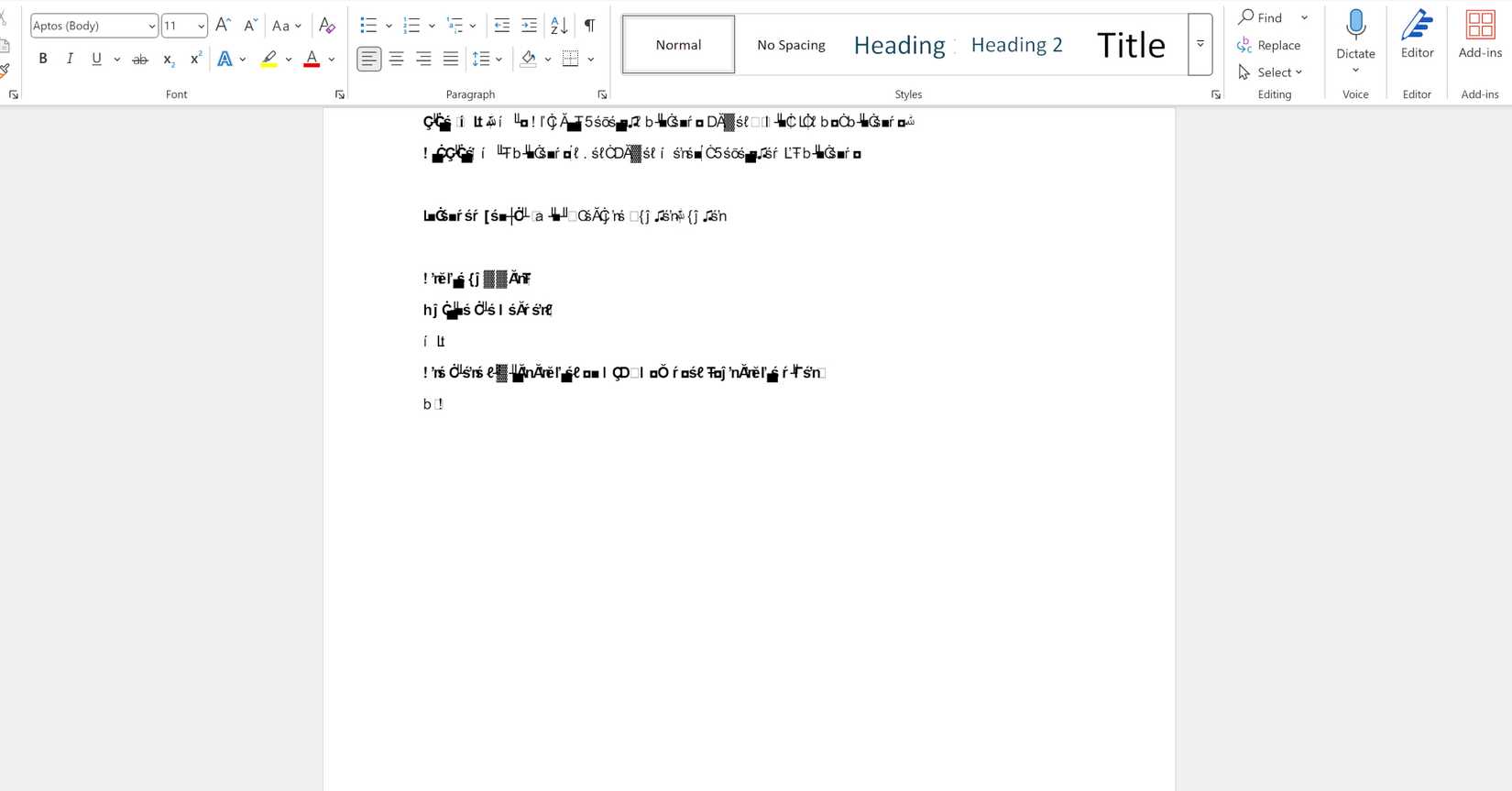
この例のように、通常のアルファベットや日本語の代わりに不正な記号や表示が混在する場合、視覚的バグかエンコーディングの不一致のいずれかである可能性が高いです。
重要: 表示だけが崩れているのか、ファイル自体が破損しているのかを区別するため、以下の簡単な検証を行ってください。
- 同じドキュメントを別のPCで開く(なければクラウド上で試す)。
- Wordの別のテンプレートや新規文書で同じフォントを入力してみる。
一時回避: フォントを別のものに切り替える
最短で作業を継続するには、表示フォントを別のフォントに変えるのが最も手早い方法です。問題のフォントだけが原因であれば、別フォントに切り替えれば表示は回復します。
手順(Windows / Mac共通):
- ドキュメント内で全選択する(Ctrl+A または Cmd+A)。
- リボンのフォント一覧から別のフォントを選ぶ(例: MS 明朝、游ゴシックなど)
備考: 長文のドキュメントで個別にフォント変更するのが面倒な場合、スタイル機能を使って既存スタイルを更新すると一括でフォントを置換できます。
注意: この方法は表示上の一時回避であり、根本原因を放置すると他の問題(保存時のフォント情報の欠落や別の環境での再発)を招く可能性があります。以下の恒久対策を順に試してください。
壊れたフォントを再インストールする
症状が特定のフォントだけで発生している場合、そのフォントファイル自体が壊れているか、正しくインストールされていない可能性があります。フォントを再インストールすることで多くの場合解決します。
手順:
- 問題のフォントが何かを確認する(例: Aptos)。
- 信頼できる配布元からフォントを再ダウンロードする。システムフォントならMicrosoft公式サイトから入手します。
- ダウンロードしたファイルは通常.zipで配布されるため、右クリック→「すべて展開」などで解凍する。
- 解凍後のフォルダにある拡張子が「.ttf」または「.otf」のファイルを確認する。
- 該当するフォントファイルをダブルクリックするとプレビューが開くので、ウィンドウ上部の「インストール」を選択してインストールする。

インストール後、Wordを再起動して表示が復帰しているか確認してください。復帰しない場合は、Word本体やファイル側に原因がある可能性があります。
重要な注意点:
- 不審なサイトからのフォントダウンロードは避けてください。マルウェア混入のリスクがあります。
- 管理者権限が必要な場合があります。会社管理の端末ではIT管理者に依頼してください。
Microsoft 365 を更新する
Wordのアプリ自体が古いと、フォントレンダリングや互換性の問題が発生することがあります。Microsoft 365を最新の状態に更新してください。
手順(Windows版の例):
- Wordを開き、ホームメニューで「アカウント」を選ぶ。

- 「更新オプション」をクリックし、ドロップダウンで「今すぐ更新」を選択する。

- 更新の確認と適用が始まるので、完了するまで待つ。開いているファイルは保存して閉じておく。
更新後に問題が解決しているか確認してください。更新で解決しない場合は、次の手順に進みます。
文字エンコーディングの変換
他の環境で問題なく見えるがあなたの環境だけ文字化けする場合、文字エンコーディングの不一致が原因であることが多いです。特に別OSや古いエディタから変換したファイルではこの問題が発生します。
文字エンコーディングとは
文字エンコーディングは、コンピュータが各文字をどの数値(コードポイント)で表すか定めたルールです。代表的なものにUTF-8(Unicode)、Windows-1251(キリル文字向け)などがあります。エンコーディングが一致しないと、本来「ё」であるべき文字が別のコードとして解釈され、文字化けします。
Wordでのエンコーディング変換手順
- 対象ドキュメントを開き、「ファイル」→「オプション」を選ぶ。

- 「詳細設定」タブを選び、下へスクロールして「全般」セクション内の「開くときにファイル形式の変換を確認する」にチェックを入れる。

- ドキュメントを一旦保存して閉じ、再度開くと「ファイルの変換」ダイアログが表示されるようになります。そのリストから「エンコードされたテキスト」を選択し「OK」をクリックします。
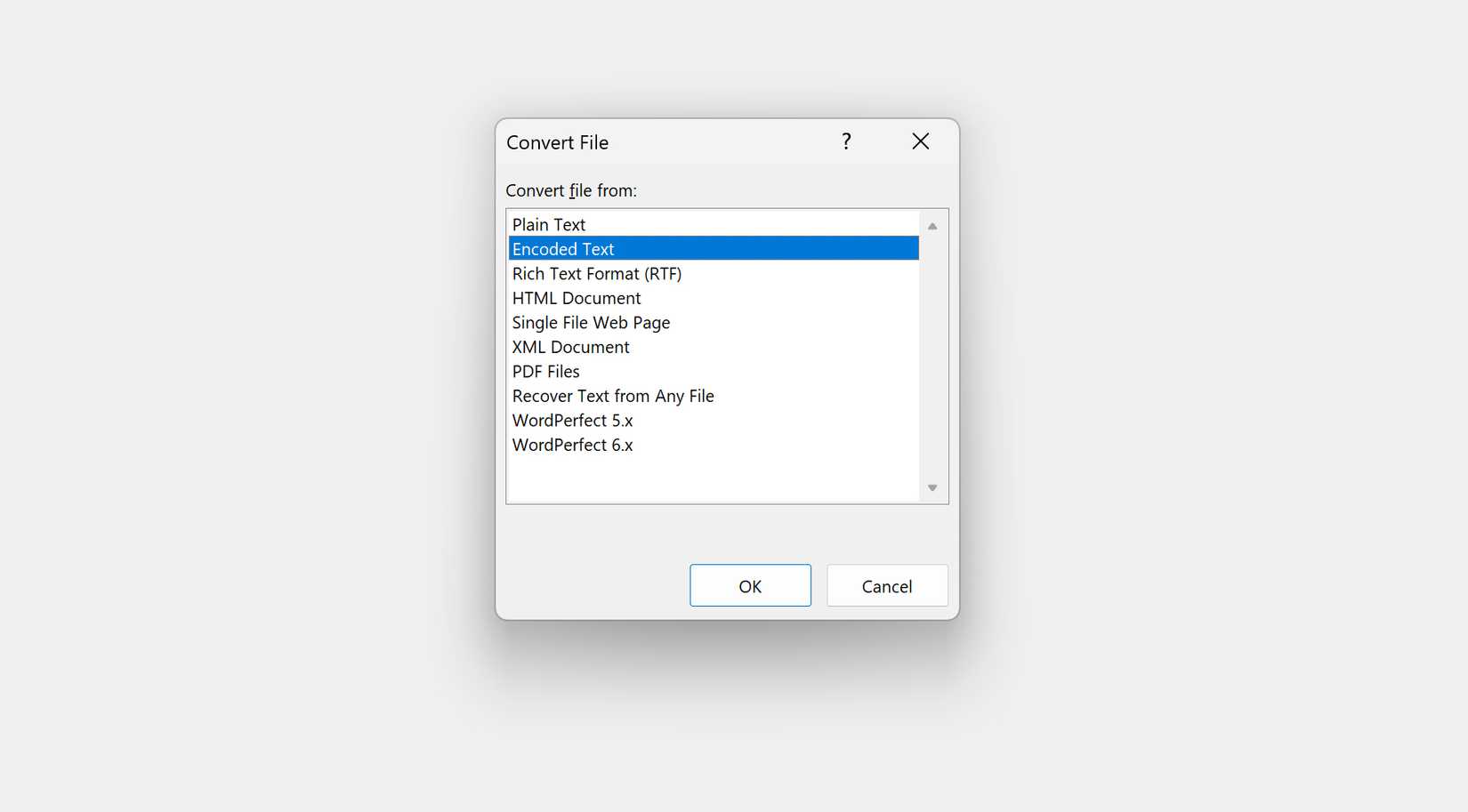
- 新しいダイアログで「その他のエンコーディング」を選び、候補から適切なエンコーディング(例: Unicode (UTF-8)、Windows (日本語) など)を選んでプレビューを確認する。
注意: すべての変換で完全に元通りになるとは限りません。特に元のファイルが破損していたり、非常に珍しいエンコーディングが使われている場合は一部文字が失われることがあります。
Wordのアンインストールと再インストール
上記すべての手順で改善しない場合、Wordアプリケーション自体のインストールに問題がある可能性があります。アンインストールして再インストールを行います。
アンインストール方法(Windowsの例)
- コントロールパネルを開き「プログラムのアンインストール」を選ぶ。

- リストから「Microsoft Word」または「Microsoft 365」を見つけてダブルクリックしてアンインストールする。
備考: 単体版WordかMicrosoft 365バンドルかでアンインストール手順は異なります。見つからない場合はMicrosoftのアンインストーラーやトラブルシューティングツールを使って安全に削除してください。
再インストール方法
- Microsoft 365のサブスクリプションがある場合、Microsoftのアプリダウンロードページから「アプリのインストール」を選択します。

- 言語とバージョンを選び「インストール」をクリックして実行ファイルをダウンロード、案内に従ってインストールします。
再インストール後、問題が解決しているか確認してください。
いつこの手順が効かないか(失敗ケース)
- ファイル自体がバイナリ的に破損している場合(復元ソフトやバックアップが必要)。
- 非標準のカスタムエンコーディングや暗号化が使われている場合。Wordの通常機能では復元できないことがある。
- フォント以外のレンダリング依存(GPUドライバやOSのフォントサブシステムの不具合)。この場合、OSのアップデートやグラフィックドライバ更新が必要。
代替手段:
- バックアップからファイルを復元する。
- テキスト抽出ツール(テキストエディタや別の変換ツール)を使って生テキストを救出する。
- IT管理者や専門のデータ復旧サービスに相談する。
代替アプローチと応急処置
- PDFにエクスポートして表示だけ回復させる(印刷・配布が目的の場合)。
- Word Onlineや別PCのWordで開き、表示が正しければそこでコピーして貼り付ける。
- 別のワープロソフト(LibreOfficeなど)で開いて表示を確認する。
これらは“救出”手段として有効ですが、根本原因を取り除くわけではないため、並行して前述の対策も行ってください。
実務向けチェックリスト(短い手順書)
- 保存とバックアップ
- すべてのドキュメントを保存する。別名でバックアップを作る。
- 簡易確認
- 他のPCで開く/別フォントで表示を試す。
- 一時回避
- フォントを別のものに切り替える。
- 恒久修復
- 問題フォントの再インストール→Microsoft 365の更新→エンコーディング変換→Word再インストール。
- 最終手段
- バックアップからの復元、テキスト抽出、専門家に相談。
役割別チェックリスト
ユーザー:
- 作業中のファイルを保存・バックアップする。
- フォント切替とWord再起動を試す。
- 社内のIT窓口に初動報告(再現手順、スクリーンショット、OS/Wordバージョン)。
IT管理者:
- 該当PCでのフォント再インストールを確認する。
- Microsoft 365の配信状況、更新適用状況を確認する。
- 必要に応じてグループポリシーでフォント配布を行う。
簡潔なSOP(標準作業手順)
目的: Wordの文字化けを確実に診断し、業務中断を最小化して修復する。
手順:
- 影響範囲の特定(ユーザー・ファイル・フォント・再現性)。
- 直ちにフォントを別フォントに切り替え、作業継続を可能にする。
- 該当フォントを管理者権限で再インストールする。
- Microsoft 365の更新を実施する。更新後に再発するか確認する。
- エンコーディング変換を試みる(外部から受け取ったファイルの場合)。
- 必要ならWordを完全に再インストールする。
- 結果をログに残し、同様事案の再発防止策(フォント配布の管理、社内通知)を立案する。
決断フローチャート
以下は基本的な診断の流れです。
flowchart TD
  A[文字化けを確認] --> B{他PCで正常表示?}
  B -- はい --> C[自分の環境に問題あり]
  B -- いいえ --> D[ファイル自体の問題]
  C --> E{特定のフォントだけか}
  E -- はい --> F[フォント再インストール]
  E -- いいえ --> G[Microsoft 365を更新]
  F --> H[再起動して確認]
  G --> H
  H --> I{解決したか}
  I -- はい --> J[完了]
  I -- いいえ --> K[エンコーディング変換を試す]
  K --> L{解決したか}
  L -- はい --> J
  L -- いいえ --> M[Word再インストールまたはデータ復旧]
  D --> M
このフローは一般的な診断順序を示しています。環境や組織のポリシーに応じて調整してください。
受け入れ基準
修復作業を「完了」と見なす条件:
- ドキュメント内の全テキストが正しい文字で表示され、書式が期待値とほぼ一致していること。
- 再現テストで同じ手順を行い、文字化けが再発しないこと。
- 必要なら社内で再発防止のための配布設定や手順が文書化されていること。
1行用語集
- フォント: 文字の形状を定めたデータファイル。
- エンコーディング: 文字を数値に割り当てる規則。
- UTF-8: 現代で最も広く使われるUnicodeの符号化方式。
リスクと対策
- リスク: 信頼できないフォントを導入してマルウェア感染。
- 対策: 公式配布元のみを使用、IT管理者の承認を必須にする。
- リスク: アップデート中に作業中のファイルが閉じられてデータ消失。
- 対策: 更新前に必ず全員に保存を促す通知とバックアップを行う。
互換性と移行のヒント
- 複数OS環境(Windows / Mac)や古いエディタから移行する際は、UTF-8を基本に変換しておくと互換性が高くなります。
- 社内で使うカスタムフォントがある場合は、Active DirectoryやMDMで配布管理を行い、バージョンの違いによる不整合を防いでください。
テストケースと受け入れ条件(例)
- ケース: Aptosフォントを使用した.docxが文字化けする。手順: フォント再インストール→Word再起動。期待結果: 表示が復元する。
- ケース: 他PCで正常だが自PCで文字化け。手順: Microsoft 365更新→再起動。期待結果: 表示が復元する。
- ケース: 海外から受け取ったテキストが文字化け。手順: エンコーディング確認→UTF-8で開く。期待結果: 表示が復元する。
まとめ
Microsoft Wordの文字化けは、表示上の一時的なバグからフォントファイルの破損、エンコーディングの不一致、アプリの不整合まで原因が多岐にわたります。まずは影響範囲を特定し、最短で業務を継続するためにフォントの切替を行い、その後で順次恒久対策を実施してください。多くの場合、フォントの再インストールかMicrosoft 365の更新で解決しますが、エンコーディングの問題やファイルの破損は別途対応が必要です。
要点再掲: 保存→影響範囲の特定→フォント切替→フォント再インストール→Microsoft 365更新→エンコーディング変換→Word再インストールの順で進めるのが最も安全です。
サポートを求めるときは、再現手順、スクリーンショット、OSとWordのバージョンを用意すると迅速に対応を受けられます。




