
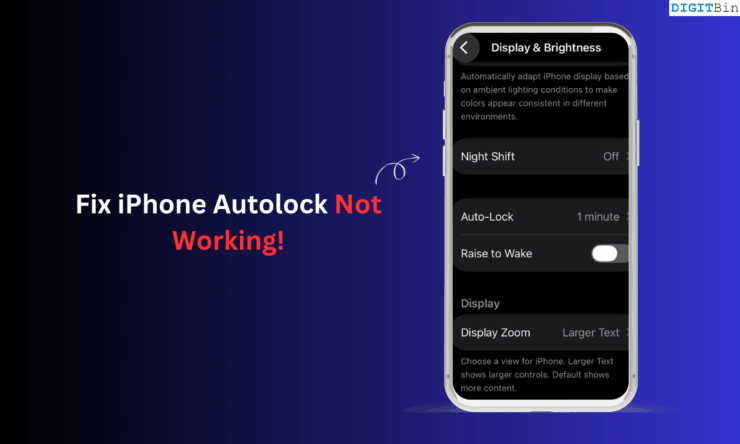
概要と目的
このガイドは、iPhoneの「自動ロック(Autolock)」が期待どおりに動作しない、または設定項目がグレーアウトしていて変更できない場合の原因と対処法を、手順とチェックリストで分かりやすく解説します。用語の定義は次のとおりです。
- 自動ロック:iPhoneが一定時間操作されなかったときに自動で画面をロックする機能。1行定義: 画面の自動消灯とロックを制御する設定。
自動ロックが機能しない主な原因
- 低電力モードが有効になっていると、自動ロック設定が変更できずグレーアウトすることが多いです。
- 開発者向けベータ版iOSを使用している場合、未解決のバグによって設定項目に不具合が発生することがあります。
- まれにプロファイルや構成プロファイル、MDM(モバイル端末管理)によって制限されている場合があります。
重要: 低電力モードはバッテリー残量が20%を下回ると自動で有効になる仕様です。自動ロックの設定変更はまずここを確認してください。
対処手順(優先度順)
以下を順に実施すると、ほとんどのケースで自動ロック問題が解決します。
手順 1 低電力モードをオフにする
- 「設定」アプリを開きます。
- 「バッテリー」をタップします。
- 「低電力モード」のトグルをオフにします。
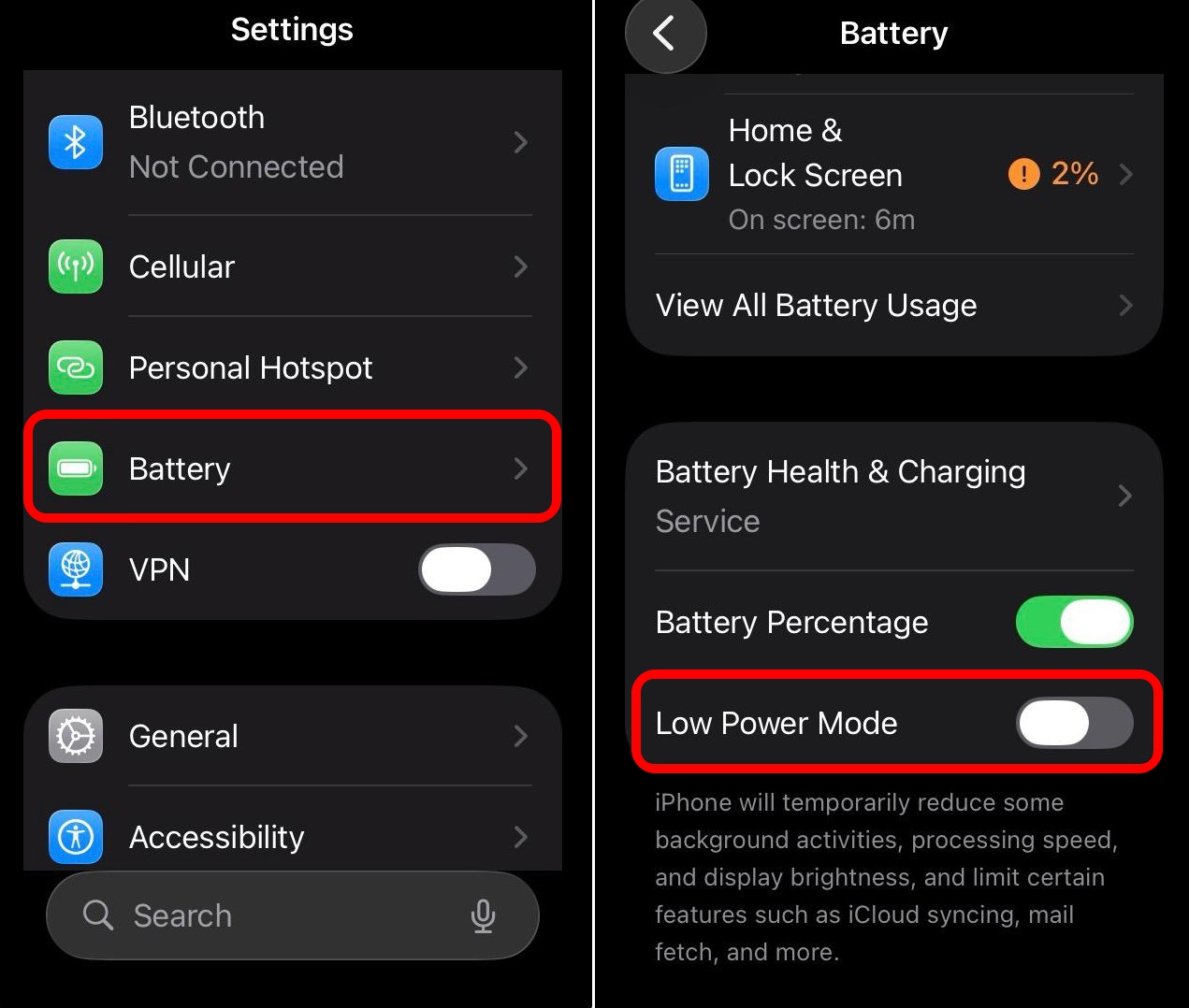
説明: 低電力モードはバックグラウンド動作や視覚効果を抑えてバッテリーを延命するため、自動ロックの変更操作を制限することがあります。まずこれを解除してから自動ロックを確認してください。
手順 2 自動ロックを手動で設定する
- 「設定」アプリを起動します。
- 「画面表示と明るさ」を開きます。
- 「自動ロック」を選び、希望の時間を設定します(例: 30秒、1分、2分、5分)。
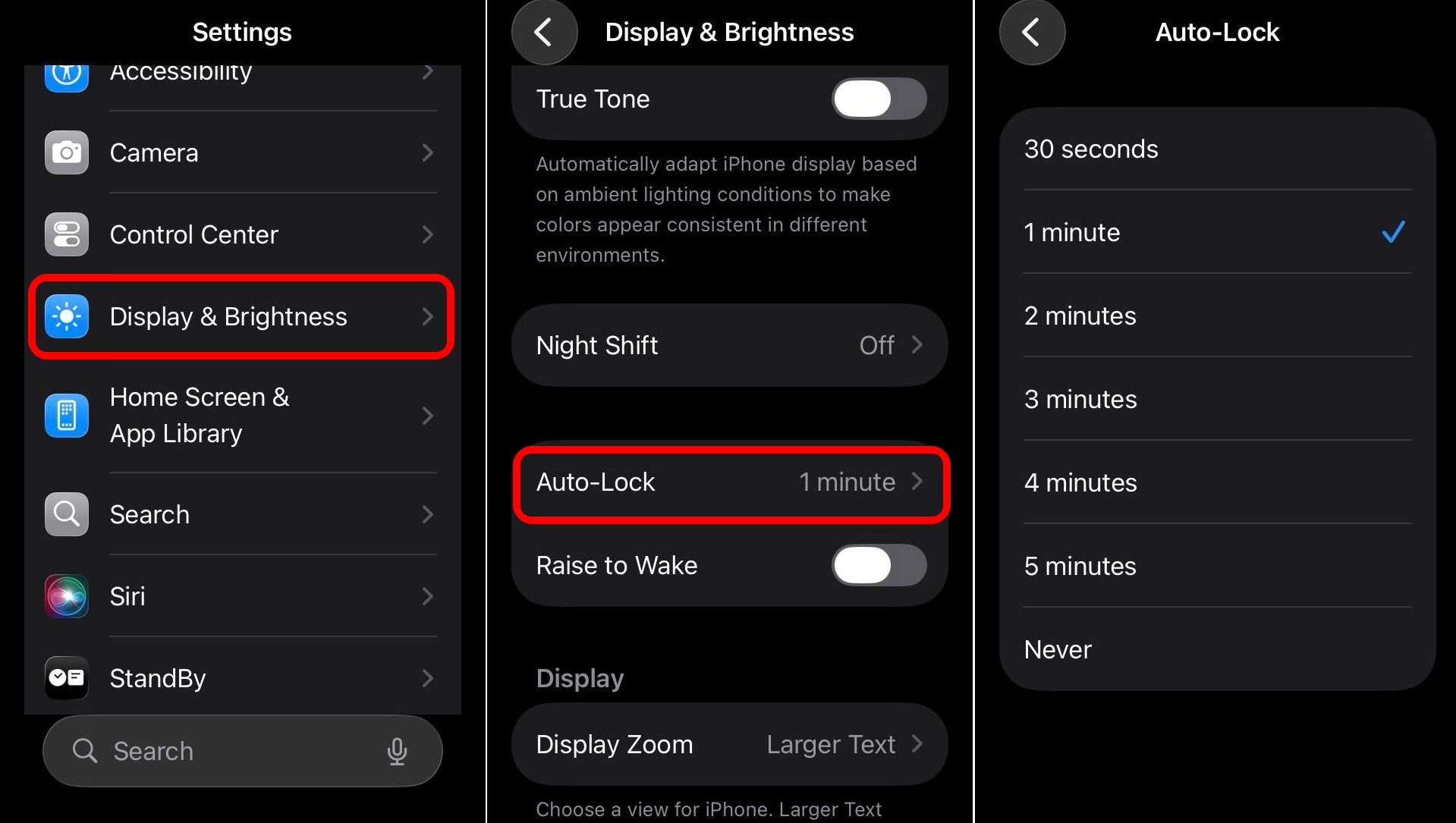
注: 「自動ロック」が選択できない(グレーアウト)場合は、手順1の低電力モードや企業の制限、プロファイルを疑います。
手順 3 iOSを最新にアップデートする
- 「設定」アプリを開きます。
- 「一般」>「ソフトウェア・アップデート」を選びます。
- 利用可能なアップデートがあれば「今すぐアップデート」をタップしてインストールします。
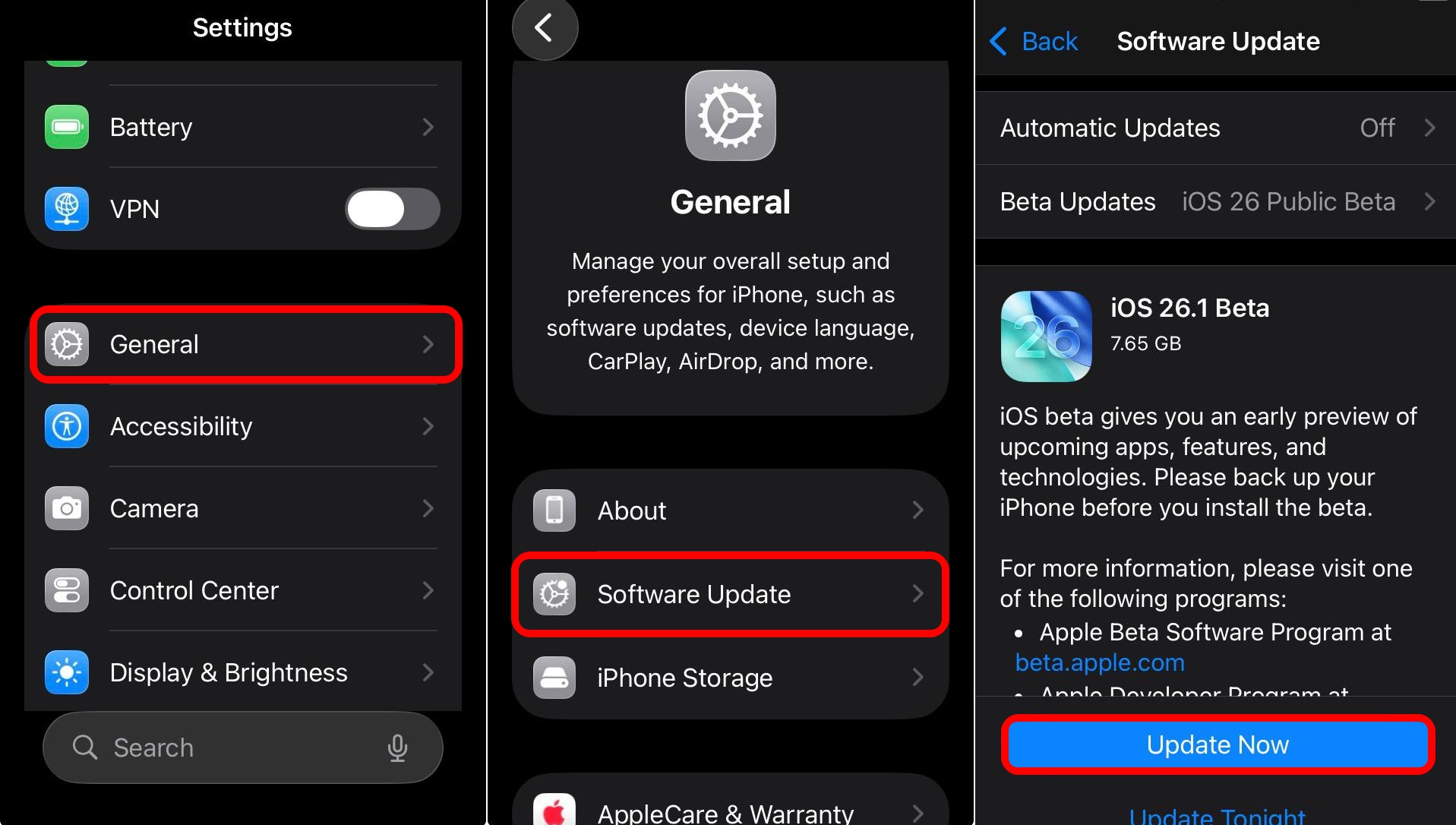
説明: ベータ版や古いバージョンのiOSには自動ロック関連のバグが含まれる場合があります。安定版または最新の公開ビルドにアップデートすることで問題が解消されることが多いです。
手順 4 iPhoneを再起動する
短時間で解決するランダムな不具合は再起動で直ることが多いです。モデル別の再起動手順を示します。
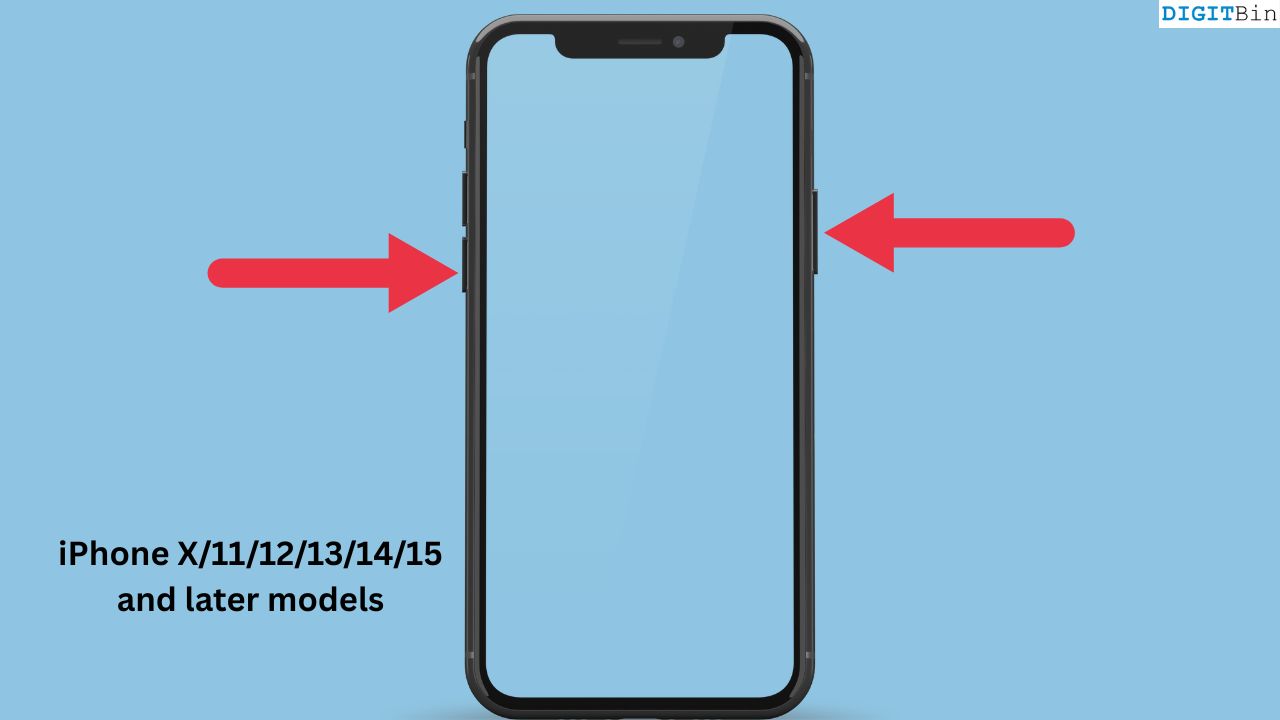
iPhone X/11/12/13/14/15/16/17
- 音量ボタンのいずれかとサイドボタンを同時に押します。
- 「スライドで電源オフ」をスライドします。
- 数秒待ってからサイドボタンを押し、Appleロゴが表示されるまで押し続けます。
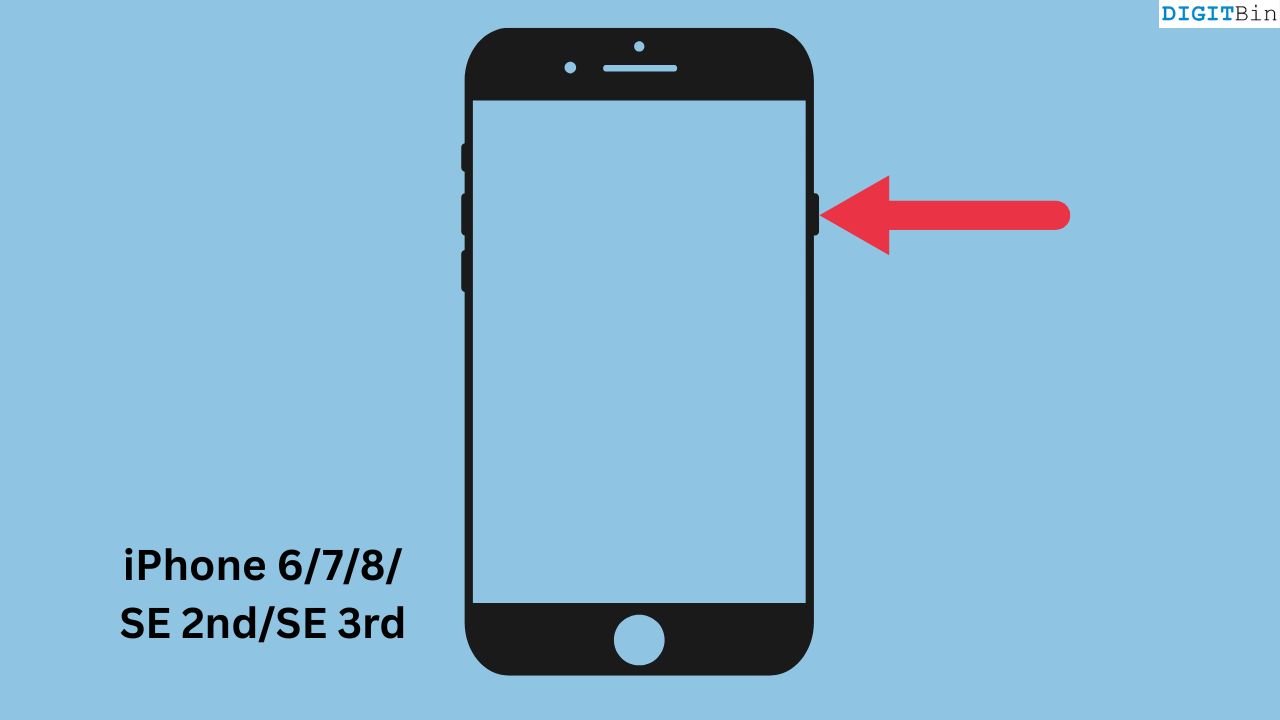
iPhone 6/7/8/SE(第2・第3世代)
- サイドボタンを長押しして電源オフオプションを表示します。
- 「スライドで電源オフ」をスライドします。
- サイドボタンを押してAppleロゴが表示されるまで待ちます。
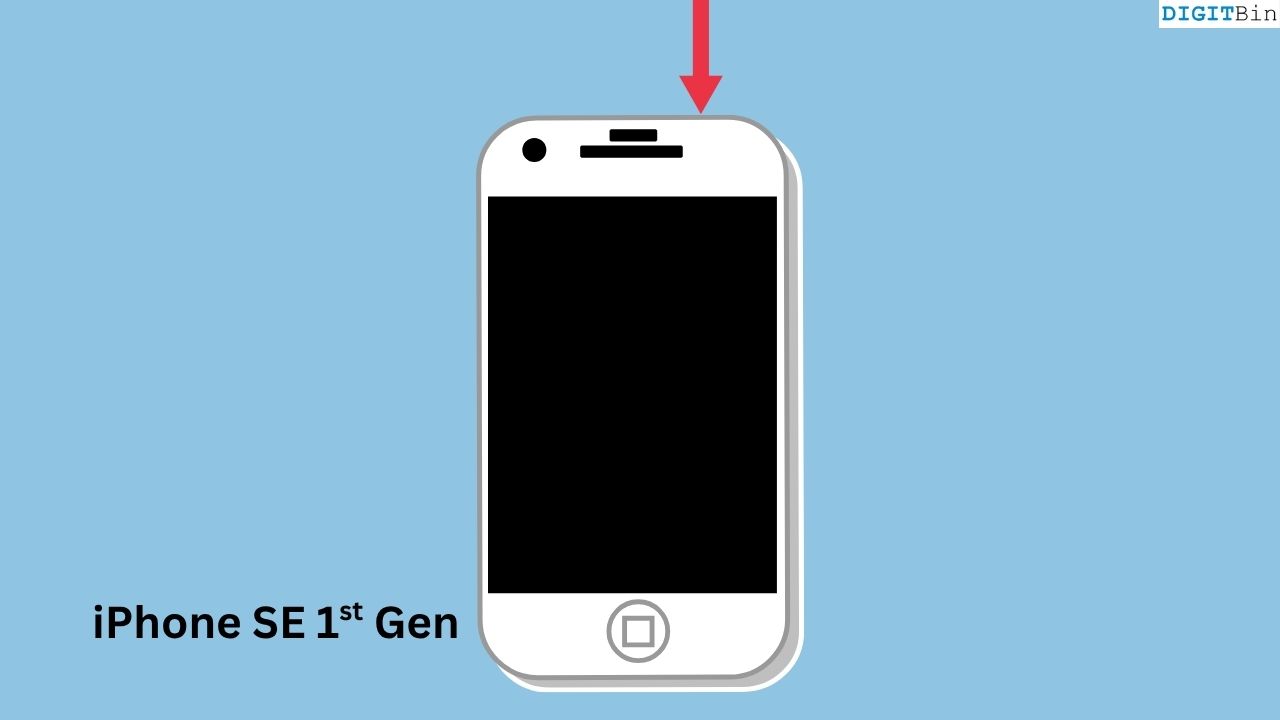
iPhone SE(第1世代)
- 上部のボタンを押して電源オフ画面を表示します。
- 「スライドで電源オフ」をスライドします。
- 上部ボタンを押してAppleロゴが表示されるまで待ちます。
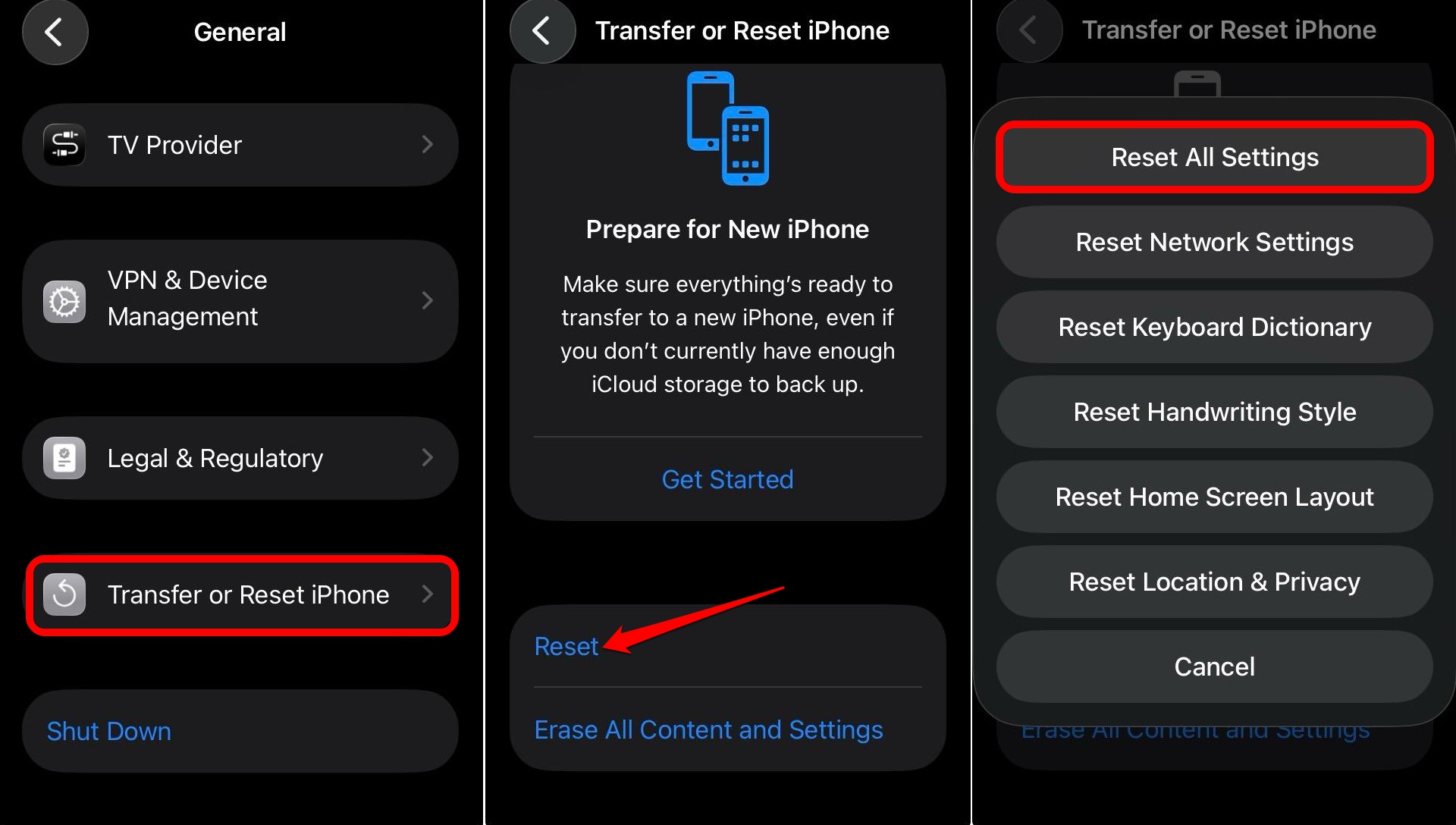
手順 5 すべての設定をリセットする
上記で解決しない場合は、設定だけを初期状態に戻すことで設定の競合や不正なプロファイルを解消することができます。個人データは残りますが、Wi-Fiパスワードやカスタム設定が消えます。
- 「設定」>「一般」>「iPhoneを転送またはリセット」>「リセット」>「すべての設定をリセット」を選びます。
- プロンプトが出たらデバイスのパスコードを入力して確定します。
注意: この手順は最終手段として扱ってください。プロファイルやMDMが原因の場合は、組織のIT管理者と連携してください。
追加のトラブルシューティングと代替案
- プロファイルと構成を確認する: 「設定」>「一般」>「プロファイルとデバイス管理」に制限が入っていないか確認します。
- MDM管理下にある端末か確認する: 企業配布端末の場合、管理者が自動ロックを固定している可能性があります。
- バックアップと復元: 設定リセットで直らない場合はiCloudやiTunesでバックアップした上でフルバックアップからの復元を検討します。
いつこの方法が効かないか(反例)
- 端末がMDMや企業ポリシーで強制的に自動ロックを管理されている場合。管理者の設定を変更できません。
- ハードウェア故障や深刻なOS破損がある場合。リカバリモードでの復元やAppleサポートの修理が必要です。
意思決定フロー(図解)
下は一般的な確認フローです。
flowchart TD
  A[自動ロックが動作しない] --> B{低電力モードは有効か}
  B -- はい --> C[低電力モードをオフにする]
  B -- いいえ --> D{自動ロック設定が選択可能か}
  D -- はい --> E[希望の時間を設定する]
  D -- いいえ --> F{プロファイル/MDM管理下か}
  F -- はい --> G[管理者に問い合わせ]
  F -- いいえ --> H[iOSをアップデートして再起動]
  H --> I{解決したか}
  I -- はい --> J[完了]
  I -- いいえ --> K[すべての設定をリセット]
  K --> L{解決しない場合}
  L -- はい --> J
  L -- いいえ --> M[Appleサポートへ相談]
役割別チェックリスト
- エンドユーザー:
- 低電力モードを確認してオフにする。
- 自動ロックを手動で設定する。
- 再起動とアップデートを行う。
- IT管理者:
- MDMのポリシーを確認し、必要なら例外を追加する。
- ユーザー端末のプロビジョニングを点検する。
- サポート担当者:
- 再現手順、iOSバージョン、MDM設定の有無を収集する。
- 必要ならログ収集と復元手順を案内する。
簡易SOP(標準作業手順)
- 問い合わせを受けたら、現象のスクリーンショットとiOSのバージョンを取得する。
- 低電力モードの確認→オフ指示。
- 自動ロック設定の確認→ユーザー代行で設定を変更。
- 再起動→改善があれば終了。
- 改善しない場合はアップデートを案内、または設定リセットの同意を得る。
- 最終的に解決しない場合はAppleサポートへエスカレーションする。
受け入れ基準
- 自動ロックが意図した時間で画面をロックすること(例: 設定した1分後にロック)。
- 「自動ロック」項目がグレーアウトせずに選択できること。
- 管理者ポリシーが原因の場合、その旨が確認できること。
リスクと回避策
- リスク: 設定リセットでWi‑FiやBluetoothの接続情報が消える。
- 回避策: 実施前に必ずWi‑Fiパスワードを控える、iCloudバックアップを作成する。
- リスク: ベータ版iOSでの不具合によるデータ損失。
- 回避策: ベータ利用者は定期的にバックアップを保持し、可能なら公開版へ戻す。
プライバシーとセキュリティの注意点
自動ロックが無効や遅い設定のまま放置すると、第三者による不正アクセスのリスクが高まります。公共の場や他人の手が触れやすい状況では短い時間(例: 30秒〜1分)に設定することを推奨します。
よくある質問
Q: 低電力モードをオフにしたのに自動ロックがまだグレーアウトする。どうすればいいですか? A: まず端末の再起動、次にiOSのアップデートを試してください。それでもダメなら「設定」>「一般」>「プロファイルとデバイス管理」で制限プロファイルがないか確認します。
Q: 会社支給のiPhoneで自動ロックを変更できません。原因は? A: MDMや管理者が自動ロックの最小時間をポリシーで設定している可能性があります。IT管理者に相談してください。
Q: 自動ロックをオフにすると何が起きますか? A: 画面が自動でロックされなくなり、他人に見られたり操作されるリスクが上がります。セキュリティ上の理由で常時オフは推奨されません。
締めのまとめ
自動ロックが機能しない大半の原因は「低電力モード」とiOSの一時的な不具合です。まず低電力モードをオフにし、自動ロックを手動で設定、必要ならiOSアップデートと再起動を行ってください。企業管理下の端末や深刻なOS障害が疑われる場合は、IT管理者またはAppleサポートに相談するのが安全です。
もしこの記事が役立ったら、コメントで状況を教えてください。追加で具体的な環境(iPhoneの機種・iOSバージョン・MDM有無)を書いていただければ、より詳しい案内を差し上げます。




