
Microsoft Edge Wallet を設定して安全に使う方法
目次
- Edge で Wallet を設定する方法
- Edge の設定を開く
- クレジット/デビットカードを追加する
- セキュリティ設定を確認する
- 請求先住所を追加する
- チェックアウトで Wallet を使う
- なぜ Edge Wallet を使うのか
- セキュリティ強化とベストプラクティス
- 役割別チェックリスト
- 判断フロー(いつ Wallet を使うか)
- よくある質問
- まとめ
Edge で Wallet を設定する方法
1. Edge の設定を開く
手順:
- コンピューターで Microsoft Edge を起動します。
- ウィンドウ右上の「・・・メニュー(三点リーダー)」をクリックします。
- ドロップダウンから「設定」を選びます。

- 左側のパネルで「パスワードと自動入力」を選びます。

- バージョンによっては「支払い方法」や「Wallet」と表示されます。該当する項目をクリックして進んでください。

重要: 表示が異なる場合は Edge を最新バージョンにアップデートしてください。
2. クレジット/デビットカードを追加する
- 「Wallet」または「支払い方法」セクションで「支払い方法を追加」をクリックします。

- カード番号、有効期限、カード名義を入力します。
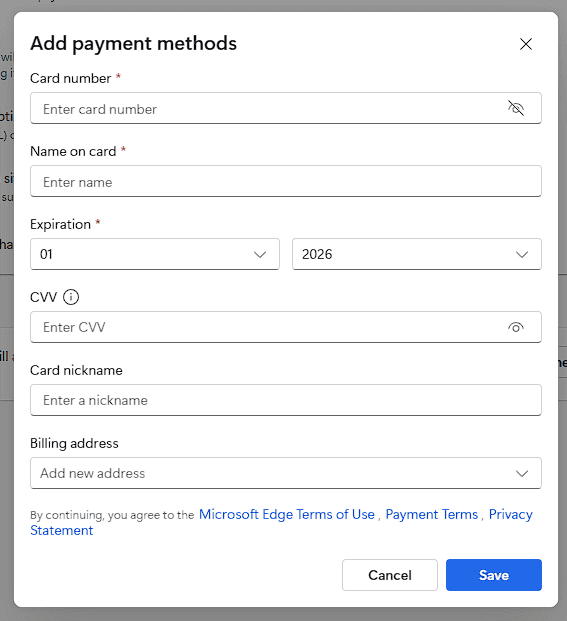
- 必要に応じて「自動入力のためにこのカードを保存」をオンにします。
- 「保存」をクリックして情報をブラウザに安全に格納します。
注: 一部のサイトやカード発行会社は追加の本人確認を求めることがあります(SMS/ワンタイムパスコードなど)。
3. セキュリティ設定を確認する
Wallet にカードを保存する前に、次の設定を必ず確認してください。
- 設定 > プロフィール > パスワードと自動入力 に移動する。
- 「支払い情報を保存して自動入力する」がオンになっていることを確認する。
- 「Windows Hello を要求」や類似のオプションを有効にして、指紋・PIN・顔認証による承認を必須にする。
これにより、あなた以外が保存情報を使えないようになります。
4. 請求先住所を追加する
- Wallet セクションで「住所を追加」をクリックします。
- 請求先名、住所、市区町村、郵便番号、国を入力して「保存」します。
請求先住所をカードと紐付けておくと、チェックアウト時の入力が自動化されます。
5. チェックアウトで Wallet を使う
- オンラインショップで会計ページに進みます。
- 支払い欄をクリックすると、保存されたカードの候補がドロップダウンで表示されます。
- 使用するカードを選び、必要に応じて Windows Hello で認証します。
- 支払い情報を確認して購入を確定します。
パワーユーザー向け: 実験的な機能を試したい場合は Edge のフラグ(edge://flags)で関連オプションを確認できます。ただしフラグは安定性に影響するため注意してください。
なぜ Edge Wallet を使うのか
- 支払い情報は暗号化され、ローカルとクラウドで安全に管理されます。
- 自動入力で入力ミスを減らし、チェックアウトが高速化します。
- Microsoft アカウントでサインインすれば複数デバイスで同期できます。
- Windows Hello による生体認証で追加の保護が得られます。
重要: どのブラウザでも同様ですが、公共の端末や共有端末では支払い情報を保存しないでください。
セキュリティ強化とベストプラクティス
ここでは Wallet を安全に運用するための実践的な手順を紹介します。
- Windows Hello を必ず有効にする。生体認証や PIN があると不正利用を大きく防げます。
- Microsoft アカウントに対して二段階認証(MFA)を有効化する。
- 定期的に保存されたカードと請求先を見直し、使わないカードは削除する。
- Edge を自動更新に設定してセキュリティパッチを逃さない。
- 企業利用の場合はグループポリシーまたは Intune で同期や保存のポリシーを管理する。
セキュリティハードニング(推奨手順):
- 企業はブラウザの同期を制御し、支払い情報のクラウド同期をオプトアウト可能にします。
- ユーザーにはパスワード管理ソリューションとの併用を推奨。ブラウザ保存は利便性重視、パスワードマネージャは機密性重視で使い分けるとよい。
役割別チェックリスト
一般ユーザー:
- Wallet に保存するカードを1〜2枚に絞る。
- 請求先住所を最新にする。
- Windows Hello を有効にする。
パワーユーザー:
- Edge のフラグや実験機能は別プロファイルで試す。
- 複数デバイスでの同期状態を定期的に確認する。
企業 IT 管理者:
- ポリシーで自動保存・同期を管理する。
- 監査ログや端末管理を組み合わせて不審なアクティビティを検出する。
- ユーザー教育資料を配布して公共端末での保存禁止を徹底する。
判断フロー(いつ Wallet を使うか)
flowchart TD
  A[オンライン決済をよく行うか?] -->|はい| B[個人端末か共有端末か]
  B -->|個人端末| C[Wallet を有効化して Windows Hello を設定]
  B -->|共有端末| D[Wallet を使用しない]
  A -->|いいえ| E[Wallet は不要。必要時にその都度入力]
  C --> F[定期的に保存カードを確認]
  D --> F
  E --> F
この簡単なフローは、Wallet を有効にすべきか判断する際の目安です。
よくある質問
Q: Microsoft Edge Wallet は無料ですか?
A: はい。Edge に組み込まれている機能で、追加料金は不要です。
Q: Wallet をデバイス間で同期できますか?
A: はい。Microsoft アカウントにサインインすることで支払い情報の同期が可能です。ただし、企業ポリシーや地域制限により制限される場合があります。
Q: Edge にカード情報を保存するのは安全ですか?
A: 基本的には安全です。Microsoft はデータを暗号化し、Windows Hello 等の認証を推奨しています。ただし、端末の物理的な安全やアカウントの二段階認証は別途必要です。
Q: 保存したカードを削除できますか?
A: はい。設定 > プロフィール > Wallet で該当カードを選択し「削除」をクリックしてください。
受け入れ基準
Wallet の設定が完了したと判断する条件:
- 支払いカードが Wallet に追加されている。
- 請求先住所が保存されている(必要な場合)。
- 「支払い情報を保存して自動入力する」がオンになっている。
- Windows Hello による承認が有効である。
- 同期が必要なら Microsoft アカウントでサインインしている。
トラブルシューティングのミニ方法論
- 自動入力が動作しない時: Edge を再起動し、保存されたカードと請求先が最新かを確認する。
- 同期の問題: Microsoft アカウントで再ログインし、ネットワーク接続を確認する。
- 認証エラー: Windows Hello 設定を再登録するか、端末の生体認証デバイスを確認する。
プライバシーと規制ノート
- 支払い情報は機密情報です。企業での使用時はローカル法規や業界規制(例: 金融関連のコンプライアンス)を考慮してください。
- EU や日本などの地域では、個人情報取扱いに関する社内ポリシーを整備し、必要に応じてデータ処理契約を確認してください。
まとめ
Microsoft Edge Wallet は、適切に設定すれば日常のオンライン決済を大きく楽にします。重要なのは利便性とセキュリティのバランスです。Windows Hello、二段階認証、定期的な見直しを組み合わせて、安全に運用してください。
要点まとめ
- Wallet を使えば支払い入力が短縮される。
- Windows Hello と MFA を必ず有効にする。
- 共有端末ではカードを保存しない。
- 企業はポリシーで同期と保存を管理する。
注: 関連設定として、Microsoft Edge のホームページ設定を変更するとよく使うサイトへ素早くアクセスできます。




