
Windows 11でパスワード保護共有をオフにする方法
概要
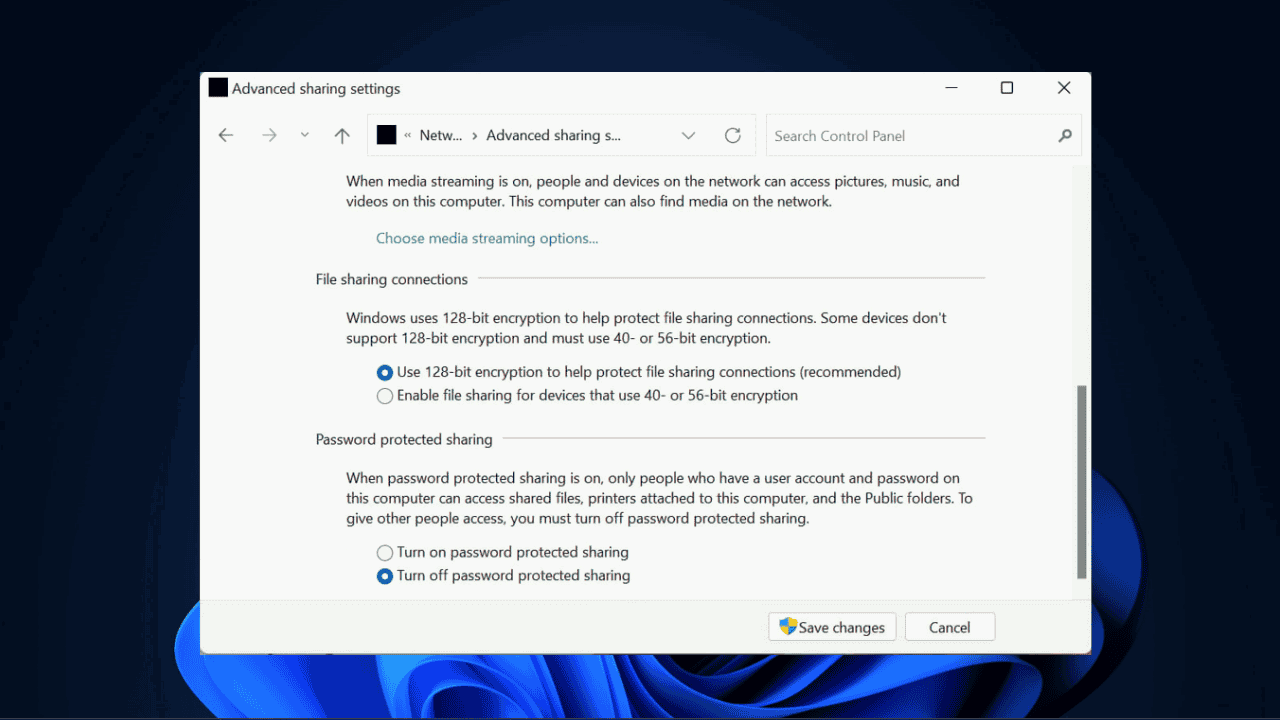
このガイドは、Windows 11で「パスワード保護共有」を無効にする方法を段階的に説明します。用語の定義を1行で示します。パスワード保護共有:ネットワーク越しに共有されたファイル・フォルダー・プリンターに対してユーザー名とパスワードを要求するWindowsの機能。
重要:この記事の手順は管理者権限を必要とします。家庭内でのみ無効化を検討し、公共のWi‑Fiや不特定多数が接続できるネットワークでは無効化しないでください。
なぜ既定で有効なのか
パスワード保護共有は、共有資源へのアクセス制御を簡単に行うためのWindowsの既定設定です。認証を要求することで、ネットワークにいる不正な第三者やマルウェアから共有ファイルを守ります。特にオフィスや公共ネットワークでは有効にしておくべきです。
一方で、家庭内での短時間のファイル受け渡しや複数デバイス間での簡易共有では利便性が低く感じられます。ここでは「どのようにオフにするか」と「そのリスクと代替策」まで扱います。
コントロールパネルを使ってオフにする手順
- スタートメニューの検索で「Control Panel」(コントロールパネル)を開きます。
- 「Network and Internet」(ネットワークとインターネット)→「Network and Sharing Center」(ネットワークと共有センター)→「Change advanced sharing settings」(詳細な共有設定の変更)へ進みます。
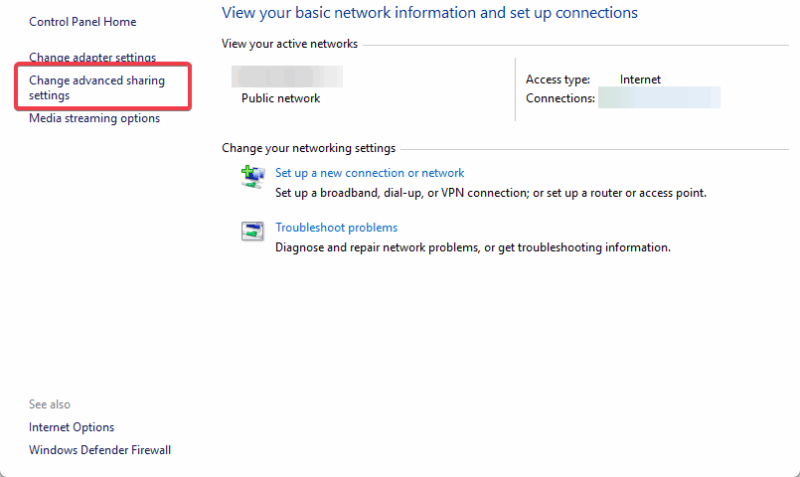
- 「All Networks」(すべてのネットワーク)セクションまでスクロールし、”Password-protected sharing”(パスワード保護共有)を見つけます。
- 「Turn off password-protected sharing」(パスワード保護共有をオフにする)を選択し、「Save changes」(変更を保存)をクリックします。
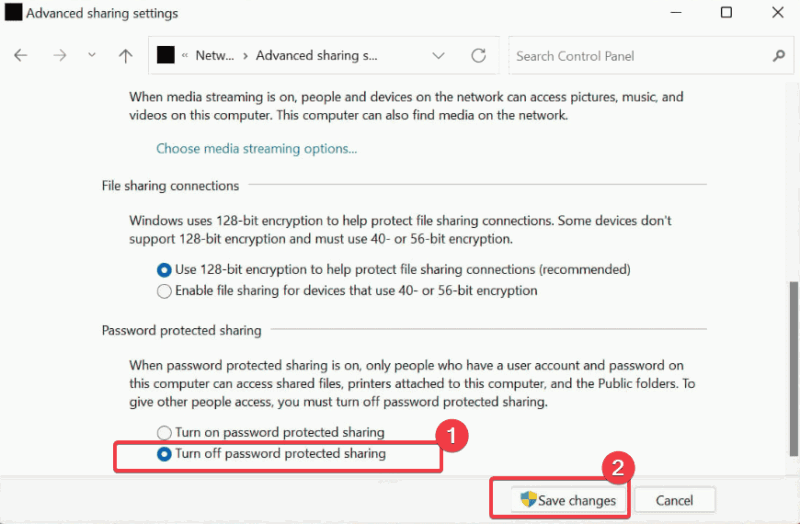
重要:管理者権限がないアカウントでは変更できません。必ず管理者でログインしてください。
レジストリエディタで恒久的にオフにする方法
設定が戻される、あるいはグループポリシーで強制されている環境では、レジストリの値を変更することで恒久的に挙動を変えられる場合があります。
注意:レジストリの変更はシステムに重大な影響を与える可能性があります。変更前に必ずレジストリのバックアップを取ってください。
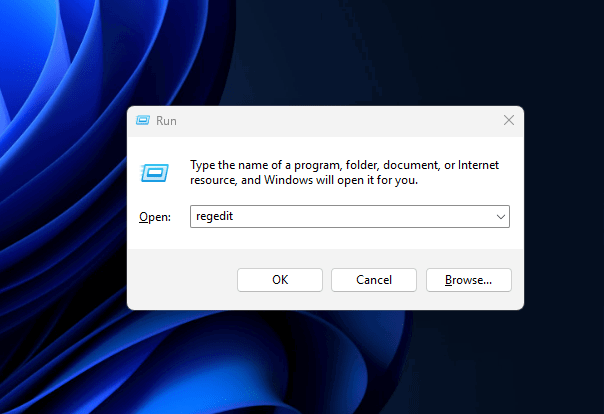
- Windowsキー + R を押し、
regeditと入力して Enter を押します。
- 次のキーへ移動します。
HKEY_LOCAL_MACHINE\SYSTEM\CurrentControlSet\Control\Lsaeveryoneincludeanonymousの値データを1に設定します。
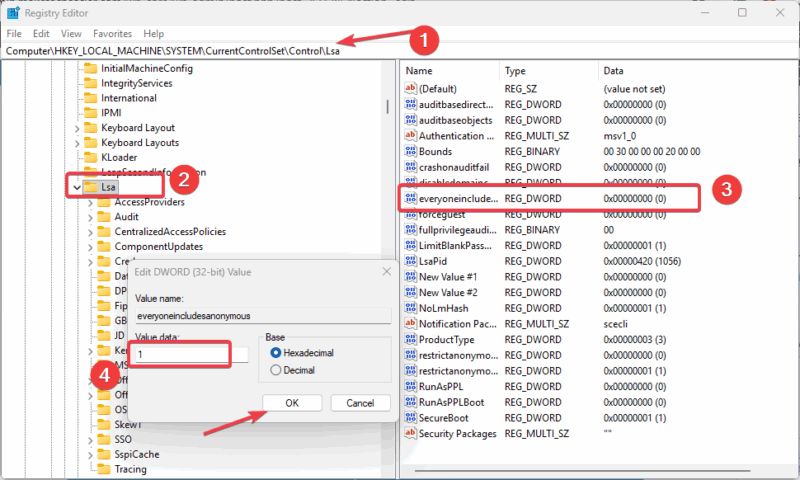
- 次に、以下のキーへ移動します。
HKEY_LOCAL_MACHINE\SYSTEM\CurrentControlSet\Services\LanmanServer\Parametersrestrictnullsessaccessの値を0に設定します。
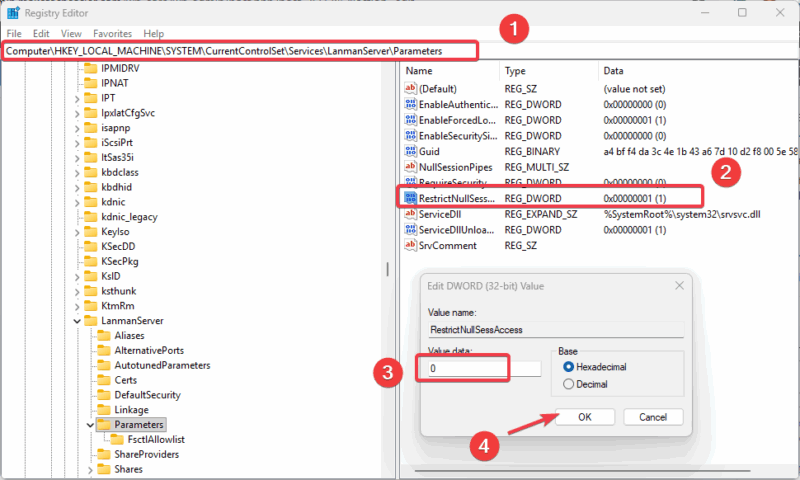
これらの変更により、資格情報のない接続が許可され、パスワード保護共有が事実上無効になります。変更後、必要に応じてサーバーサービスの再起動またはシステムの再起動を行ってください。
リスクと考慮点
- セキュリティリスク:オフにすると、同じネットワークに接続している第三者やマルウェアが共有フォルダーにアクセスできる可能性があります。
- Wi‑Fiの保護が不十分な場合は、隣家や公共の利用者に見られる恐れがあります。
- グループポリシーや管理ツールで上書きされることがあります。
実例:家庭内Wi‑FiがWPA2などで保護されていない、あるいはパスワードが共有されていると、隣人のPCがあなたの音楽フォルダーへアクセスしてしまう事故が発生することを筆者は目にしています。
より安全に共有する代替案
- ゲストアカウントを作って読み取り専用のアクセスに制限する。
- OneDriveやGoogleドライブなどのクラウドサービスを利用する(Windows 11に統合されている)。
- フォルダー単位で暗号化やパスワード保護を行う(サードパーティツールまたはOS標準の機能を使用)。
- 速やかにファイルを転送したい場合は、短時間だけオフにして作業後すぐに再有効化するワークフローを採用する。
推奨ワークフロー(Playbook)
目的:家庭内の信頼できるネットワークで短時間ファイルを共有するため、最小限のリスクでパスワード保護共有をオフにする。
手順:
- 事前準備
- 管理者アカウントでログオンする。
- 現在の共有設定とレジストリのバックアップを取る。
- ルーターのWi‑Fiセキュリティを確認し、WPA2/WPA3を使用していることを確かめる。
- 一時的オフ
- コントロールパネル経由で「パスワード保護共有」をオフにする。
- ファイル転送
- 必要なファイルを転送・コピーする。
- 転送が完了したらすぐに「パスワード保護共有」を有効に戻す。
- 検証
- 正常に再有効化されたかを別のローカルアカウントで確認する。
ロールバック(万が一本人以外のアクセスを検知した場合):
- 直ちに「パスワード保護共有」を有効に戻す。
- 共有フォルダーのアクセス権を再確認し、不要な共有を削除する。
- ルーターのWi‑Fiパスワードを変更し、必要に応じて接続デバイスを再接続させる。
- 可能ならばログ解析やアンチウイルスで不審な挙動を調査する。
役割別チェックリスト
管理者(家庭または小規模オフィス):
- レジストリのバックアップを取得した
- ルーターとWi‑Fiのセキュリティを確認した
- 共有設定の変更履歴を記録した
一般ユーザー(ファイル転送主体):
- 転送するファイルを特定した
- 転送後に共有を再有効化した
IT担当者(複数デバイス管理):
- グループポリシーで設定が上書きされないか確認した
- 監査ログを有効にしてアクセスを追跡できるようにした
テストケースと受け入れ基準
テストケース1: コントロールパネル経由でオフにした場合
- 期待結果: 同一ネットワーク上の別PCから認証なしで共有フォルダーにアクセスできる。
- 受け入れ基準: ファイル一覧が表示され、読み取り(必要なら書き込み)操作が行える。
テストケース2: レジストリでの恒久設定
- 期待結果: 再起動後も無効状態が維持される。
- 受け入れ基準: サービス再起動・OS再起動後に別端末からアクセス可能なこと。
セキュリティテスト:
- 期待結果: 無効化中にネットワークスキャンで該当の共有が見える。
- 受け入れ基準: ネットワークスキャンでSMB共有が検出されること。
リスクマトリクスと緩和策
| リスク | 影響 | 発生確率(定性的) | 緩和策 |
|---|---|---|---|
| 不正アクセス | 高 | 中 | Wi‑FiをWPA2/WPA3にする、共有を短時間に限定 |
| マルウェアによる横展開 | 高 | 低〜中 | 端末のアンチウイルス強化、定期スキャン |
| 設定の上書き(グループポリシー) | 中 | 低 | グループポリシーの把握とドキュメント化 |
互換性と移行のヒント
- 他OS(macOS、Linux)との共有を想定する場合、SMBのバージョンやアクセス許可の差異に注意してください。
- 企業管理下のPCでは、ポリシーで無効化が禁止されていることが多いです。必ず管理者に確認してください。
セキュリティ強化の追加提案
- フォルダー単位で暗号化(BitLockerやサードパーティ製の暗号化ツール)を利用する。
- 共有に対して読み取り専用権限を付与する。
- ネットワーク分離:ゲスト用SSIDを用意し、信頼できるデバイスのみがアクセスするメインSSIDとは分離する。
いつこれを避けるべきか
- 公共ネットワークや企業ネットワークに接続している場合はオフにしないでください。
- デバイスのセキュリティが不十分(OSが未更新、アンチウイルス未導入)な場合は無効化を避けてください。
1行用語集
- パスワード保護共有:ネットワーク共有に対して認証を要求する機能。
- SMB:Windowsのファイル共有で一般的に使われるプロトコル。
まとめ
- パスワード保護共有をオフにすると利便性は上がりますが、セキュリティ層が1つ失われます。
- 家庭内の信頼できるネットワークで短時間だけ無効化するのが現実的な運用です。
- 代替手段(クラウド共有、フォルダー暗号化、ゲストアカウント)を検討し、常に最小権限の原則を守ってください。
ご自身の環境で実行する前に、バックアップとロールバック手順を必ず用意してください。手順を試した経験や質問があればコメントで共有してください。




