
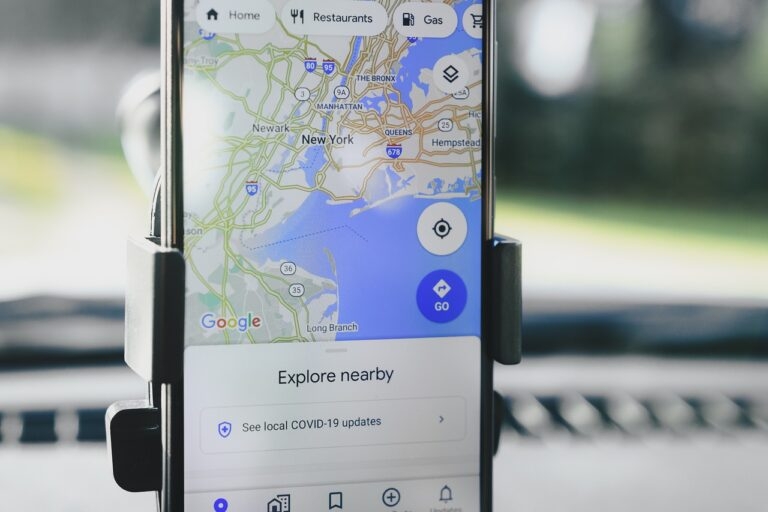
交通状況を事前に確認することは、通勤・外出・配送などあらゆる移動計画の質を上げます。この記事ではAndroid・iOS・PCごとの具体的な操作方法に加え、時間指定での確認方法、Google Mapsを使わない代替手段、役割別チェックリスト、簡単な運用ルール(SOP)や意思決定フローチャートなど、実務で役立つ情報を集約しました。
Android・iOSでの確認手順
モバイルで最も手軽に交通状況を確認する方法はGoogle Mapsアプリの利用です。Androidは多くの場合プリインストール済み、iOSはApp Storeからインストールしてください。
手順:
- スマートフォンでGoogle Mapsを起動
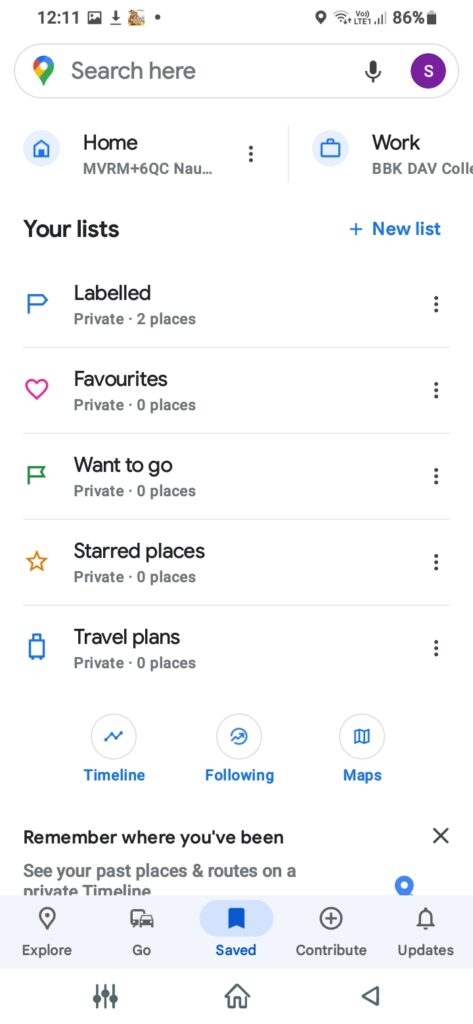
- Googleアカウントでサインインし、画面下の「保存」へ移動
- 「自宅」と「職場」の住所をそれぞれ追加
- 画面左上の三本線メニューから「あなたの場所」へ移動
- 確認したい場所で「経路」をタップするとルート候補が表示される
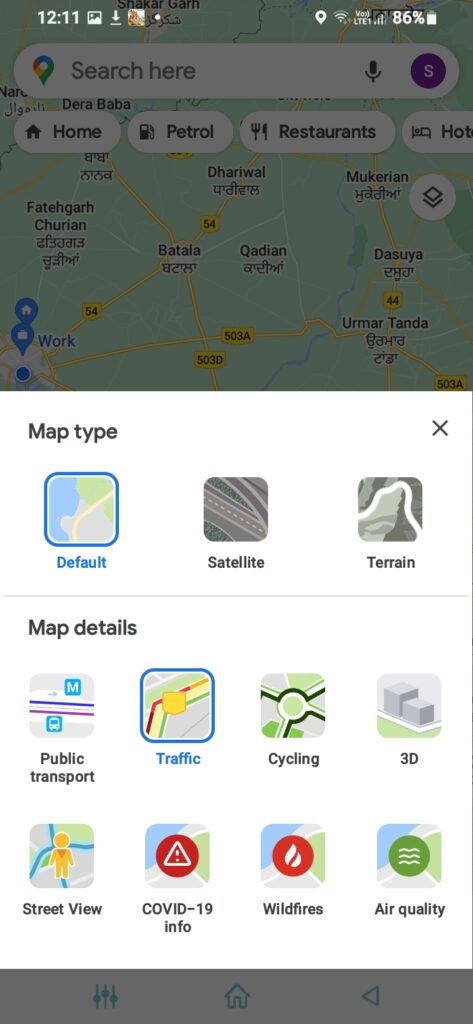
- 右上にあるレイヤーアイコン(重なった四角)をタップし「交通状況」を選択
色の見方(簡潔な目安):
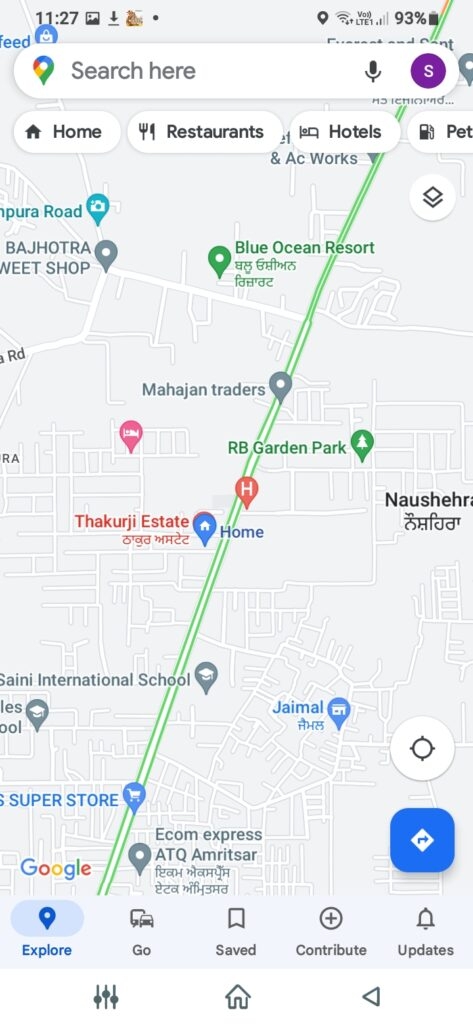
- 緑:渋滞なし
- オレンジ:流れが遅い(混雑あり)
- 赤:大きな渋滞や停滞
重要: レーンごとの事故情報や工事情報は反映が遅れる場合があるため、地元の交通情報(ラジオ、自治体の交通情報ページ)も併用してください。
PC(Windows・Mac)での確認手順
デスク作業中にさっと確認したいときはブラウザ版Google Mapsが便利です。PCでも「自宅」「職場」を保存しておくことで、素早く確認できます。
手順:
- ブラウザでGoogleアプリからMapsを開く
- 左上の三本線メニューを開く
- 確認したい保存先(自宅または職場)を選択
- メニューに戻り「交通状況」をクリック
表示はモバイルと同じ色分けです。複数のタブやウィンドウでルート比較を行うと、代替ルートや到着時刻の差が把握しやすくなります。
時間を指定して将来の交通を確認する方法
出発時間や到着時間を指定して、混雑が予想される時間帯の交通をシミュレーションできます。これにより、ピーク時間を避けた最適な出発時刻が決められます。
手順:
- Google Mapsで目的地を指定し「経路」を開始
- 画面の三点メニューをタップ
- 「出発時刻または到着時刻を設定」を選択し、希望の時刻を入力
この機能は予測ベースで過去のパターンを参照するため、当日の事故や突発的な道路閉鎖は反映されない点に注意してください。
Google Mapsを使わない方法
Google Maps以外でも交通を確認できます。以下は代表的な選択肢と使い方のポイントです。
代替手段:
- Google Chromeで検索窓に「自宅までの交通状況を確認」などと入力すると、保存済み住所があれば自動的に関連アプリや情報が開きます
- Googleアシスタントに「自宅までの交通を教えて」と話しかけると、音声で簡単に確認可能
- Waze:コミュニティベースでリアルタイム情報が多いが、ルートの最適性や報告の正確さは場所によるため注意
- 地元交通局のサイト:工事や規制情報の一次情報が得られる
- カーナビや車載アプリ:車両の経路履歴や渋滞回避設定が使える
重要: 特に業務で複数台を運用する場合は、車両管理システム(Fleet Management)や配送管理ツールと連携した方が総合的な効率は向上します。
役割別チェックリスト(出発前の確認)
通勤者:
- 自宅と職場の保存を確認
- 到着時刻を指定して最適な出発時刻を決定
- 代替ルートを1つ以上確認
- 天気や公共交通機関の運行情報を確認
配送ドライバー/営業:
- 複数配送先をまとめた最短ルートを作成
- 高速道路の料金やETC割引の有無を確認
- 荷物の時間指定と交通状況を照合
管理者/オフィスマネージャー:
- 交通遅延が業務に与える影響を評価(重要案件の人員調整など)
- 複数メンバーの到着遅れ時の代替プランを用意
簡単なSOP(通勤時の標準手順)
- 前日夜または当日朝にGoogle Mapsで自宅→職場のルートを確認
- 到着時間を基準に出発時刻を設定
- 赤の区間がある場合は代替ルートを検討
- 出発後、重大な渋滞が発生したら同僚へ連絡し到着予定時刻を共有
- 到着後、渋滞情報に特筆事項があれば記録して次回に活かす
このSOPはチーム内で共有しておくと、遅延対応がスムーズになります。
意思決定フローチャート
flowchart TD
  A[出発前に交通確認] --> B{交通は赤か?}
  B -- はい --> C[代替ルートを確認]
  C --> D{代替ルートで時間短縮できるか}
  D -- はい --> E[代替ルートで出発]
  D -- いいえ --> F[出発時刻を遅らせるか出発]
  B -- いいえ --> E
  F --> G[上司や受け手へ遅延連絡]
メンタルモデルと簡単な基準
- 色は状況のスナップショット:緑=流れ良、オレンジ=注意、赤=回避を検討
- 到着時間指定は過去パターンに基づく予測であり、事故などのイレギュラーは別途確認が必要
- コストと時間のトレードオフ:有料道路利用で時間短縮できるかを常に評価
代替アプローチといつ使うか
- ラジオの交通情報:局が地域の主要道路をフォローしている場合、事故や突発情報の初動が早い
- 交通カメラ映像:現状を目で確認したいとき
- ローカルSNSやコミュニティアプリ:現地のドライバー情報が得られるが真偽確認が必要
よくある質問
WazeとGoogle Maps、どちらが良いですか?
Wazeはユーザーからの報告が早く、事故や覆面取締りなどの情報が豊富な場合があります。しかし報告はコミュニティベースのため、一部地域では不正確と感じられることがあります。Google Mapsは幅広いデータソースと過去の交通パターンに基づく予測が強みで、一般的には業務利用にも安心感があります。用途や地域によって使い分けるのが現実的です。
テストケースと受け入れ基準(チェックリスト形式)
- 新しい端末で「自宅」と「職場」を保存できる。
- 目的地を指定して到着時刻を設定した際、予測到着時間が表示される。
- 交通レイヤーが色分けで表示され、オレンジや赤の区間が確認できる。
- 代替ルート選択後に所要時間の比較ができる。
トラブル時の簡易対応(インシデントランブック)
- 交通情報が表示されない:アプリの位置情報を許可、インターネット接続確認、アプリ再起動
- 保存した住所が出ない:Googleアカウントの同期設定を確認
- 表示と実際の状況が大きく違う:地元の交通情報やラジオを参照し、必要なら目的地へ連絡
1行用語集
- 交通レイヤー:地図上に渋滞状況を色で示す表示モード
- 到着時刻指定:未来の時間における交通予測を用いたルート評価
ローカルでの注意点
日本では道路工事や通行止が多い区間があるため、夜間や休日の運行計画では自治体の通行規制情報も確認してください。
まとめ
自宅と職場への交通状況を把握するには、まずGoogle Mapsで保存機能と交通レイヤーを活用するのが基本です。到着時刻を指定して将来の交通を予測したり、代替手段や地元情報を組み合わせることで、実用的な移動計画が立てられます。業務で多人数や複数車両を扱う場合は、SOPを整備し情報共有することで遅延対応が容易になります。
重要: 常に複数の情報源を参照し、突発事象には柔軟に対応してください。
短い告知文(社内通知向け):
明日の通勤時間帯の混雑予測を確認しましたか。Google Mapsで自宅と職場を登録し、到着時刻指定を使えば最適な出発時刻が分かります。渋滞時は代替ルートを検討し、重要案件の遅延は事前に共有してください。




