
Windows 10で3G/4Gデータ使用量を追跡する方法

重要: モバイル回線は月間データ上限がある場合が多く、超過すると追加料金が発生します。必ず定期的に使用量を確認してください。
このガイドでは、Windows 10で3G/4G(モバイルブロードバンド)接続のデータ使用量を追跡する方法を、初心者にもわかりやすく段階的に説明します。設定の場所、各手法の利点・欠点、実務での運用チェックリスト、トラブルシューティング、代替手段まで含めています。
この記事の目的と関連フレーズ
目的: Windows 10上でモバイルデータ(3G/4G)の使用量を確認・管理する方法を示す。 関連フレーズ(検索に有利なバリエーション): Windows 10 データ使用量、3G 4G データ監視、従量課金接続、タスクマネージャー データ使用、データキャップ 回避
概要(What you’ll learn)
- 「従量課金接続」を使って回線をメーター扱いにする方法
- タスクマネージャーでのアプリ別使用量確認手順
- 設定アプリでの30日間チャートと詳細表示の使い方
- サードパーティ製ツールを使う場合の選定基準と注意点
- 実務でのチェックリスト、ロール別の推奨対応、トラブルシュート
なぜ追跡が必要か(短い定義)
従量課金接続(Metered connection): 回線を「使用量制限あり」としてWindowsに認識させ、バックグラウンドのダウンロードや更新を抑える設定。月間データキャップがある場合に使うと余計な通信を減らせます。
準備: 先にやること
- ノートPC/タブレットに挿入されたSIMでモバイル回線(3G/4G)に接続されていることを確認する。
- 管理者権限のあるアカウントで作業する(設定変更や一部ツールで管理者権限が必要になる場合があります)。
方法の比較(短い判断基準)
- 手早く確認 → タスクマネージャー
- システム全体の詳細レポート → 設定アプリ
- リアルタイム監視や長期履歴、通知が欲しい → サードパーティ製ツール
メリット・デメリット簡易表
- タスクマネージャー: 簡単、標準機能。ただしユニバーサルアプリのみ集計される。
- 設定アプリ: Windows全体の30日間概況とアプリ別内訳を確認可能。UIは簡潔。
- サードパーティ: 高精度・リアルタイムだがインストールと設定が必要。信頼性とプライバシーに注意。
手順詳細
1) 従量課金接続(Metered connection)を有効にする
これを設定すると、Windowsはその接続を「節約対象」として扱い、Windows Updateやアプリの自動更新のダウンロードを抑えます。モバイル回線を使っているならまずこれを有効化してください。
手順:
- 3Gまたは4Gネットワークに接続されていることを確認する。
- 設定アプリを開く(Windowsキー + I)。
- [ネットワークとインターネット] > [Wi‑Fi] に移動する。モバイルブロードバンドで接続している場合は [モバイル通信](Mobile)に表示されることがあります。
- 「詳細オプション(Advanced options)」をクリックし、[従量課金接続として設定(Set as metered connection)] をオンにする。
注記: この操作でWindows Updateの自動ダウンロードやアプリの自動更新、ライブタイルの更新などが抑制されます。これは副作用ではなく意図的な節約動作です。
2) 解決策1 — タスクマネージャーで素早く確認する
用途: 今アプリがどれだけ通信しているかを手早く把握したい場合に有効。特に一時的な高通信の原因調査に向きます。
手順:
- Ctrl + Shift + Esc でタスクマネージャーを開く。
- 「アプリの履歴(App history)」タブを選ぶ。
- 表に CPU 時間、ネットワーク、従量課金ネットワーク(Metered network)での使用量が表示されます。3G/4Gを使っている場合は「従量課金ネットワーク」欄を注視してください。
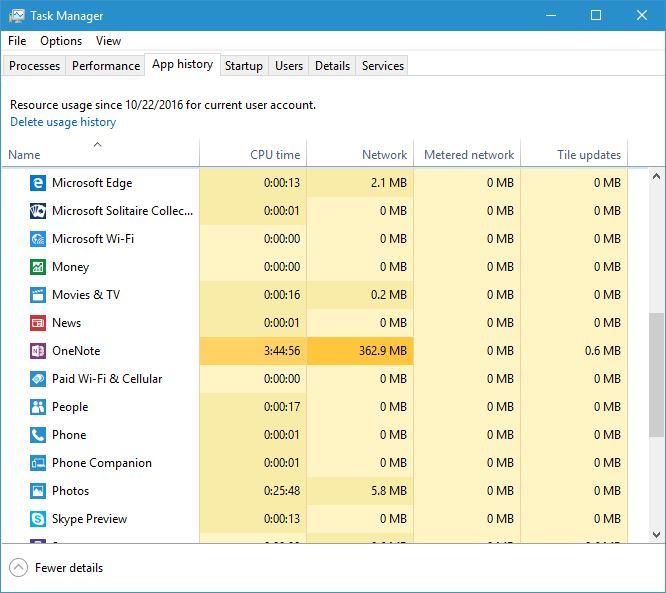
注意: タスクマネージャーはユニバーサル(UWP)アプリの使用量のみ正確に集計します。古典的なデスクトップアプリ(Win32)は全てが表示されないことがあります。
3) 解決策2 — 設定アプリで30日間の使用量を確認する
用途: 月単位の使用量の概況や、アプリごとの詳細を確認したい場合に最適です。
手順:
- Windowsキー + I で設定アプリを開く。
- [ネットワークとインターネット] > [データ使用状況(Data usage)] を選ぶ。
- 画面に過去30日間のデータ使用量がチャートで表示されます。
- 「使用状況の詳細(Usage details)」をクリックすると、アプリ別の通信量が表示されます。
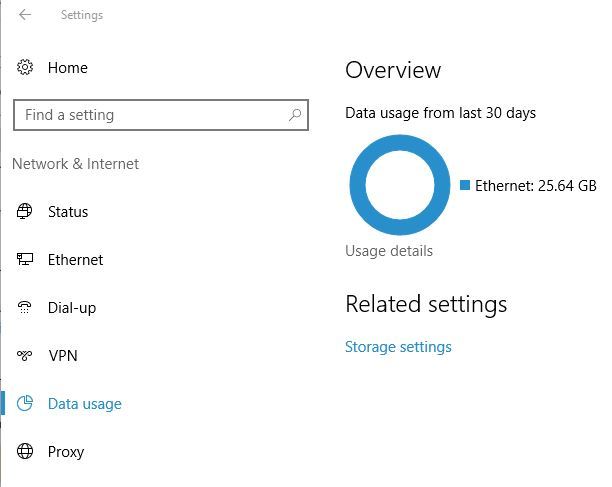
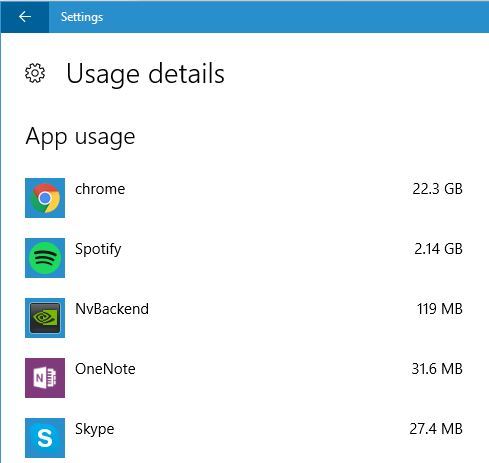
利点: システム全体を対象にしており、UWPだけでなく一部の従来アプリも含めて概況が確認できます。短所: リアルタイム監視や細かい帯域解析はできません。
4) 解決策3 — サードパーティ製アプリを使う
用途: 常時監視、履歴保存、アラート設定、細かいプロセス単位のトラッキングを行いたい場合に適します。
候補と選定基準:
- UWPの「Network Data」など(Microsoft Store): 手軽でOS統合が楽。
- Win32帯域モニタ(例: 古典的なバンド幅モニタ): 高機能だがインストールの手間と互換性確認が必要。
選ぶときのチェック項目:
- プライバシーとデータ収集方針
- リアルタイム性と履歴保持期間
- 通知・アラート機能の有無
- システムリソース消費量
注意: 信頼できないソフトの使用は避け、必要ならウイルスチェックと管理者レビューを行ってください。
実務チェックリスト(ロール別)
ロール: 一般ユーザー
- 回線を従量課金に設定したか
- 月初に設定アプリでリセットされた使用量を確認する習慣を持つ
- 大きなダウンロードやクラウド同期はWi‑Fi接続で行う
ロール: IT管理者
- ユーザーデバイスのポリシーに従量課金設定が必要か確認
- サードパーティ監視ツールの導入基準(セキュリティ/ログ保持)を整備
- 月次でデータ使用の異常アラートを監視
ロール: モバイルユーザー(出張/移動が多い)
- 主要アプリのバックグラウンドデータを制限
- オフラインで使える設定を確認(地図・オフラインキャッシュ等)
よくある問題と対処法
問題: 「従量課金接続をオンにしたのに更新が止まらない」
- 対処: 一部の更新(セキュリティ更新など)は例外的にダウンロードされることがあります。設定 → 更新とセキュリティ → Windows Update を確認して、必要に応じて手動でダウンロードしてください。
問題: タスクマネージャーに表示されないアプリがある
- 対処: 古いWin32アプリやドライバー由来のトラフィックはタスクマネージャーに出ないことがあります。詳細が必要ならパケットキャプチャや専門の帯域監視ツールを使ってください(例: Wireshark、Dripcapなど)。
問題: サードパーティ製ツールの導入で通信量が増えた
- 対処: ツール自体が送信するテレメトリやクラウド同期が原因の可能性があります。プライバシー設定を確認し、必要ならローカルログ保管モードに切り替えるかアンインストールしてください。
決定支援フローチャート
以下は、どの手法を使うべきかの簡単な判断チャートです。
flowchart TD
  A[モバイル回線で少しだけ確認したい?] -->|はい| B[タスクマネージャー]
  A -->|いいえ| C[24時間・履歴が必要?]
  C -->|はい| D[サードパーティ製ツール]
  C -->|いいえ| E[設定アプリのデータ使用]
  B --> F[簡単な原因特定]
  D --> G[アラート設定とログ保存]
  E --> H[30日概況とアプリ別確認]
ミニメソドロジー: 月次の監視ルーチン(例)
- 月初に「設定」→「データ使用」で前月の使用状況を確認する。
- 高トラフィックのアプリがあれば、タスクマネージャーで稼働時間と通信を突き合わせる。
- 必要ならサードパーティツールで1週間のトレンドを取り、通知を設定する。
- 出張が多い期間は従量課金設定を再確認し、同期設定をオフにする。
代替アプローチと失敗するときの例
代替1: モバイル事業者の専用アプリで確認する。事業者側の計測値が正確で、キャップやプラン情報も含まれる。ただし即時性とデバイス横断の比較は難しい。
代替2: ルーターやモバイルホットスポットで使用量を集計する。複数端末をまとめて管理できるが、端末別の詳細は取れないことがある。
失敗例: OSのデータ表示だけに頼ると、プロセス間でのトラフィックやカーネルモジュールが行う通信を見落とすことがあります。疑わしい場合はパケット解析やプロセス単位のモニタリングを行ってください。
セキュリティとプライバシーの注意点
- サードパーティ製ツールを使う際は、送信先サーバーとログの保持方針を確認してください。
- 公衆回線でのモニタリング中に認証情報や機密データが外部に送られていないか注意深く監視してください。
小さな用語集(1行ずつ)
- 従量課金接続: Windowsが回線を節約対象として扱うための設定。
- UWP(ユニバーサルアプリ): Windowsストアアプリのプラットフォーム。
- タスクマネージャー: 実行中プロセスやリソース使用率を表示する管理ツール。
- データキャップ: 契約上の月間通信量上限。
まとめ
- まず「従量課金接続」を有効にすることで不要な自動ダウンロードを抑え、料金超過のリスクを下げられます。
- 手早く確認するならタスクマネージャー、システム全体の30日レポートは設定アプリ、より高度な監視や通知が欲しい場合はサードパーティツールを選びます。
- 月次の確認ルーチンと、ロール別のチェックリストを導入すると運用が安定します。
関連記事:
- Fix: Hosted network could not be started on Windows 10
- Fix: “A network cable is not properly plugged in or may be broken” error
- How to connect to a hidden Wi-Fi network in Windows 10
- Fix: Network problems caused by Windows 10 Anniversary Update
重要: データの測定方法によって数値に差が出ることがあります。通信事業者の請求画面と端末での集計を両方チェックして、差異がある場合は事業者に問い合わせてください。




