
重要: 以下の操作はデータや設定に影響を与える場合があります。必要なら事前にブックマークや重要なデータをバックアップしてください。
なぜこのガイドか
Chrome は高速なブラウザですが、長期間使用すると設定やキャッシュ、拡張機能、ハードウェア設定が重なって動作が遅くなることがあります。本ガイドは初心者から上級者まで使える具体的な手順と検証方法を提供します。
主な対象読者と意図
- 日常的に Chrome を使う一般ユーザー: 起動やページ読み込みを早くしたい
- パワーユーザー: 多数タブや拡張機能を効率的に管理したい
- IT 管理者やサポート: トラブルシュート手順や受け入れ基準を確認したい
目次
- キャッシュのクリア
- Chrome を最新に更新
- 使わない拡張機能を削除
- タスクマネージャで不要プロセスを停止
- プリロード設定の確認
- 広告ブロッカーの活用
- GPU ラスタライズの有効化
- 使用していないタブのサスペンド
- ハードウェアアクセラレーションをオンにする
- トラブルシューティング、代替アプローチ、チェックリスト、SOP、1行用語集、受け入れ基準
1. キャッシュをクリアする
キャッシュはページ読み込みを速くするためにローカルに保存されるデータです。しかし古いキャッシュが蓄積すると、最新のサイト情報が正しく読み込まれずパフォーマンス低下や表示の問題を引き起こします。
手順:
- Chrome を開き、キーボードで
Ctrl + Shift + Delを押します。或いはアドレスバーにchrome://settings/clearBrowserDataと入力します。
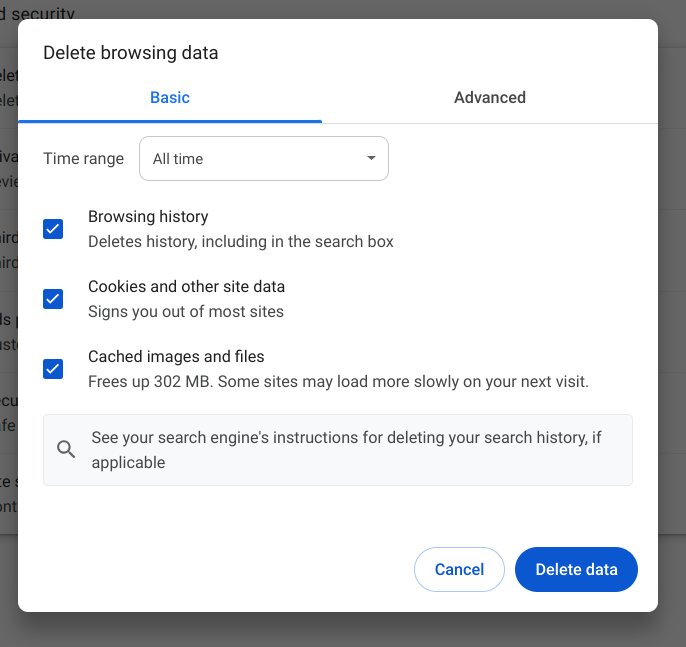
- 「キャッシュされた画像とファイル」と「Cookie と他のサイトデータ」にチェックを入れます。必要に応じてその他の項目も選択できますが、これらが最重要です。
- 「期間」ドロップダウンで「すべての期間」を選び、「データを削除」をクリックします。
注意: ログインが必要なサイトは再ログインが必要になる可能性があります。ログイン情報の自動入力に頼っている場合はパスワードのバックアップを検討してください。
2. Chrome を最新バージョンに更新
古いバージョンはバグやパフォーマンス劣化が残ることがあります。多くの場合、再起動で更新が適用されますが、手動で確認する方法を示します。
手順:
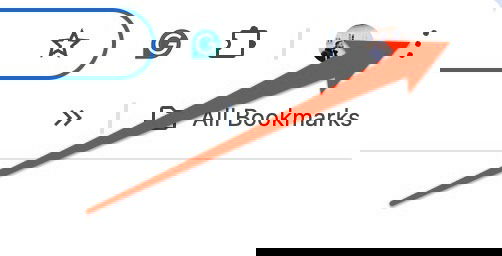
- 右上のメニュー(ハンバーガーアイコン)をクリックします。
- 「ヘルプ」>「Google Chrome について」を選択します。
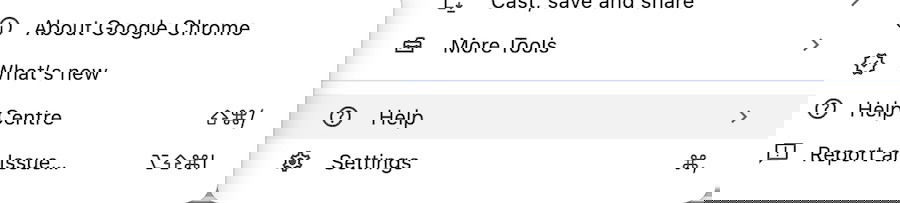
- 更新がある場合は「再起動」ボタンが表示されるのでクリックして更新を適用します。
補足: 単純に Chrome を再起動して更新が適用されない場合、PC の再起動や更新の失敗ログを確認してください。
3. 使わない拡張機能を削除する
拡張機能は便利ですが、数が増えるとメモリや CPU を消費します。不要な拡張機能を無効化または削除することでパフォーマンスが改善することが多いです。
手順:
- 拡張機能アイコンを右クリックして「 Chrome から削除」を選択するか、アイコンをクリックして「拡張機能を管理」を選びます。
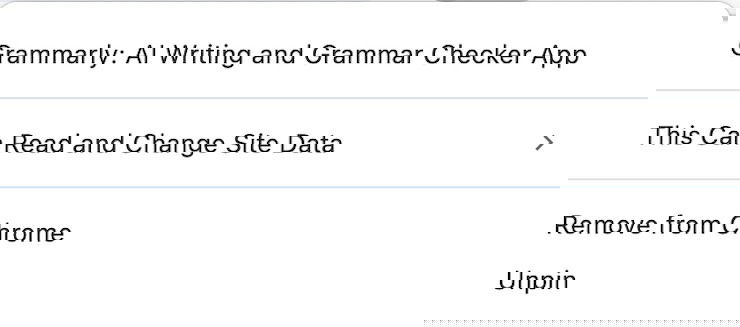
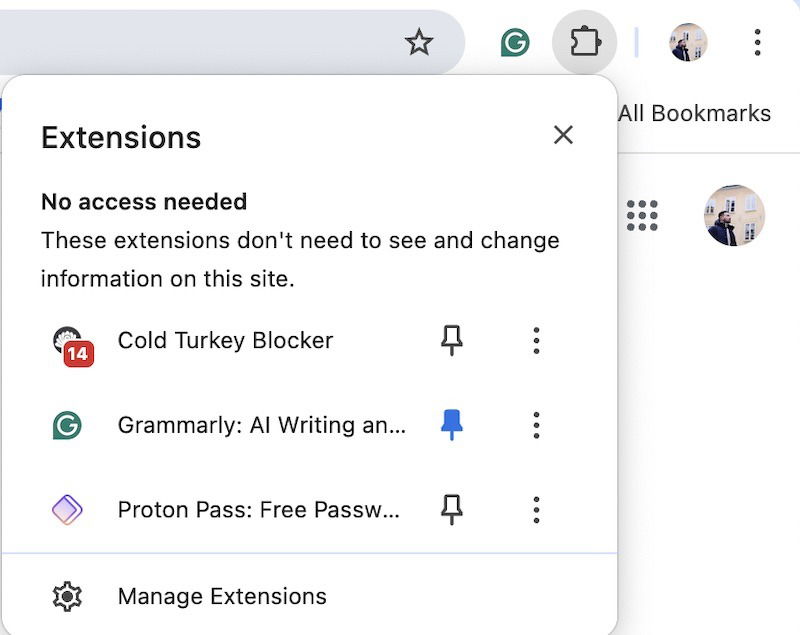
- 不要な拡張の「削除」をクリックします。
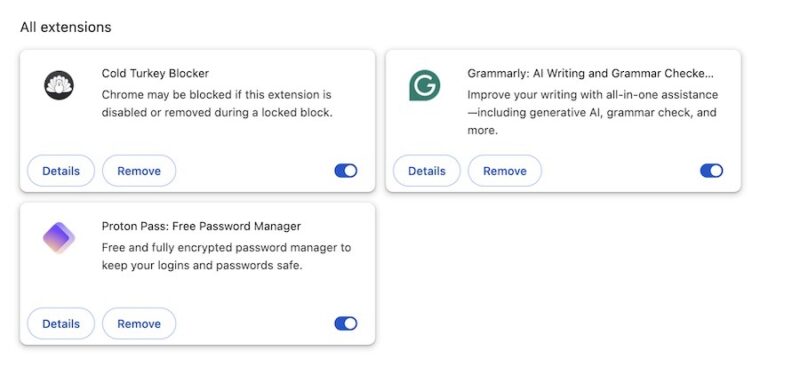
ヒント: どの拡張が問題か分からない場合はすべてを一時的に無効化して、段階的に有効化して原因を特定します。削除できない拡張はサードパーティ製のアンインストーラを使う選択肢もあります。
4. Chrome タスクマネージャで不要プロセスを停止する
Chrome には内蔵のタスクマネージャがあり、タブや拡張機能ごとのメモリ・CPU 使用量を確認できます。
手順:
- 右上メニュー > その他のツール > タスクマネージャ を選択、または Chrome 上で
Shift + Escを押します。
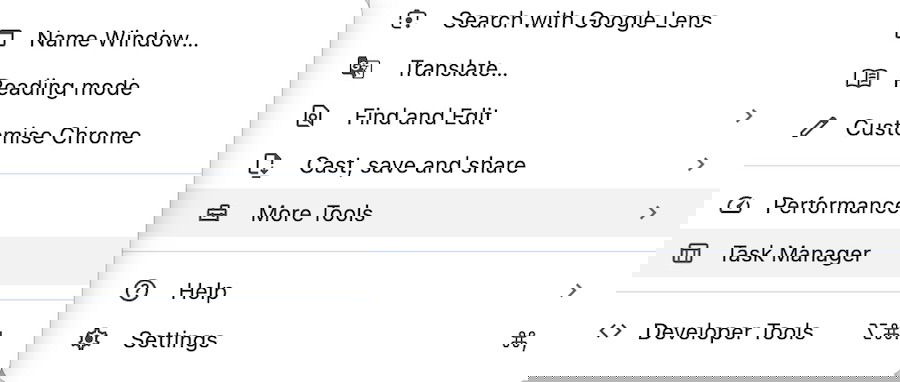
- 「メモリ」列をクリックして使用量順に並べます。異常に高いリソースを消費している項目を選び、「プロセスを終了」をクリックします。
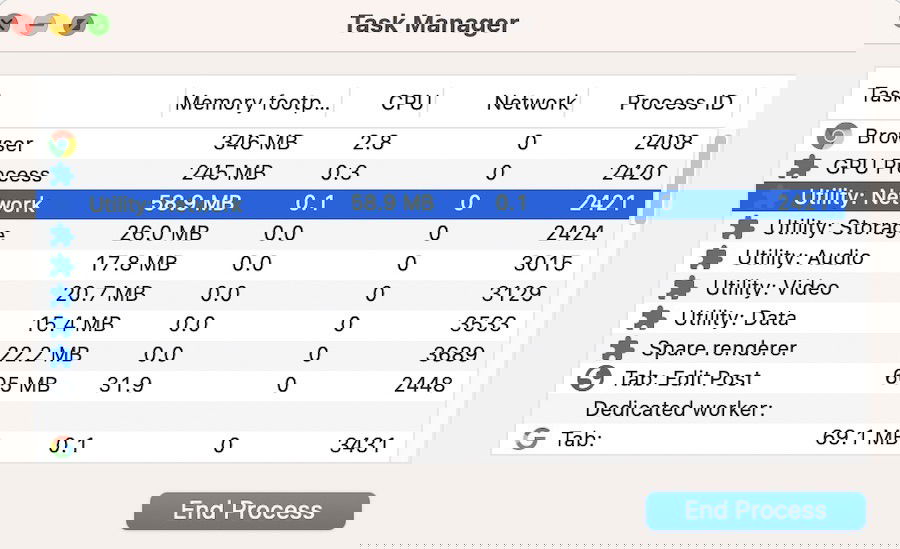
注意: 一部のプロセスを停止するとそのタブや拡張機能がクラッシュするため、操作後に必要な動作が失われていないか確認してください。
5. プリロード設定を構成する
プリロード(バックグラウンドでページを予め読み込む)を有効にすると、よく訪れるサイトの読み込みが速くなりますが、ネットワークやメモリを追加で消費することがあります。
手順:
- メニュー > 設定 を開きます。
- 「パフォーマンス」または「速度」セクションへ進み、「ページのプリロード」をオンにします。
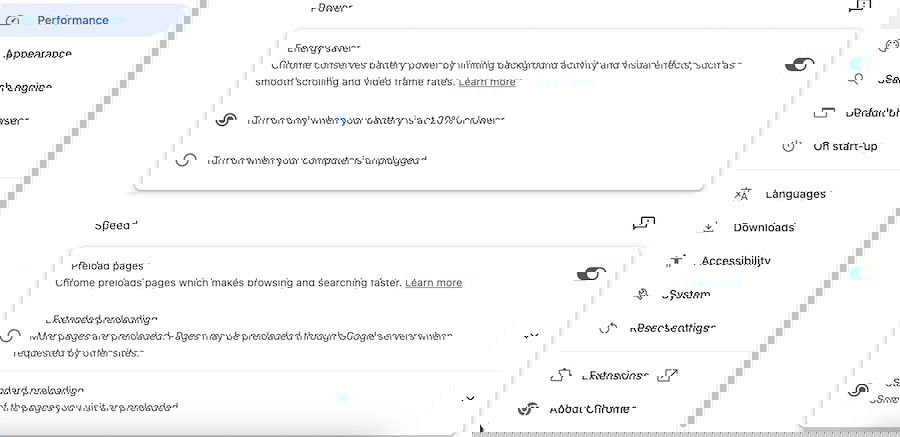
備考: 低速の回線やデータ量制限がある場合はオフにする方が良いです。
6. 広告ブロッカーを使う
広告の多いページは読み込む要素が増えるためブラウザを遅くします。広告ブロッカーを導入するとページ負荷が下がる場合があります。代表的な例として Adblock Plus などがありますが、サイトの収益モデルに配慮して例外リストを設定してください。
注意: 一部サイト(YouTube 等)は広告ブロック検出により完全にはブロックできないことがあります。また、ニュースサイトなどで広告ブロッカーを無効化することが著者支援につながる場合があります。
7. GPU ラスタライズを有効にする
グラフィック負荷が高い作業(ゲーム、ビデオ編集、複雑なウェブアニメーションなど)を行う場合、GPU によるラスタライズを有効にすることで CPU 負荷を軽減できます。
手順:
- アドレスバーに
chrome://flags/と入力して Enter。 - 検索ボックス(Ctrl + F)で “rasterization” を検索し、「GPU Rasterization」を
Enabledに設定します。
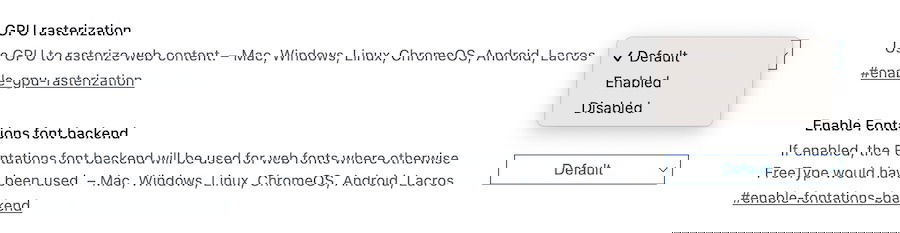
注意: フラグは実験的な機能を含むため、環境により不安定になる可能性があります。問題が発生した場合は元に戻してください。
8. 使用していないタブをサスペンドする
バックグラウンドで走り続けるタブはメモリを消費します。タブを完全に閉じたくないがリソースを節約したい場合、タブ破棄(tab discarding)機能や拡張機能で未使用タブをサスペンドできます。
手順:
chrome://flags/を開き、tab discardingを検索してEnabledにします。
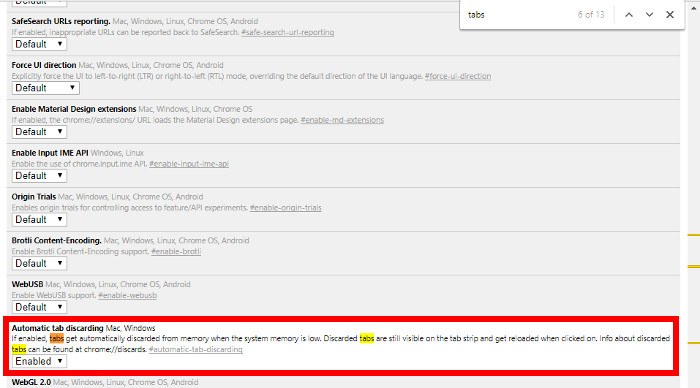
代替: “The Great Suspender” のような拡張もありますが、拡張の信頼性と更新状況を確認してください。
9. ハードウェアアクセラレーションをオンにする
ハードウェアアクセラレーションを有効にすると GPU を利用して描画処理を高速化できるため、ブラウザのレスポンスが向上します。
手順:
- メニュー > 設定 > システム に移動します。
- 「使用可能な場合はハードウェアアクセラレーションを使用する」をオンにします。
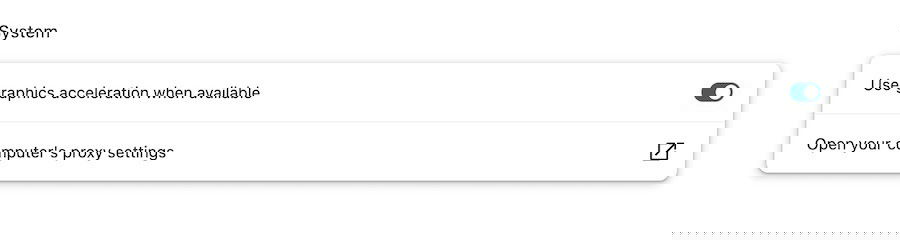
補足: chrome://gpu/ で GPU 関連の詳細情報とどの機能が有効か確認できます。
いつ効果が出ないか(反例)
- ネットワーク帯域が狭い場合: ブラウザ側の最適化だけではダウンロード速度の限界を超えられません。
- 古いハードウェア(メモリが非常に少ない、CPU が極端に遅い): ソフトウェアの最適化だけでは限界があります。
- サイト自体が極端に重い(大容量のスクリプトや動画を大量に読み込む)場合: コンテンツ側の最適化が必要です。
代替アプローチ
- 別のブラウザを検討する(Edge、Firefox、Brave など)。用途によっては別ブラウザの方が相性が良い場合があります。
- Chrome プロファイルをリセットまたは新規プロファイルを作成してクリーンな状態で検証する。
- システム側のメモリ増設や SSD への移行などハード面の改善。
ミニ手順(SOP): 5 分でできる高速化チェック
- Chrome を再起動して更新を適用
- キャッシュをクリア(
Ctrl + Shift + Del) - 拡張機能を一時無効化
- タスクマネージャで高負荷プロセスを終了
- プリロードとハードウェアアクセラレーションを確認
役割別チェックリスト
- 一般ユーザー:
- キャッシュと Cookie を削除
- 不要拡張の削除
- 広告ブロッカー導入(必要に応じてホワイトリスト設定)
- パワーユーザー:
chrome://flags/で GPU ラスタライズとタブ破棄を試す- タスクマネージャで定期的に確認
- IT 管理者:
- 企業ポリシーで拡張機能を管理
- 標準プロファイルのテンプレートを配布
- 受け入れ基準を設定して検証
受け入れ基準(パフォーマンス検証)
- 起動時間が以前より短く感じられる(主観的評価で OK)
- 同一タブ数でメモリ使用量が減少していることをタスクマネージャで確認
- 頻繁なクラッシュやフリーズが解消されている
1行用語集
- キャッシュ: 再訪時の読み込みを速くするために保存された一時データ。
- ハードウェアアクセラレーション: GPU に処理をOffloadして描画等を高速化する機能。
- GPU ラスタライズ: GPU を使ったピクセル計算処理(高速化のためのモード)。
- プリロード: 背景でページを事前読み込みする設定。
- タブ破棄: 使用していないタブを自動で一時停止する機能。
トラブルシューティング: よくあるケースと対処法
- 更新後に動作が不安定になった: 最近のフラグ設定を元に戻すか、Chrome を再インストール。
- 拡張を削除できない: Chrome を再起動しセーフモードで削除、または拡張の開発元を確認。
- GPU 関連の表示問題:
chrome://gpu/を確認してハードウェアアクセラレーションをオフにして検証。
意思決定フローチャート
以下は軽い診断フローです。環境によっては省略してください。
flowchart TD
  A[Chrome が遅いと感じる?] --> B{はい}
  B --> C[再起動と更新を試す]
  C --> D{改善したか}
  D -->|はい| E[通常使用]
  D -->|いいえ| F[キャッシュ削除と拡張無効化]
  F --> G{改善したか}
  G -->|はい| E
  G -->|いいえ| H[タスクマネージャで高負荷プロセス終了]
  H --> I{改善したか}
  I -->|はい| E
  I -->|いいえ| J[フラグで GPU ラスタライズ/タブ破棄を試す]
  J --> K{改善したか}
  K -->|はい| E
  K -->|いいえ| L[プロファイルリセットまたは別ブラウザ検討]
プライバシーとセキュリティの注意点
- キャッシュや Cookie を削除すると一部のサイトで再ログインが必要になります。
- 拡張機能は権限を確認して信頼できるものだけをインストールしてください。
- 不明な拡張や改変された拡張は個人情報を収集するリスクがあります。
まとめ
Chrome の高速化は小さな設定変更と定期的なメンテナンスの積み重ねで大きく改善します。まずは再起動と更新、キャッシュのクリア、不要拡張の削除から始め、状況に応じて GPU 設定やタブ破棄のような高度なオプションを試してください。
要点:
- 最初の3ステップ(再起動・更新・キャッシュ削除)は即効性が高い
- 拡張機能とタブ管理が長期的なパフォーマンス向上に重要
- フラグやハードウェア設定は環境依存のため段階的に検証する
Image credit: Pixabay. All screenshots by Danny Maiorca.




