
重要: 操作を続けるほどデータ上書きのリスクが高まります。復元が必要ならまず落ち着いて、以下の手順とチェックリストに従ってください。
イントロダクション
携帯電話でメッセージを送受信することは、現代のコミュニケーションにおいて欠かせません。誤操作、ウイルス、ソフトウェアやハードウェアの障害などでメッセージを失うと、仕事や個人的な連絡に大きな影響が出ます。この記事では、Android、iPhone、Windows Phone(古いバージョン含む)それぞれの環境で削除したテキストメッセージを取り戻すための実用的な手順、ツール、注意点をわかりやすく整理します。
用語定義(1行): “バックアップ” はメッセージや設定を別の場所に保存したコピーを指します。復元はそのコピーを元に元の状態を取り戻す操作です。
主要な結論と推奨
- まずは端末の使用を最小限にする(新しいデータで上書きされるのを防ぐ)。
- 直近での自動バックアップ(Googleアカウント、iCloud、iTunes 等)を確認する。
- 無料の復元アプリやPCベースのツールの試用版で検出可能か確認する。検出できる場合は購入を検討する。検出できない場合は上書きされている可能性が高い。
- 法的・業務上重要なデータの場合、専門のデータ復旧業者に相談する。
目次
- Androidでの復元
- SMS Backup +
- SMS Backup & Restore
- iPhoneでの復元
- iTunes(Finder)からの復元
- iCloudからの復元
- サードパーティツール(Wondershare Dr.Fone)
- Windows Phoneでの復元
- 失敗例と限界
- 代替アプローチ
- 復元判断フローチャート
- 役割別チェックリスト
- SOP(プレイブック): 緊急復元手順
- よくある質問
- まとめ
Android
Android端末は通常、SMSを端末内部ストレージに保存します。削除すると、その領域が「空き」とマークされ、上書きされるまで物理的には残っている場合があります。つまり、上書きされる前に行動すれば復元できる可能性があります。
重要: 新しいアプリのインストールや大量の写真撮影など、ストレージを消費する操作は避けてください。上書きのリスクが高まります。
SMS Backup +
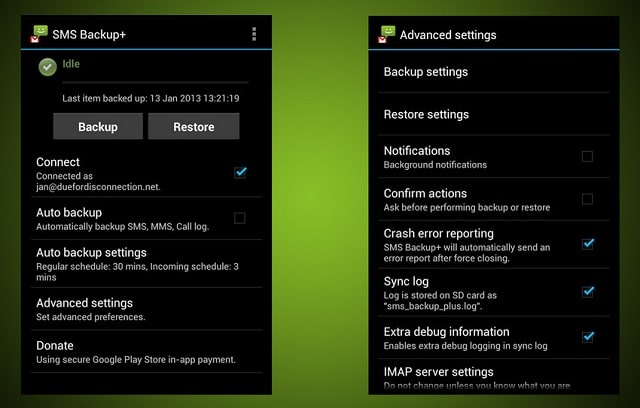
説明: SMS Backup + は Gmail と連携してSMS と通話履歴を自動でバックアップします。設定により、SMS 用のラベル(Gmailラベル)を作成し、復元も可能です。
主な利点:
- 自動でGoogleアカウントへバックアップ
- メッセージと通話履歴を保存
- 無料で利用可能
注意点:
- 初期設定していないと過去のメッセージは保存されていません。
- Googleアカウントにアクセスできることが必要です。
使い方(簡易):
- Google Playからインストール。
- Gmailアカウントを連携。
- バックアップ設定を有効化。
- 利用中に復元が必要になったら、アプリ内の復元オプションを実行。
SMS Backup & Restore
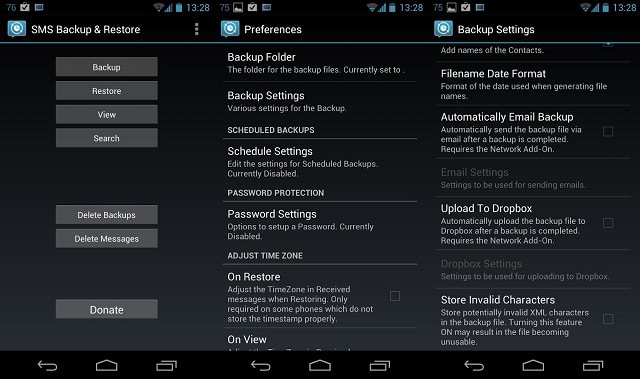
説明: SMS Backup & Restore はXML形式でメッセージを保存するシンプルなバックアップアプリです。ローカル、クラウド(Google Drive、Dropbox)へ保存できます。
主な利点:
- 会話単位のバックアップが可能(重要なスレッドのみ保存)
- 自動スケジュールバックアップ
- XMLでエクスポートでき、メール送信も可能
注意点:
- 無料版は広告が表示されます。広告なしの有料版は $2.49(米ドル)で提供されています。
使い方(簡易):
- アプリをインストール。
- 「バックアップ」→ 保存先とファイル名を選択。
- 自動バックアップをスケジュール可能。
- 復元したい場合は「復元」メニューから対象ファイルを選択。
代替: Googleのメッセージアプリ(SMSアプリ)とGoogleアカウントの同期や、メーカー提供のバックアップ機能を併用するとより安全です。
iPhone
iOSはiTunes(macOS Catalina以降はFinder)やiCloudを用いた完全なバックアップが可能です。iPhone上のデータはバックアップ時のスナップショットが保存されるため、最後にバックアップした時点の状態へ戻す形でメッセージを復元できます。
重要: 復元はバックアップ時点に端末を巻き戻すため、その時点以降の新しいデータは失われる可能性があります。復元前に必要なデータは別途エクスポートしてください。
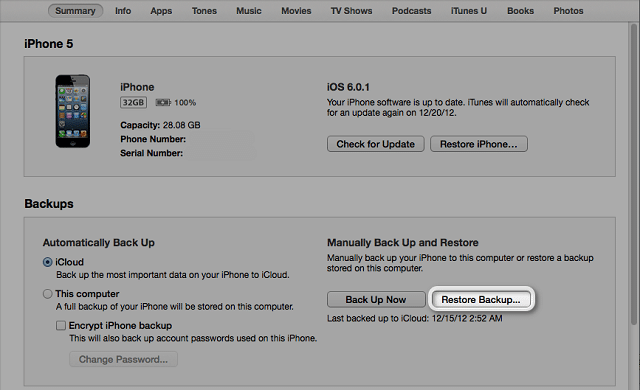
iTunes(Finder)からの復元手順
- iTunes(または macOS の Finder)を起動する。
- 自動同期を防ぐ設定にする: iTunesの「環境設定」→「デバイス」→「iPod、iPhone、および iPad を自動的に同期しない」にチェック。
- ライトニングケーブルでiPhoneをPC/Macに接続。
- デバイスが認識されたら、iTunesの「デバイス」メニュー(Finderではサイドバー)で接続されたiPhoneを選択。
- 「バックアップを復元」をクリックし、復元したいバックアップを選ぶ。
- 復元が完了するまで待つ。
注: 上書きされるデータがあるため、重要な写真やドキュメントは事前にパソコンへエクスポートしておきましょう。
iCloudからの復元手順
- iPhoneで「設定」→自分のApple ID→「iCloud」→「ストレージとバックアップ(または iCloudバックアップ)」を確認。iCloudバックアップが有効になっているか確認する。
- 復元するには端末の初期化が必要になる場合があります(「設定」→「一般」→「リセット」→「すべてのコンテンツと設定を消去」)。
- 初期化後、セットアッププロセス中に「バックアップから復元」を選択し、目的のiCloudバックアップを選ぶ。
ヒント: iCloudの「メッセージ」を一時的にオフにしてから「保持」を選択し、その後「メッセージ」を再びマージすることで一部のケースで削除済みメッセージが復元されることがあります(iCloudメッセージ同期を使っている場合に限定)。
サードパーティツール: Wondershare Dr.Fone
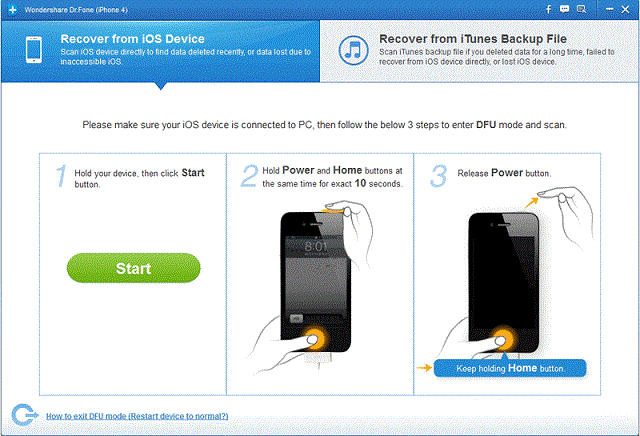
説明: Wondershare Dr.Fone はPC接続で端末内をスキャンして失われたデータを検出するツールです。Android / iOS 両対応の製品があり、データ検出後に復元可能かをプレビューできます。
価格例(執筆時の表記):
- Android版: $49.95(米ドル)
- iOS版: $69.95(米ドル)
推奨: まずは無料試用でスキャンして、削除されたメッセージが検出されるかを確認してください。検出されれば有料版で復元を試みる価値があります。
注意点:
- Androidでは「USBデバッグ」を有効にする必要があります。
- 一部のiPhoneではDFUモードや特殊な状態が必要になることがあります。
- ツールは万能ではなく、上書きされている場合は復元できません。
Windows Phone
Windows Phone に関しては、OSのバージョンによって復元可否が大きく異なります。
Windows Mobile 6 系(古い機種)
この古い世代では、削除されたメッセージは即時消去されず、別の「削除済みアイテム」フォルダに移動する実装でした。以下の手順で復元できます。
- メッセージ(封筒アイコン)セクションを開く。
- 「メニュー」を押して「フォルダー」を選択。
- 表示されたフォルダー一覧から「削除済みアイテム」を選ぶ。
- 復元したいメッセージを選択し、再度「メニュー」→「移動」を選ぶ。
- 「受信箱」など復元先フォルダを選択して完了。
Windows Phone 7 / 8
残念ながら、Windows Phone 7 および 8 では削除されたSMSを端末上だけで復元する方法はほとんどありません。削除後は端末上から完全に消える設計のため、復元の可能性は低いです。可能な対処は次の通りです。
- 直近のバックアップ(端末を工場出荷時に戻すことでバックアップを復元)を使用する。
- 「設定」→「バックアップ」でバックアップ日時を確認し、有利なバックアップがあればリセットして復元を試みる。
注意: 復元はすべてのデータ(連絡先、通話履歴、メッセージ、設定)をバックアップ時点に戻すため、最新データは失われる可能性があります。
失敗例と限界(いつ復元できないか)
- 長時間が経過して新しいデータで上書きされている場合。
- ハードウェア故障でストレージ自体が損傷している場合(物理的障害)。
- バックアップを一切取っておらず、かつ専用のスキャンで検出されない場合。
- 一部のOSやアプリの暗号化により復元が技術的に困難な場合。
代替手段としては、送受信相手にメッセージ再送を依頼する、通信事業者に履歴提供の可否を問い合わせる(法的要件あり)などがあります。
代替アプローチとメンタルモデル
メンタルモデル(簡潔): データ復元は「上書きされていないか」を確認する問題。時間が経つほど成功率は下がる。
代替アプローチ:
- 事前対策として自動バックアップを有効にする(Google Drive / iCloud)。
- 重要な会話は定期的にエクスポートして別媒体へ保管する。
- 法的に重要な場合は、個人で試行錯誤するより専門家へ依頼する。
復元判断フローチャート
以下は、どの手順を優先すべきかを示す簡易フローチャートです。
flowchart TD
  A[削除に気づいた] --> B{端末のOSは?}
  B -->|Android| C[バックアップ有無を確認]
  B -->|iPhone| D[バックアップ有無を確認]
  B -->|Windows Phone| E[バージョンを確認]
  C --> F{バックアップあり?}
  F -->|はい| G[バックアップから復元]
  F -->|いいえ| H[復元アプリでスキャン]
  H --> I{検出された?}
  I -->|はい| J[復元手順に従う]
  I -->|いいえ| K[上書きの可能性/専門家へ相談]
  D --> L{iCloud or iTunes/ Finder exists?}
  L -->|iCloud| M[iCloudで復元(初期化→復元)]
  L -->|iTunes| N[iTunes/Finderで復元]
  E --> O{Windows Mobile 6?}
  O -->|はい| P[削除済みフォルダから復元]
  O -->|いいえ| Q[バックアップから復元または不可]
役割別チェックリスト
個人ユーザー:
- 端末の使用を最小限にする
- 自動バックアップの有効化を確認
- 無料ツールでスキャンを試す
- 必要なら有料版や専門家へ相談
IT管理者/企業担当者:
- 端末ポリシーで自動バックアップを義務化
- 重要メッセージのアーカイブ手順を文書化
- インシデント対応の連絡先(ベンダー/復旧業者)を確保
デジタル鑑識担当者:
- 原状復帰を考慮した証拠保全(チェーンオブカストディ)を実施
- 専用ツールでイメージ取得と非破壊調査を行う
SOP(緊急復元プレイブック)
目的: 削除されたSMSの復元を最短で安全に試みるための手順。
- 端末使用停止: Wi-Fiやモバイルデータを切る。可能なら機内モードに設定。新しいデータで上書きされるリスクを下げる。
- バックアップ確認: iCloud / iTunes / Google Drive / メーカークラウド を確認する。
- スキャン前準備: PCへ必要な復元ツールをインストール。試用版で検出可能か確認する。
- スキャン実行: 端末をPCに接続してスキャン。検出されたメッセージをプレビューする。
- 復元判定: プレビューで目的のメッセージが確認できれば、復元を実行。できなければ別のツールや専門家へエスカレーション。
- 後処理: 復元後、重要なデータを別メディアへバックアップ。復元に使ったツールや手順を記録。
テストケースと受け入れ基準
目的: 実際に手順が機能するか検証するための最低限のテスト。
テストケース1: 最近(数時間以内)削除したSMSの復元
- 条件: 端末に新データを書き込んでいない
- 期待結果: 無料ツールで検出・復元可能
テストケース2: バックアップからの復元(iPhone)
- 条件: 少なくとも1回のiCloudまたはiTunesバックアップが存在
- 期待結果: 正しいバックアップ選択でメッセージが戻る
受け入れ基準:
- 目的のメッセージが読み取り可能な状態で復元されること
- 復元による他データの消失や破壊がないこと(重要な場合は事前にエクスポート)
セキュリティとプライバシーの注意
- サードパーティツール利用時は、信頼できるベンダーからダウンロードする。
- 復元ツールに端末を接続するときは、個人情報が外部に送信されないか利用規約を確認する。
- 業務上の機密情報を扱う場合は内部ポリシーに従い、許可を得た手順で作業する。
よくある質問
Q: バックアップがない場合、復元の可能性はどれくらいですか? A: 明確な確率は提示できませんが、削除後に端末をほとんど使っていなければ検出・復元できるケースがあります。上書きされている場合は復元が難しいです。
Q: おすすめの復元アプリはどれですか? A: Androidでは “SMS Backup +” や “SMS Backup & Restore”、iPhoneでは iTunes/iCloud のバックアップが最も確実です。PCベースでは試用版がある “Wondershare Dr.Fone” などをまず試してください。
1行用語集
- バックアップ: データのコピー保存。
- 上書き: 削除領域に新データが書き込まれ、元データが消えること。
まとめ
削除したSMSを取り戻す際の最重要ポイントは “迅速に行動し、上書きを避ける” ことです。まずはバックアップの有無を確認し、無料のスキャンで検出できるか試してください。検出できれば、復元ツールやバックアップからの復元で戻せる可能性が高まります。法的・業務上の重要データは専門家へ相談するのが安全です。
重要: この記事は一般的なガイドラインを提供するもので、すべてのケースでの成功を保証するものではありません。
参考になりやすい行動リスト(簡易チェック)
- 端末の操作を最小化する
- 自動バックアップを確認する(iCloud / Google Drive / iTunes)
- 無料スキャンを実行して検出可否を確認する
- 検出できたら復元/エクスポートを実行
- 重要なら専門家へエスカレーション
短い告知文(社内向け:100–200語)
削除したSMSの復元ガイドをまとめました。誤削除や端末障害に備え、自動バックアップの有効化と定期的なエクスポートを推奨します。復元の可能性は、削除後に新しいデータがどれだけ書き込まれたかで左右されます。まずは端末の使用を控え、バックアップと無料ツールでのスキャンを試してください。




