
Unturned のパケットロスは、データパケットが送信元から目的地まで届かない現象です。まずは pathping や ping で原因箇所を特定し、ルーター・ケーブル・Wi‑Fi を点検してください。ISP 側やゲームサーバーが原因なら、VPN やサーバー管理者への連絡で改善する場合があります。

Unturned は Steam で人気の無料サバイバルゲームです。グラフィックやゾンビとの戦いは Minecraft と似ていますが、車両や弾道といったアクション要素が強く、遅延やパケットロスがゲーム体験に大きく影響します。
重要: パケットロスは必ずしもクライアント側の問題ではありません。原因の切り分けがポイントです。
主要ポイント(Primary intent と関連バリエーション)
- 主目的: Unturned のパケットロスを検出して修復する方法
- 関連: ping と pathping の使い方、VPN の利点、ルーター診断、サーバー管理者への報告方法
2025年8月のおすすめ VPN(参考)
- Editor’s Choice: Private Internet Access — 2年プランで割引と無料期間あり
- ExpressVPN — 高速接続を重視する場合
- CyberGhost — セキュリティを優先する場合
注: 表示されている割引や期間は元記事の表現を翻訳したものです。購入前に公式サイトで最新情報を確認してください。
パケットロスとは何か
パケットロスとは、ネットワーク上で送信されたデータパケットが目的地に到達しない現象です。簡潔定義: 送ったパケットが途中で失われること。
影響例: キャラクターがワープする(ラバーバンディング)、入力遅延、フレームの欠落、接続切断。
重要: 一時的なパケットロス(数パーセント・1秒未満)は多くのゲームで許容されますが、継続的・大規模な損失はプレイ不能になります。
Unturned でパケットロスが起きる典型的な原因
- ネットワーク混雑(ISP やローカルネットワーク)
- Wi‑Fi の不安定さ(干渉や電波距離)
- 低品質または損傷したイーサネットケーブル
- ルーターやモデムの設定(MTU、QoS、ファームウェア)
- ISP の帯域制限や不適切な経路(ルーティング問題)
- ゲームサーバー側の過負荷や不具合
- ローカル機器のドライバーや OS の問題
補足: 複合原因も多いです。例えば Wi‑Fi と ISP の経路問題が同時に起きることもあります。
パケットロスを検出する手順(基本)
- Windows でコマンドプロンプト(CMD)を起動します。
- 次のコマンドを実行します(x.x.x.x は接続先サーバーの IP):
pathping x.x.x.x- テストが終了するまで待ちます(数十秒〜数分)。
- 各ホップ(ノード)のログを確認し、Lost/Sent の割合やエラーを探します。
注: サーバー IP を知らない場合、ゲーム内のコンソールやサーバーリスト、ホストに問い合わせて確認してください。
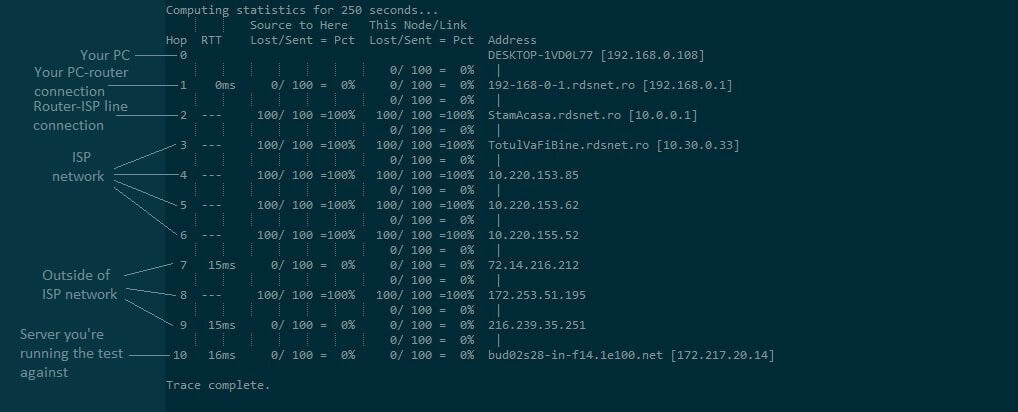
pathping の読み方(簡潔)
- 最初のホップ: あなたの機器(PC/ルーター)に該当する場合、ローカル側の問題です。\
- 中間のホップ: ISP の設備や経路に問題がある可能性があります。\
- 最後のホップ: ゲームサーバー側の問題の可能性が高いです。
重要: pathping は中間ノードで一時的にパケットをドロップする場合もあるため、複数回試行して傾向を掴むことが推奨されます。
詳しい検出手法(上級)
- ping コマンドで統計を取る:
ping -n 100 x.x.x.x(Windows)やping -c 100 x.x.x.x(Linux/macOS)で平均遅延とパケットロス率を確認します。 - tracert / traceroute で経路を確認: 経路上のどの機器で遅延が発生しているか特定します。
- Wireshark(パケットキャプチャ)で詳細解析: 再送(TCP Retransmission)や ICMP エラーの有無を確認できます。使い方を誤ると大量データを取得するため、必要な期間だけキャプチャしてください。
- ルーターのログと統計を確認: エラーパケットやインターフェースの再起動履歴を確認します。
重要: Wireshark 解析はネットワークの知識が必要です。分からない場合はネットワーク管理者に相談してください。
Unturned でパケットロスを修復する手順(優先度付き)
1) 最短で試す — 再起動と物理チェック
- PC を再起動する。\
- ルーターとモデムを電源オフ→30秒後にオン。\
- LAN ケーブルを抜き差しし、別のポートや別のケーブルでテスト。\
- 可能なら Wi‑Fi から有線接続に切り替える。
効果: 一時的な問題やルーティングの再確立で改善することが多いです。
2) ドライバーとファームウェアの更新
- PC のネットワークアダプタのドライバーを最新にする。\
- ルーター/モデムのファームウェアを公式サイトで確認し、更新する。
注意: ファームウェア更新は設定が初期化されることがあるため、事前に設定を控えてください。
3) ルーターの設定を見直す
- QoS(Quality of Service)を有効にして、ゲームトラフィックを優先する。\
- 不要なポートフォワーディングやフィルタを外す。\
- MTU(最大転送単位)を調整する。特に VPN を使う場合は MTU による分割が影響することがある。
ヒント: 一部の ISP は CGN(Carrier Grade NAT)や共有インフラを使っており、これが問題を起こす場合があります。ISP に確認してください。
4) VPN を試す(ISP 側や経路問題に有効)
VPN はあなたと VPN サーバー間の経路を暗号化し、ISP の不適切な経路や帯域制限を回避できる場合があります。ただし、VPN を使うと経路が長くなるため ping が上がるケースもあります。
おすすめ手順:
- 評判の良い VPN をダウンロードしてインストールする(例: Private Internet Access、ExpressVPN、CyberGhost)。
- ゲームに最も近い地域の VPN サーバーを選ぶ。\
- 接続してから Unturned を起動し、改善を確認する。
重要: VPN は万能ではありません。ISP 側の完全な障害やゲームサーバー自体の過負荷を解決することはできません。
5) サーバー側の確認
- 公開サーバーを使っている場合、サーバーのステータスや運営情報を確認する。\
- 所有者や管理者がいる場合は、再起動・プラグインの確認・ログの提供を依頼する。\
- サーバーのホスティング先でルーティングや DDoS 保護が働いている場合、管理者に確認する。
手順書(SOP): パケットロス診断の標準手順
- ゲーム内で問題を確認(ラグ、ラバーバンディング、切断)。\
- ローカル再起動(PC、ルーター、モデム)。\
- 有線接続で再テスト。\
pingとpathpingで統計を取得。\tracertまたはtracerouteで経路確認。\- ルーターのログとインターフェース統計を確認。\
- 必要なら Wireshark で短時間キャプチャして解析。\
- ISP とゲームサーバー管理者にログを添えて連絡。\
- VPN で迂回テスト。\
- 結果をまとめて必要な対処(ケーブル交換、機器交換、プラン変更)を実施。
決定支援フローチャート
flowchart TD
  A[ゲームでラグを確認] --> B{有線接続中?}
  B -- いいえ --> C[有線に切替えて再テスト]
  B -- はい --> D[pathping 実行]
  D --> E{最初のホップで損失あり?}
  E -- はい --> F[PC/ルーターの再起動、ケーブル交換]
  E -- いいえ --> G{中間で損失?}
  G -- はい --> H[ISP に連絡、または VPN で迂回テスト]
  G -- いいえ --> I{最後のホップで損失?}
  I -- はい --> J[サーバー管理者に連絡]
  I -- いいえ --> K[一時的問題。時間をおいて再試行]
役割別チェックリスト
プレイヤー:
- 有線接続を優先。\
- ケーブルとポートを確認。\
- ローカル機器のドライバー更新。\
- pathping/ping を実行してスクリーンショットを保存。
サーバー管理者:
- サーバー側ログの確認(ネットワークエラー、パケット再送)。\
- ホストの帯域状況とインフラ監視の確認。\
- 過負荷時のスケールや DDoS 保護の有無を検討。
ISP/ネットワーク管理者:
- ルーティングやバックボーンの障害確認。\
- 顧客側のトラフィックパターンの解析。\
- 必要に応じてプロビジョニングや経路調整を行う。
テストケースと受け入れ基準(Критерии приёмки)
- 受け入れ条件 1: 連続 5 分間の ping 負荷試験でパケットロスが 1% 以下であること。\
- 受け入れ条件 2: pathping の中間ホップで持続的な Lost が観測されないこと。\
- 受け入れ条件 3: 有線接続でゲーム内ラグが目視で確認できないこと。
注: 上記はテスト指標の例です。数値は環境や要求に応じて調整してください。
いつ VPN は失敗するか(反例)
- ゲームサーバー自体が過負荷である場合、VPN は改善しない。\
- VPN サーバーが遠隔地にあり、経路が長くなると ping が増加してゲーム体感が悪化する。\
- ISP 側で広域障害が発生している場合、VPN でも回避できないことがある。
プライバシーとセキュリティの注意点
- VPN を使用するとトラフィックは VPN 事業者経由になります。事業者のログポリシーと信頼性を確認してください。\
- 公共のネットワークでキャプチャを行うときは、個人情報や認証情報を含むデータに注意してください。
1行用語集
- パケットロス: 途中で失われるデータ単位。\
- ping: 応答時間を測るツール。\
- pathping: ping と traceroute を組み合わせた解析ツール。\
- QoS: トラフィックの優先度制御。\
- MTU: 最大転送単位。
まとめ
Unturned のパケットロスは原因が多岐にわたるため、まずはローカルでの切り分け(有線化、ケーブル交換、再起動)を行い、pathping・ping で発生箇所を特定します。中間経路や ISP 側の問題なら VPN が有効なことがありますが、ゲームサーバー側の過負荷や広域障害は管理者や ISP に連絡して対処する必要があります。
重要: 一つずつ順序立てて切り分けることで、対処時間を短縮できます。
短いアナウンス(100–200語)
Unturned でラグやラバーバンディングを感じたら、まずは有線接続とルーター再起動を試してください。pathping や ping で問題箇所を特定し、ISP またはサーバー管理者へログを共有します。ISP 側の経路問題には VPN での迂回テストが有効な場合があります。手順を順に実行すれば、多くのパケットロス問題は解決可能です。




