
要点 短時間でiPhoneを他デバイスとインターネット共有できます。キャリア契約とデータ残量を確認し、強力なパスワードを設定して安全に使いましょう。
モバイルホットスポットとは
モバイルホットスポットとは、スマートフォンのモバイルデータ通信をWi‑Fi接続としてほかの端末に共有する機能です。別名テザリングとも呼ばれ、ノートパソコンやタブレット、スマートTVなどを外出先でオンラインにするのに使います。端的にいうと、iPhoneが小さなWi‑Fiルーターになります。
重要な用語一行定義
- テザリング: スマートフォンの通信を他機器で共有すること。
- インターネット共有: iPhoneの設定項目名(日本語UI)。
iPhoneでインターネット共有を有効にする手順
以下は一般的な手順です。iOSのバージョンやキャリアにより表示が異なる場合があります。
- まず設定アプリを開きます。
- インターネット共有をタップします(見当たらない場合はモバイル通信を開き、その中のインターネット共有を探してください)。
- ほかの人の接続を許可をオンに切り替えます。これでホットスポットが起動します。
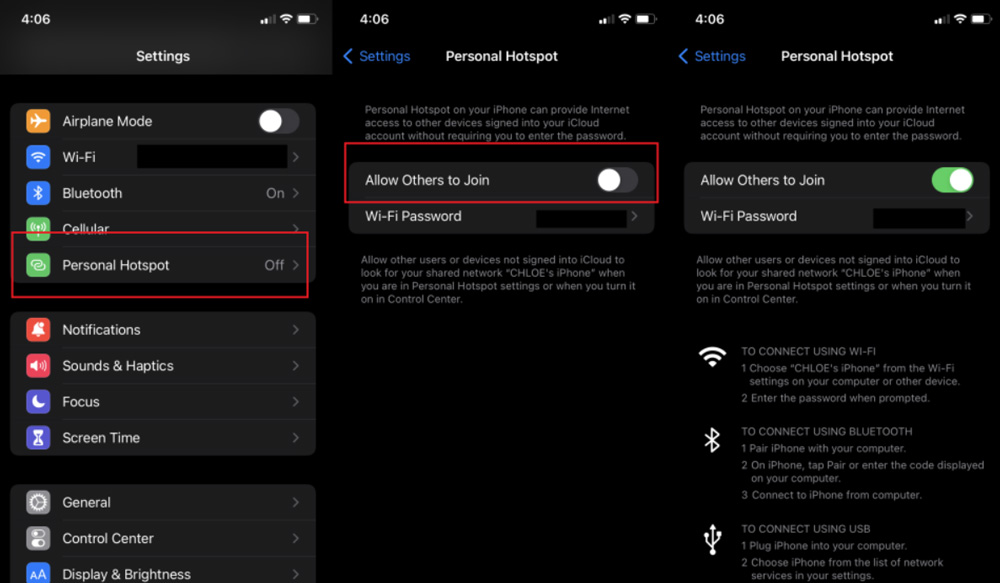
- 表示されるWi‑Fi名(SSID)とWi‑Fiのパスワードを確認して、接続したい機器のWi‑Fi設定に入力します。
補足: ホットスポットの表示名はiPhoneの名前から決まります。変更する場合は設定 > 一般 > 情報 > 名前で任意の名前に変更してください。
代替接続方法
- USBテザリング: ライトニングまたはUSB‑Cケーブルでパソコンと接続すると安定した通信が得られます。
- Bluetooth共有: 消費電力が抑えられ、近距離での接続に便利です。接続手順はペアリングが必要です。
セキュリティのベストプラクティス
- 強力なパスワードを設定する(英数字を混ぜた8文字以上推奨)。
- 使用しないときはインターネット共有をオフにする。
- 見知らぬ端末の接続要求は拒否する。
- 公共の場で長時間オンにしない。
制限とよくある失敗事例
- キャリア契約でテザリングが制限されている場合、そもそも有効化できないことがあります。プラン内容を確認してください。
- モバイルデータがオフ、または電波が弱いとインターネットに繋がりません。
- データ容量を超過すると速度制限がかかるため、動画視聴などの重い通信は注意が必要です。
トラブルシューティング手順
- モバイルデータがオンか確認する。
- iPhoneと接続機器を再起動する。
- 別の接続方式(USB/Bluetooth)を試す。
- iOSを最新にアップデートする。
- キャリアにテザリング可否や設定の制限がないか問い合わせる。
役割別チェックリスト
- 旅行者: ローカルSIMのテザリング可否を事前確認、使う時間を短くする、充電器を携帯。
- リモートワーカー: USB接続で安定性確保、バッテリー残量とデータ消費を常時監視。
- カジュアルユーザー: パスワードを家族向けに共有、使用後はオフ。
簡易SOP(やることリスト)
- 設定を開く → インターネット共有を選択
- ほかの人の接続を許可をオン
- パスワード確認 → 接続したい機器でWi‑Fi接続
- 使用後はオフにして残データを確認
テストケースと受け入れ基準
- 機器A(例: ノートPC)が表示されたSSIDに接続できる。
- 接続後、ウェブページが読み込める(インターネット到達確認)。
- 接続台数が制限内で動作する。
注意点と運用上のコツ
- 長時間のホットスポット使用はiPhoneのバッテリー消耗が早くなります。モバイルバッテリーの持参をおすすめします。
- 速度が遅いと感じたら有線接続(USB)に切り替えると改善する場合があります。
1行用語集
- SSID: Wi‑Fiのネットワーク名。
- テザリング: スマホの通信を共有する機能。
- インターネット共有: iPhoneのホットスポット機能の日本語表記。
まとめ
iPhoneのインターネット共有は簡単に他端末をオンラインにする便利な機能です。ただしキャリアの契約、データ容量、セキュリティに注意して、安全に使うことが重要です。問題が続く場合はキャリアサポートやAppleサポートへ問い合わせてください。
ご質問やご感想があればコメント欄にどうぞ。動画チュートリアルはDigitBinのYouTubeチャンネルを参照してください。乾杯!

著者
編集



