
この記事は、Windows 10/11 のデスクトップ上に現れる「白い点(白いドット)」の原因を分かりやすく解説し、段階的に問題を切り分けて解決する手順をまとめた実践ガイドです。
主要な意図と関連バリアント
- 主要意図: Windowsデスクトップの白い点を取り除く方法
- 関連バリアント: 白いドットの原因、デッドピクセルとの違い、特定アプリが原因の切り分け、表示ドライバーの更新方法、ハードウェア検査手順
概要と導入
デスクトップ上に突然現れる小さな白い点を見つけると驚きます。点は常に同じ位置にあることもあれば、再起動やアプリの終了で消えることもあります。原因は単純なソフトウェア表示の不具合から、ドライバーやOSのバグ、悪意あるソフトウェア、あるいはディスプレイ自体のハードウェア問題まで幅広く考えられます。
このガイドでは、まず簡単に試せるソフトウェア側の対策を優先的に紹介し、解決しない場合はドライバー、OS、マルウェアチェック、最終的にはハードウェア診断へと進めるように段階的に説明します。
重要: 先に物理的なディスプレイのダメージ(ひび割れや液晶の滲み、物理的な点)をチェックしてください。画面自体に小さな白い「光る」点がある場合は、そちらはハードウェア故障(例えばデッドピクセルやバックライト問題)である可能性が高く、ソフトウェアの対処では直りません。
白い点が現れる主な原因(短く定義)
- バックグラウンドアプリのレンダリング不具合: 一部のアプリがデスクトップに小さな描画を残すことがあります。
- 表示ドライバーの問題: ドライバーの古さや破損で表示のゴミが出ることがあります。
- OS のバグや互換性の問題: 特定バージョンの Windows とアプリの組み合わせで発生することがあります。
- マルウェアや追跡ピクセル: 稀に悪意ある要素が表示に干渉することがあります。
- ハードウェア故障: 液晶パネルのピクセル障害や内部故障。
トラブルシューティングの基本フロー(短い行動順序)
- 表示されている白い点のスクリーンショットを撮る(可能なら)。
- タスクバーの隠れた常駐アイコンを展開して怪しいアプリを終了する。まずは Microsoft Teams、Grammarly、Steam、Rainmeter を疑う。
- アプリを完全に終了して様子を見る。消えるならソフトウェア側の問題。
- それでも出る場合はディスプレイドライバーや Windows Update、マルウェアチェックを順に実行。
- すべて失敗したらハードウェア点検へ。
手順と詳細(おすすめ順)
1. タスクバー常駐アプリを終了する
一時的に白い点が消えるかを最短で確認できます。アンインストールは不要です。
手順:
- タスクバーの「^(キャレット)」アイコンをクリックして常駐アプリを展開します。
- 問題の原因と疑わしいアプリ(Microsoft Teams、Grammarly、Steam、Rainmeter など)を右クリックして「終了」または「Quit」を選択します。
画像: 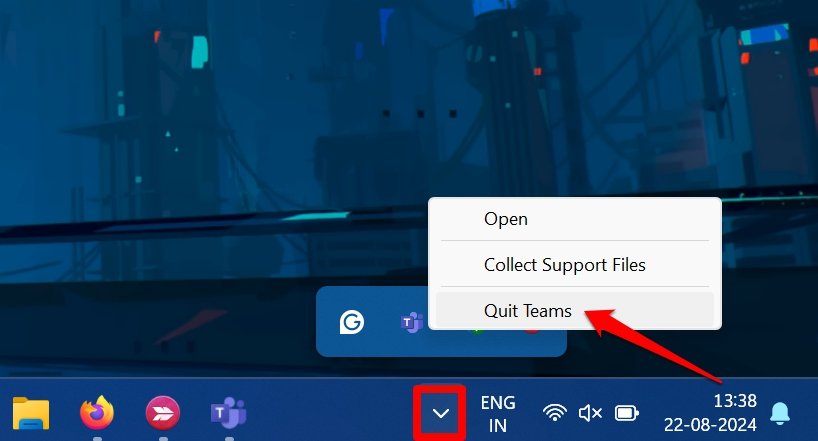
注意: アプリをウィンドウから閉じてもバックグラウンドで動き続けることがあります。タスクトレイから明示的に「終了」してください。
重要: 一部のユーザーは Microsoft Teams のダークモードに切り替えるだけで白い点が消えたと報告しています。原因の切り分けのため、まずは「終了」して挙動を確認してください。
2. Microsoft Teams を更新する
もし Teams を終了すると点が消えるなら、インストール中のバージョンにバグがある可能性があります。更新で修正されていることが多いです。
手順:
- Microsoft Teams を起動します。
- 画面右上のプロフィールアイコン横のオーバーフローメニュー(…)をクリックします。
- 「更新」を選んで「更新して再起動」を行います。
画像: 
3. Grammarly をタスクバーから終了する
Grammarly デスクトップアプリも同様の表示不具合を引き起こす例が報告されています。
手順:
- タスクトレイのキャレットをクリック。
- Grammarly アイコンを右クリックして「Quit Grammarly」を選択。
画像: 
4. Steam クライアントを強制終了する
Steam クライアントを起動したままにしていると、オーバーレイやクライアント描画が原因で点が出ることがあります。
手順:
- タスクトレイのキャレットをクリックして Steam を右クリックし、「Quit」を選択。
- 必要なら Steam 内の設定からクライアントをアップデートします。
5. ディスプレイのスケールを変更する
表示スケールが特定の値に設定されていると描画の微妙なズレが出ることがあります。スケールを一時的に変えて元に戻すことで問題が解消するケースがあります。
手順:
- Windows + I を押して「設定」を開きます。
- 「システム」→「ディスプレイ」を選択します。
画像: 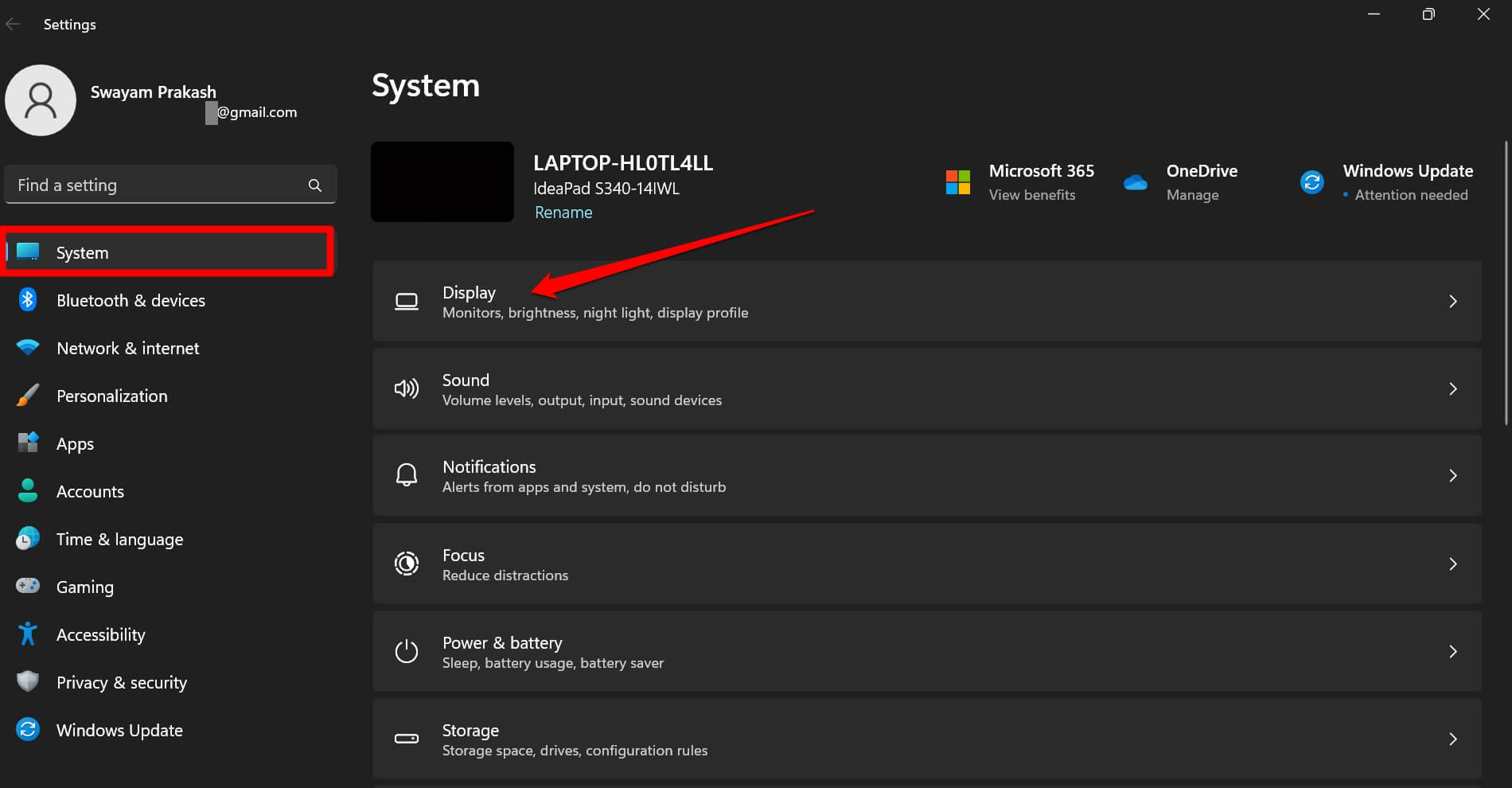
- 「拡大縮小とレイアウト」からスケールを一度 125%(または 100%)に変更し、表示の変化を確認します。
画像: 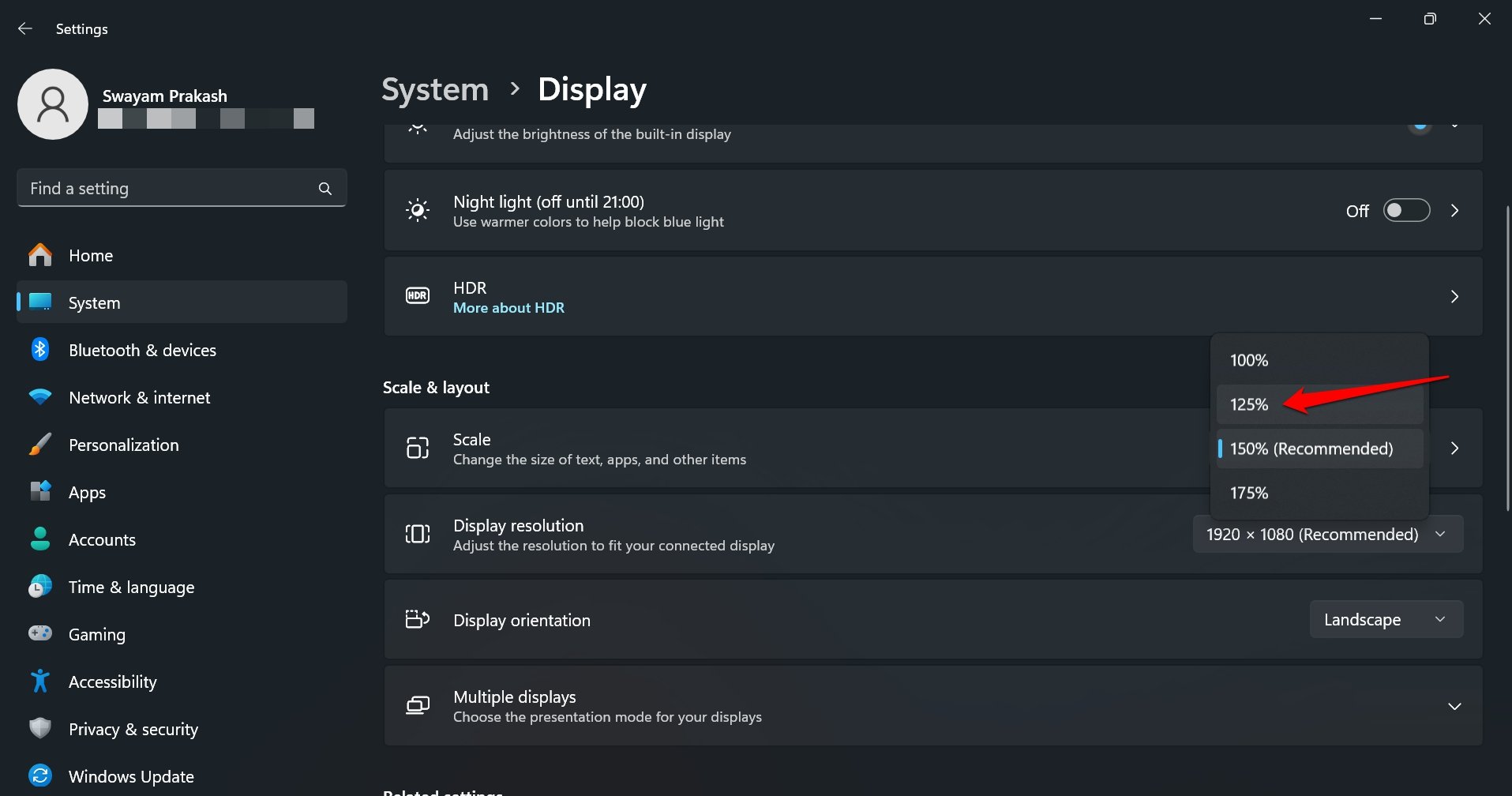
- 問題が消えたら推奨設定に戻して確認してください。
6. Rainmeter をアンインストールする
Rainmeter のスキンやプラグインがデスクトップに独自の描画を行い、白い点の原因となることがあります。
手順:
- Windows + R を押して「ファイル名を指定して実行」を開きます。
- appwiz.cpl と入力して Enter。インストール済みアプリ一覧を開きます。
画像: 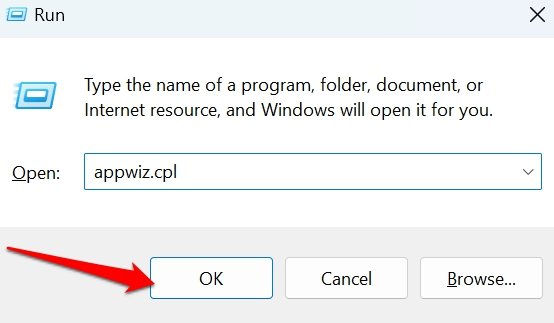
- Rainmeter を探して「アンインストール」を実行します。
7. ディスプレイドライバーを更新する
古いドライバーや破損したドライバーは描画ゴミを生むことがあります。まずは自動検索で更新を試します。
手順:
- Windows + X を押して「デバイスマネージャー」を開きます。
画像: 
- 「ディスプレイ アダプター」を展開し、使用中のグラフィックアダプターを右クリックして「ドライバーの更新」を選びます。
画像: 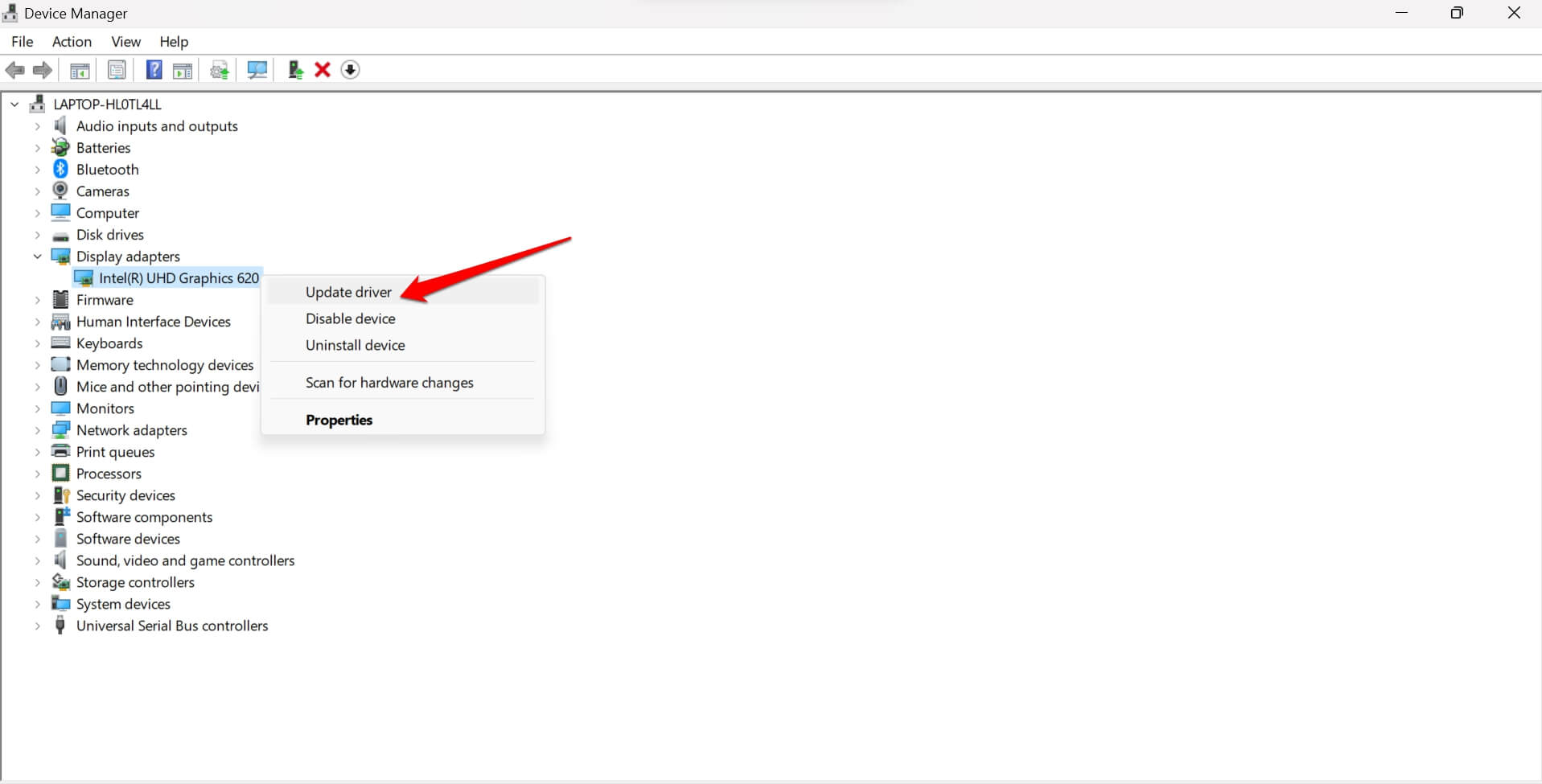
- 「ドライバー ソフトウェアを自動検索」を選択して更新を行います。
画像: 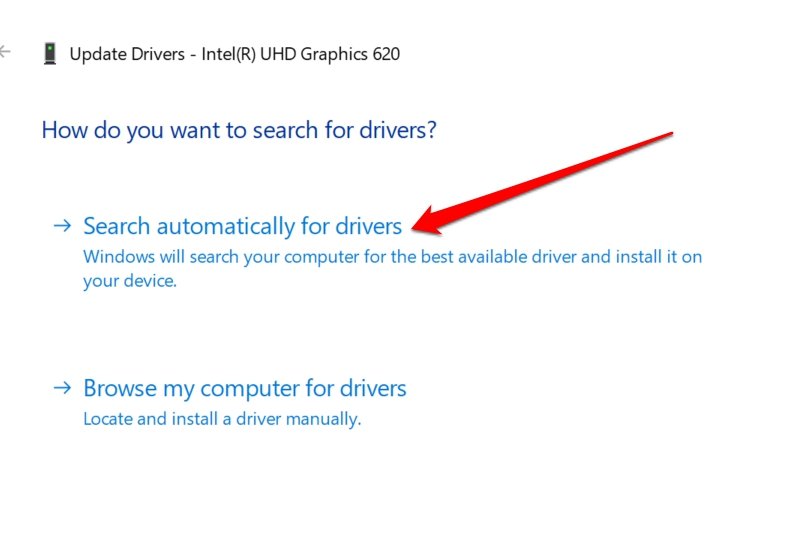
補足: 自動で最新ドライバーが見つからない場合は、搭載している GPU(Intel / NVIDIA / AMD)メーカーの公式サイトから最新ドライバーをダウンロードし、手動でインストールしてください。
8. Windows Update を実行する
OS 側の不具合であれば、Microsoft が配布する更新プログラムで修正されることがあります。
手順:
- Windows + I を押して設定を開きます。
- 左メニューの「Windows Update」を選択し、「更新プログラムのチェック」を実行します。
画像: 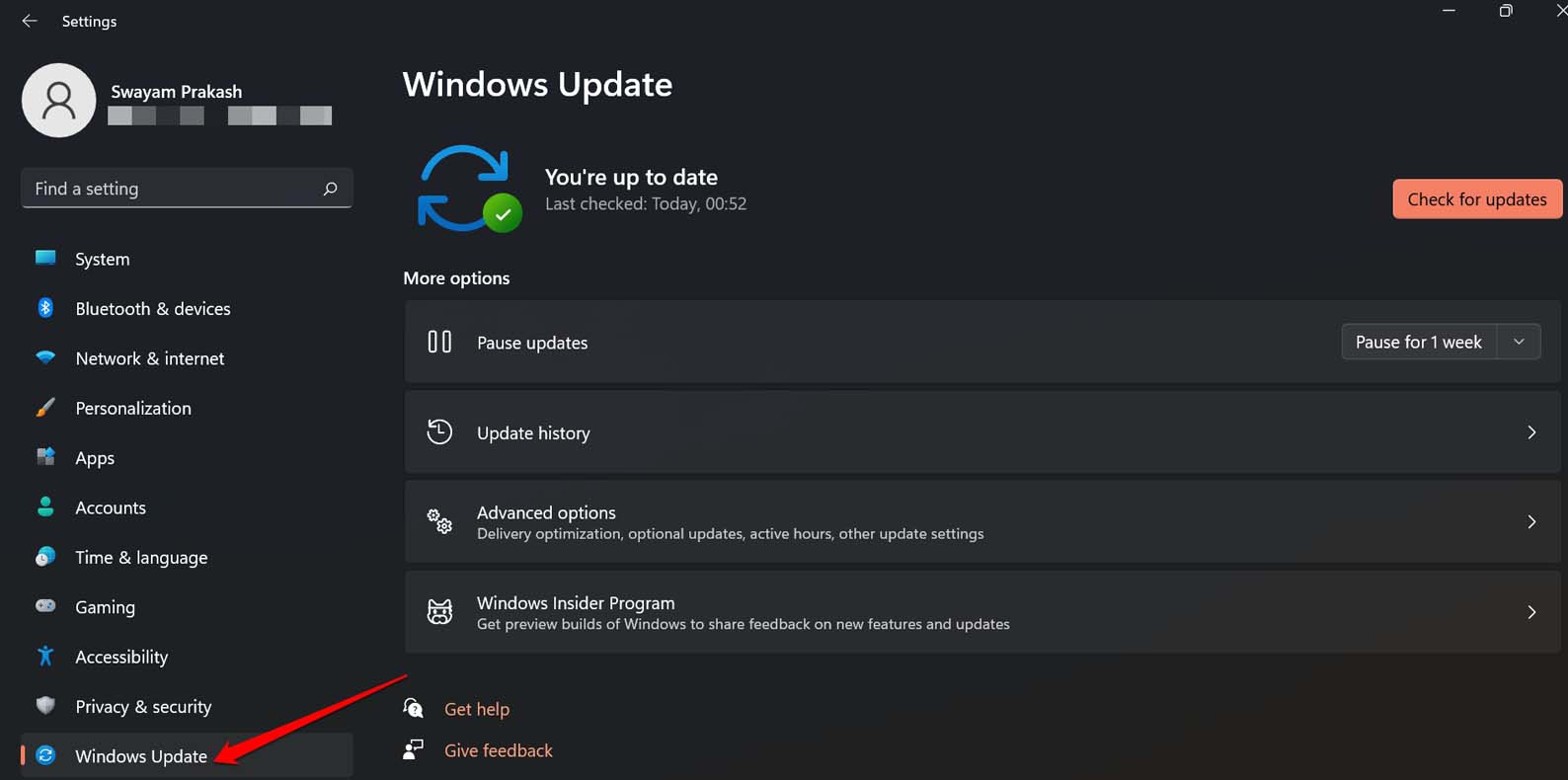
画像: 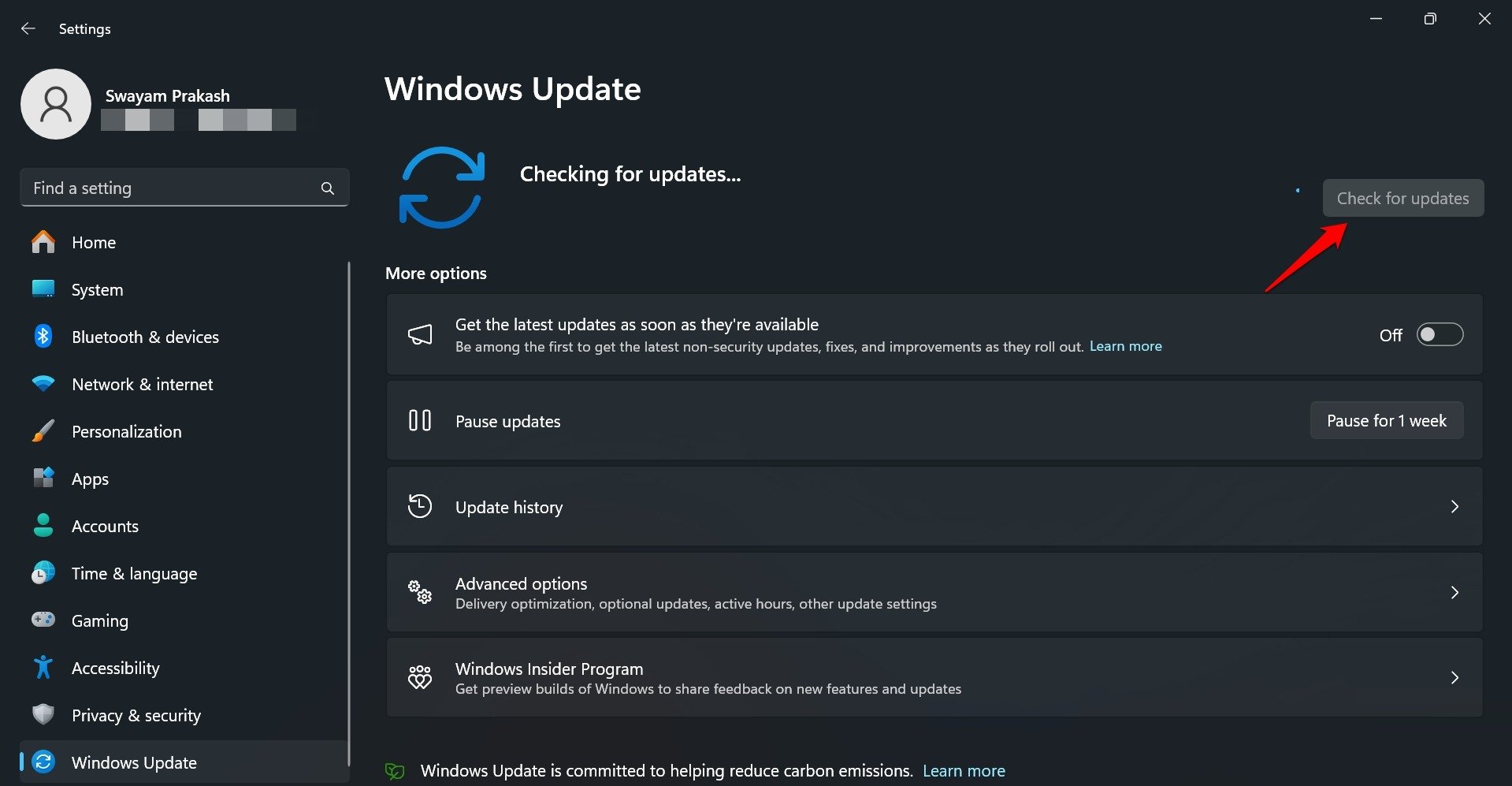
9. マルウェアスキャンを実行する
悪意のあるソフトウェアが表示に干渉している可能性は低いですがゼロではありません。フルスキャンで不審なファイルを検出・隔離しましょう。
手順:
- Windows + S で検索を開き、「ウイルスと脅威の防止」と入力して起動します。
画像: 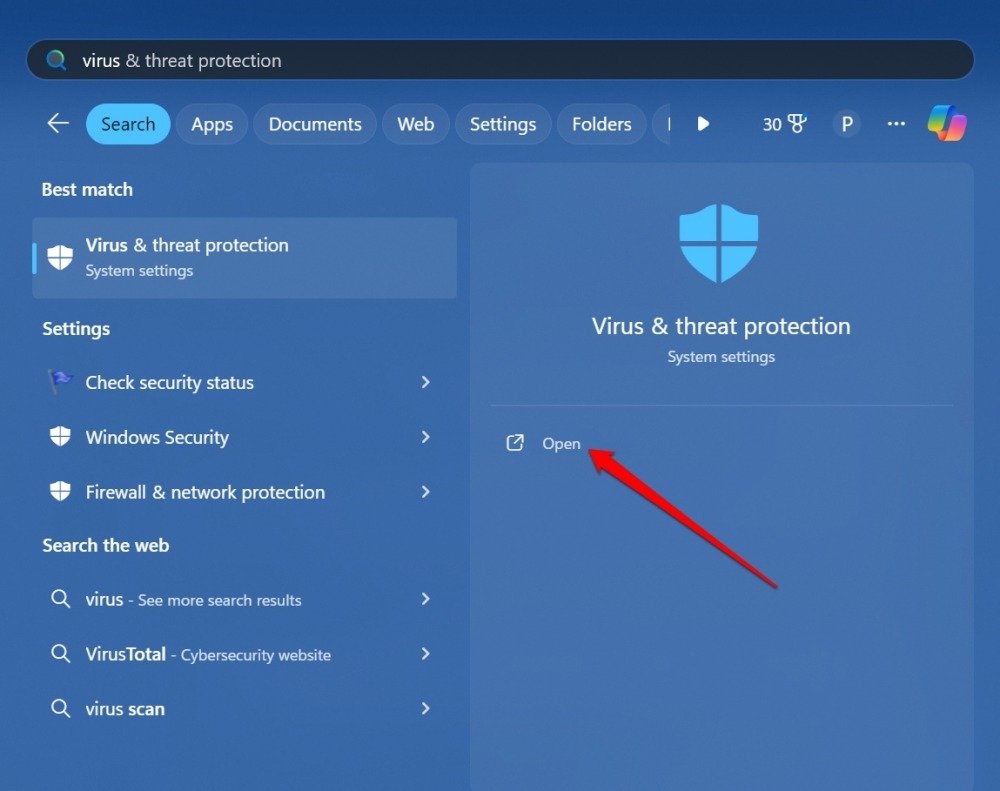
- 「スキャンオプション」→「フルスキャン」を選択して「今すぐスキャン」を実行します。
画像: 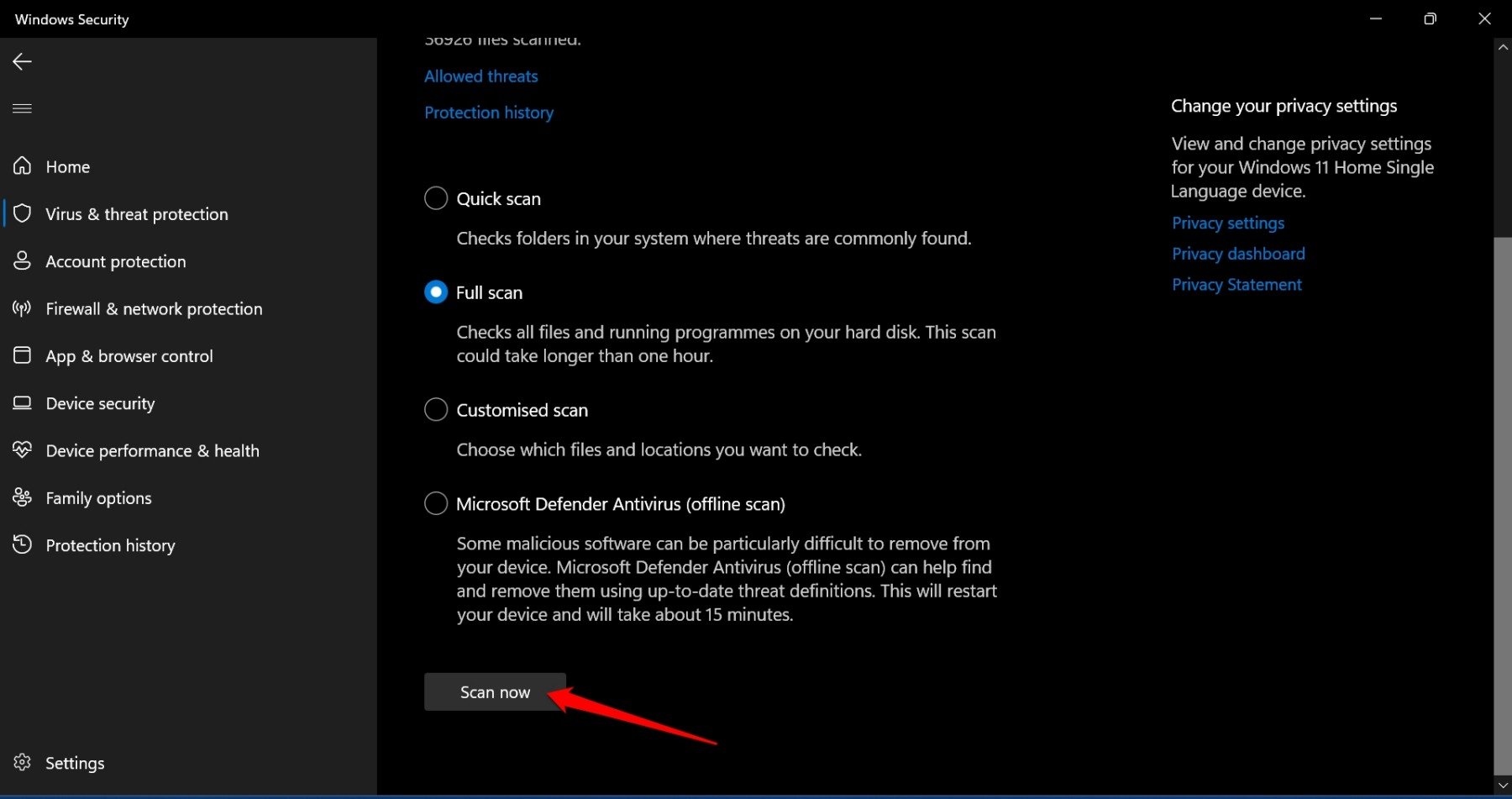
注: サードパーティのアンチウイルスを併用している場合は、それでもフルスキャンを実行してください。
10. ハードウェアの点検を行う
上記すべてを試しても改善しない場合は、物理的なパネルや内部回路の故障を疑います。特に点が常に同じ位置にあり、OS やアプリの影響を受けない時はハードウェア故障である確率が高いです。
対処:
- ノートPCならメーカーのサービスセンターへ持ち込み、モニター検査を依頼してください。
- デスクトップの外付けモニターなら、別のPCに接続して同じ点が出るか試すと切り分けができます。別のPCでも点が出るならモニター側の問題です。
追加の知見と専門的な切り分け法
簡易チェックリスト(問題切り分け向け)
- スクリーンショットに白い点が写るか確認(写るならソフト側、写らないなら物理ディスプレイ)
- セーフモードで起動して点が表示されるか確認(セーフモードで消えればサードパーティ製ソフトが原因)
- 別モニター/別PC に接続して確認
- 別ユーザーアカウントでログインして再現するか確認
- BIOS/UEFI の画面でも点が出るか確認(出るならハードウェア確定)
スクリーンショットの重要性
白い点がスクリーンショットに写るかどうかは重要な切り分けポイントです。スクリーンショットに写る場合、表示は GPU/OS が行っておりソフトウェア的な原因の可能性が高いです。スクリーンショットに写らない場合は、液晶パネルやバックライトなど物理的な表示系の問題であることが濃厚です。
セーフモードでの再現テスト
セーフモードではサードパーティのドライバーや常駐アプリを読み込みません。セーフモードで白い点が消えるなら、インストール済みのソフトやドライバーが原因と判断できます。
手順:
- 設定 > 回復 > 今すぐ再起動(トラブルシューティング > 詳細オプション > スタートアップ設定)でセーフモードを選択して起動。
- セーフモードでデスクトップを確認。
代替アプローチ
- 新しいローカルユーザーアカウントを作成してログインする(ユーザープロファイル由来の設定が原因か確認)。
- クリーンブート(非 Microsoft サービスを無効)で再現テスト。
- GPU のドライバーを一度アンインストールしてからクリーンドライバーをインストール。
典型的な失敗例(いつこの方法が効かないか)
- 点が物理的に発光している(ハードウェア故障)場合、ソフトウェア対処で消えません。
- 一部の古いゲームや特殊なオーバーレイは、終了しても完全に描画リソースを解放しないことがあります。
- 企業管理下の PC ではグループポリシーや管理ソフトが常駐しているため、個別のアプリを終了しても再度起動することがあります。
ロールごとのチェックリスト
一般ユーザー向け
- タスクトレイでアプリを終了
- Teams / Grammarly / Steam を更新
- ディスプレイスケールを変更して確認
- Windows Update と簡易ウイルススキャンを実行
- 結果が出なければ修理窓口へ連絡
IT 管理者向け
- 社内イメージに問題のあるアプリバージョンが含まれていないか確認
- グループポリシーや常駐管理エージェントを検査
- 大規模影響時はパッチ展開前にテストグループで再現検証
修理技術者向け
- 物理的なパネルチェック(高輝度検査、バックライトの異常確認)
- 接続ケーブル(HDMI/DisplayPort)や内部フレキの点検
- 必要ならパネル交換で対応
簡易診断フローチャート
以下はトラブルシューティングの流れを図にしたものです。まずはスクリーンショットを取ることから始めます。
flowchart TD
  A[白い点を発見] --> B{スクリーンショットに写るか}
  B -- はい --> C{常駐アプリを終了すると消えるか}
  B -- いいえ --> H[物理的ディスプレイ問題を疑う]
  C -- はい --> D[原因アプリを特定し更新/アンインストール]
  C -- いいえ --> E[ディスプレイドライバーの更新]
  E --> F[Windows Updateとマルウェアスキャン]
  F --> G{改善するか}
  G -- はい --> I[完了]
  G -- いいえ --> H[ハードウェア点検へ]
受け入れ基準(問題が解決したと判断する条件)
- 白い点が一定期間(例: 24時間)表示されないこと。
- 再起動・スリープの復帰を含めて再現しないこと。
- 別ユーザー・セーフモードでも再現しないこと(ソフト由来の不具合がなくなった証拠)。
よくある質問(FAQ)
Q: スクリーンショットに白い点が写りました。これはソフトウェア由来ですか? A: はい。スクリーンショットに写る場合、表示は OS/GPU 経由で生成されているためソフトウェア側の問題である可能性が高いです。まずは常駐アプリの終了やドライバー更新を試してください。
Q: 白い点はデッドピクセルと同じですか? A: デッドピクセルは物理的にピクセルが死んで黒くなることが多く、白い点は通常ソフトウェアの描画やバックライトの異常であることが多いです。スクリーンショットに写るかどうかで区別できます。
Q: ノートPCの保証期間内ならどうすればいいですか? A: まずはメーカーのサポートに連絡し、ソフトウェア的な切り分け(サポートが案内する手順)を行ったうえで、必要なら修理依頼をしてください。
Q: 一時的にしか点が出ないが、気になる場合は? A: しばらくログを取り、点が出たときの直前に起動していたアプリや操作をメモして再現手順を特定してください。再現手順が分かれば解決が早くなります。
Q: 予防策はありますか? A: 常駐アプリを最小化する、定期的に Windows とドライバーを更新する、信頼できるアンチウイルスで定期スキャンすることが有効です。
エッセンスのまとめ
- 多くの場合、白い点はバックグラウンドアプリや表示ドライバー、Windows の不具合によるソフトウェア問題です。
- まずはタスクトレイから怪しいアプリを終了し、スクリーンショットで再現の有無を確認してください。
- ドライバー更新、Windows Update、マルウェアスキャンを順に実施し、改善しない場合はハードウェア点検を検討します。
参考としてのチェックフロー(短い手順リスト)
- スクリーンショットを撮る
- タスクトレイの常駐アプリを終了(Teams/Grammarly/Steam/Rainmeter)
- アプリの更新を行う
- ディスプレイドライバーを更新
- Windows Update とフルスキャンを実行
- 別モニター・別PC で再現確認
- 必要ならサービスセンターへ持ち込む
ご意見や経験があれば、下のコメント欄で教えてください。あなたのケースは他の読者の助けになります。チャンネル登録やチュートリアル動画の視聴もよろしくお願いします。




