
スマホで2枚以上の写真を並べるには、InstagramのストーリーやLayout、Adobe Photoshop Mix、Snapseed、Googleフォト、PicsArtなどのアプリが手早く使えます。この記事では各アプリの手順、比較、トラブルシューティング、選び方、運用チェックリスト、SOP(標準作業手順)まで詳しく解説します。
重要: 以下の手順はiOSとAndroidのどちらでも大半が共通です。UIラベルは端末やバージョンで表示が若干異なる場合があります。
どの方法を使うべきか(概要)
まず、自分が何をしたいかを明確にします。次の3つを基準に選ぶと早いです。
- シンプルに並べて保存したい(SNS投稿、ストーリー用)→ Instagram、Googleフォト、Layout
- 画像を重ねて合成やマスクを使いたい→ Adobe Photoshop Mix、Snapseed(ダブルエクスポージャー)
- テンプレートやスタンプ、装飾も一緒に使いたい→ PicsArt
以下は各アプリごとの詳しい手順と注意点です。
Instagramアプリ(ストーリー機能を利用)
Instagramがスマホに入っていれば追加アプリ不要で写真を並べられます。ストーリー作成機能を使う手順は次のとおりです。
- Instagramにログインし、アプリを最新に更新します。
- アプリを開き、画面上部の「ストーリーに追加」をタップします。
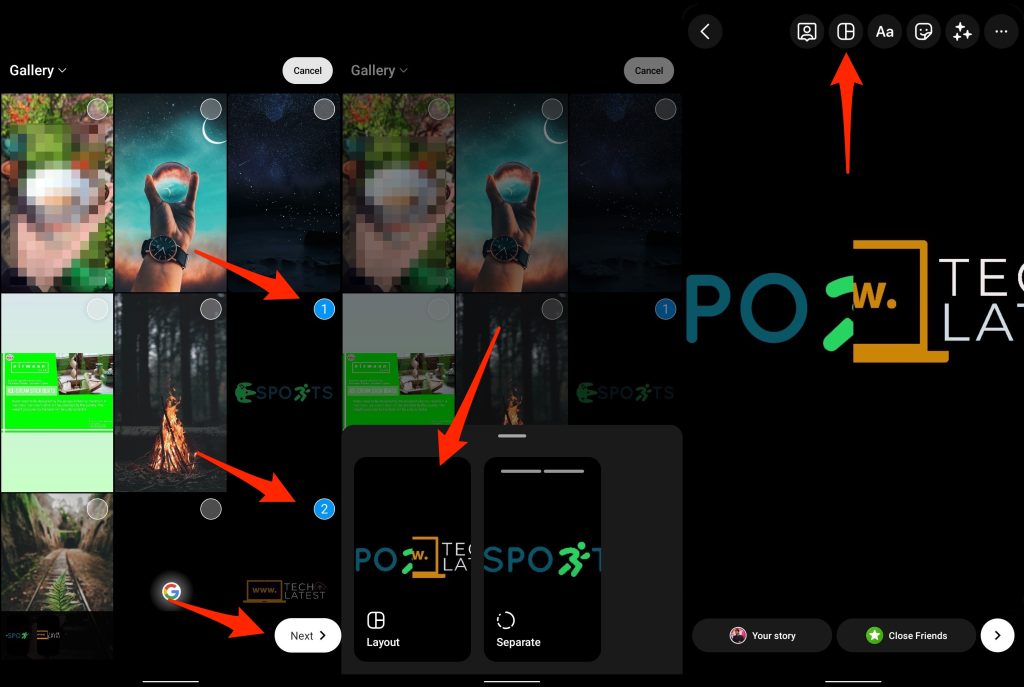
- 端末のギャラリーが表示されるので、1枚目の写真を長押しし、そのまま2枚目を選択します。画面右下の「次へ」をタップ。
- 画面上に「レイアウト」と「別々に」などの選択肢が出たら「レイアウト」をタップして並べ表示に切り替えます。
- 画面右上のレイアウトアイコンでリサイズや比率(横並び・縦並び)を調整できます。画面下部のアイコンで微調整します。
- 右上の「完了」をタップします。テキストやスタンプなどを追加できる画面が表示されます。
- 右上の三点アイコンを開き「保存」を選ぶと端末に画像が保存されます。保存だけしてストーリーに投稿しないことも可能です。
関連画像:
注意点:
- ストーリー機能は主にSNS向けの出力(比率や透かし)を優先するので、印刷や高解像度が必要な場合は他アプリやエクスポートオプションを確認してください。
Layout from Instagram(専用アプリ)
LayoutはInstagram公式のコラージュ作成アプリです。最大9枚まで組み合わせられ、テンプレート選択が簡単です。
手順:
- Google Play や App Store からLayoutをダウンロードします。
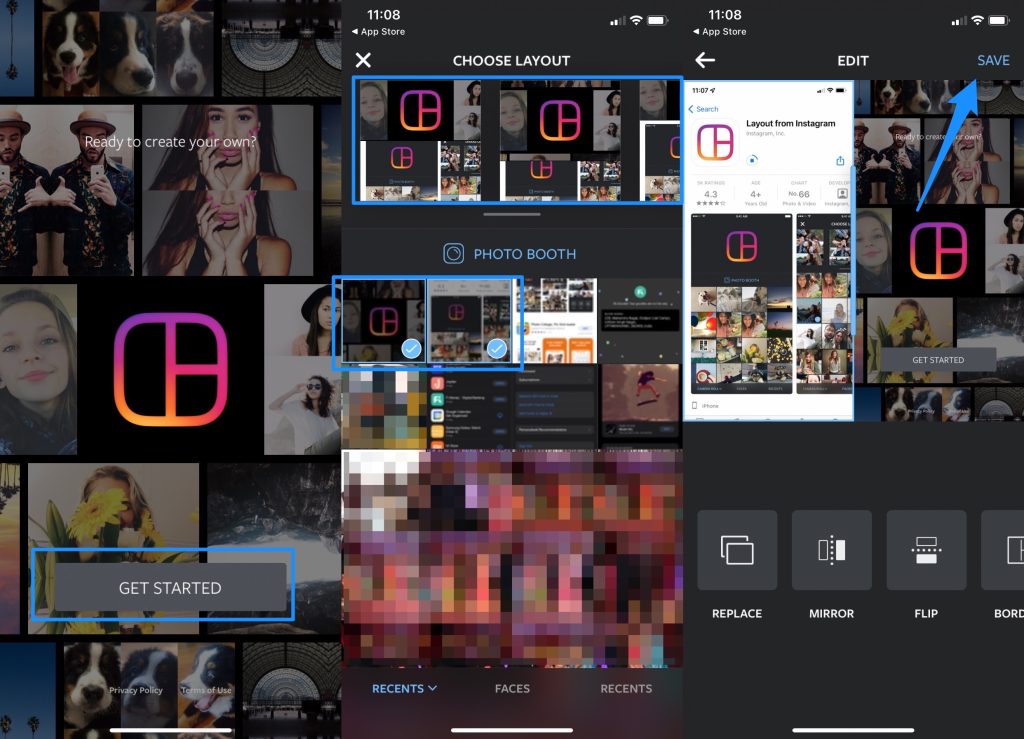
- アプリを起動し、ライブラリから並べたい写真を選択します。
- 好きなレイアウトを選び、配置や枠線の調整、サイズ変更を行います。
- 右上の「保存」をタップして端末に出力します。
メリット:
- 無料で軽量。SNS投稿用の縦横比プリセットが豊富。
制約:
- 画像の重ね合わせ(レイヤー操作)や精密なマスク処理はできません。
関連画像:
Adobe Photoshop Mix(レイヤー合成を使いたい場合)
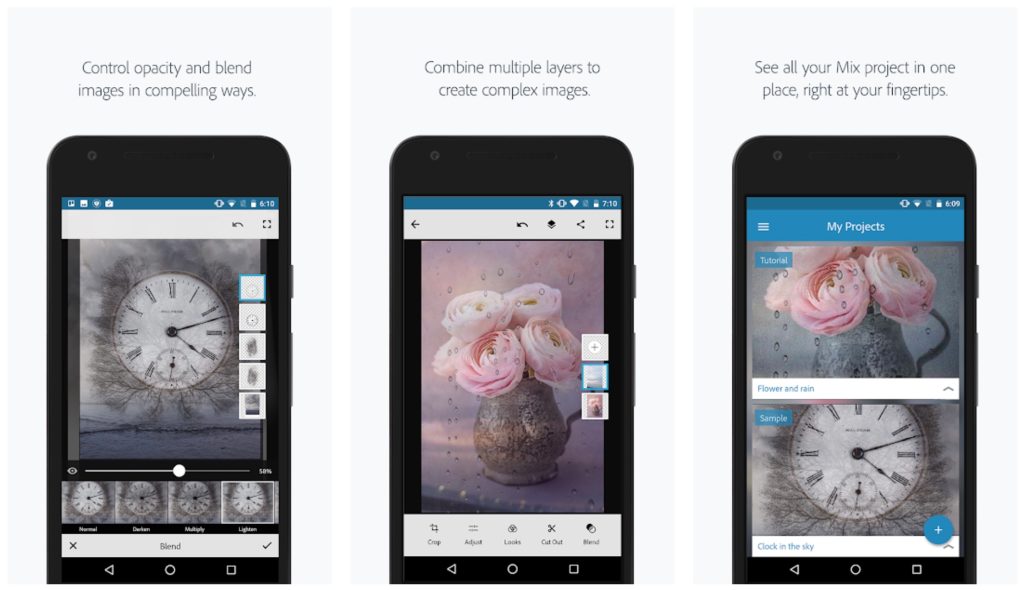
Photoshop Mixはレイヤーベースの画像合成ができるモバイル向けアプリです。クリップや切り抜き、透明度の調整、マスク編集が可能です。
手順:
- Play ストアまたは App Store から「Adobe Photoshop Mix」をダウンロードし、Adobe ID/Google/Facebookなどでログインします。
- 画面右下の「+」をタップして、1枚目をデバイスから選択します。
- さらに画面内の「+」で2枚目をレイヤーとして追加します。2枚目は重ね合わせ形式になります。
- 各レイヤーを選んで移動、拡大縮小、透明度調整、マスクで不要部分を除去できます。2本指でピンチしてサイズを変えます。
- 編集が終わったら共有ボタンから「ギャラリーに保存」や「共有」を選びます。
関連画像:
注意点:
- レイヤー合成は強力ですが、細かい境界や色合わせには手動でマスクと調整を行う必要があります。
- Adobe IDが必要な場合があります。
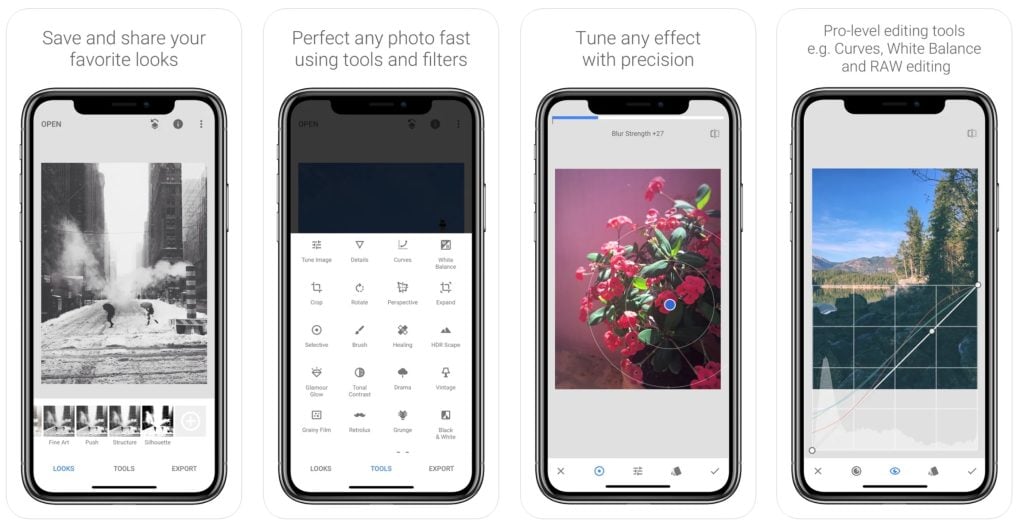
Snapseed(ダブルエクスポージャーでの合成)
SnapseedはGoogle製の高機能な写真編集アプリです。縦横並べの専用機能は少ないですが、「ダブルエクスポージャー」で2画像を融合できます。クリエイティブな合成に向きます。
手順:
- Snapseedをダウンロードして起動します。
- 中央の+(プラス)アイコンで1枚目の写真を読み込みます。
- 画面下部の「ツール」から「ダブルエクスポージャー」を選択します。
- 表示されたツールバーの左端にある+アイコンをタップして2枚目を選びます。
- 合成モードや不透明度を調整して自然な見た目に仕上げます。
- 右下のチェックマークで適用し、エクスポートして保存します。
関連画像:
注意点:
- ダブルエクスポージャーは重ね合わせ向けであり、単純な横並びレイアウトには向きません。
Google フォト(簡易コラージュ)
Googleフォトには簡単なコラージュ作成機能があります。Android端末ではプリインストールされていることが多く、クラウド保存と連携して使えます。
手順:
- Googleフォトを開き、並べたい写真を長押しで複数選択します。
- 右上の「+」をタップし、表示されるメニューから「コラージュ」を選びます。
- 自動で配置されます。必要なら編集でトリミングやフィルタを適用します。
- 保存すると端末とクラウドの両方に反映されます。
注意点:
- レイアウトの細かい指定はできません。自動レイアウトのみです。
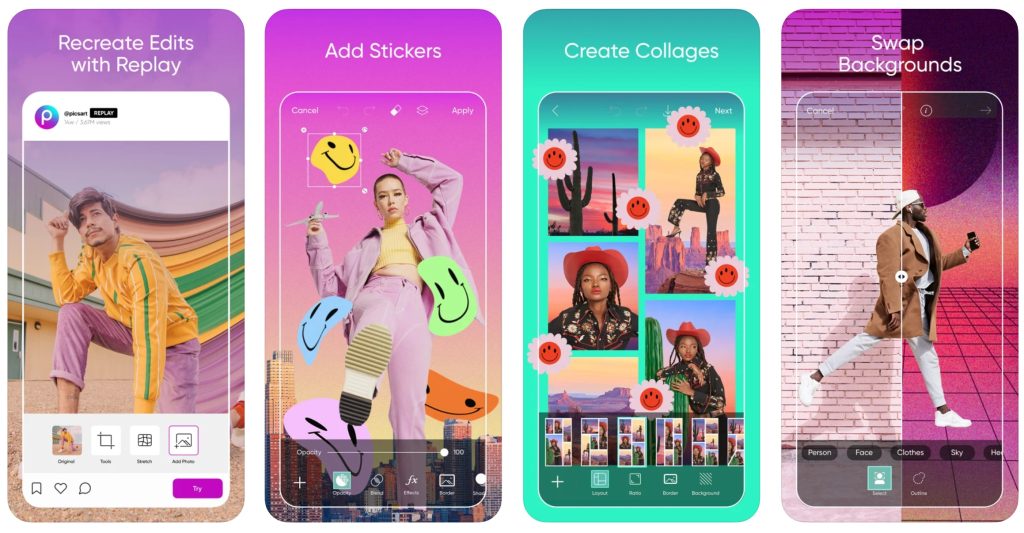
PicsArt(テンプレートと装飾を重視)
PicsArtはテンプレートと装飾が豊富なオールインワンの写真編集アプリです。コラージュ機能は柔軟で、フレームや背景、ステッカー、テキストなどを簡単に追加できます。
手順:
- PicsArtをダウンロードして起動、アカウントでサインインします。
- 画面下中央の「+」をタップし「コラージュを作成」を選びます。
- 並べたい写真を選択してレイアウトを選びます。
- フレーム、背景、角丸、スペース、装飾を調整します。
- 右上の矢印で次に進み、保存します。
関連画像:
注意点:
- 無料版は広告や一部フィルターが制限される場合があります。
比較表(機能別のざっくり比較)
| 機能・用途 | Instagram(ストーリー) | Layout | Photoshop Mix | Snapseed | Google フォト | PicsArt |
|---|---|---|---|---|---|---|
| 横並び・縦並びの簡単コラージュ | ◎ | ◎ | △ | △ | ◎ | ◎ |
| レイヤー合成 | × | × | ◎ | ◯(重ね合わせ系) | × | △ |
| テンプレート・装飾 | △ | △ | △ | △ | × | ◎ |
| 高度なマスク/切り抜き | △ | × | ◎ | △ | × | ◯ |
| 無料で使いやすい | ◎ | ◎ | ◎(要ログイン) | ◎ | ◎ | △(一部有料) |
(記号の目安: ◎=得意, ◯=可能, △=限定的, ×=不可)
代表的な使い分けの判断フロー(Mermaid)
次の簡単なフローチャートを使って、自分に最適なアプリを選べます。
flowchart TD
  A[写真を並べたい?] --> B{目的は何ですか?}
  B --> |SNS用の簡単な並べ| C[InstagramまたはLayout]
  B --> |装飾やテンプレート重視| D[PicsArt]
  B --> |合成やマスク処理が必要| E[Photoshop Mix]
  B --> |アーティスティックな重ね合わせ| F[Snapseed]
  C --> G[作業終了]
  D --> G
  E --> G
  F --> G
実務向けSOP(標準作業手順)
目的: 画像を横並びまたは重ね合わせして高品質に出力する
前提: 使用するスマホに対象アプリがインストール済み、写真は端末のカメラロールに保存されている
手順:
- 画像を選ぶ
- 比較したい写真は解像度と方向(縦横)を揃えると仕上がりが自然になります。
- アプリを開く(目的に合わせて選択)
- 単純な並べ: Layout または Instagram
- 合成: Photoshop Mix
- 装飾: PicsArt
- 下書き作成
- レイアウトを選びトリミングや回転で位置を調整します。
- 微調整
- 色味や明るさを合わせる(自動補正や手動スライダーを使用)。
- 境界線や余白を確認。印刷用途なら余白を多めに。
- 出力設定
- 高解像度で保存(設定がある場合)。SNS用ならアスペクト比に注意。
- 保存とバックアップ
- 端末に保存し、必要ならクラウドにアップロードしてバックアップを残します。
検収基準(簡潔):
- 写真の主要被写体が切れていない
- 明るさ・色味が極端にずれていない
- 意図した並び・合成が再現されている
役割別チェックリスト
写真愛好家
- 画質を優先→Photoshop Mixで高品質合成
- ワイドな比較→Layoutを最短で使用
SNS運用担当者
- ブランドテンプレートを用意→PicsArtやCanva(別アプリ)を検討
- 複数のアスペクト比で保存→ストーリー(9:16)と投稿(1:1)を両方作成
初心者
- まずはInstagramのストーリーで試して感覚を掴む
- 保存して端末で確認し、必要なら再編集
失敗例と回避法(いつもうまくいかないか)
- 画像の向きがバラバラで見栄えが悪い
- 回避: トリミングと回転で主要被写体の高さや目線を揃える
- 片方の画像だけ解像度が低く、粗く見える
- 回避: 解像度を揃える、または高解像度の画像を使用する
- 合成時の境界が不自然
- 回避: マスクやフェザー(ぼかし)を使って馴染ませる
- 保存したら解像度が落ちた
- 回避: アプリのエクスポート設定で「高品質」や「オリジナルサイズ」を選ぶ
代替アプローチ
- デスクトップで精密な作業をしたい場合は、PhotoshopやAffinity Photoを利用する。モバイルアプリは手早く仕上げるためのものです。
- CanvaやFotorなど、ウェブベースのツールを使うとテンプレート管理やチーム共有がしやすい。
トラブルシューティング(よくある問題の対処)
問題: 画像が読み込めない
- 対処: 端末のストレージにアクセス許可があるか確認。アプリを再起動、必要なら端末を再起動。
問題: 保存してもギャラリーに表示されない
- 対処: アプリ内で「保存」後に端末の写真アプリで同期を確認。Androidではフォルダのスキャン/再読み込みが必要な場合あり。
問題: 画質が落ちる
- 対処: アプリのエクスポート設定をチェック。自動圧縮が有効なら「高品質」出力に変更。
コンテンツ制作時のメンタルモデル(制作判断の速い基準)
- 目的優先: 見せたいことが最優先(比較か合成か装飾か)
- コスト優先: 時間をかけたくない → Instagram/Layout
- 品質優先: 細かくコントロールしたい → Photoshop Mix
- ブランド優先: テンプレート管理が必要 → PicsArtかCanva
テンプレート&チェックリスト(投稿用)
投稿タイプ: 比較(Before/After)
- アスペクト比:1:1(投稿)と9:16(ストーリー)でそれぞれ保存
- テキストの余白を確保(被写体に被らない位置)
- 画像の縦横を揃える(目線ラインを一致させる)
投稿タイプ: ポートフォリオ
- 高解像度で保存
- 余白を広めに取り、余計なスタンプをつけない
1行用語集
- レイヤー: 画像を重ねるための層。合成やマスクに使う。
- マスク: 画像の一部分だけを表示/非表示にするためのツール。
- ダブルエクスポージャー: 2枚の写真を重ねて1枚の表現を作る手法。
まとめ(この記事の要点)
- InstagramのストーリーとLayoutは手早く並べたいときに最適です。
- Photoshop Mixはマスクやレイヤーを必要とする合成に強いです。
- Snapseedはアーティスティックな重ね合わせに向いています。
- Googleフォトは手早いコラージュ作成とクラウド同期に便利です。
- PicsArtはテンプレートや装飾が豊富でSNS運用に便利です。
よくある質問は記事末にまとめています。まずは手元の写真で1回試してみることをおすすめします。すぐに慣れますし、後からやり直しも簡単です。
よくある質問
Android端末でGoogleフォトや他のアプリを使わずに写真を並べられますか
端末によります。メーカー製のギャラリーアプリに内蔵のコラージュ機能がある場合もあります。ない場合は上記のアプリを利用してください。
Instagramで作って保存した写真は自動的にストーリーに追加されますか
いいえ。保存だけ行い、投稿やストーリーに公開しない限り、自動でストーリーに追加されることはありません。保存後に破棄すればストーリーには残りません。
写真をPDF形式でまとめるにはどうすればよいですか
XodoやAdobe AcrobatなどのPDF編集アプリを使うと複数画像を1つのPDFにまとめられます。画像を指定の順序で挿入し、保存するだけです。
追加参考: すぐ使えるミニチェックリスト(短縮版)
- 写真2枚を選ぶ
- 使用アプリを決める(Layout/Instagram/PicsArt/Photoshop Mixなど)
- レイアウトを選ぶ
- 明るさ・色味を合わせる
- 保存してバックアップ
著者ノート: このガイドはiOSとAndroidで共通して使える実践的な手順をまとめたものです。細かいUIの表記はアプリやOSのバージョンで変わることがあります。必要なら実際に操作画面をスクリーンショットして手元の端末で確認してください。




