
UbuntuでMP3と制限付きフォーマットを再生する方法
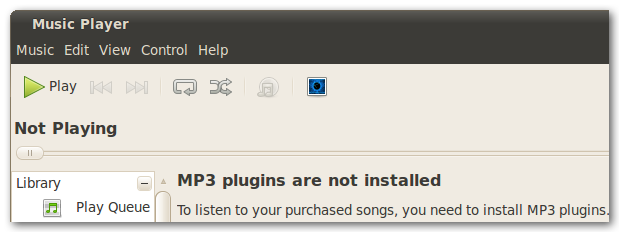
概要
Ubuntuの理念は「ソフトウェアは自由でアクセスしやすくあるべき」というものです。しかし、MP3などは国によって特許やライセンスの扱いが異なるため、出荷時にあらかじめ含められていません。ここではUbuntu 10.04向けの手順を中心に、最短でMP3や一般的な制限付きフォーマットを再生する方法を説明します。新しいバージョンではUIや操作が若干異なる場合があります。
重要: この記事の手順は公式パッケージを利用する方法です。コマンドを実行する際は管理者権限(パスワード)が必要になります。
必要なもの
- インターネット接続
- 管理者(sudo)権限があるユーザー
- Ubuntuのデスクトップ環境(ソフトウェアセンターもしくは端末が使えること)
手順(ソフトウェアセンターから、GUIで簡単)
アプリケーションメニューから「Ubuntu Software Center(ソフトウェアセンター)」を開きます。
View(表示)をクリックして「All Software(すべてのソフトウェア)」が選択されていることを確認します。
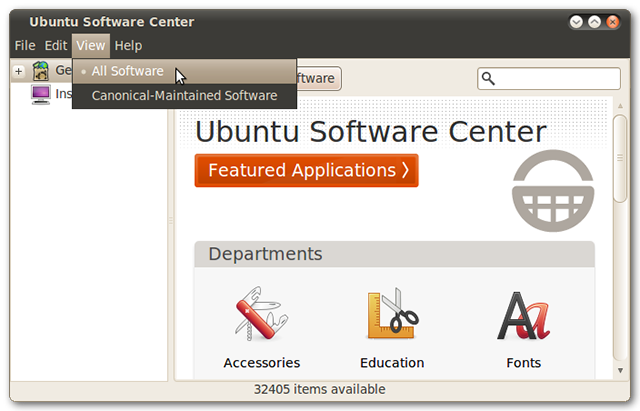
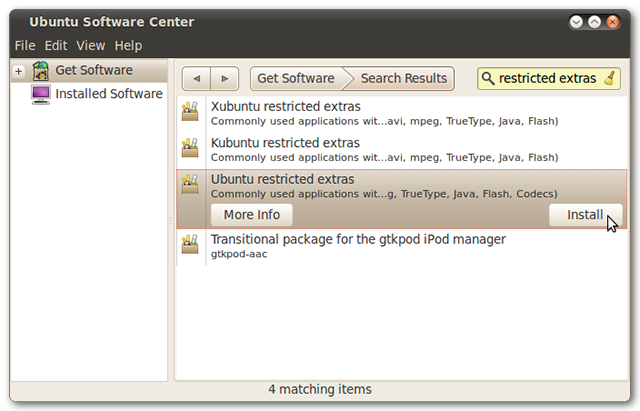
- 画面右上の検索ボックスに「restricted extras」と入力し、表示された「ubuntu-restricted-extras」パッケージを見つけて「Install(インストール)」をクリックします。
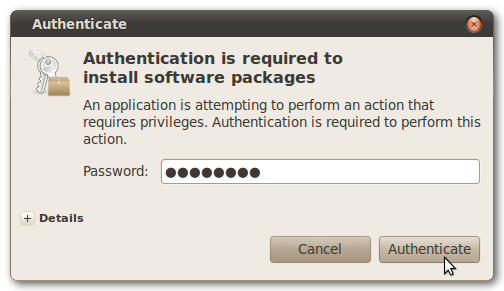
- インストール中にパスワードの入力を求められたら、管理者パスワードを入力します。
- インストールが完了したらソフトウェアセンターを閉じます。これでMP3などの再生に必要なコーデックやプラグインがシステムに追加されます。
確認方法(Rhythmboxで再生)
アプリケーションメニュー → Sound & Video(サウンドとビデオ) → Rhythmbox を開き、MP3ファイルを再生します。
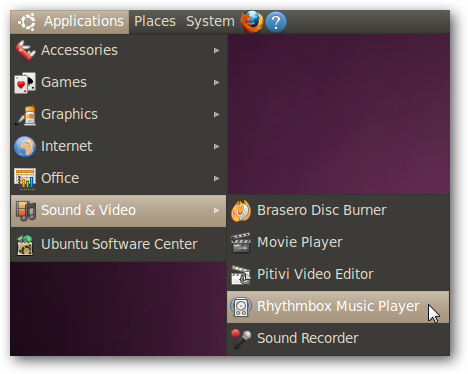
テストMP3が問題なく再生されれば完了です。
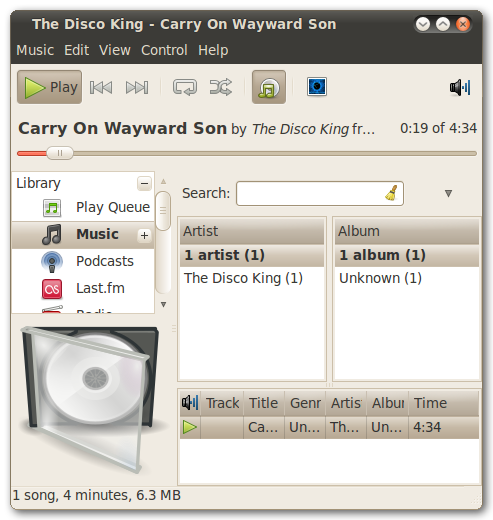
メモ: Rhythmboxが「MP3プラグインがインストールされていない」と表示する場合は、一度Rhythmboxを終了してから再起動してください。通常は追加の操作は不要です。
代替方法(端末で実行)
GUIが使えない環境や端末が好きな方は、次のコマンドで同じパッケージをインストールできます。
sudo apt-get update
sudo apt-get install ubuntu-restricted-extras
端末での方法は同じパッケージを直接インストールするため、速く確実です。
補足:仕組み(ワンライン定義)
ubuntu-restricted-extras は、MP3や一部の動画、フォント、Flashプラグインなど、ライセンスや特許の関係でデフォルトで同梱されない一般的なコンポーネントをまとめてインストールするメタパッケージです。
トラブルシューティング
再生されない場合:
- Rhythmboxを一度終了して再起動する。多くのケースでこれで解決します。
- システムを再起動してコーデック読み込みを確実にする。
- 端末で apt の状態を確認し、依存関係にエラーがないかチェックする。
インストールに失敗する場合:
- ネットワーク接続を確認する。
- sudo apt-get update を実行してから再試行する。
より新しいUbuntuを使っている場合:
- パッケージ名やソフトウェアセンターの名称が変わっていることがあります。端末でパッケージ名を検索してください。
代替アプローチと注意点
別のプレーヤーやコーデックを個別に導入する方法もあります(例: gstreamer のプラグインを個別に入れる等)。ただし手間が増えるため、まずは ubuntu-restricted-extras の導入を推奨します。
法律やライセンスの取り扱いは地域によって異なります。商用利用や配布を検討する場合は、現地の法規を確認してください。
役割別チェックリスト
エンドユーザー:
- ソフトウェアセンターで ubuntu-restricted-extras をインストール
- Rhythmboxで再生確認
システム管理者:
- sudo を使った一括導入を検討
- 必要に応じて社内ポリシーに沿ったライセンス確認
短い検収基準
- MP3ファイルがRhythmboxで再生されること
- 再生時に追加のプラグイン要求が表示されないこと
まとめ
ubuntu-restricted-extras をインストールするだけで、MP3や一般的な制限付きフォーマットの再生が簡単に可能になります。GUIと端末のどちらでも導入でき、問題が起きた場合はRhythmboxの再起動、システム再起動、aptの更新が基本的な対処法です。より高度な要件や配布を考える場合は、地域のライセンス規定を確認してください。
重要: 本手順は主にUbuntu 10.04を想定しています。最新のUbuntuでは手順や画面が異なる場合があります。




