
Ubuntu Netbook Remix(UNR)のインストールと使い方
TL;DR
UNR(Ubuntu Netbook Remix)は、ネットブック向けに最適化されたUbuntuの派生インターフェースです。USBメディアにライブイメージを書き込み、ネットブックからブートしてそのまま試すか、標準のインストーラで内蔵HDDへインストールできます。この記事はUSB作成からブート、操作感、インストール、トラブルシューティング、運用チェックリストまでを包括的に解説します。
Ubuntu Netbook Remix(以下 UNR)は、画面サイズや低消費電力の環境を想定して、通常のGNOMEデスクトップをシンプルでネットブック向けの操作に合わせてリデザインしたUbuntuのバージョンです。本稿では、UNRの特徴、USBへイメージを書き込む手順(Linux/Windows/Mac)、ブート方法、デスクトップの使い方、HDDへのインストール方法、よくある問題と対処法、運用上の推奨設定まで実践的に説明します。
重要: USBにイメージを書き込む操作は対象のUSBドライブの全データを消去します。作業前に必要なデータを必ずバックアップしてください。
目的と想定読者
- 目的: ネットブックにUNRを導入して軽快に利用するための実務手順と運用ノウハウを提供します。
- 想定読者: ネットブック所有者、Linux初中級者、軽量OSを試したい人、USBブート経験者。
主要な用語(1行ずつ)
- ライブイメージ: USBやCDから起動してその場でOSを試せるディスクイメージ。
- ライブUSB: ライブイメージを書き込んだUSBメモリ。
- イメージ書き込みツール: イメージをUSBに書き込むためのソフトウェア(例: Image Writer, Etcher, Rufus)。
H2: UNRの特徴(短く)
UNRは標準のUbuntuと中身は同等ながら、インターフェースがネットブック向けに最適化されています。主な違いは次の通りです。
- 軽量化されたデスクトップシェル: アプリが自動で最大化され、画面上のナビゲーションがシンプルになります。
- Favorites(お気に入り): よく使うアプリに即アクセスできる配置。
- ストレージやPlacesを画面右側に集約し、ネットブックの狭い縦幅を有効活用。
利用イメージ: ブラウザとメールなど、数個のフルスクリーンアプリを中心に使う軽いワークロードに向きます。
準備: 要件と推奨ハードウェア
- CPU: 最低要件はIntel Atomとされますが、Core 2 Duoなどでも動作します。
- メモリ: 1GB以上を推奨(実際は用途により多い方が快適)。
- USBメモリ: 1GB以上(8GB以上を推奨。パーシステンスを使う場合は容量を増やす)。
- バッテリー: インストール中は電源接続を推奨。
注意: 機種によってはBIOSでUSBブートが無効になっている場合があります。BIOS設定の変更方法を事前に確認してください。
H2: USBメディアの準備(全体像)
インストールは2段階です。
- ライブイメージをUSBに書き込む(作業PC: Linux/Windows/Macいずれでも可)。
- ネットブックにUSBを挿して起動し、必要ならHDDへインストールする。
USBはCD/DVDの代わりに一時的な起動メディアとして機能します。USB上での変更は、永続化(パーシステンス)が設定されていない限り次回起動で元に戻ります。
H3: Linux(Ubuntu)からの書き込み
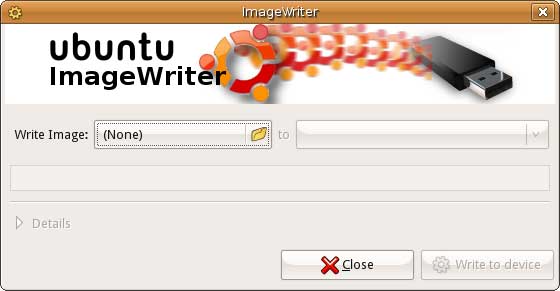
Ubuntuから書き込む場合は、usb-imagewriterが便利です。リポジトリからインストールしてGUIで書き込みます。
sudo apt-get install usb-imagewriterインストール後、メニューの「アプリケーション」→「アクセサリ」→「Image Writer」から起動してください。ダウンロードしたイメージファイルを選び、書き込み先のデバイス(USBドライブ)を指定して「Write」をクリックします。
重要: 書き込み前に正しいデバイスを選択していることを確認してください。誤ったデバイスを選ぶとデータを失います。
H3: Windowsからの書き込み
Windowsでは Rufus や Win32 Disk Imager、balenaEtcher などが一般的です。手順は大まかに次の通りです。
- ダウンロードしたISO/イメージファイルを用意する。
- RufusやEtcherを起動してイメージを選択。
- 対象のUSBドライブを選び、書き込みを実行。
Rufusはブート方式(MBR/UEFI)やパーティションテーブルを選べるため、古い機種と新しい機種の両方に対応しやすいです。
H3: macOSからの書き込み
macOSではEtcherやddコマンドを使います。ddを使う場合は誤ったデバイスを指定すると壊滅的なので注意してください。GUIツールのEtcherが安全で初心者向けです。
H2: ブート手順(ネットブック側)
- ネットブックの電源を切る。
- 作成したライブUSBを挿す。
- 電源を入れ、必要ならBIOS/UEFIでUSBブートを最優先に設定するか、起動時のブートメニュー(機種によりF12やEsc等)を呼び出す。
- USBから起動し、UNRのライブセッションが立ち上がるのを待つ。
ヒント: 起動できない場合はUSBの再作成、別のUSBポートの利用、BIOSのレガシーブート(Legacy)切替を試してください。
H2: UNRのデスクトップ構造と初期操作
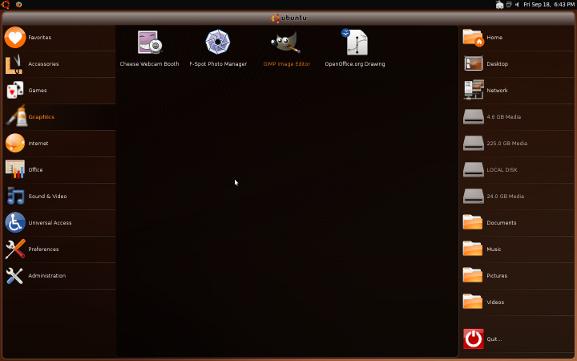
UNRを起動すると、通常のGNOMEデスクトップではなく、UNR専用のメニューシステムが表示されます。主なポイント:
- 上部のパネルは黒いバーに変更され、Network Managerや時計、電源管理が配置されている。
- アプリはクリックで自動的に最大化され、作業領域をフルに使うよう設計されている。
- パネルのアプリ一覧はアイコン化され、現在アクティブなウィンドウのタイトルバーが画面上部に表示される。
- 右側メニューにはHomeやMusic、Documents、接続済みストレージが一覧表示され、Placesメニューに相当する配置になっている。
良い点:
- シンプルで直感的。初心者でもよく使う機能にアクセスしやすい。
注意点:
- ウィンドウが自動的に最大化されるため、マルチウィンドウの作業がしにくい場合がある。
- 多くのユーザが好む仮想デスクトップ(ワークスペース)をデフォルトで利用できない場合があり、慣れが必要。
H2: インストール(HDDへ書き込む)
UNRは標準のUbuntuインストーラ(Ubiquity)を利用します。Favoritesメニューからインストーラを起動し、画面の指示に従ってインストールを進めます。
重要: UNRをHDDにインストールする必要はありません。ライブUSBからそのまま何度でも起動できますが、ライブUSBでは変更が永続化されない点に注意してください。
- ライブUSBのまま使う場合: 変更は次回起動で元に戻る(パーシステンスを設定していない場合)。ソフトウェアアップデートや個別設定の保存はできない。
- HDDにインストールする場合: 通常のUbuntuインストールと同様にパーティション作成やブートローダーの設定を行う。
H2: UNRでの作業感と制約
自動最大化
ほとんどのアプリが自動的に最大化される設計です。小さい画面を有効に使うための工夫ですが、複数アプリを同時に見比べたい場合には不便です。ウィンドウを右クリックして「Unmaximize」を選べますが、メニューが半透明で背後に表示されるため視認性が低下することがあります。
ワークスペース(仮想デスクトップ)の欠如
多くのパワーユーザが利用するワークスペースが使えない、あるいは有効化方法が提供されていない場合があります。これはUNRの設計思想(フルスクリーン中心)に起因します。
マルチウィンドウ対応アプリの扱い
GIMPのようなマルチウィンドウ型アプリでは、各ウィンドウの配置や操作が直感的でない場合があります。必要であればGIMPを1ウィンドウモードに切り替えるなどの設定を検討してください。

H2: よくある問題と対処法(トラブルシューティング)
- 起動しない/USBが認識されない: BIOSでUSBブートが有効か確認。別のUSBポートや別のUSBメモリで試す。
- ネットワークが繋がらない: Network Managerの設定を確認。Wi‑Fiドライバが必要な場合はメーカー提供ドライバやバックポートの確認。
- マルチウィンドウアプリの操作が難しい: アプリ固有の単一ウィンドウモードを探すか、作業を分割して行う。
- 設定が保存されない(ライブUSB利用時): 恒久的に保存したい設定やソフトがある場合はHDDへインストールするか、永続ストレージを設定してからUSBを作成する。
追加の確認ポイント
- ファームウェア(BIOS/UEFI)の更新が必要かどうか。
- 専用ドライバ(Wi‑Fiやグラフィック)があるかどうか。
H2: 運用・セキュリティ上の推奨設定
- データの暗号化: 内蔵HDDへインストールする場合はインストール時にディスク暗号化(LUKS等)を検討する。
- 自動更新: セキュリティパッチを適用するために自動更新、あるいは定期的なアップデートを設定する。
- バックアップ: ライブUSBを使う場合、重要データは外部ストレージやクラウドにバックアップする。
- SSHやリモート管理: 常時接続やリモートアクセスが必要な場合は、SSHの公開鍵認証やファイアウォール設定を行う。
H2: UNRを使うべきか?代替アプローチ
UNRが適しているケース:
- 軽い用途(ブラウジング、メール、ドキュメント閲覧)が中心
- シンプルで分かりやすいインターフェースを好むユーザ
向かないケース:
- 仮想デスクトップや複数ウィンドウを多用するワークフロー
- マルチウィンドウ対応の高度なアプリケーションを頻繁に使う場合
代替OS/アプローチ:
- 標準のUbuntu GNOME: ワークスペースやウィンドウ管理が充実。
- XfceやLXQtベースの軽量ディストリ: さらに軽快でカスタマイズ性が高い。
- カスタムのランチャーや拡張を導入してUNRの不足を補う(上級者向け)。
H2: チェックリスト(役割別)
インストール前チェック(所有者):
- データのバックアップ完了
- USBドライブの容量確認(推奨8GB以上)
- 電源アダプタを用意
インストール実行者(技術担当):
- イメージの整合性を確認(SHA256等)
- 正しいデバイスへ書き込み済み
- BIOSでUSBブートを設定
運用担当(利用開始後):
- 初期アップデートを実施
- 必要なドライバやフォントをインストール
- 定期バックアップスケジュールを設定
H2: 簡易プレイブック(SOP)
- ISOをダウンロードしてチェックサムを検証する。
- USBにイメージを書き込み、別PCでブート確認する。
- ネットブックに挿してUSBから起動する。
- ライブで動作確認(Wi‑Fi、画面、パフォーマンス)。
- 問題なければインストーラからHDDへインストールする。
- インストール後、暗号化やユーザアカウントを設定し、アップデートを行う。
H2: テストケース/受け入れ基準
- ブートテスト: USBから正常にライブセッションが起動する。
- ネットワーク: Wi‑Fi有線ともに接続できる。
- 主要アプリ: ブラウザ、メール、メディア再生が問題なく動作する。
- 画面解像度: ネットブックのネイティブ解像度を正しく使用できる。
- 永続化(HDDにインストールした場合): 設定とパッケージの変更が再起動後も維持される。
H2: マインドセットと運用上のヒューリスティック(判断基準)
- シンプルさ優先: ネットブックでは複雑なワークフローよりも基本作業の快適さを優先する。
- 可搬性重視: データはクラウドや外部ストレージで管理し、USBやHDDはOS専用に割り切る。
- 最低限のメンテナンス: 自動更新とバックアップを組み合わせて安全性を確保する。
H2: 将来の展望と互換性メモ
UNRはインターフェースに独自性があるため、将来のUbuntuのメジャーアップデートやGNOME Shellの進化により設計方針が変わる可能性があります。導入前にサポート状況やコミュニティの情報を確認してください。
H2: まとめ
UNRはネットブックの利用シーンに合わせたシンプルで親しみやすい環境を提供します。軽い用途にはよく合いますが、ワークスペースやマルチウィンドウを重視するワークフローには向かない場合があります。ライブUSBで手軽に試せる点が利点で、必要に応じてHDDへインストールして恒久運用することも可能です。
要点:
- USBから起動してすぐ試せる
- アプリは自動で最大化される設計でシンプル
- 永続化が必要ならHDDへインストール
- 仮想デスクトップが使えない点に注意
重要: 導入前に必ず大切なデータをバックアップし、対応ドライバやBIOS設定を確認してください。
付録: 決定フロー(インストールするかどうか)
flowchart TD
  A[UNRを試したい?] --> B{主な用途は何?}
  B -->|軽い用途のみ| C[ライブUSBで試す]
  B -->|複数アプリの同時使用| D[標準Ubuntuや軽量DEを検討]
  C --> E{永続化は必要か}
  E -->|いいえ| F[ライブUSBで利用]
  E -->|はい| G[HDDへインストールまたは永続USBを作成]
  D --> H[Xfce/LXQt/Ubuntu GNOMEを比較]
付録: 1行用語集
- ライブUSB: 起動可能なUSBメディア
- パーシステンス: ライブUSBで設定やファイルを保持する仕組み
- Ubiquity: Ubuntuの標準インストーラ
付録: 小さなチェックリスト テンプレート
- バックアップ完了
- USBにイメージを書き込み(成功)
- ネットブックでライブ起動(成功)
- Wi‑Fi接続確認
- 必要なドライバの有無確認
- HDDへインストール(必要時)
- 初期アップデート実行
最終まとめ
UNRはネットブック向けに設計された実用的な選択肢です。まずはライブUSBで試し、使用感が合えばHDDへインストールして安定運用を目指してください。操作性の違いに慣れること、そしてデータ保護(バックアップ・暗号化)を忘れないことが快適な運用の鍵です。




