
LinuxでADBとFastbootをインストールして使う方法
概要
ADB(Android Debug Bridge)は、PCとAndroid端末間のコマンドベースの通信ツールです。Fastbootはブートローダーやシステムイメージの操作に使う低レベルのツールです。本記事ではUbuntu 20.04を例に、2つのインストール方法と基本的な使い方、よくある問題とその解決方法、実務で役立つチェックリストとプレイブックを解説します。
この記事の対象読者
- Android端末をPCから操作・開発・復旧したい開発者
- カスタムリカバリやイメージをフラッシュしたい上級ユーザー
- システム管理者やサポート担当者
重要な用語(1行定義)
- ADB: Android端末上でコマンドを実行したりファイルを転送するためのブリッジツール。
- Fastboot: ブートローダー経由でイメージを書き込む低レベルツール。
前提と準備
- Ubuntu 20.04(手順は多くのDebian系ディストリにも適用)
- Android端末(デバッグ用USBケーブル)
- 端末で「USBデバッグ」を有効にする(下で手順)
注意: 別OS(macOS)の手順が必要な場合はこの記事の一部を流用できますが、パッケージ管理やudevルールはLinux固有です。
方法 1 — 端末からパッケージでインストール(簡単、推奨)
- リポジトリ情報を最新化します。
sudo apt update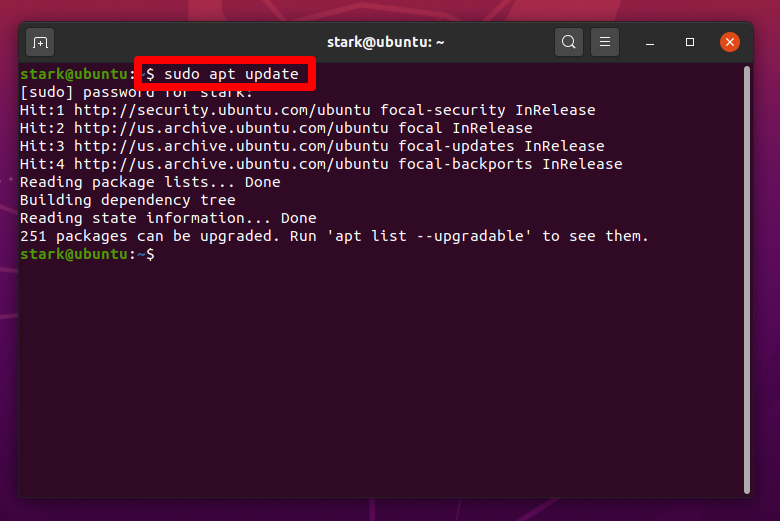
- adb と fastboot のパッケージをインストールします。
sudo apt-get install android-tools-adb android-tools-fastboot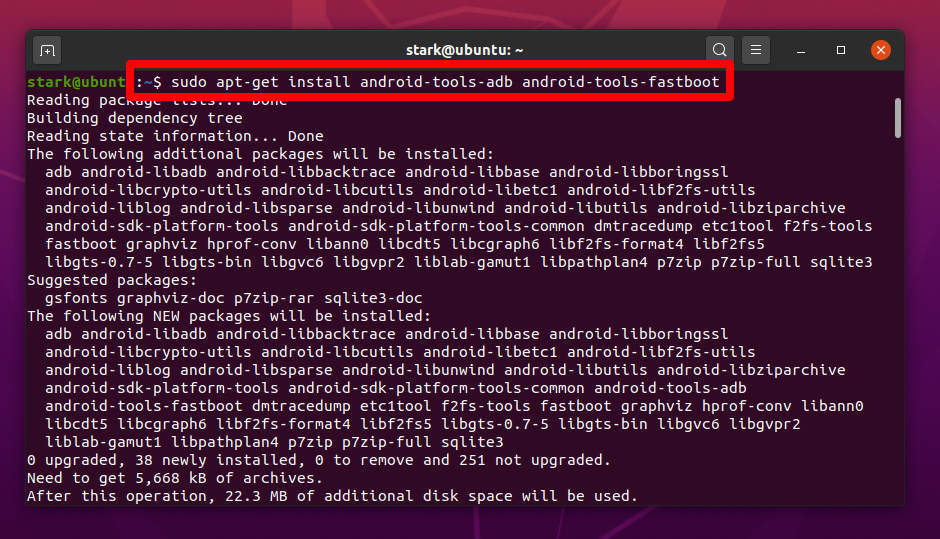
- サービス(ADBサーバー)を手動で起動する場合:
sudo adb start-server補足: この方法はシステムパッケージ経由なので、aptで更新やアンインストールが容易です。
方法 2 — GoogleのPlatform Toolsをダウンロードして使う(最新版を使いたい場合)
- GoogleのSDK Managerまたは公式ページからPlatform Toolsのzipをダウンロードします。
- zipを解凍し、パス(解凍先)を覚えておきます。
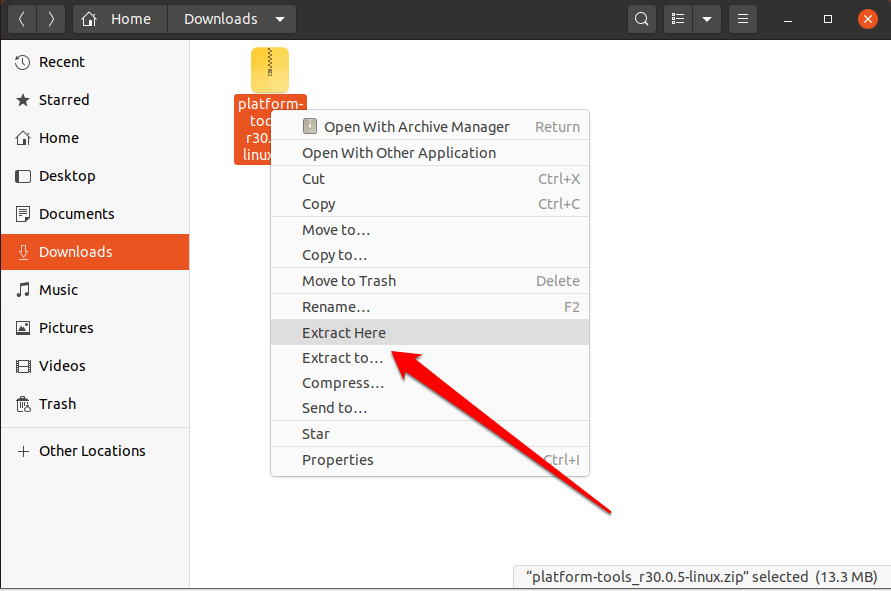
- 端末を開く(Ctrl+Alt+T)。
- 解凍先フォルダへ移動します。例:
cd /path/to/extracted/folder/(例)cd /home/stark/Downloads/platform-tools_r30.0.5-linux/platform-tools
- もしくはファイルマネージャでフォルダを開き、右クリック→『端末をここで開く』。
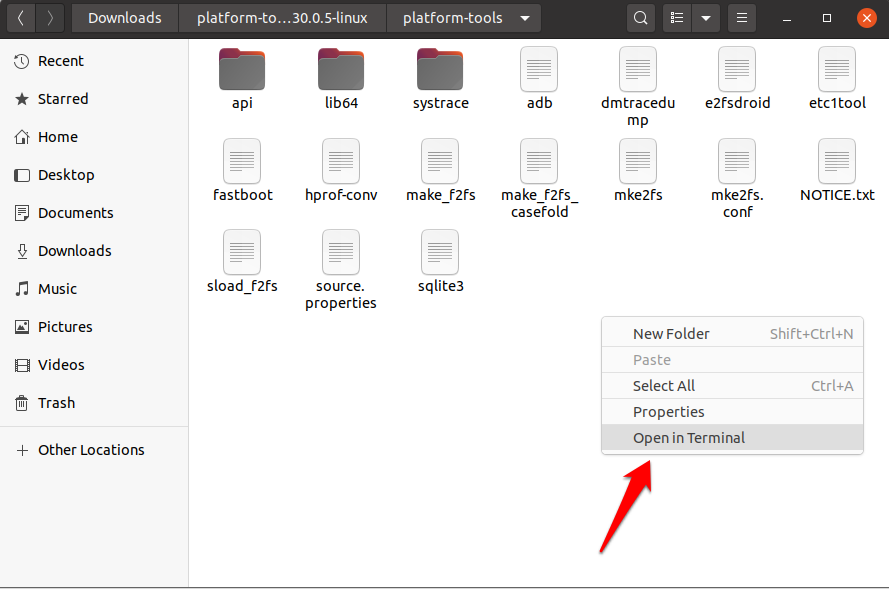
この方法はパスを通せば、システムのパッケージに依存せずに最新版のadb/fastbootを使えます。
USBデバッグの有効化(Android端末側)
- 設定 > 端末情報(About Phone) > ビルド番号(Build number)を連打(機種により5〜7回)
- 開発者向けオプションが有効になるので、設定に戻る
- 開発者向けオプション > USBデバッグ をオンにする
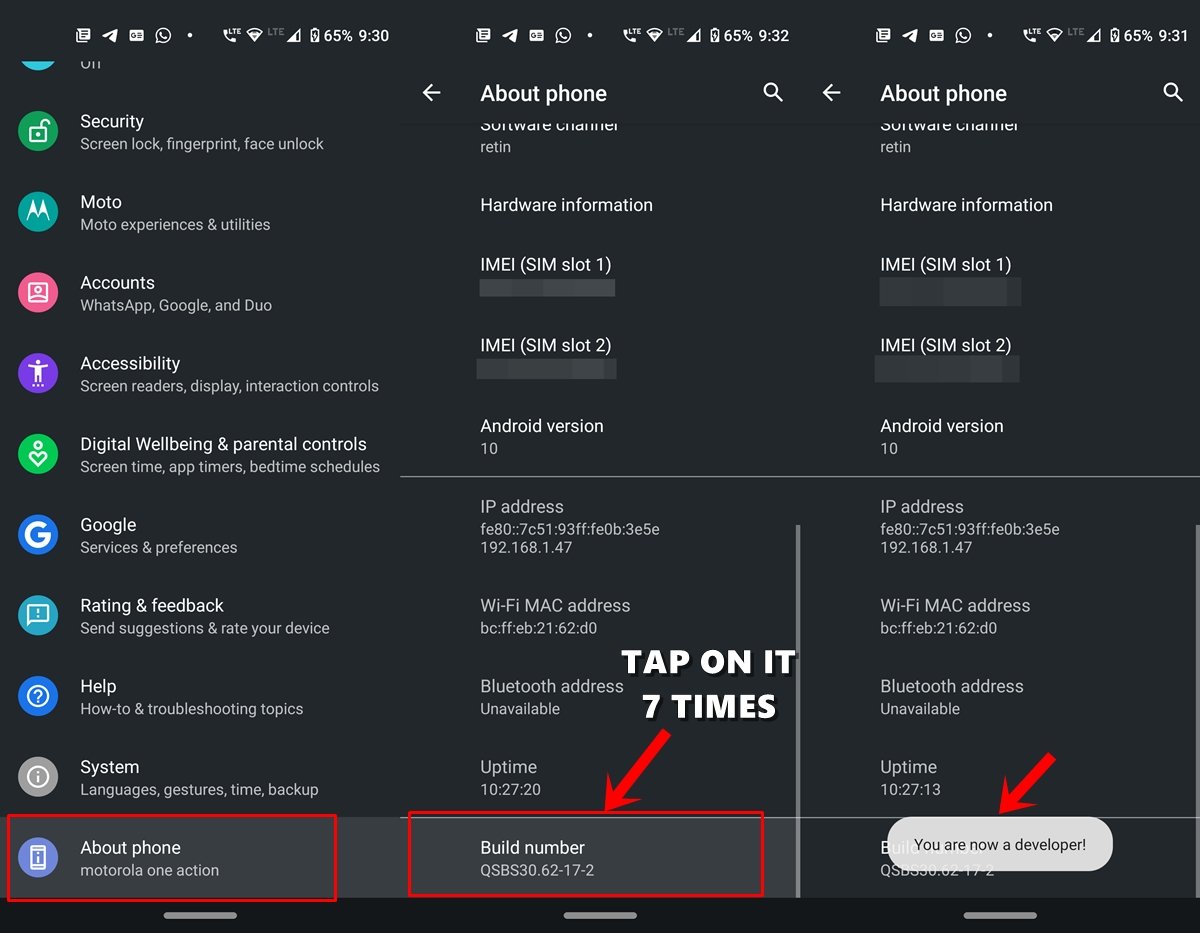
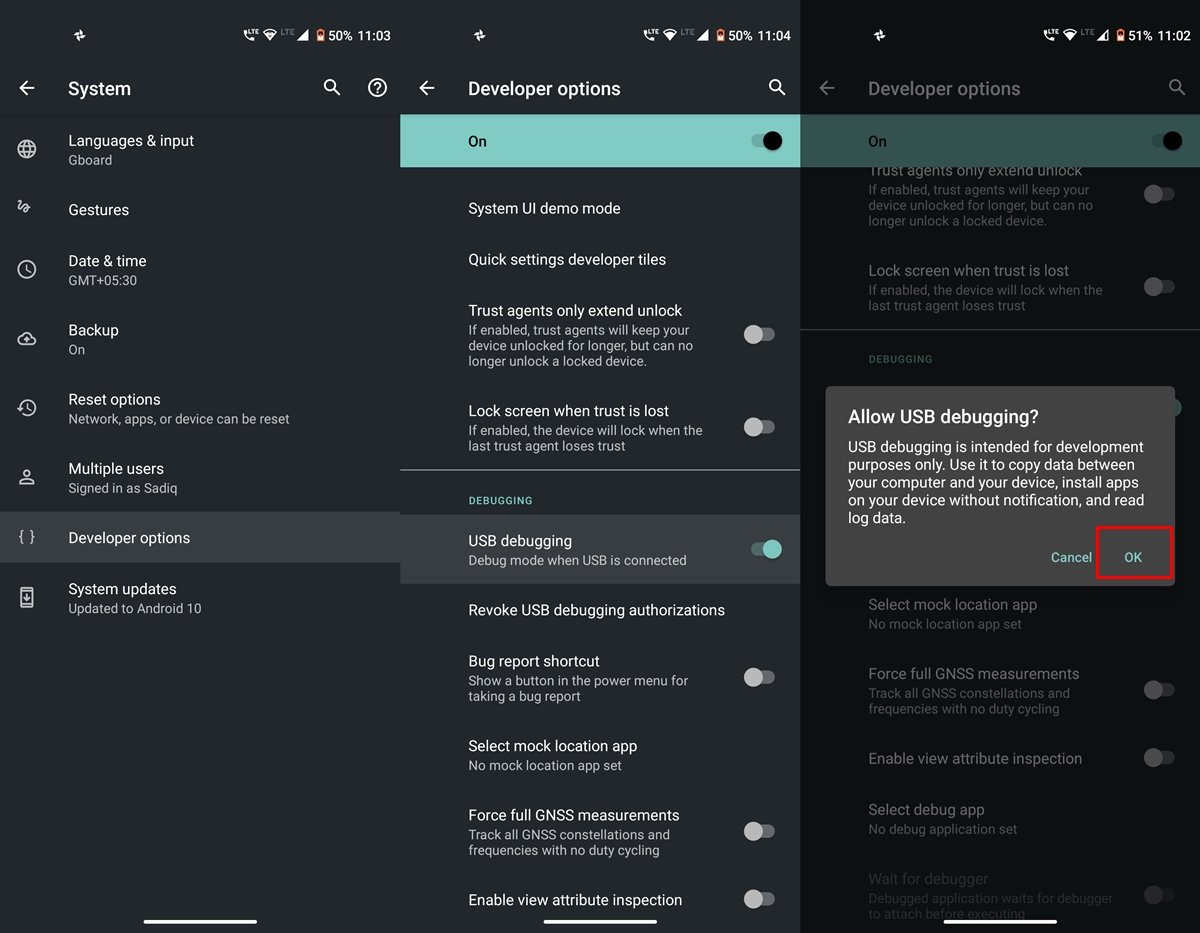
接続後、PC側で初回は端末のダイアログで「このPCを許可するか」確認が出ます。必ず確認して許可してください。
接続確認と基本的な使い方
- ADBのバージョン確認:
adb version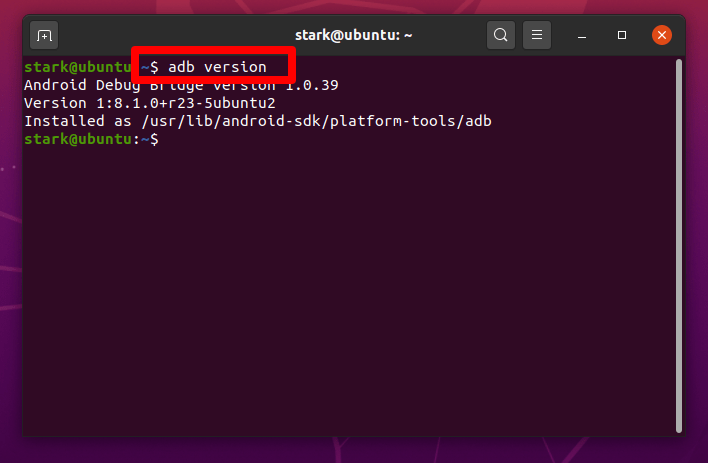
- 接続中デバイスの確認:
adb devices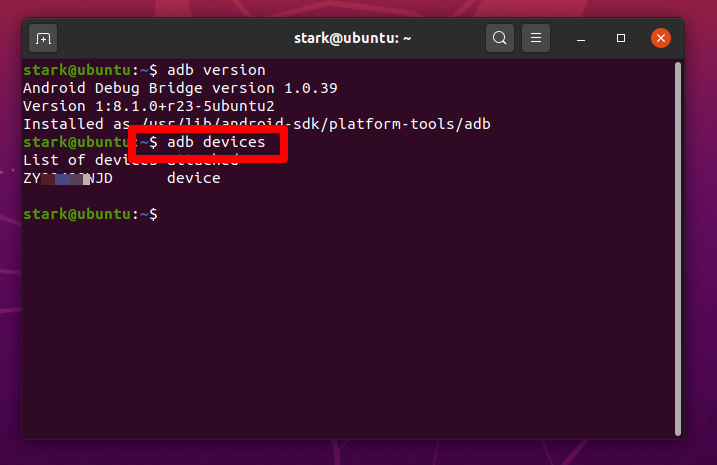
出力に端末シリアルが表示されれば接続成功です。
よく使うadb/fastbootコマンド(チートシート)
| コマンド | 説明 |
|---|---|
| adb devices | 接続されたデバイス一覧を表示 |
| adb version | adbのバージョン表示 |
| adb reboot recovery | 端末をリカバリモードで再起動 |
| adb reboot-bootloader | 端末をブートローダー(fastboot)で再起動 |
| adb push [src] [dst] | PC→端末へファイルをコピー |
| adb pull [src] [dst] | 端末→PCへファイルをコピー |
| adb shell [command] | 端末上でシェルコマンドを実行 |
| fastboot devices | fastbootモードでの接続確認 |
| fastboot oem unlock | ブートローダーのアンロック(機種によりコマンドが異なる) |
| fastboot flash recovery [img] | カスタムリカバリをフラッシュ |
例: 端末の /sdcard/DCIM をPCにコピーする
adb pull /sdcard/DCIM ~/Pictures/DCIM-backupLinuxの権限設定(udevルール) — sudoなしでadbを使う
多くの環境でadbをroot(sudo)なしで実行するにはudevルールを追加します。手順:
- ルールファイルを作成します。
sudo nano /etc/udev/rules.d/51-android.rules- 以下の行を追加(ベンダーIDは機種により異なるため、必要に応じて追加):
# Google
SUBSYSTEM=="usb", ATTR{idVendor}=="18d1", MODE="0666", GROUP="plugdev"
# Samsung
SUBSYSTEM=="usb", ATTR{idVendor}=="04e8", MODE="0666", GROUP="plugdev"- ファイルのパーミッションを設定してudevを再起動:
sudo chmod a+r /etc/udev/rules.d/51-android.rules
nsudo udevadm control --reload-rules
sudo udevadm trigger
(権限コマンドのtypoに注意: 上の例では最初の行はsudoで実行してください)
これで、USB接続時にデバイスの所有権/パーミッションが正しく設定され、sudo不要でadbが動作します。
トラブルシューティング(よくある問題と対処)
adb devicesで何も表示されない
- USBケーブルを交換する(充電専用ケーブルでは通信できない)
- 端末側でUSBデバッグが有効か確認
- udevルールが正しく設定されているか確認
- 別のポートやPCで確認してハード故障を切り分け
device unauthorized(許可されていない)
- 端末の許可ダイアログで「このPCを許可」をタップしていない
- 端末のRSA鍵確認ダイアログを拒否した場合は、端末側でUSBデバッグの設定をリセットして再接続
fastbootがデバイスを認識しない
- 端末が正しくbootloader/fastbootモードで起動しているか確認
- マシン側のドライバ/権限を確認
ブートローダーをアンロックすると保証が無効になる機種がある
- メーカーのドキュメントを確認し、必要なバックアップを取得してから実行
重要: ブートローダーやシステム領域への書き込みは端末を破損するリスクがあります。必ず手順を理解した上で実行してください。
実務向けプレイブック:カスタムリカバリを安全にフラッシュする手順
- データをバックアップ(adb pull などで必要なファイルを退避)
- 端末をブートローダーに再起動: adb reboot-bootloader
- fastboot devices で認識を確認
- ブートローダーがロックされている場合はアンロック(メーカー依存)
- fastboot flash recovery recovery.img を実行(recovery.img は事前に検証)
- フラッシュ後、fastboot reboot で再起動し動作確認
ロール別チェックリスト
- 開発者:
- 最新platform-toolsの利用を検討
- 自動化スクリプトでキーの保存・差分確認を行う
- サポート担当:
- 端末履歴(OSバージョン・ビルド番号)を記録
- ユーザーに安全な操作説明を用意
- システム管理者:
- udevルール配布と監査
- 必要に応じてグローバルなplatform-toolsの配備
互換性と注意点
- adb/fastbootの実装は端末メーカーやAndroidバージョンにより挙動が異なることがあります。
- ブートローダーのアンロックやイメージ書き換えはデータ消去や保証喪失を伴う場合があります。
- Linuxディストリによりパッケージ名やインストール方法が異なることがあります(例: Fedoraではdnfを使用)。
簡易受け入れ基準(確認項目)
- adb devices で端末のシリアルが表示される
- adb shell で端末上のコマンドが実行できる
- fastboot devices でfastbootモードの認識が取れる(必要時)
- sudoなしでadbが実行できる(udevルール適用時)
FAQ
Q: Ubuntu以外のディストリでも同じ手順は使えますか?
A: 基本的な流れは同じですが、パッケージ名やパッケージマネージャ(dnf、pacmanなど)はディストリ固有です。Platform Toolsの手動インストールはどのディストリでも有効です。
Q: macOSではどうやってインストールしますか?
A: Homebrewが利用可能なら brew install android-platform-tools でインストールできます。記事冒頭で触れたようにmacOSは別手順になります。
Q: 端末がfastbootモードで見つかりません。
A: ケーブル、ポート、権限、または端末が正しいモードで起動しているかを確認してください。必要ならPCを再起動してみてください。
まとめ
- Ubuntuではapt経由かPlatform Toolsの手動導入でadb/fastbootを使えます。
- USBデバッグの有効化とudevルール設定でsudo不要かつ安全に運用できます。
- ブートローダー操作はリスクを伴うため、バックアップと手順の理解が必須です。
extras: 役立つコマンドの復習
# adbサーバーの再起動
adb kill-server
adb start-server

# ファイル転送例
adb push myfile.zip /sdcard/Download/
adb pull /sdcard/Download/log.txt ~/logs/
もしこの記事についての質問や、特定機種での問題があればコメントで教えてください。役立つ手順や追加のトラブルシュートを随時追記します。Cheers!




