
ChromeでWhatsApp Webが動かないときの完全な対処ガイド
本稿は「ChromeでWhatsApp Webが動かない(または応答しない)」問題を素早く、安全に解決するための手順書です。WhatsApp WebはスマートフォンのWhatsAppをPC上でほぼ同等に利用できる便利なクライアントですが、ブラウザ環境での不具合や接続問題が起きやすいのも事実です。ここでは一般的な原因と、それぞれに対する具体的な対処方法、検証手順、運用チェックリスト、セキュリティ・プライバシーに関する注意点を網羅します。
重要: 以下手順は一般向けのトラブルシューティングです。業務ネットワーク/管理者権限がある環境では、IT 管理者の方針に従ってください。
この記事の目的と対象
- 目的: ChromeでWhatsApp Webが読み込めない・接続できない・メディアが表示されない等の問題を解決する方法を示す
- 対象: 一般ユーザー、社内IT担当、サポート担当者
主要な原因の概観(1行でまとめ)
- サーバー障害、ブラウザの古いバージョン、破損したCookie/DNS、VPNやプロキシ、ネットワーク障害、QRスキャン失敗、ブラウザ拡張や設定の競合などが主因です。
修正の優先順(短いチェックリスト)
- WhatsAppのサービス状況を確認する
- Chromeを最新に更新する
- Cookieを削除して再試行する
- DNSを変更してみる
- VPN/プロキシを無効化する
- QRコードを正しくスキャンする
- ネットワーク診断を実行する
- ブラウザのリセット、最後に公式デスクトップを使用
ChromeでWhatsApp Webが動かないときに試す全手順
以下は、具体的な操作手順と補足説明です。各手順は独立して試せますが、上から順に実行するのが効率的です。
1. WhatsAppのサービス稼働状況を確認する
まずはサービス側の障害かを切り分けます。公式がメンテナンス中や障害発生中だと、あなた側でできる対処は限られます。
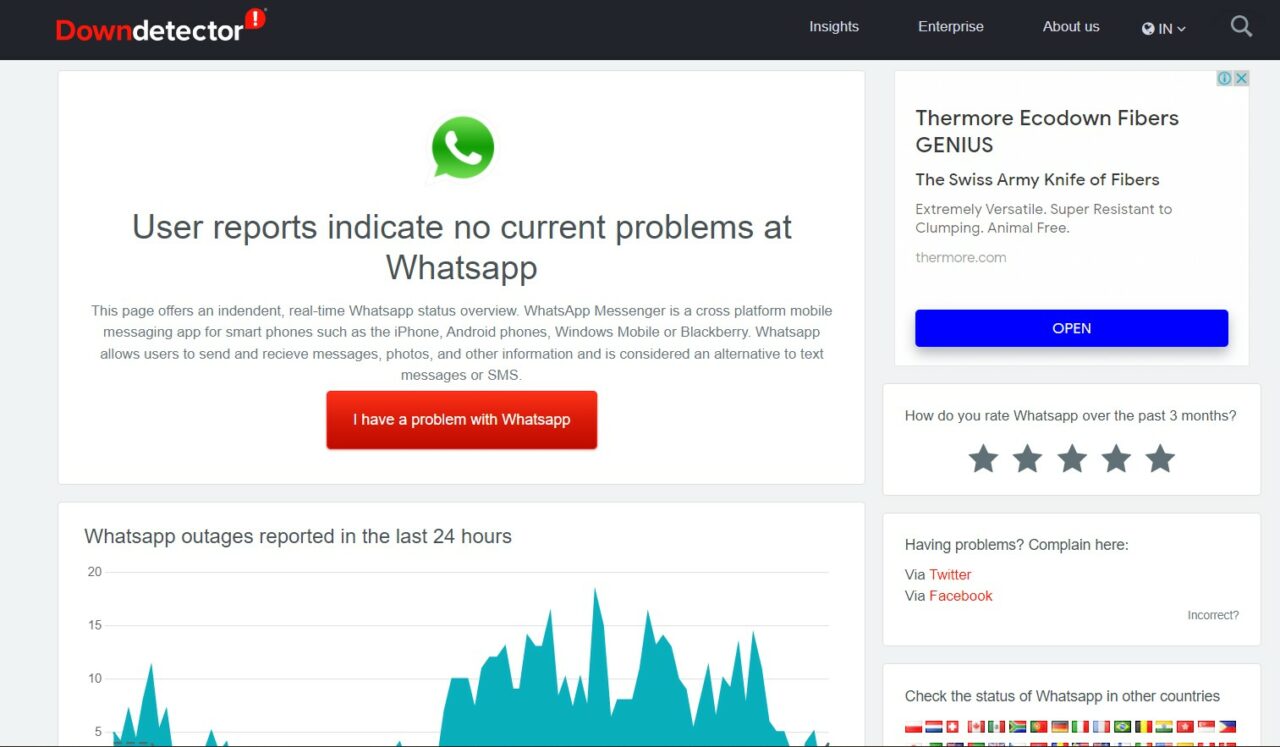
- 推奨: downdetector.com などの障害監視サイトで “WhatsApp Web” を検索してください。
チェックポイント:
- 世界的な障害が報告されている場合は、運営側の復旧を待ちます。数分〜数時間で解消することが多いです。
2. Chromeを最新バージョンに更新する
古いブラウザはセキュリティや互換性の問題でWebアプリが正しく動作しないことがあります。Chromeは自動更新されますが手動確認を行ってください。
手順:
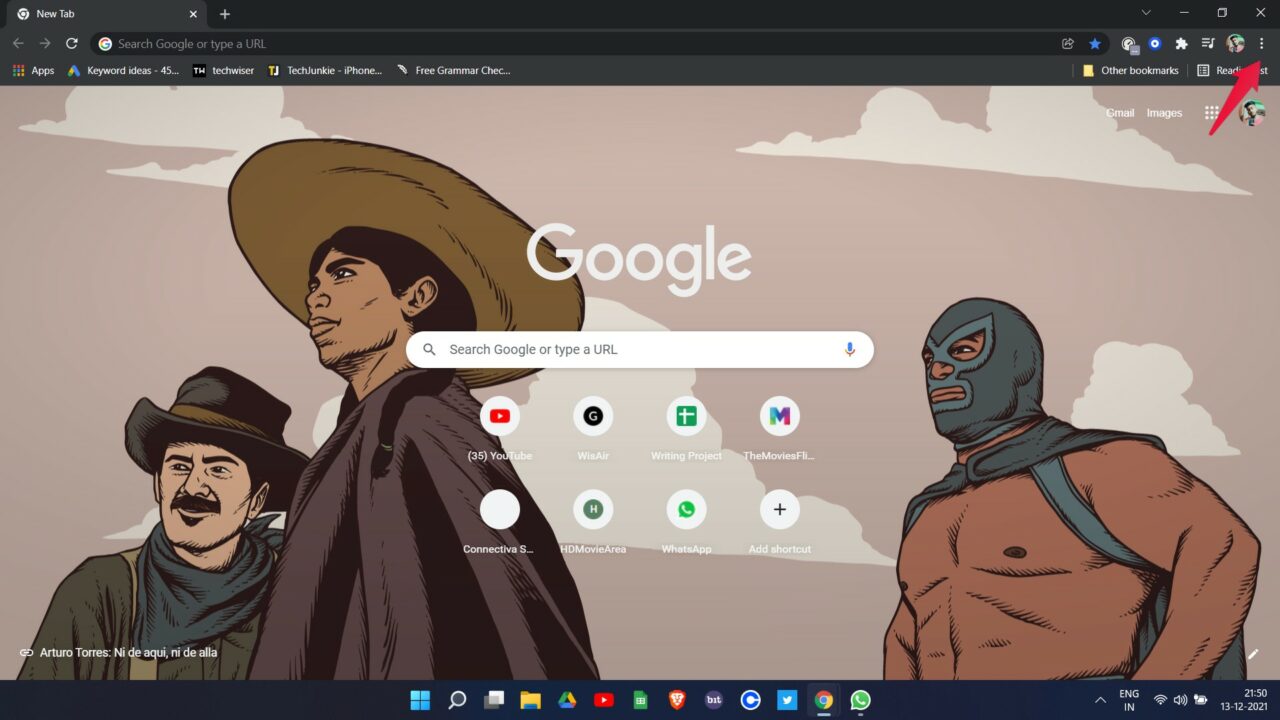
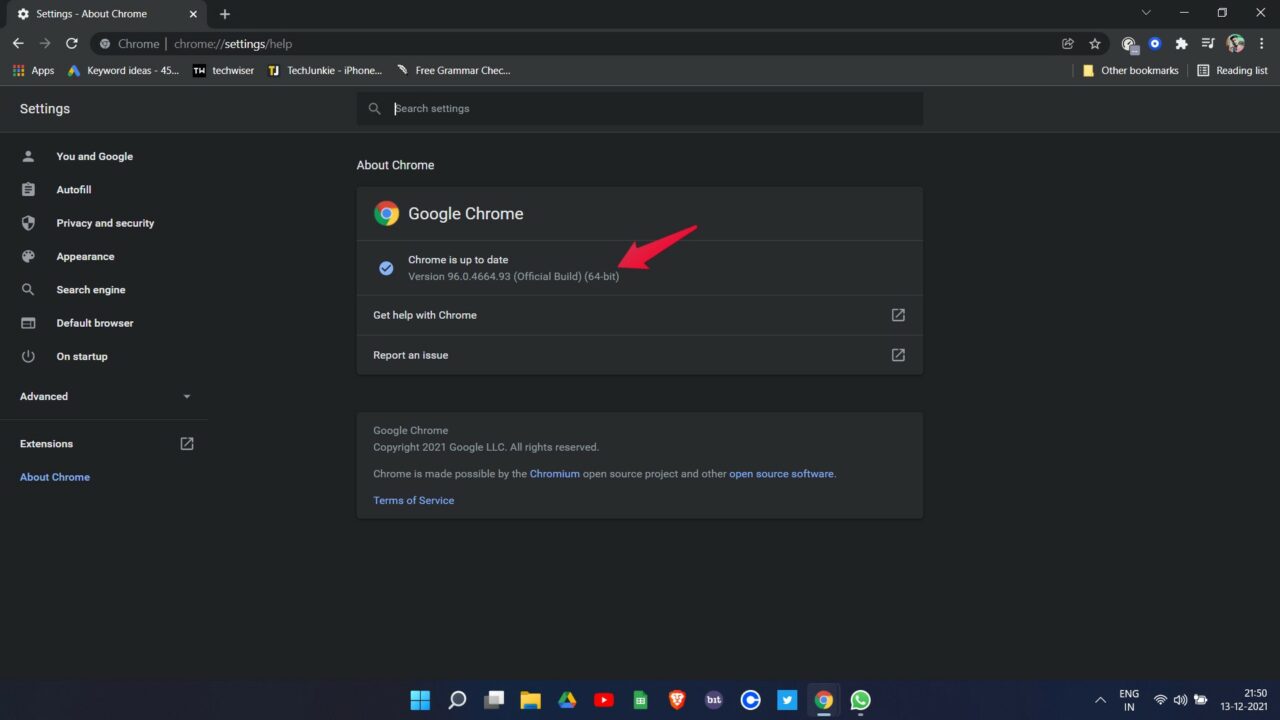
- Chrome右上の「︙(三点)」をクリックします。
- 「ヘルプ」→「Google Chromeについて」を選びます。
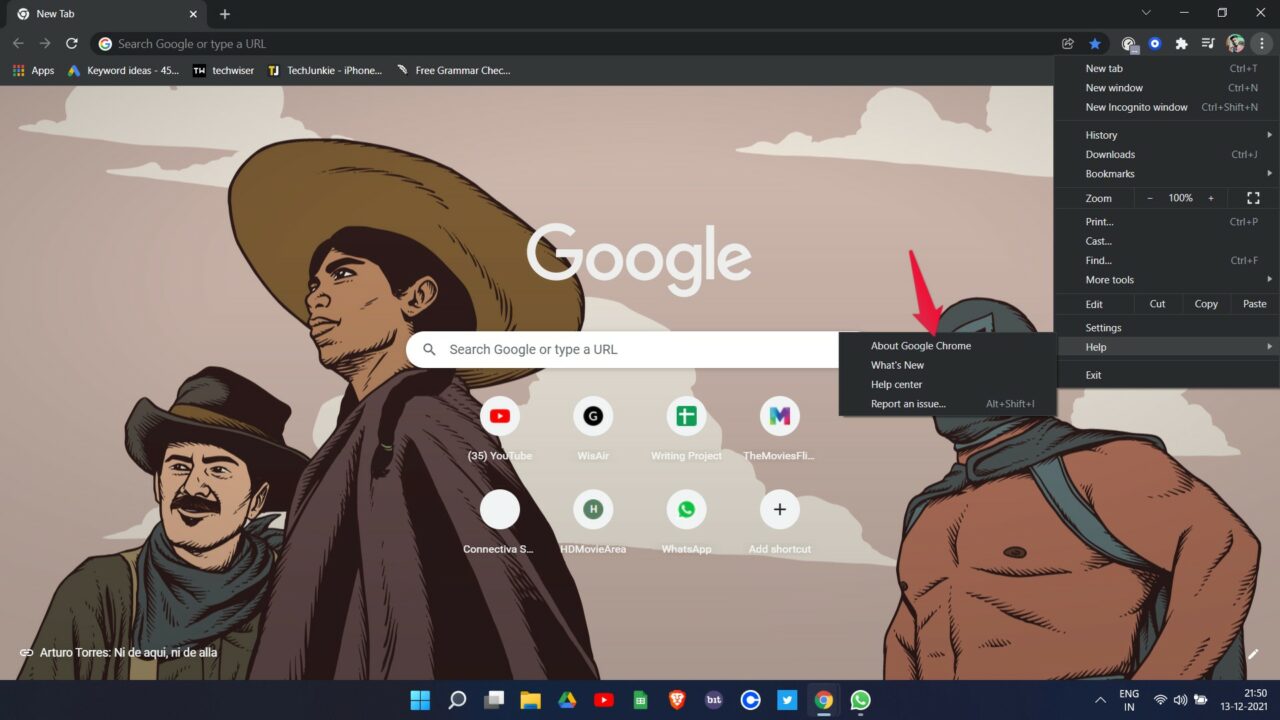
- Chromeが更新を確認し、利用可能なアップデートがあればダウンロード・適用してください。適用後、ブラウザを再起動します。
注意点:
- ブラウザ拡張が古いと互換性問題を起こすことがあるため、更新後も問題が続く場合は拡張を一時無効化して確認してください。
3. DNSを変更してみる
DNSが原因でサイトやメディアの読み込みが遅い・不安定な場合があります。公共のDNS(例: Google Public DNSやCloudflare)を一時的に試すことで改善することがあります。
Chromeの設定からカスタムDNSを設定する手順:
- Chromeの「設定」を開く。
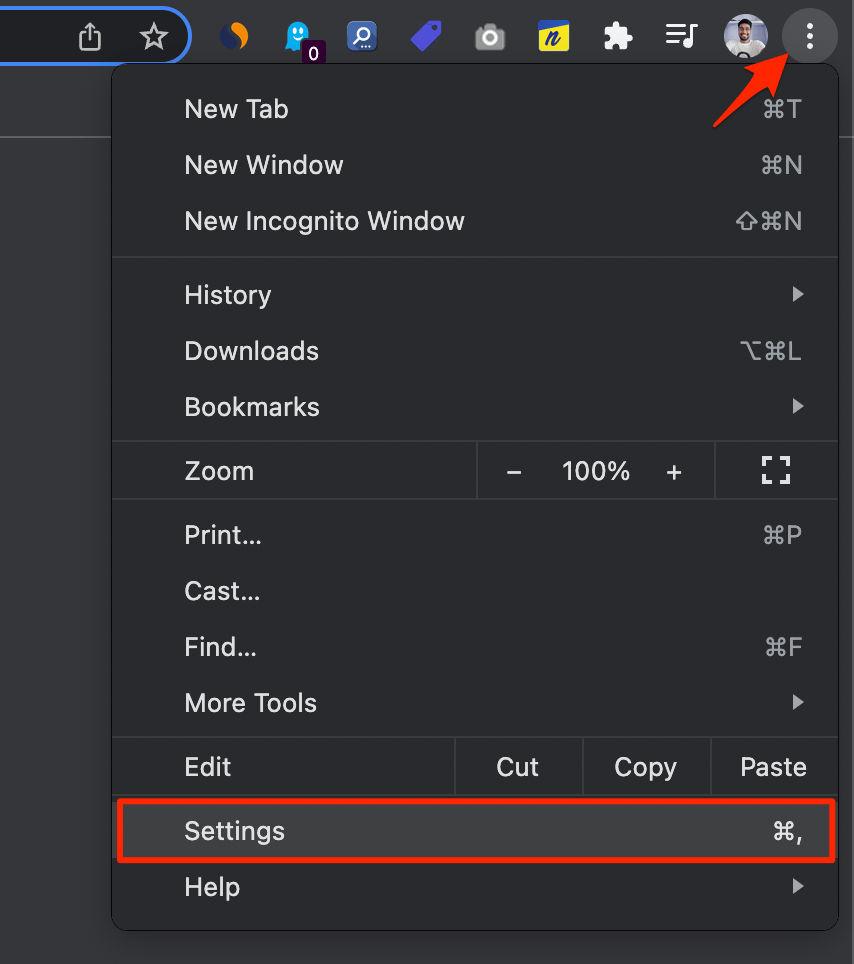
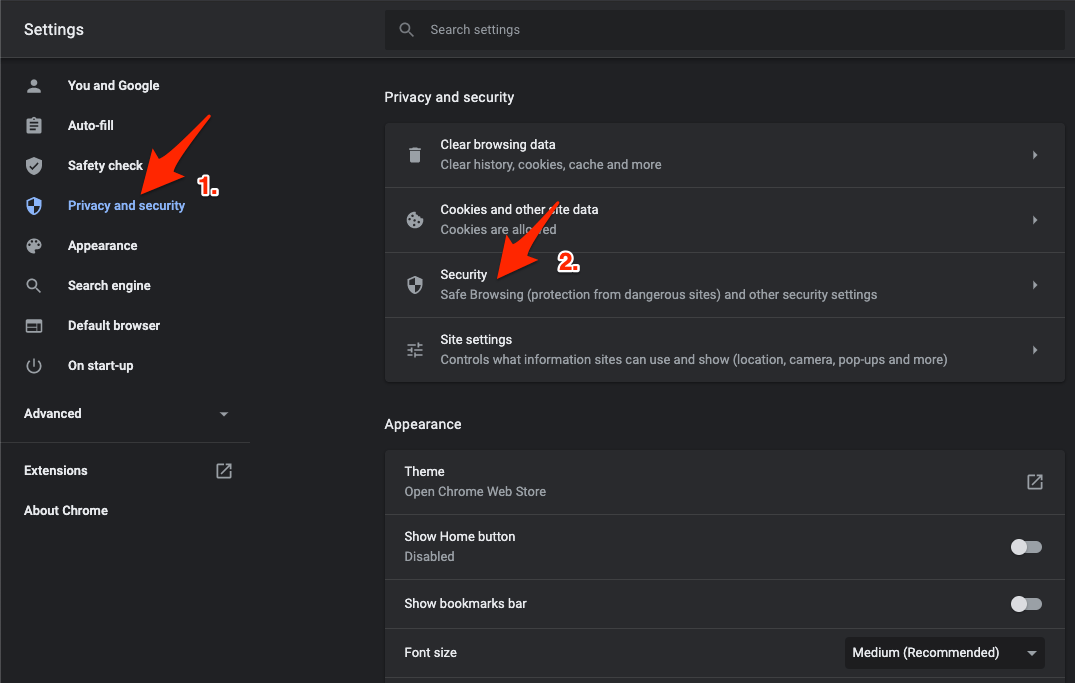
「セキュリティとプライバシー」→「セキュリティ」を選択します。
「カスタマイズされたDNS」を選び、ドロップダウンから既存一覧を使うか、カスタムでDNSサーバーを指定します。
注意点:
- DNS切替は安全ですが、社内ポリシーで制限されている場合はIT管理者に相談してください。
4. Cookieとサイトデータのクリア
破損したCookieや古いセッションデータが原因でログインやページ読み込みに失敗することがあります。
手順:
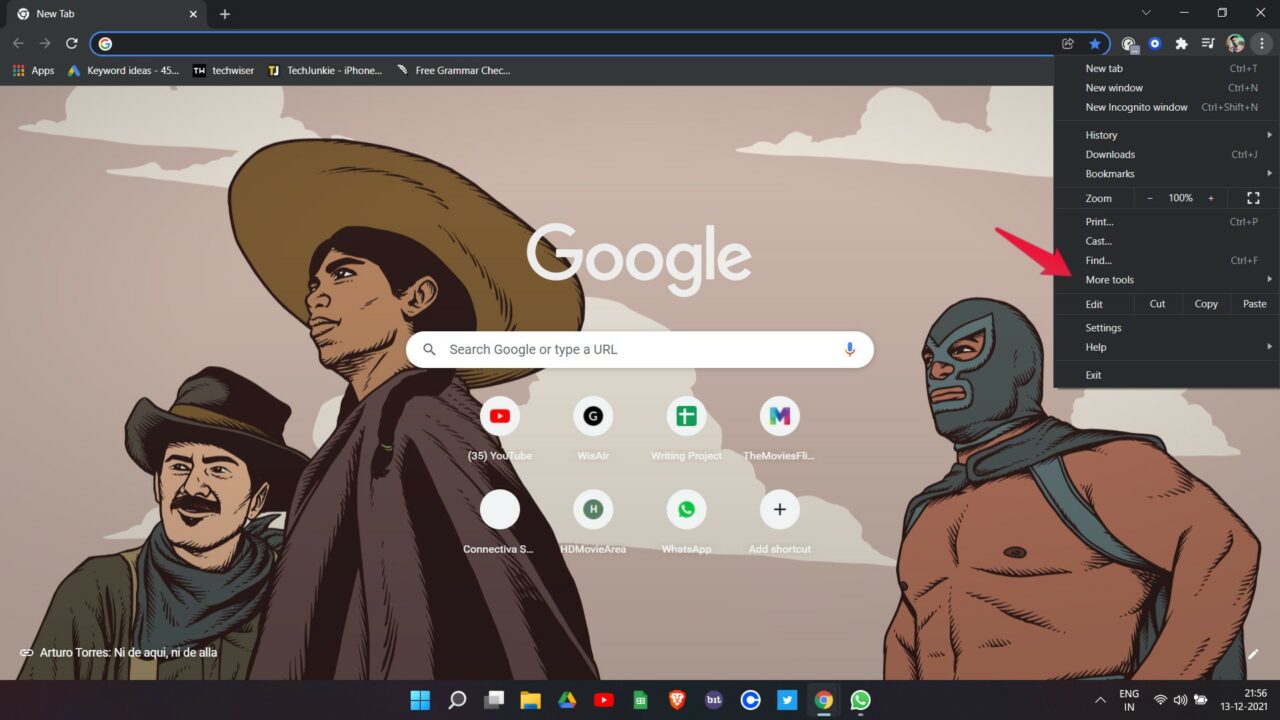
- 右上の三点メニュー→「その他のツール」→「閲覧履歴を消去」を開きます。
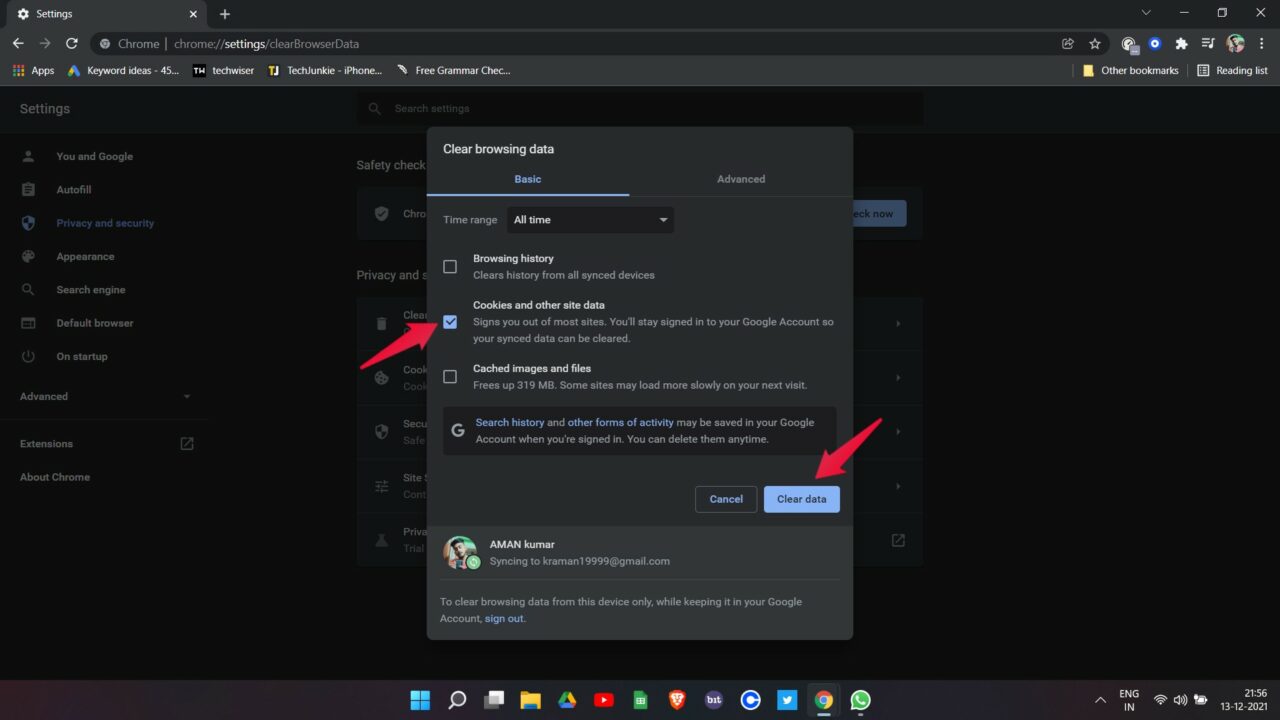
- 「Cookie と他のサイトデータ」のみを選択して消去します(閲覧履歴やキャッシュは必要に応じて)。
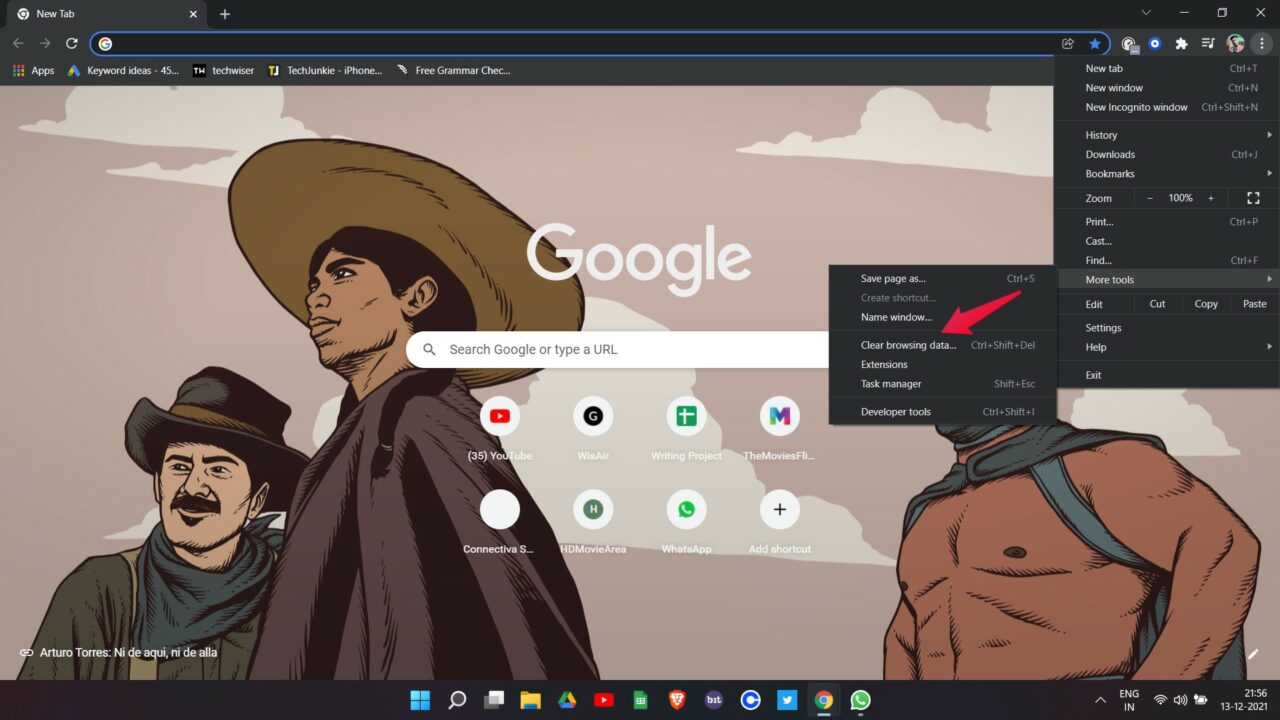
- 「データを消去」を押して完了です。
検証:
- Cookieを消去後、WhatsApp Webを再読み込みしてログイン(QRスキャン)を行ってください。
5. Chromeのリセット
ユーザー設定や拡張の干渉で不具合が続く場合は、Chromeを既定値に戻します。履歴やブックマークを保持したまま、設定のみ初期化できます。
手順:
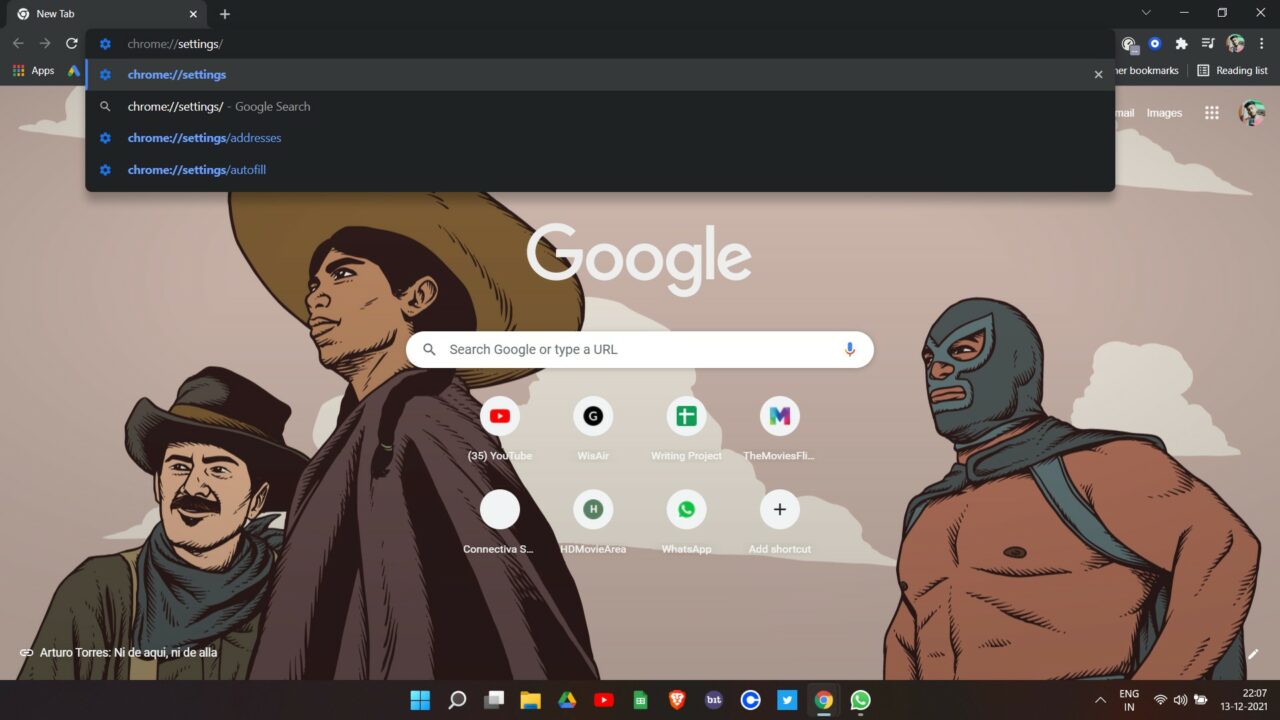
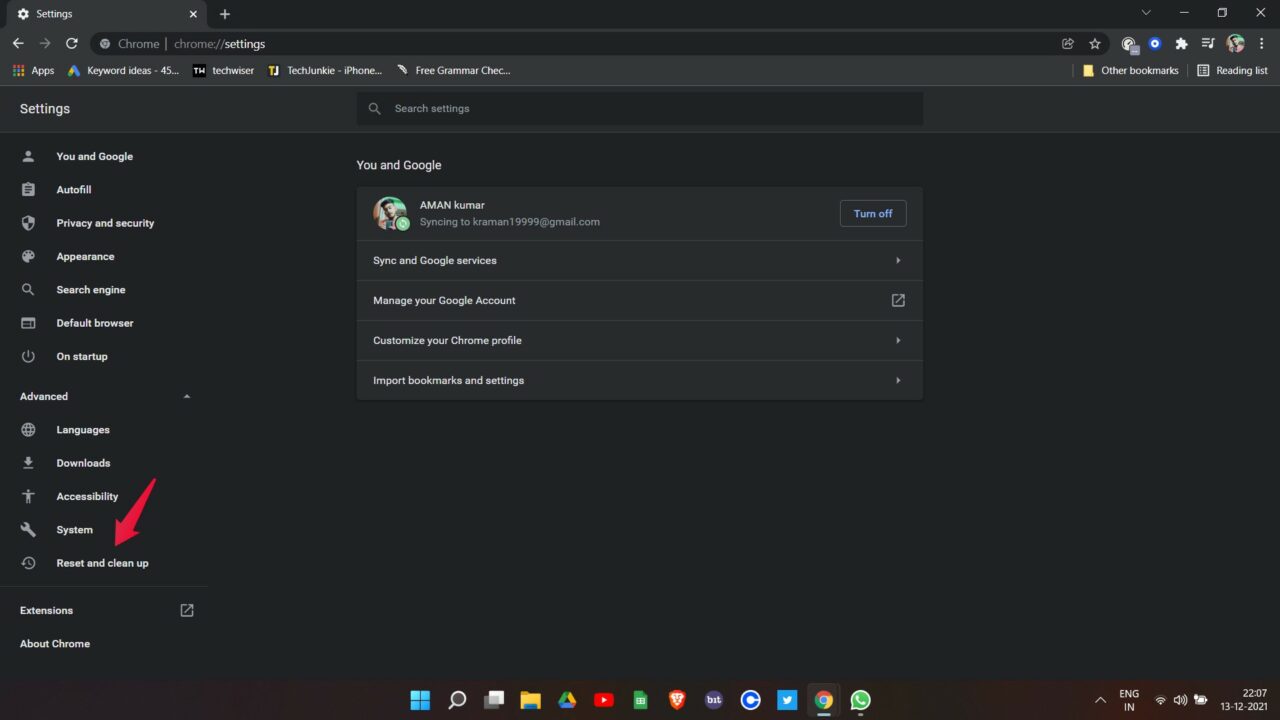
- アドレスバーに chrome://settings/ と入力して設定を開きます。
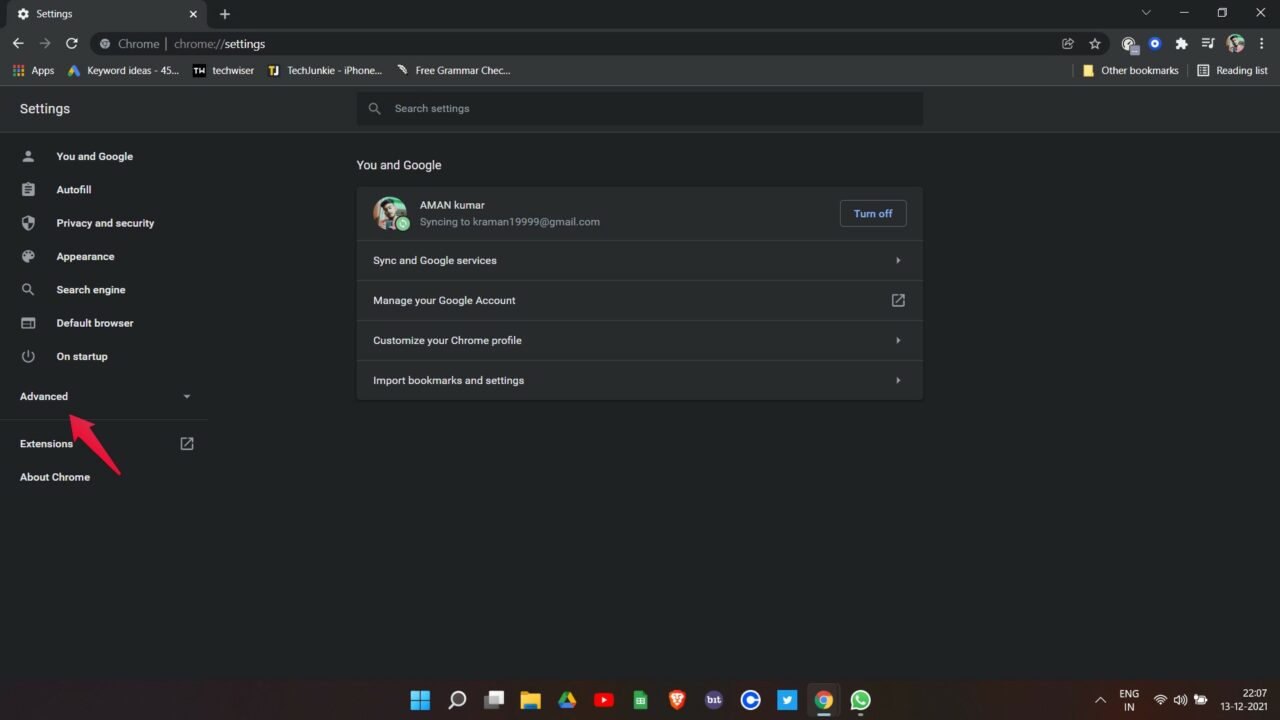
- 「詳細設定」を開き、「リセットとクリーンアップ」を選択します。
- 「設定を元の既定値に戻す」を選んでから「設定をリセット」を実行します。
注意点:
- この操作で拡張機能は無効化されることがあります。必要な拡張は再有効化してください。
6. VPNやプロキシを無効にする
VPN経由やプロキシ経由だとWhatsAppへの接続がブロックされることがあります。まずはVPNを切って通常のネットワークで試してください。
Windows 11での確認手順:
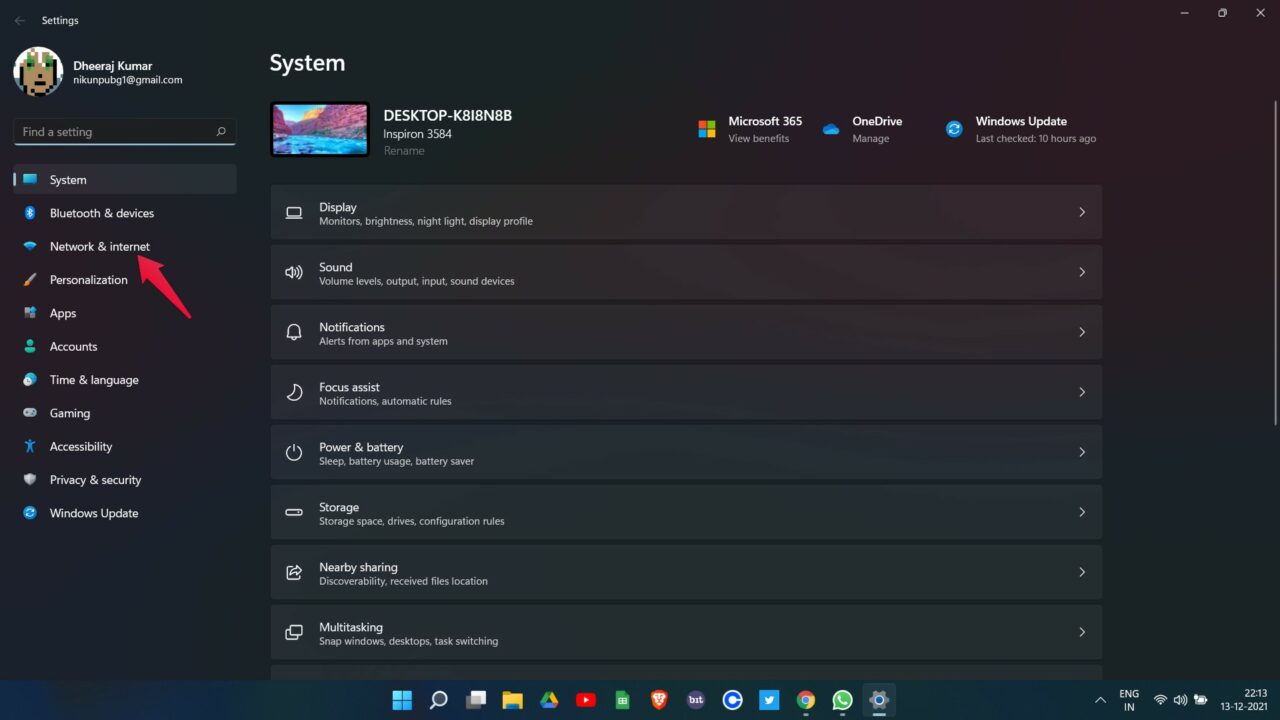
- Windowsキー + I で設定を開く
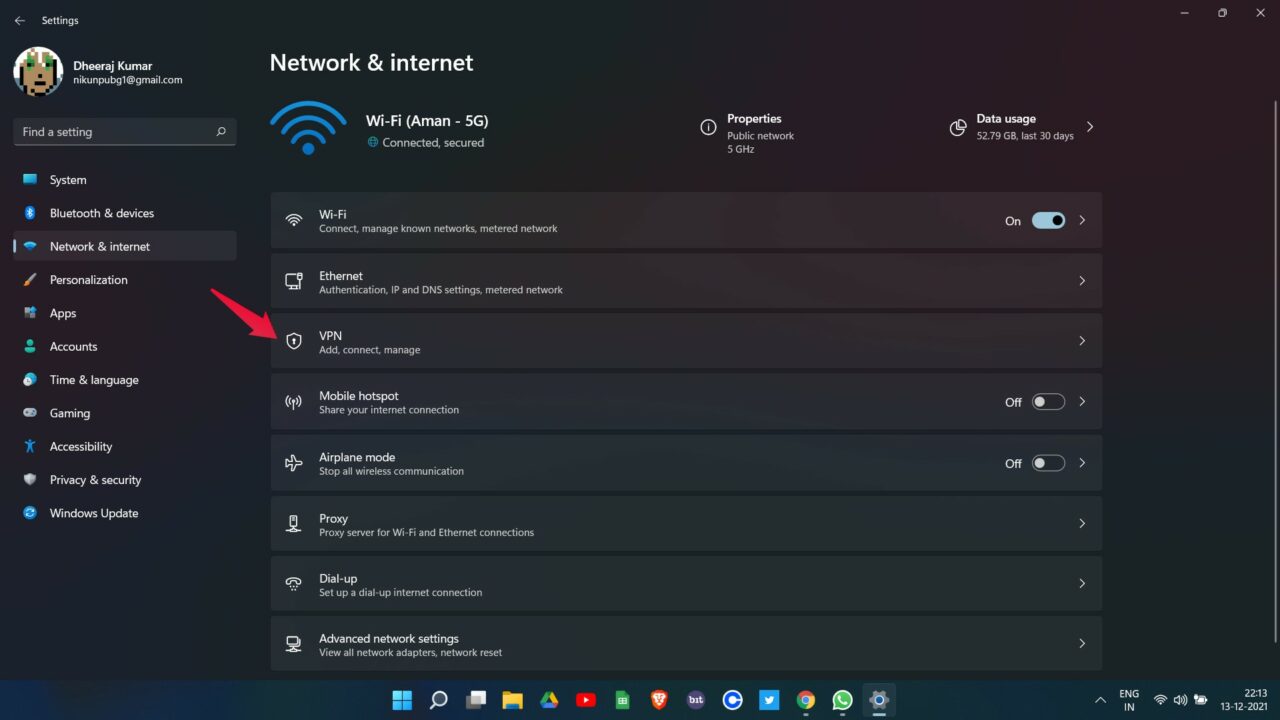
- 「ネットワークとインターネット」を選択
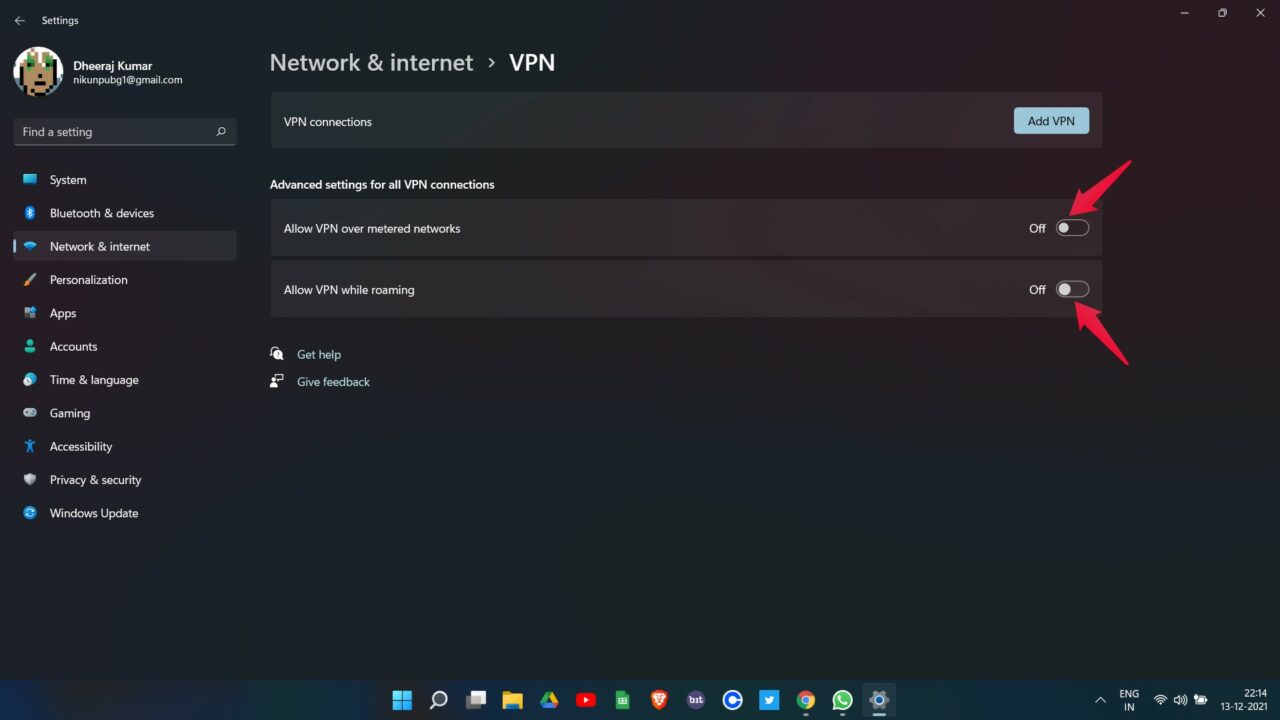
- 「VPN」を選び、必要であればオフにします。設定内の「従量制ネットワークでVPNを許可」なども無効にしてください。
補足:
- 会社のネットワークではVPNを切ることが許可されていない場合があります。社内ポリシーに従ってください。
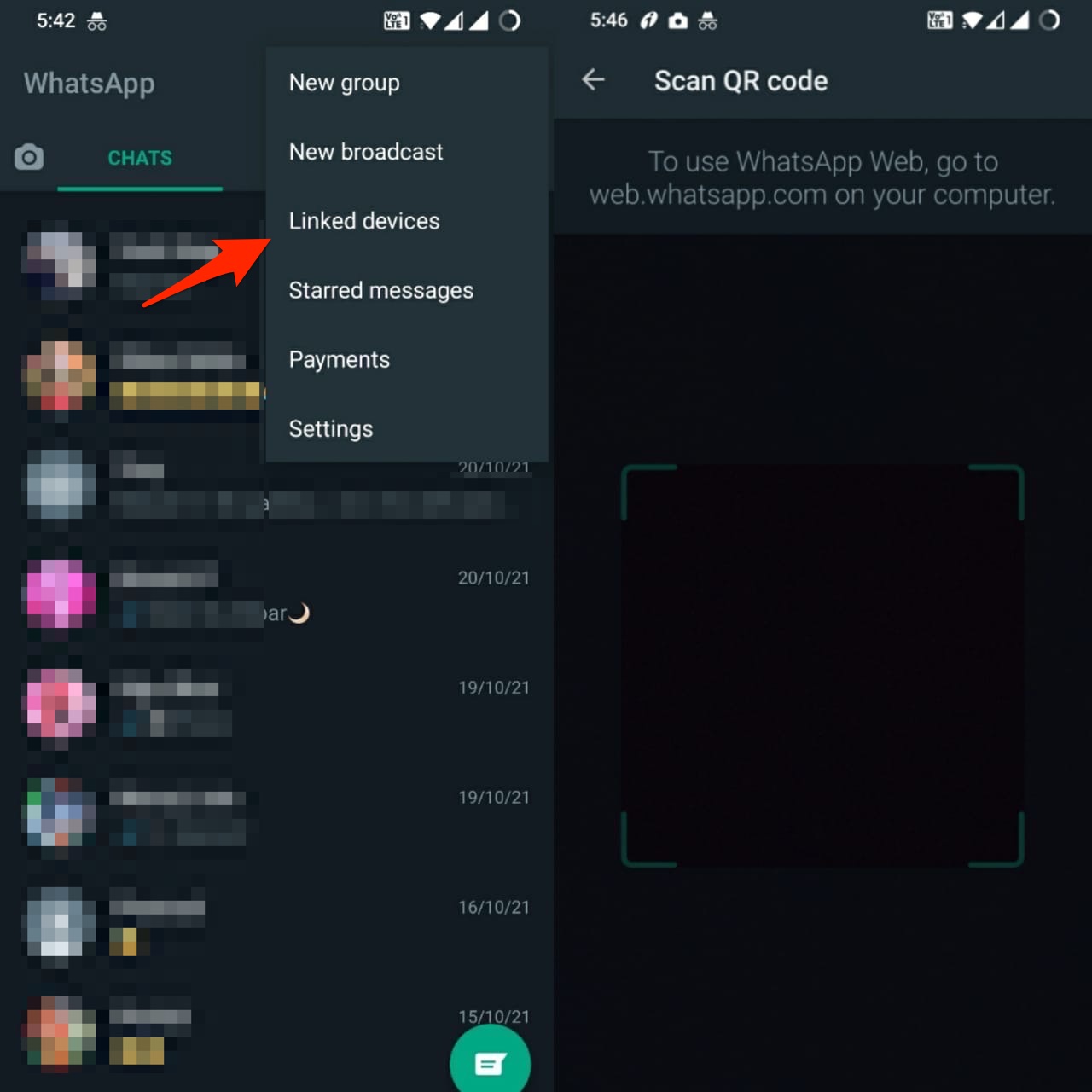
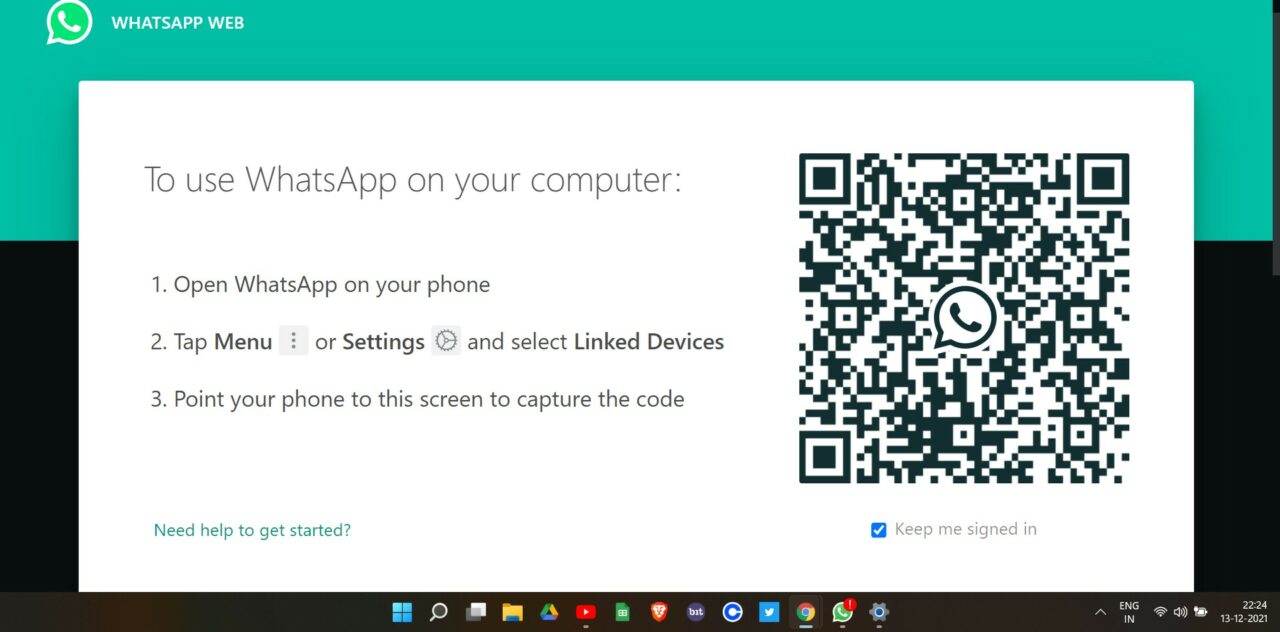
7. QRコードを正しくスキャンする
PC画面のQRコードをスマートフォンでスキャンしてログインします。カメラの性能や画面のズーム具合で読み取りに失敗することがあります。
ヒント:
- PC上でQRコードを拡大する(Ctrl と +)と読み取り精度が上がります。
- スマホのカメラレンズをきれいに拭いてから試してください。
検証:
- スマホでWhatsAppを開き、メニュー→「リンク済みデバイス」→「デバイスをリンク」からQRをスキャンします。
8. WhatsApp公式デスクトップアプリを試す
Chromeでうまくいかない場合、公式デスクトップアプリ(Windows / macOS)を利用するのも有効な手段です。アプリはブラウザベースより切断が少ない設計のことが多いです。
メリット:
- ブラウザ依存の問題が排除される
- 通知やショートカットの統合が向上する
9. ネットワーク診断ツールの実行
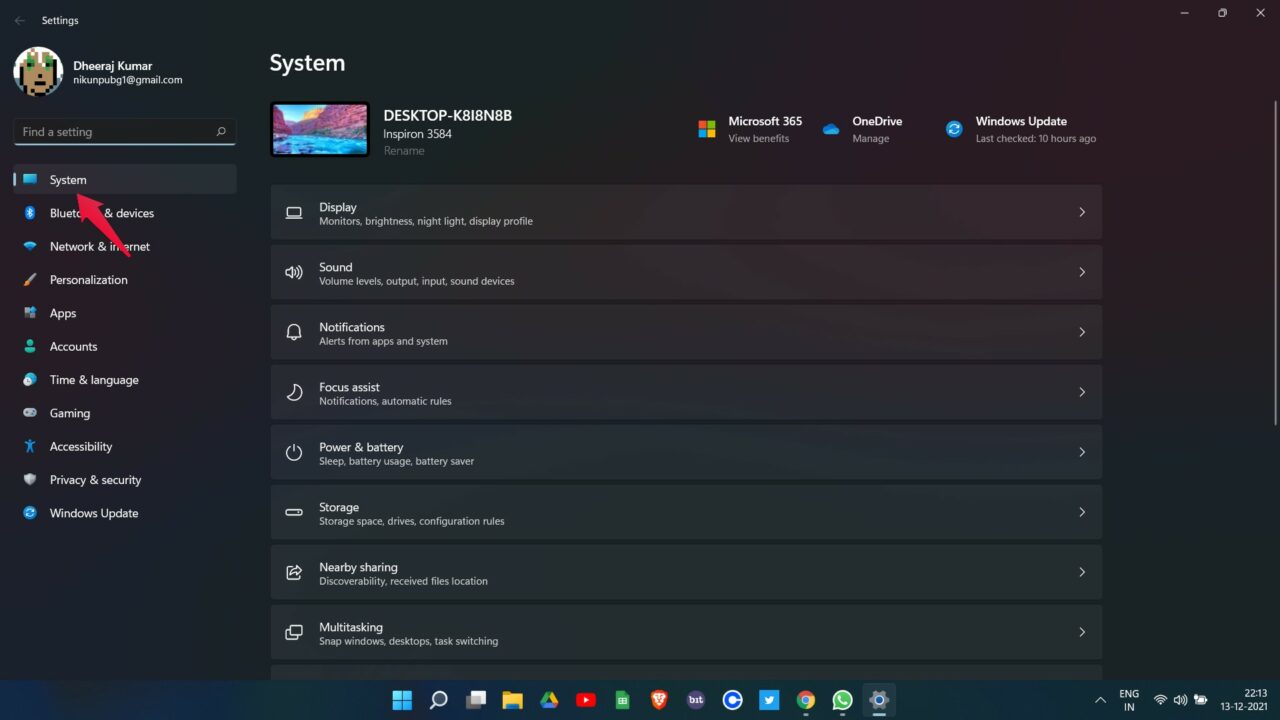
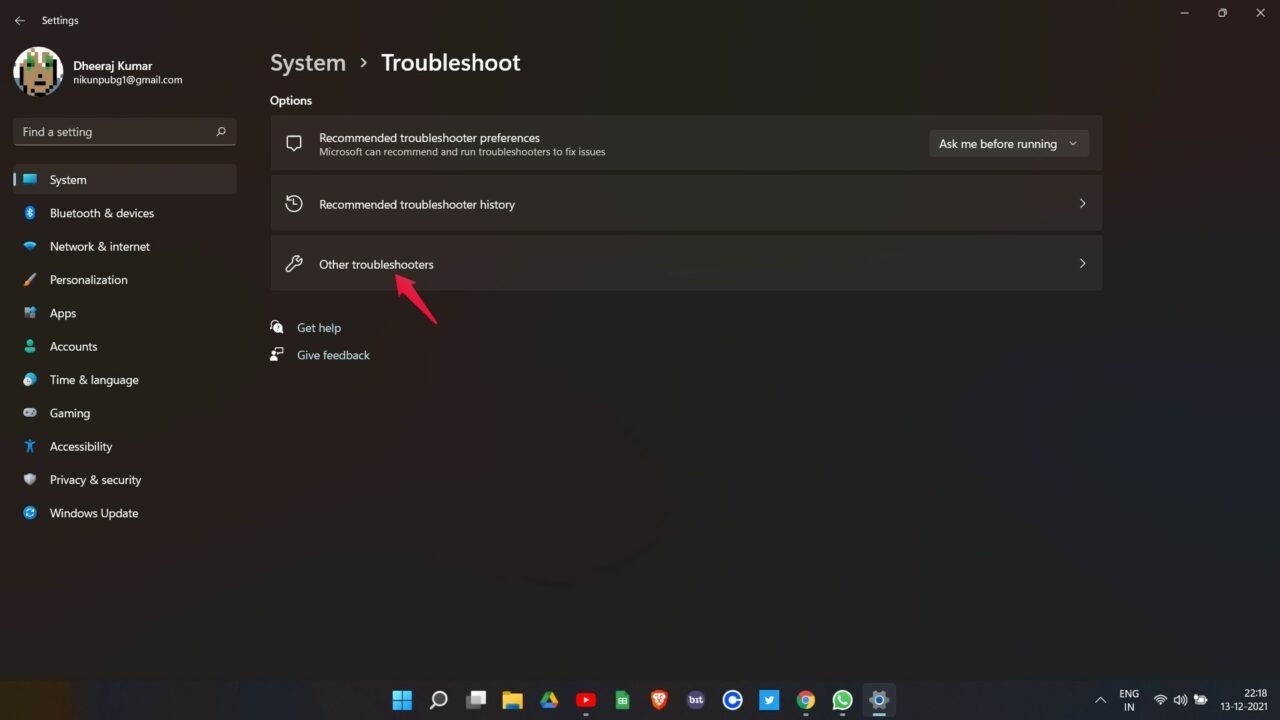
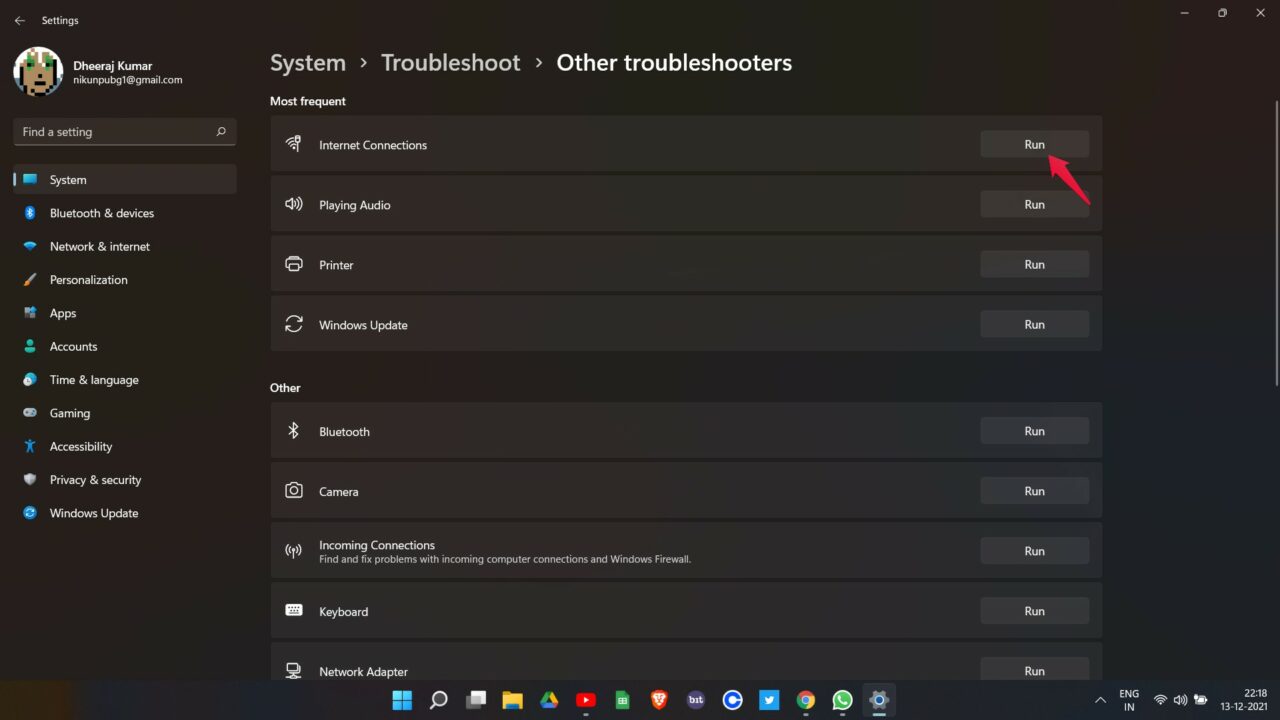
OS付属のトラブルシューティングを使ってネットワークの問題を自動検出・修正します(Windowsの例)。
手順:
- 設定→「システム」→「トラブルシューティング」を開く。
- 「その他のトラブルシューティング」→「インターネット接続」の「実行」を選ぶ。
- 自動診断が完了するまで待ちます。修復案内に従ってください。
追加の診断と代替案
以下は上級のチェックや、特定環境向けの代替策です。
拡張機能の影響を切り分ける
- シークレットモードでWhatsApp Webを開き、問題が再現しないか確認してください。シークレットでは拡張機能が無効になります。
- 再現しない場合は拡張機能が原因です。一つずつ無効化して原因拡大します。
ファイアウォールやアンチウイルスの例外設定
- 職場の端末や個人のアンチウイルスがWebSocket接続を遮断していることがあります。WhatsAppは双方向かつ持続的な接続を使用するため、ファイアウォールのルールやプロキシでブロックされていないか確認してください。
ブラウザの互換性とバージョンの注意点
- Chromeの主要リリースに依存するAPI変更が原因となるケースがあるため、企業環境ではブラウザの自動更新ポリシーを確認してください。
役割別チェックリスト
ユーザー向け:
- Chromeを更新する
- Cookieを消去してQRスキャン
- VPNを切る
IT管理者向け:
- ファイアウォールのログを確認(WebSocket, ポート443)
- プロキシ設定・SSL中間証明書の有無を確認
- 社内DNSやフィルタリングが原因かチェック
サポート担当向け:
- 再現手順を記録(ブラウザバージョン、OS、拡張機能)
- 必要ならスクリーンショットとネットワークログ(ブラウザのDevTools)を取得
受け入れ基準(問題が解決したとみなす条件)
- WhatsApp WebがChrome上で正常にログインでき、メッセージの送受信およびメディアの表示が可能であること。
- 再現性のある切断やエラーメッセージが発生しないこと(連続15分間程度の利用で確認)。
テストケース(簡易)
- Chromeを最新版にしてWhatsApp Webを開き、QRをスキャンできるか(期待: 成功)
- Cookie削除後にログインできるか(期待: 成功)
- VPN有効と無効で接続の差があるか(期待: VPN無効時に改善)
- 別ブラウザ(Edge/Firefox)では問題が出るか(期待: 問題の切り分け)
シンプルなプレイブック(SOP)
手順:
- サービス稼働状況確認
- Chrome更新
- Cookie削除→再読み込み
- VPNオフ→再読み込み
- DNSを公共DNSに変更→再起動
- それでも改善しなければChromeリセット→必要であれば公式デスクトップを推奨
備考:
- 社内利用の場合は、変更を行う前に運用担当に連絡してください。
リスクマトリクスと対策(概要)
- 誤って重要なCookieを削除してログイン情報を失うリスク → 対策: パスワードや二段階認証情報を手元に用意
- 非公式の拡張やAPKを使うリスク → 対策: 公式アプリ/拡張のみ使用
- 社内ポリシー違反(VPN切断など)のリスク → 対策: 管理者の承認を取得
セキュリティとプライバシーの注意点
- 公共PCや共有端末でWhatsApp Webを使う際は、必ず「ログアウト」してください。
- Cookieやローカルストレージにはセッション情報が残るため、終了後はブラウザのログアウトまたはCookie削除を推奨します。
- 企業ネットワークで監査やログの取得が行われる可能性があるため、機密情報の取り扱いは社内ポリシーに従ってください。
よくある失敗例(いつこの手順が効かないか)
- サーバー側で広範囲の障害が発生している場合: クライアント側の操作では解決できません。
- 端末のOSやハードウェアに深刻な不具合がある場合: ブラウザ以外の修理やOS再インストールが必要です。
- 管理者によって厳しく制御されたプロキシ環境: ユーザー側での対処は限定的です。
決定フロー(簡易ダイアグラム)
flowchart TD
  A[WhatsApp Webが動かない] --> B{サービス障害?
'downdetector等'}
  B -- はい --> C[待機または公式発表を確認]
  B -- いいえ --> D[Chromeを更新]
  D --> E{改善したか}
  E -- はい --> Z[完了]
  E -- いいえ --> F[Cookie削除・拡張無効化]
  F --> G{改善したか}
  G -- はい --> Z
  G -- いいえ --> H[VPN/プロキシを切る]
  H --> I[DNS変更]
  I --> J{改善したか}
  J -- はい --> Z
  J -- いいえ --> K[Chromeリセットまたは公式デスクトップへ移行]
  K --> Z
互換性・移行のヒント
- 会社や学校の端末でChromeの更新が管理されている場合は、IT部門に更新依頼を出してください。
- すぐに代替手段が必要なら、公式デスクトップアプリやスマホアプリを使うのが最も確実です。
用語集(1行)
- QRコード: スマホで読み取り、PCとWhatsAppアカウントを紐づける二次元コード。
- Cookie: ウェブサイトがブラウザに保存する小さなデータ。セッション維持に使用される。
- DNS: ドメイン名をIPアドレスに変換する仕組み。
最後に
ChromeでWhatsApp Webが動かない問題は、上記の順序で対処すれば多くの場合解決します。まずはサービス側の障害とブラウザのバージョンを確認し、Cookie削除とVPN切断を試してください。それでも改善しない場合はChromeのリセットや公式デスクトップの利用を検討します。社内端末や管理ポリシーが絡む場合は、IT管理者に早めに相談するのが安全です。
ご自身で試して改善した方法や、再現手順があればコメントで共有してください。問題が継続する場合はWhatsAppサポートへ連絡することも検討しましょう。
要点まとめ:
- まずはサーバー状況、次にChrome更新、Cookie削除、VPN切断、DNS変更の順で確認
- シークレットモードや別ブラウザでの切り分けが有効
- 企業環境では管理者ポリシーと調整する




