
目次
- 必要なもの
- 手順(Windows/Mac 共通)
- スクリーンショット付き詳細手順
- よくあるトラブルと対処法
- 代替手段と比較
- 役割別チェックリスト
- まとめ
- FAQ
必要なもの
- スマートフォン(Android または iPhone/iPad)
- PC(Windows または macOS)
- 同一ローカルネットワーク(スマホとPCが同じWi‑Fiに接続されていること)
- Android: IP Webcam(アプリ)や同等のアプリ
- iOS: IP Cam Viewer Lite(アプリ)や同等のアプリ
- PC側: ManyCam(Windows/Mac 版)
重要: 公衆Wi‑Fiや別サブネットを使うとPCがスマホのIPに到達できないため動作しません。
手順(Windows/Mac 共通)
- スマホに対応アプリをインストールする。
- Android: IP Webcam(または同等のIPストリーミングアプリ)
- iOS: IP Cam Viewer Lite など
- PCに ManyCam をインストールして起動する。
- スマホ側でIPカメラ(Web サーバー)サービスを開始する。
- スマホ画面下部に表示されるIPアドレスとポートをメモする(例: 192.168.1.10:8080)。
- ManyCam の「Add」→「IP Cameras」→「Add/Remove IP Camera」で新しいカメラを追加する。
- Android の場合: https://[YOUR_IP]/video を入力
- iOS の場合: https://[YOUR_IP]/ を直接入力
- 追加後、IP Cameras一覧から該当のカメラを選択し接続を確認する。
- 接続が完了したら、Zoom/Skype/Teamsなどのビデオ会議ソフト側でManyCamを選択して使う。
スクリーンショット付き詳細手順
#01: スマホに IP Webcam(Android)または IP Cam Viewer Lite(iOS)をインストールして起動します。
#02: ManyCam をPCにインストールして起動します。
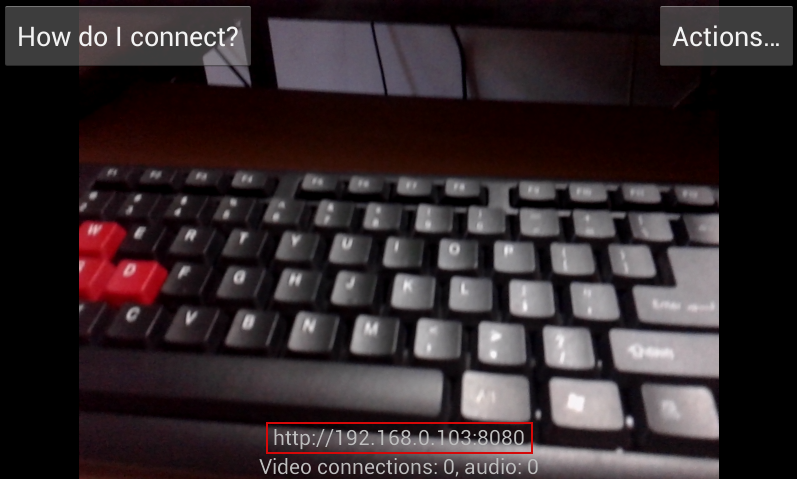
#03: スマホでIPカメラサービスを開始します(アプリ内のStart/Runをタップ)。
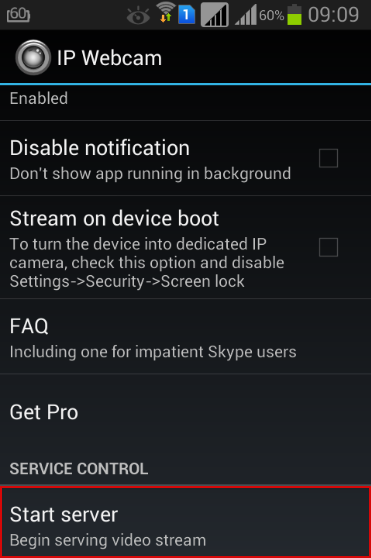
#04: スマホ画面下部に表示されるIPとポート(例: 192.168.x.x:8080)を控えます。
#05: ManyCam のウィンドウで「Add」をクリックします。
#06: 「IP Cameras」→「Add/Remove IP Camera」を選びます。
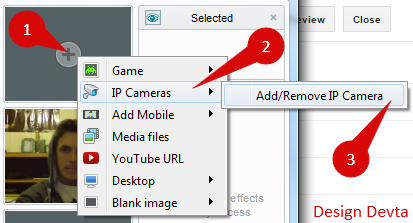
#07: 空欄にスマホのURLを入力します。
- Android: https://[YOUR_IP]/video
- iOS: https://[YOUR_IP]/
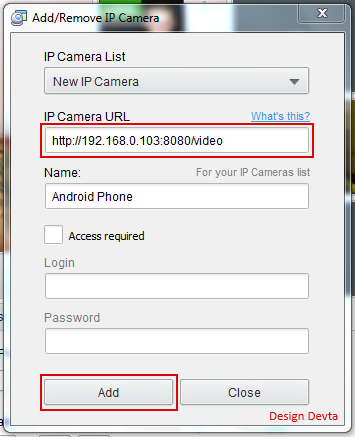
#08: 「Add」をクリックしてウィンドウを閉じます。
#09: 同様の手順で必要ならカメラを複数追加できます。
#10: ManyCam の「IP Cameras」一覧から該当カメラを選択します。
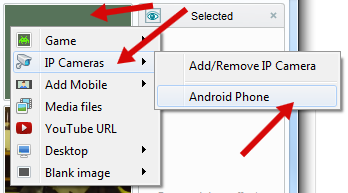
#11: 接続が成功するとライブ映像が表示され、ManyCam 経由でビデオ会議ソフトに送れます。
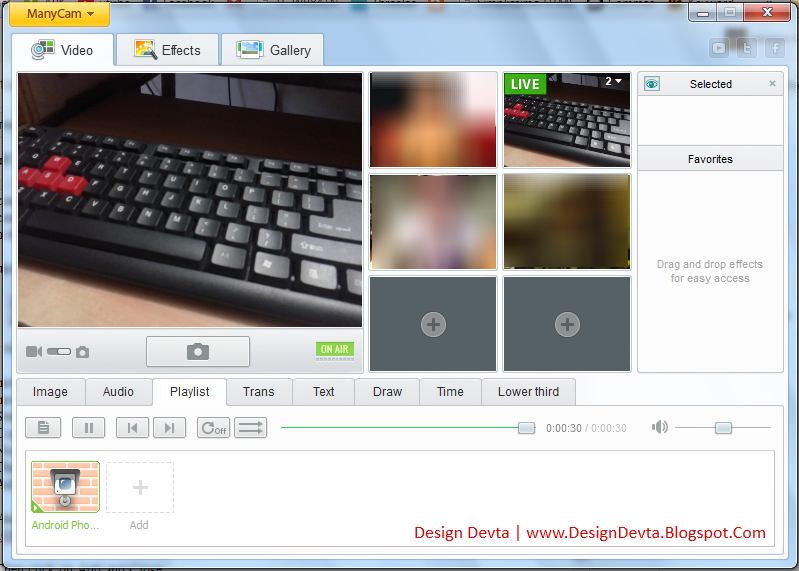
これでスマホをPCのウェブカメラとして使えます。ManyCam 側で解像度やズーム、録画、フラッシュ(スマホ側が対応している場合)などを調整できます。
よくあるトラブルと対処法
接続できない/映像が来ない
- スマホとPCが同じWi‑Fiネットワーク上にあるか確認する。
- スマホのアプリが起動中であるか、アクセス許可(カメラ・マイク・ネットワーク)が付与されているか確認する。
- ファイアウォールがManyCamや指定ポートをブロックしていないか確認する。
- URL入力時のスペルやポート番号に間違いがないか再確認する。
音声が入らない
- 多くのIPカメラアプリは映像のみ、音声は別途設定が必要。会議でマイク入力をスマホにしたい場合はアプリの音声配信設定を確認するか、PCのマイクを別途使用する。
遅延・カクつきがある
- Wi‑Fiの品質や帯域に依存します。有線接続のPC(Wi‑Fiの混雑を避ける)や、スマホとPCを同じルーターに近づける、解像度を下げるなどで改善します。
セキュリティが心配
- 公衆ネットワークでは使用しないこと。アプリが提供する認証やHTTPS(利用可能な場合)を有効にする。使い終わったらIPカメラサービスを停止する。
重要: IPカメラのストリームはネットワーク上に露出します。家庭外で使う際は認証と暗号化設定を確認してください。
代替手段と比較
USB接続(DroidCam / epocCam など)
- 長所: 低遅延、安定
- 短所: USBケーブルが必要、接続設定がやや複雑な場合あり
専用USBウェブカメラ購入
- 長所: 簡単、プラグアンドプレイ、安定
- 短所: 追加費用が発生
無料の仮想カメラソフト(OBS + VirtualCam)
- 長所: 高度な映像合成が可能
- 短所: 設定が複雑、学習コストあり
選び方の目安: 低遅延を優先するならUSB接続、手軽さとコスト重視ならスマホのIPストリーム方式、映像の高度編集が必要ならOBSを検討します。
役割別チェックリスト
発表者
- スマホのバッテリーを満タンにするか充電しながら使う
- 三脚やスマホホルダーで固定する
- 事前にManyCam経由でマイクと映像をテストする
IT管理者
- 社内ネットワークポリシーとファイアウォール設定を確認する
- 権限のあるアプリのみ使用するようガイドを配布する
カジュアルユーザー
- 会議前にURLをコピーしてメモしておく
- 公衆Wi‑Fiでは使用しない
ミニ・メソドロジー(準備→接続→運用)
- 準備: スマホとPCを同じネットワークに接続、必要アプリをインストール
- 接続: スマホでストリーム開始→IPアドレス取得→ManyCamに追加
- 運用: ビデオ会議アプリでManyCamを選択→品質調整→会議終了後ストリーム停止
1行用語集
- IPストリーム: スマホのカメラ映像をネットワーク経由で配信する仕組み。
- ManyCam: 仮想カメラを提供するソフトウェア。PC側で受信した映像を他アプリに渡す。
まとめ
スマホをウェブカメラとして使えば、古いノートの低画素カメラを補ったり、複数アングルの映像を準備したりできます。必要なのは同一ネットワーク、対応アプリ、そして少しの設定だけです。セキュリティとネットワーク品質に注意すれば、手軽で高画質な代替手段になります。
FAQ
Q: 有線でつなぐ方法はありますか?
A: はい。DroidCam や epocCam などはUSB接続に対応していることが多く、遅延が少なく安定します。アプリの説明を確認してください。
Q: スマホのマイクも一緒に使えますか?
A: アプリによります。音声を同時に配信する機能があれば可能ですが、多くの場合はPCのマイクを並行使用した方が簡単です。
Q: セキュリティの注意点は?
A: ストリームがローカルネットワーク外に露出しないようにし、公開ネットワークでは使わないこと。アプリの認証設定やHTTPSを有効にできるなら有効にしてください。




