
このガイドは、iPhoneやiPadで表示される「確認が必要です(Verification Required)」というメッセージを解消して、アプリのダウンロードや更新を再開するための手順を分かりやすくまとめたものです。短い定義:
- Apple ID:Appleのサービスにアクセスするための個人アカウント。1行定義です。
なぜ「確認が必要です」エラーが出るのか
主な原因は支払い情報に関連しています。具体的には:
- App Storeに未払いの残高がある。
- 登録済みの支払い方法が期限切れ、限度超過、または利用不可になっている。
- Apple IDの請求先住所が現在の地域設定と一致していない。
- ファミリー共有で購入の支払いがファミリーオーガナイザーに依存している。
- Apple側の一時的なサーバー障害や認証バグ。
重要:無料アプリでも、過去の未払いがあるとダウンロードがブロックされることがあります。
すぐに試すべき基本手順(優先順)
- iPhoneを再起動する(簡単な不具合であればこれで解決することが多い)。
- 支払い方法を確認・修正する。必要なら一度古い方法を削除して再追加する。
- 未払いの請求やサブスクリプションを確認し、必要なら支払うかキャンセルする。
- Apple IDからサインアウトして再度サインインする(設定 → Apple ID)。
- iOSを最新バージョンにアップデートする。
- 6〜7を試しても駄目ならAppleサポートへ連絡する。
支払い方法を変更する手順(iPhone/iPad)
以下は一般的な手順です。日本の一般的な支払い方法としてはクレジットカード、デビットカード、携帯キャリア決済などが使えます。
支払い方法を追加する
- 設定アプリを開く。
- 画面上部のあなたのApple IDをタップする。
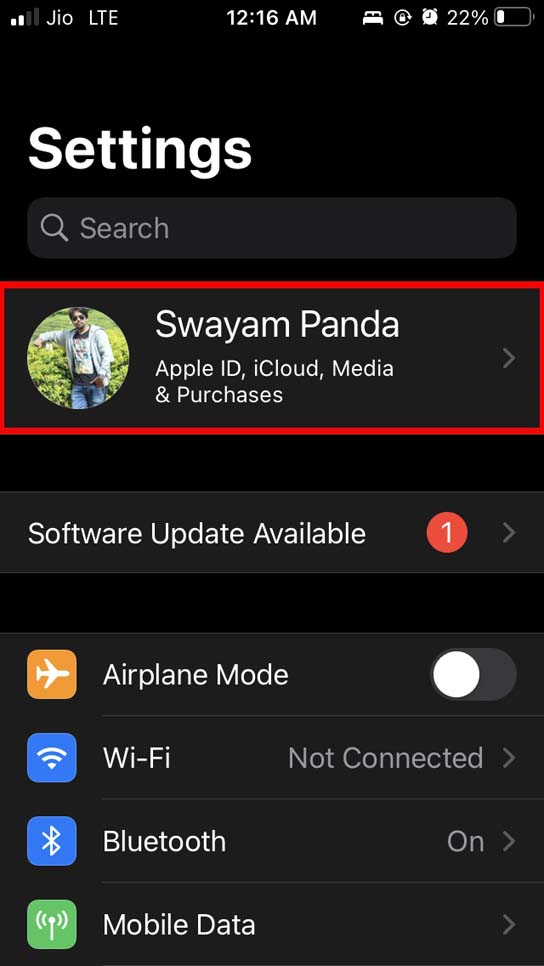
- 「支払いと配送(Payment & Shipping)」をタップする。
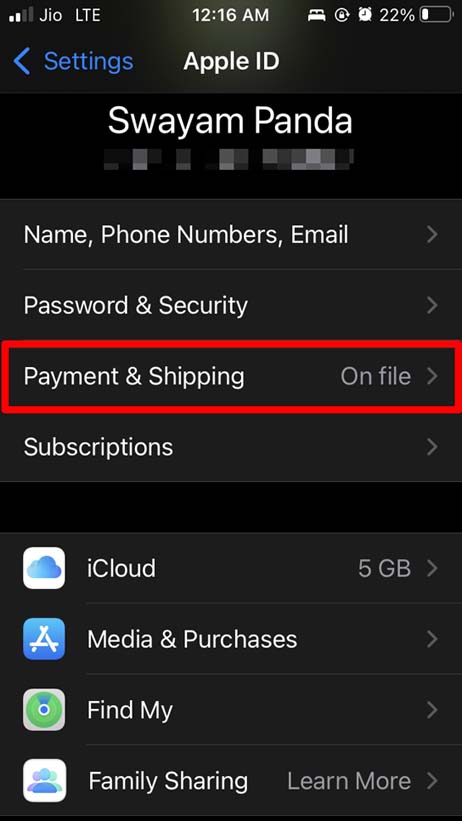
- 「支払い方法を追加」をタップする。
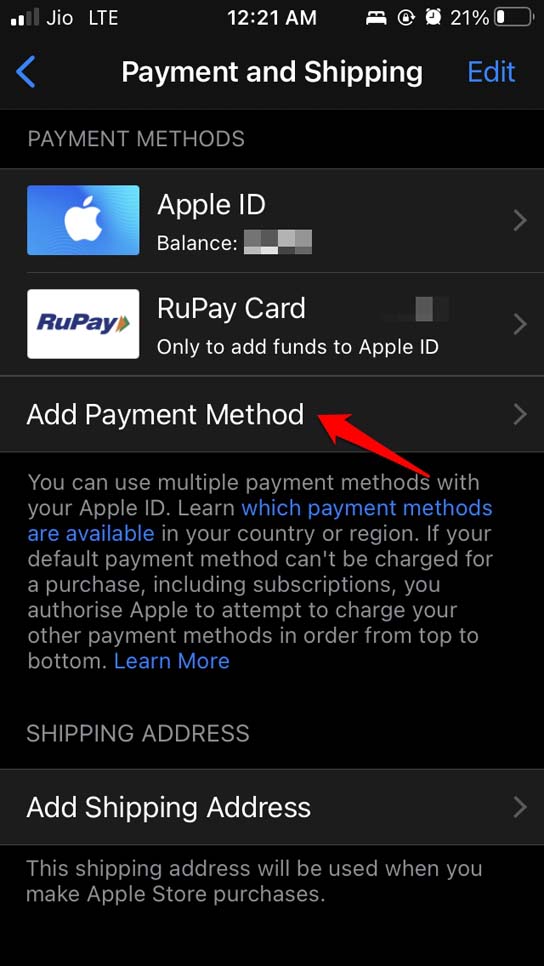
- 使用したい支払い方法(クレジット/デビットカード、携帯キャリア決済など)を選び、必要情報(カード番号、有効期限、セキュリティコード、請求先名、請求先住所)を正確に入力する。
- 入力が終わったら「完了」をタップして保存する。
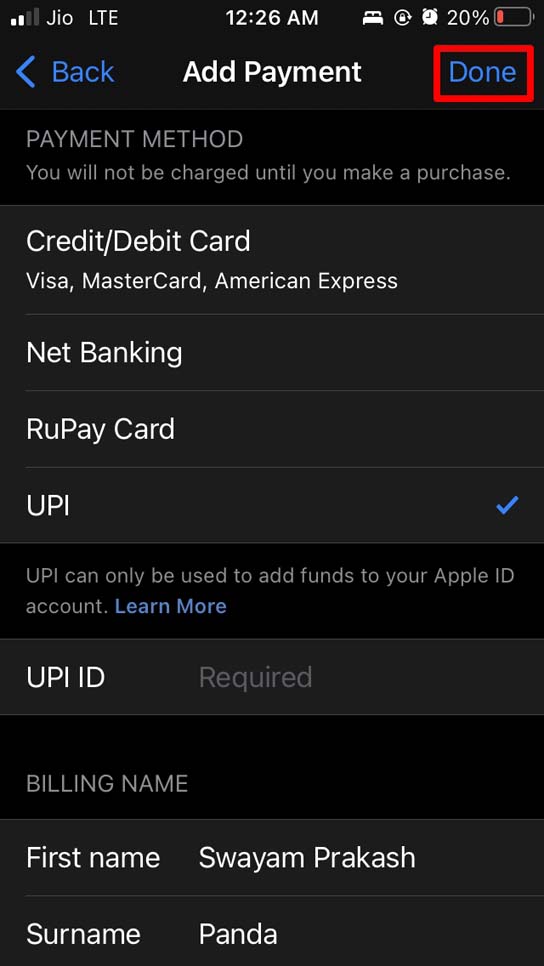
注意:請求先住所が実際の住所と一致していないと認証に失敗することがあります。
既存の支払い方法を削除する
- 設定 → Apple ID → 支払いと配送 を開く。
- 削除したい支払い方法をタップする。
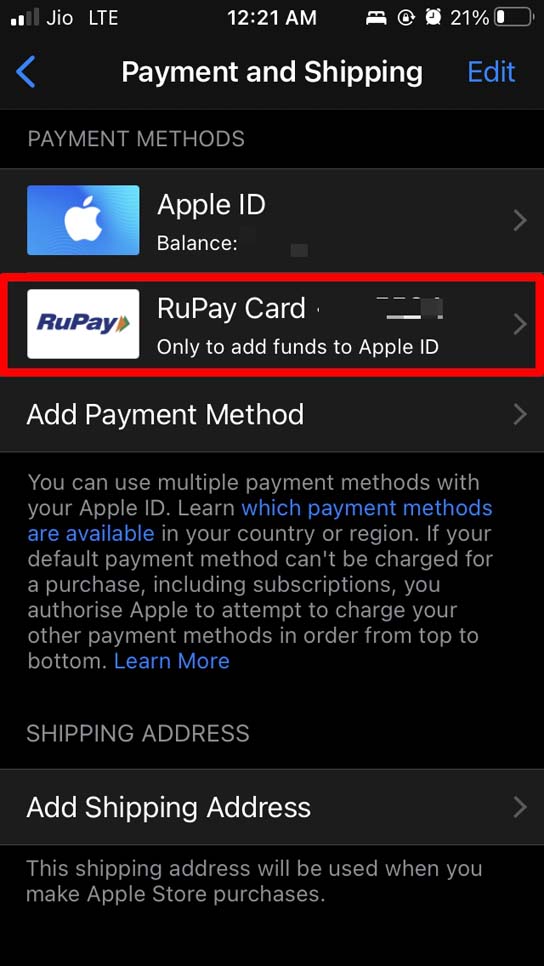
- 画面を下にスクロールして「支払い方法を削除」をタップする。
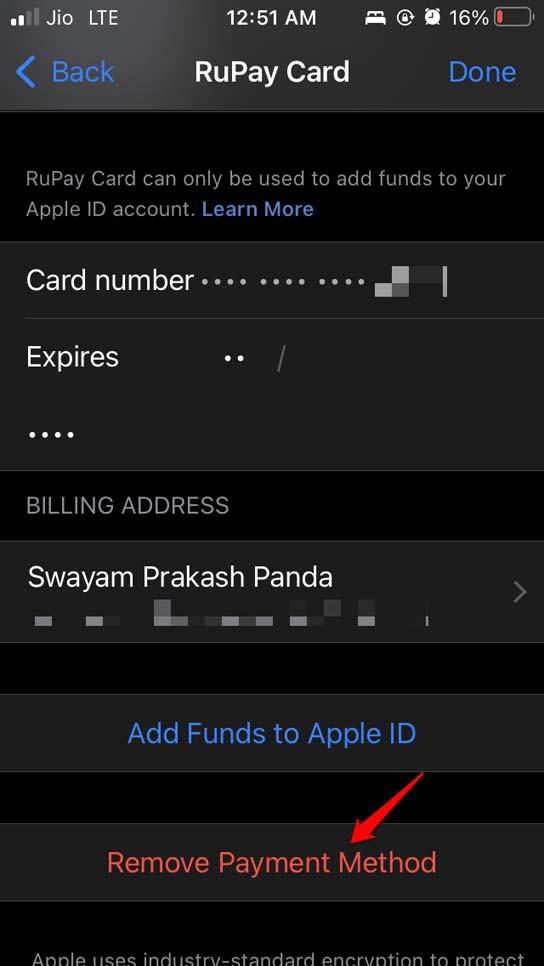
ヒント:一度削除してから同じ支払い方法を再追加すると、認証がやり直されて問題が解決することがあります。
アクティブなサブスクリプションをキャンセルする
サブスクリプションの未払いが原因でアプリのダウンロードが止まる場合があります。契約したが支払えない、あるいは支払い方法がうまく処理されないときは、サブスクリプションを一時的にキャンセルすることで問題を回避できます。
- 設定 → Apple ID → サブスクリプション を開く。
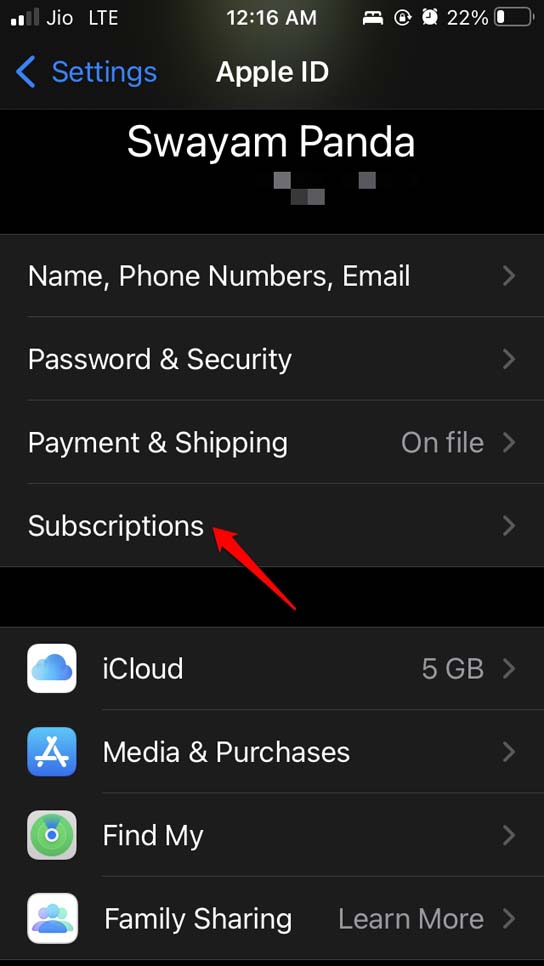
- 「アクティブ」に表示されているサブスクリプションを選択する。
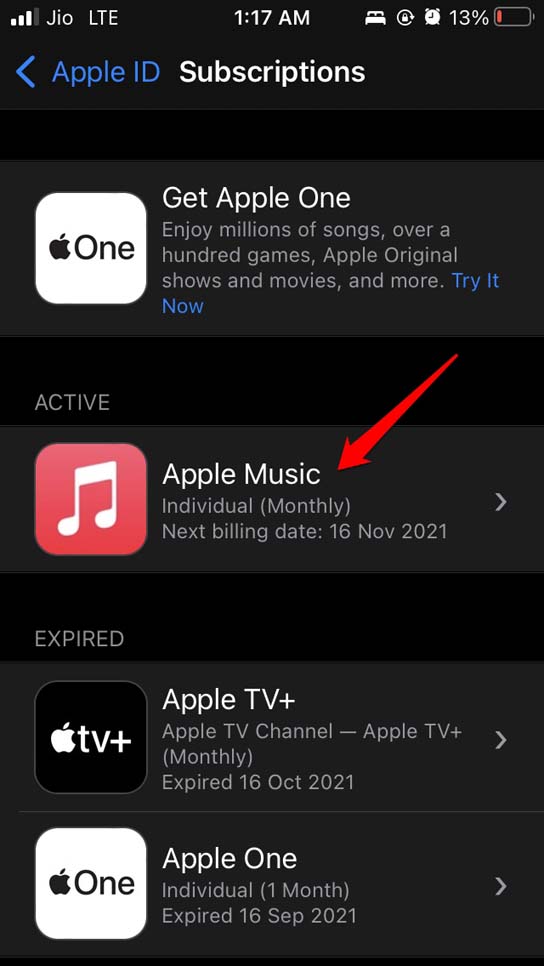
- 「サブスクリプションをキャンセル」を選んで手続きを完了する。
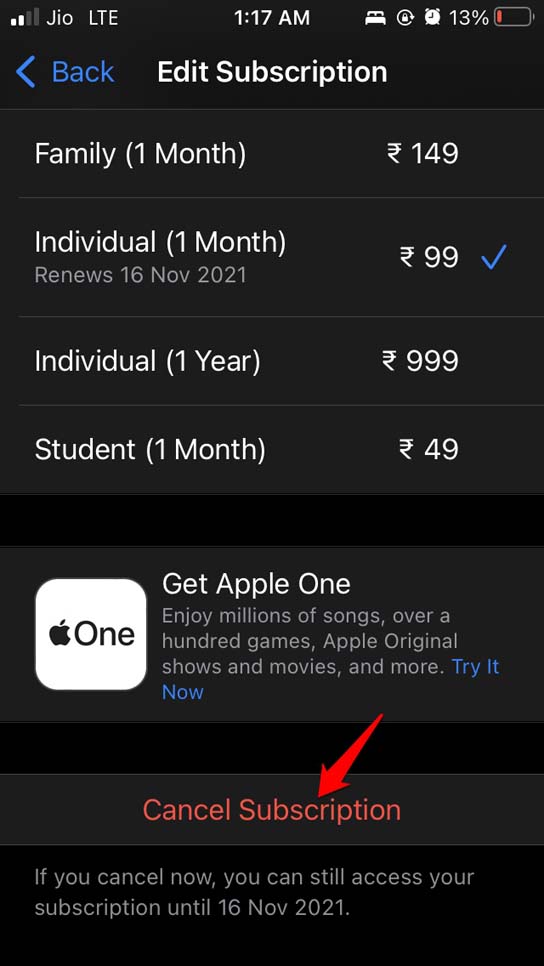
備考:必要なサブスクリプションだけを選んでキャンセルしてください。全てをキャンセルする必要はありません。
iOSを最新に更新する
システム不具合や認証バグが原因の場合、最新のiOSアップデートで修正されることがあります。
- 設定 → 一般 を開く。
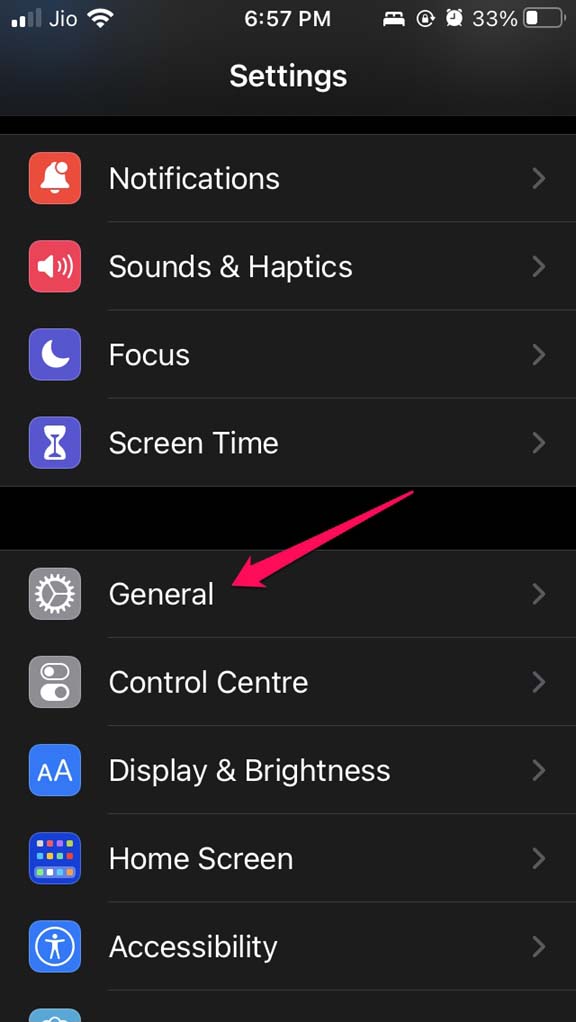
- 「ソフトウェア・アップデート」をタップする。
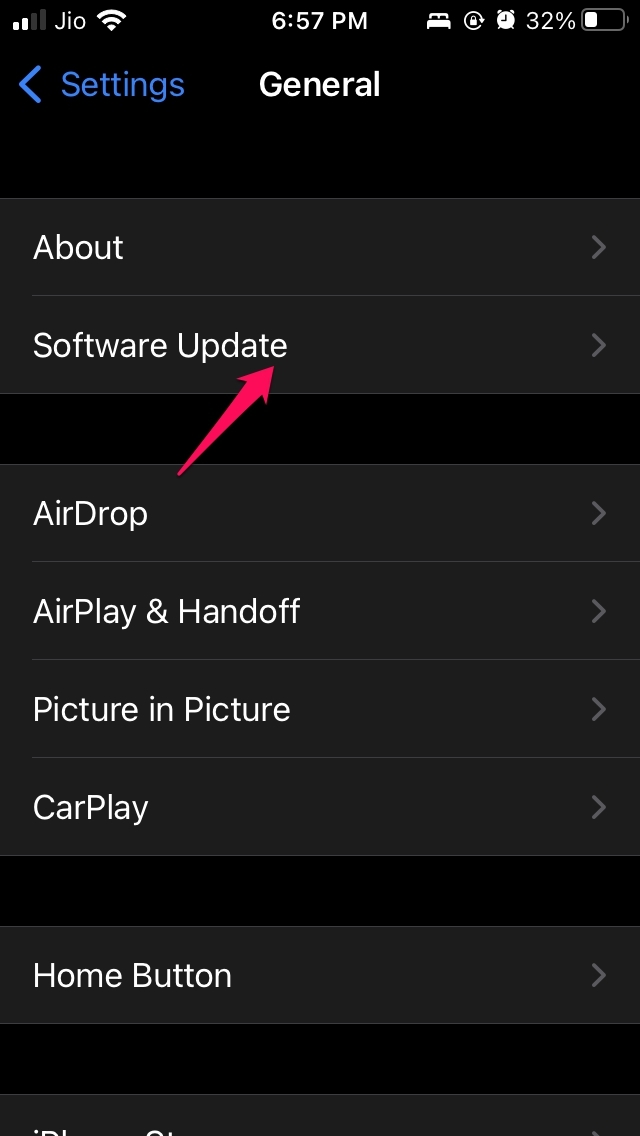
- 利用可能なアップデートがあればダウンロードしてインストールする。
アップデート後に再度App Storeでアプリの更新やダウンロードを試してください。
iPhoneを再起動する
簡単な手順ですが、しばしば効果がある方法です。
- 側面のボタンを長押しして電源オフスライダーを表示する。
- 「スライドで電源オフ」をスライドしてシャットダウンする。
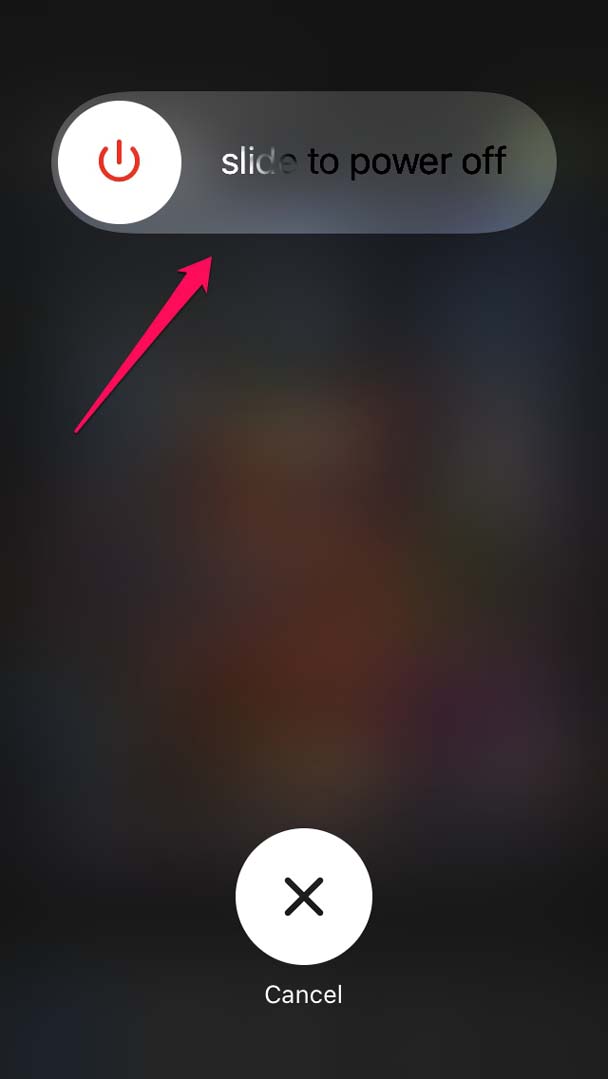
- 再度電源ボタンを押して起動する。
- App Storeで問題が解決したか確認する。
その他のチェック項目と対処法
- Apple IDからサインアウトして再サインインする:設定 → Apple ID → サインアウト。再サインインで認証情報がリフレッシュされます。
- 請求先住所・名前がカード発行元と一致しているか確認する。
- 家族共有が有効な場合、購入がオーガナイザーの支払い方法に依存している可能性があります。ファミリーオーガナイザーに確認してください。
- 他のデバイス(MacやiPad)で同じApple IDにサインインして問題が発生するか試す。
- AppleサポートのシステムステータスページでApp Storeに障害が起きていないか確認する。
重要:支払いが止まっている場合は、未払いを残したまま同じ問題が継続することがあります。可能なら未払いを解消してください。
失敗する場合(いつ別の手段が必要か)
以下のケースでは上記の手順で解決しないことがあります:
- 銀行やカード会社側で支払いがブロックされている(カード会社に問い合わせが必要)。
- Apple側のアカウント制限や凍結が行われている場合(Appleサポートに要問い合わせ)。
- 地域(国)設定と支払い方法が不一致で、その国で使えない支払い方法を選択している場合。
- 家族共有の設定で購入制限がかかっている場合。
これらはサポート窓口やカード発行会社との連携が必要です。
代替アプローチ
- ウェブ経由で支払い方法を管理する(appleid.apple.comにログインして支払い情報を管理)。
- 別のカードやプリペイド(Appleがサポートするもの)を試す。
- キャリア請求(携帯電話会社の決済)を使える場合は一時的に切り替える。
- 別のApple IDを使ってダウンロードする(ただし既存の購入やサブスクリプションは移行されません)。
簡易チェックリスト(実行順・エンドユーザー向け)
- iPhoneを再起動した
- 設定 → Apple ID → 支払いと配送 を確認した
- 古い支払い方法を削除して再追加した
- 未払い請求やアクティブなサブスクリプションを確認した
- iOSを最新に更新した
- Apple IDで再サインインした
- 上記で解決しない場合、Appleサポートに問い合わせた
役割別チェック(家庭内ユーザー/企業管理者)
家庭内ユーザー(購入者)
- オーガナイザーに支払い状況を確認する
- 家族共有の購入承認を見直す
企業のIT管理者
- MDMで割り当てられた課金設定を確認する
- 会社の支払い方法や契約状況をチェックする
受け入れ基準(確認項目)
- App Storeからアプリを正常にダウンロードまたは更新できること。
- 「確認が必要です」のエラーが表示されなくなること。
- 支払い方法の変更後にApp Storeの購入履歴やサブスクリプションが正しく表示されること。
1行用語集
- Apple ID:Appleのサービスにログインするための個人アカウント。簡単な識別子と認証情報です。
- 支払い方法:App Storeでの購入に使用するクレジットカード、デビットカード、キャリア決済などの情報。
まとめ
多くの場合、「確認が必要です」エラーは支払い情報の不一致や未払いが原因です。まずは支払い方法の確認と修正、サブスクリプションの状態確認、iOS更新、再起動を順に行ってください。それでも解決しないときはカード会社やAppleサポートに問い合わせるのが最短の解決策です。
重要:無料アプリのダウンロードでも未払いがあるとブロックされるため、未払いの確認は必須です。
この記事が役に立ったら、下のコメント欄で状況を教えてください。問題の詳細(スクリーンショット、エラーメッセージの正確な文言、使用している支払い方法の種類)を添えると、より具体的な助言ができます。
短い告知文(共有用):
iPhoneやiPadで「確認が必要です」エラーが出てアプリをダウンロードできない場合の対処法を分かりやすくまとめました。支払い方法の追加・削除、サブスクリプション確認、iOS更新と再起動を順に試してください。




