
CS:GOで「VAC unable to verify your game session」を自分で直す方法
CS:GO(Counter-Strike: Global Offensive)で「VAC unable to verify your game session」や「Matchmaking Failed – VAC was unable to verify your game session」と表示され、マッチメイキングに参加できないことがあります。これはゲームが永遠に壊れたわけではありません。多くの場合、自分で短時間で修正できます。
この記事では、一般的かつ効果的な5つの解決手順に加え、いつこの方法が効かないかのケース、代替アプローチ、ロール別チェックリスト、トラブルシュートのSOP、受け入れ基準、簡潔な用語集などを含めています。順に実施していけば再びプレイ可能になる確率が高まります。
重要: まずはSteamとCS:GOを最新の状態に保ち、管理者権限やアンチウイルスソフトが原因でないかを確認してください。
主要な解決策 — 概要
- Steamクライアントを再起動してオフライン→オンラインを切り替える
- ゲームファイルの整合性を検証する
- PCを再起動する(バックグラウンドのロック解除)
- デバイスドライバー(特にGPU/音声)の更新
- Steamサービス(SteamService.exe)の修復および、最終手段でCS:GOの再インストール
それぞれの手順を詳しく説明します。
Steamクライアントの再起動(オフライン→オンライン)
この手順は最も簡単で効果が高いケースが多いです。Steamクライアントの一時的な状態不整合(認証/セッション情報)が原因のときに効きます。
手順:
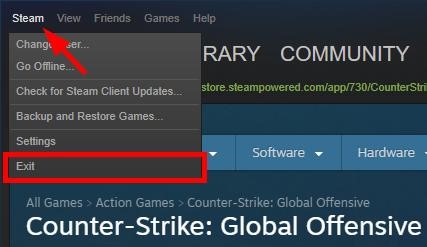
- Steamクライアントの左上メニューで Steam をクリックし、Exit を選んで完全に終了します。クライアントを右下のトレイに最小化している場合は、終了していることを確認してください。
- Steamを再び起動します。
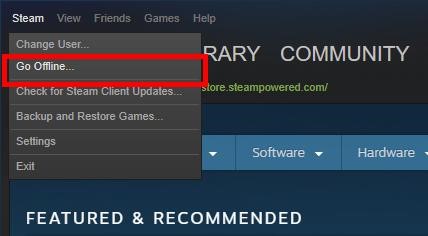
- 上部メニューの Steam → Go Offline(オフラインにする)を選びます。
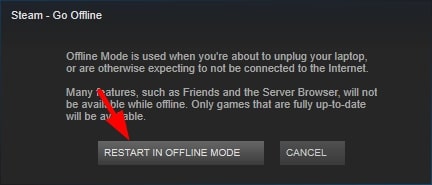
- 表示されたダイアログで RESTART IN OFFLINE MODE をクリックしてオフラインで再起動します。
- 再度 Steam → Go Online(オンラインにする)を選び、RESTART AND GO ONLINE をクリックします。
- CS:GOを起動して問題が解消したか確認します。
効果があればここで終了です。改善しない場合は次の手順に進んでください。
ゲームファイルの整合性を検証する
破損したファイルや欠損ファイルが原因でVACが正しく動作しない場合があります。Steamの機能でファイルを検査し、必要なら再取得します。
手順:
- Steamクライアントの LIBRARY を開きます。
- ライブラリから Counter-Strike: Global Offensive を右クリックし、Properties(プロパティ)を選択します。
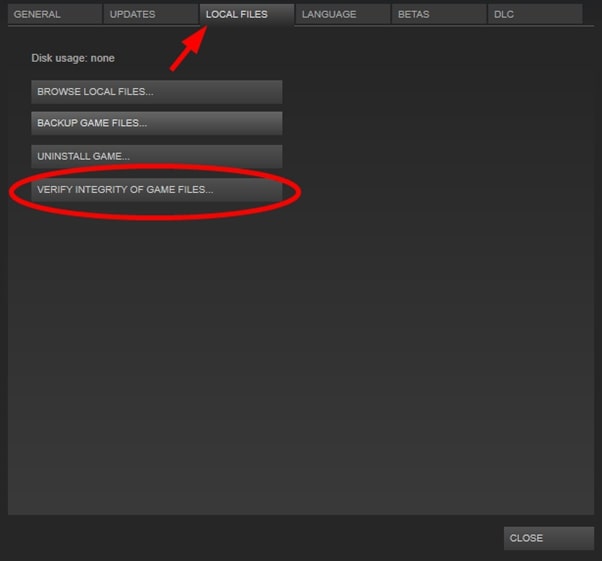
- 開いた画面で LOCAL FILES(ローカルファイル)タブを選択し、VERIFY INTEGRITY OF GAME FILES(ゲームファイルの整合性を確認)をクリックします。
- スキャンが完了するまで待ちます。Steamが差異を検出すると自動でファイルを再ダウンロードまたは修復します。
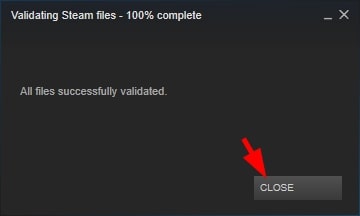
- 完了後、CS:GOを起動してVACエラーが解消されたか確認します。
この手順で直るケースは多いです。直らない場合は次へ。
PCを再起動する
背景で動作するプログラムがVAC関連のファイルやサービスをロックしているとエラーを引き起こします。単純ですが効果的な解決策です。
手順:
- すべてのゲームと重要なアプリを閉じる。
- PCを再起動する(シャットダウン→起動を推奨)。
- 再起動後にSteamとCS:GOを起動して確認する。
注意: 再起動後に自動で起動する常駐ソフト(アンチウイルス、VPN、パフォーマンスツール)がある場合は、一時的に無効にして試してください。
デバイスドライバーを更新する(特にGPUとサウンド)
古いまたは壊れたドライバーはセキュリティ/認証システムと競合し、VAC検証の失敗を招くことがあります。特にGPUドライバーは重要です。
手順:
- キーボードで Win + R を押し、ファイル名を指定して実行 を開きます。
- ボックスに devmgmt.msc と入力し、OK を押してデバイスマネージャーを開きます。
- 「ディスプレイ アダプター」セクションを展開します。
- 使用中のGPU(例: NVIDIA、AMD、Intel)を右クリックし、ドライバーの更新 を選択します。
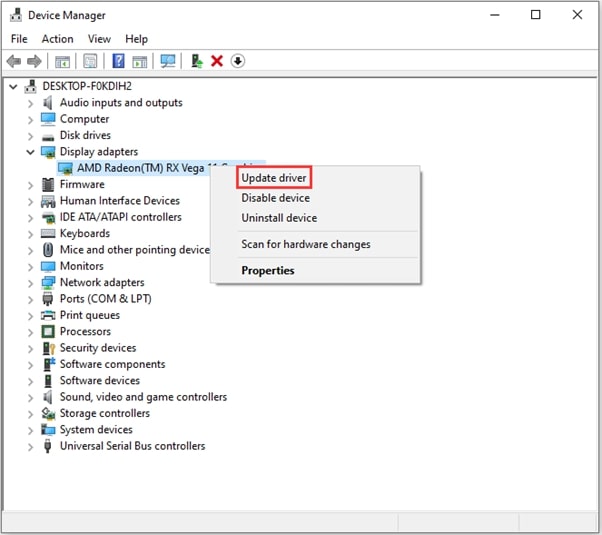
- 「ドライバー ソフトウェアの最新版を自動検索」を選び、画面の指示に従って更新します。
- 更新後、PCの再起動が求められたら再起動します。
補足: GPUドライバーは公式サイト(NVIDIA/AMD/Intel)のインストーラーを使う方が確実です。サウンドドライバーも同様にメーカーサイトを確認してください。
Steamサービスをコマンドで修復する
Steamのサービス(SteamService.exe)が壊れているとVAC関連の問題が発生することがあります。管理者権限のコマンドプロンプトでサービスを修復します。
手順:
- Win + R を押して ファイル名を指定して実行 を開きます。
- 「cmd」と入力して Enter を押し、コマンドプロンプトを起動します(管理者権限で起動することを推奨)。
- 以下のコマンドをコピーして貼り付け、Enter を押します。
"C:\Program Files (x86)\Steam\bin\SteamService.exe" /repair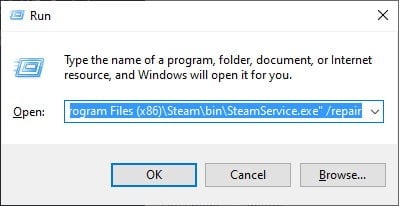
- コマンドが完了したらSteamを開き、CS:GOを起動して問題が解決しているか確認します。
注: Steamをインストールしたパスが異なる場合は、実際のパスを指定してください。
CS:GOのアンインストールと再インストール(最終手段)
上記のどれも効かない場合は、CS:GOをアンインストールして再インストールすることで、すべてのファイルをクリーンに再取得できます。
手順:
- Steamで LIBRARY を開く。
- Counter-Strike: Global Offensive を右クリックして Uninstall を選びます。
- 表示される確認で DELETE を選択しアンインストールを完了させます。
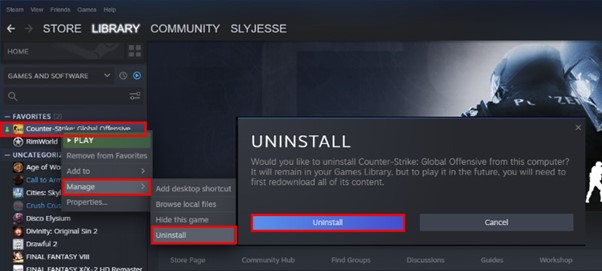
- Steamを再起動し、CS:GOを再ダウンロードしてインストールします。
注意: 再インストールは時間がかかる場合があります。設定やカスタムサウンド、MODがある場合はバックアップしておいてください。
いつこれらが効かないか(反例)
- VACによる永久BANが行われている場合:この場合、クライアント側の修復では解決しません。VACバンは取り消せません。BANはゲーム側で管理されます。
- OSが根本的に損傷している場合:Windowsのシステムファイル破損や権限周りの深刻な問題は、OS修復やクリーンインストールが必要になります。
- ネットワーク経路でSteam側の認証サーバーに到達できない場合:VPNやプロバイダの制限、企業ネットワークのファイアウォールが原因のことがあります。
代替アプローチと補助手段
- セーフモードで起動して不要な常駐アプリを止める
- 一時的にアンチウイルス/ファイアウォールを無効化(自己責任で行う)
- 別のネットワーク(モバイルテザリング等)で試して、プロバイダ由来の問題か確認する
- Windowsの新規ユーザーアカウントを作成して、そのユーザーでSteam/CS:GOを起動してみる
ロール別チェックリスト(プレイヤー/サーバー管理者)
プレイヤー向けチェックリスト:
- Steamクライアントを再起動してオフライン→オンラインを試した
- ゲームファイル整合性を検証した
- PCを再起動した
- GPU・サウンドドライバーを更新した
- Steamサービスを修復した
- 他ネットワークで接続を試した
- 最終的にCS:GOを再インストールした
サーバー管理者向けチェックリスト:
- サーバーがVAC対応の設定になっているか確認
- サーバーのSteam関連サービスにエラーがないかログを確認
- ネットワークポートやFWでSteam認証がブロックされていないか確認
- 一時的にVAC設定を切り替えて(デバッグ)問題の切り分けを行う
トラブルシュートSOP(短いプレイブック)
- プレイヤーから「VAC unable to verify」の報告を受ける。
- まずSteamの再起動(オフライン→オンライン)を案内。
- それで直らない場合は、ゲーム整合性チェックを案内。
- さらに直らない場合は、ドライバー更新とPC再起動を案内。
- それでも解決しなければ、SteamService.exeの修復コマンドを案内。
- 最後に再インストールを案内し、それでもダメならユーザーにVACバンの有無やネットワーク制限を確認してもらう。
受け入れ基準(この修正が成功とみなせる条件)
- CS:GOを起動してマッチメイキングに正常に参加できる
- 「VAC was unable to verify your game session」のエラーが表示されない
- リトライしても同じ現象が再発しない(少なくとも24時間)
リスクと軽減策
リスク: アンチウイルスを一時停止したままプレイするとセキュリティリスクがある。 軽減策: 一時停止後は速やかに再有効化し、信頼できるソフトだけを許可する。
リスク: ドライバーの誤ったバージョンをインストールすると不安定になる。 軽減策: 公式サイトから最新版をダウンロードし、復元ポイントを作成する。
よくある質問(FAQ)
VAC(Valve Anti-Cheat)とは何ですか?
Valve Anti-Cheat(VAC)はSteam上のチート検出用プログラムです。不正ツールが検出された場合、VACによりVAC保護サーバーへの接続が禁止され、永久BANになる場合があります。VACによるBANは原則として解除されません。
「ゲームファイルの整合性の検証」は何をするのですか?
SteamがローカルのゲームファイルとSteamサーバー上のファイルを照合し、欠損や破損があれば自動で修復・再ダウンロードします。ゲームの動作不良や起動問題の一般的な一次診断手段です。
VPNを使っていると問題になりますか?
VPNやプロキシはSteamの認証やVACの通信経路に影響を与える可能性があります。診断時は一時的にVPNを切って検証してください。
1行用語集
- VAC: Valveが提供するチート検出システム。
- 整合性検証: ローカルとサーバーのファイルを比較して修復する操作。
メンテナンスのヒント(短く)
- SteamとCS:GOは常に最新にしておく。ドライバーも定期的に更新。
- 不要な常駐アプリはゲームプレイ時に無効化する習慣をつける。
- 重大な変更を加える前は復元ポイントや設定のバックアップを取る。
トラブルシュートの意思決定フローチャート
flowchart TD
  A[エラー報告: VAC unable to verify] --> B{Steam再起動で解決?}
  B -- はい --> Z[完了]
  B -- いいえ --> C{整合性検証で解決?}
  C -- はい --> Z
  C -- いいえ --> D{PC再起動で解決?}
  D -- はい --> Z
  D -- いいえ --> E{ドライバー更新で解決?}
  E -- はい --> Z
  E -- いいえ --> F{SteamService修復で解決?}
  F -- はい --> Z
  F -- いいえ --> G[CS:GO再インストール]
  G --> H{解決?}
  H -- はい --> Z
  H -- いいえ --> I[VACバン or ネットワーク制限の可能性 -> サポートへ連絡]
結論
多くのVAC検証エラーは手順化されたトラブルシューティングで解消できます。まずは簡単な再起動→整合性検証→ドライバー更新の順で進めてください。最終的に再インストールで直る場合が多いですが、VACによる永久BANやネットワーク側の制約は別途対応が必要です。
問題が解決したか、他に気になる点があればコメントで教えてください。状況を詳しく書いていただければ追加で個別のアドバイスを差し上げます。




