
Windows インストーラー パッケージの問題を解決する方法
イントロダクション
Windows は現在の最新バージョンでもエラーが発生します。特に「Problem With This Windows Installer Package」(インストーラーパッケージの問題)というメッセージは、原因が複数あるため特定が難しいことがあります。本記事は Windows 7、8.1、10(および類似のエディション)で発生するエラー 1722 や関連トラブルに対する、公式手順と実践的な代替策を網羅しています。
重要: 記載手順はまず安全な方法(再起動、公式サイトからの再ダウンロード、トラブルシューティング)を試すことを推奨します。最終手段として OS の再インストールが有効ですが、事前にデータのバックアップを必ず行ってください。
この記事の対象読者
- 一般ユーザー: インストール時にエラーが出て先に進めない方
- IT 管理者: 多台数の PC を管理している現場での原因切り分けを行う方
- サポート担当: ユーザーからの問い合わせに対し再現手順と回避策を示したい方
主要トピック(意図と関連ワード)
主な意図: Windows のインストールパッケージエラーを修正する方法 関連バリエーション: インストーラー エラー 1722、MSI エラー、Windows Installer の修復、Program Install Troubleshooter、sfc /scannow の使い方
問題の概要: Windows パッケージインストーラーのエラーとは
Windows のエラーメッセージは多数存在しますが、インストーラー関連のエラーは原因が複数あるため、単一の詳細説明が提供されないことが多いです。代表的な原因は次の通りです。
- ダウンロードファイルが不完全
- 実行ファイルの発行元が未確認(警告やブロック)
- 管理者権限がない
- セキュリティソフトや多重スキャンによる干渉
- Windows Installer サービス自体の破損
- システムファイルの破損や依存コンポーネントの欠落
このため、原因に応じた順序立てた確認と対応が必要です。以下で個別の対処法と運用フローを詳述します。
早期診断フロー(簡易版)
- 別のプログラムをインストールして同様のエラーが出るか確認する
- インストーラを公式サイトから再ダウンロードする
- 管理者として実行してみる
- セキュリティソフトを一時停止して再試行する
- Windows Installer サービスを再起動する
- sfc /scannow とトラブルシューターを実行する
詳しい手順は以下のセクションにあります。
原因別の対処法(ステップバイステップ)
不完全なダウンロード

症状: インストーラの実行ファイル(.exe/.msi)が途中で切れていると、展開やインストール中にエラーが出ます。
対処:
- ブラウザのダウンロード履歴でサイズとファイルサイズを確認する。
- 公式サイトから再ダウンロードする。可能ならハッシュ(MD5/SHA256)を公式が提示しているか確認する。
- 異なるネットワーク(別の Wi‑Fi、モバイルホットスポット)で再試行する。
失敗するときのヒント:
- ダウンロードマネージャやプロキシが干渉していないか確認する。
発行元未確認
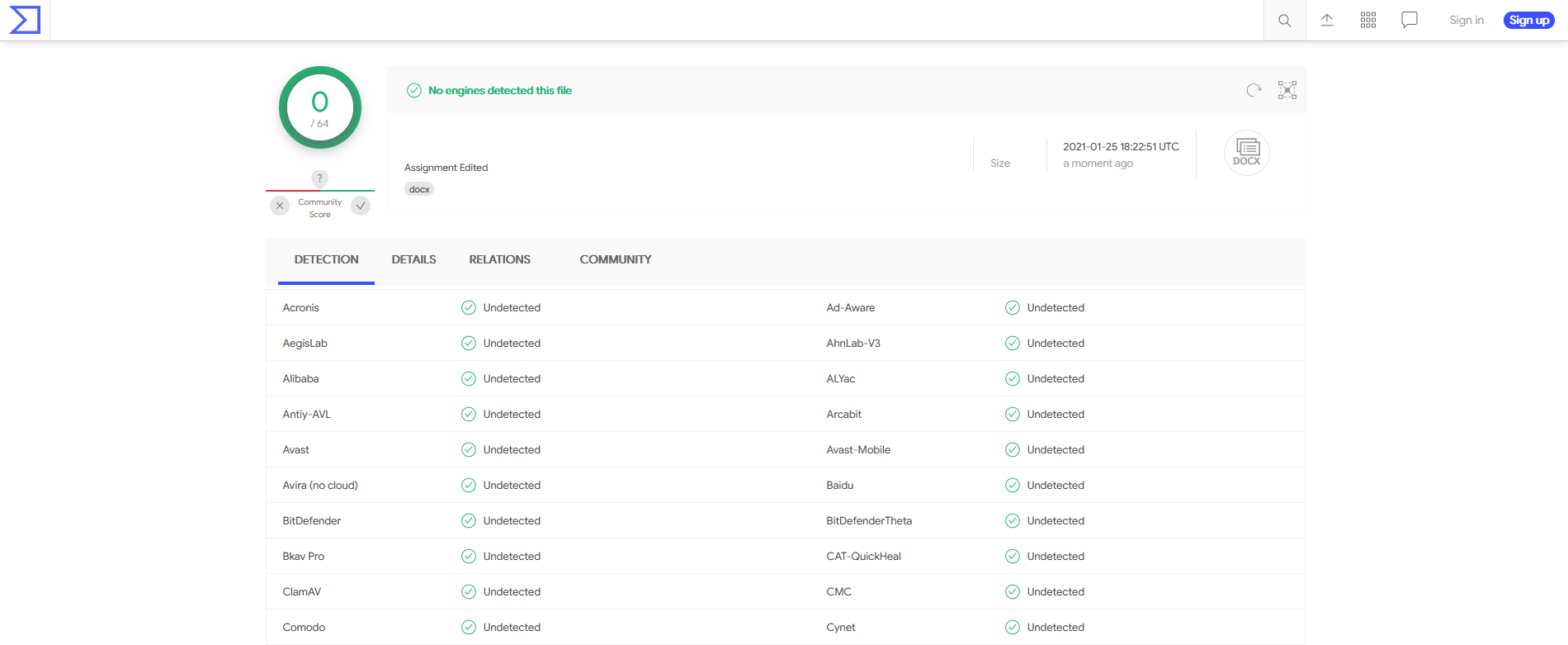
症状: Windows が「発行元未確認」として実行をブロックするか、セキュリティソフトが検出している。
対処:
- Virustotal などのオンラインスキャナでファイルを確認する。
- 公式配布元以外から入手した場合はそのソフトの信頼性を再確認する。
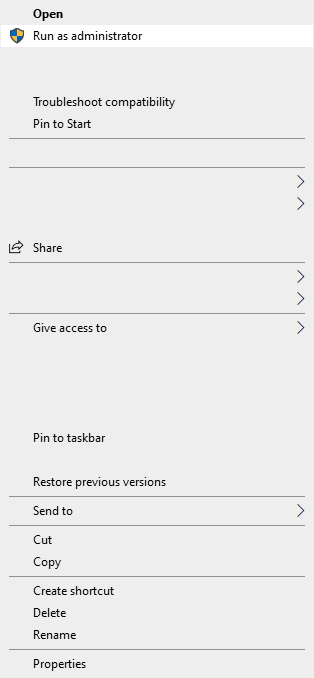
- 発行元が明確であり、検査で問題がなければ、右クリック → 管理者として実行 でインストールを試す。
注意: 発行元が不明かつウイルス検出がある場合はインストールを中止し、配布元に問い合わせる。
管理者権限の不足
実行ファイルのインストールに管理者権限が必要なケースがあります。エラー表示は「インストーラーに問題がある」と出ることが多いですが、実際には権限不足が原因です。
対処:
- インストーラを右クリックして「管理者として実行」を選択する。
- ドメイン端末や企業ポリシーでユーザー権限が制限されている場合は、IT 管理者にエレベーション(昇格)を依頼する。
セキュリティソフトの干渉
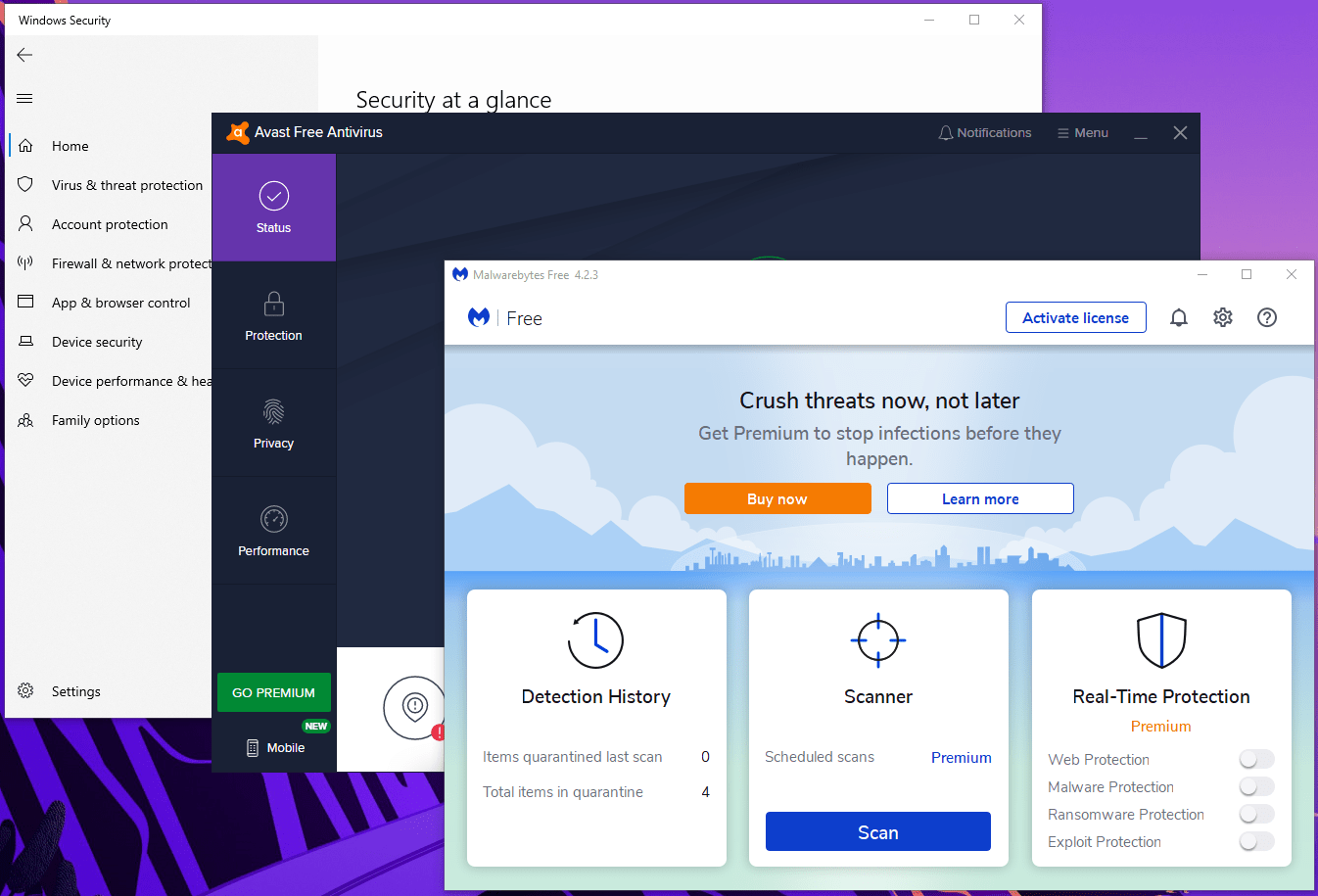
症状: Avast、Malwarebytes、Windows Defender など複数のセキュリティ製品がリアルタイム保護で同ファイルを巡って競合し、インストール処理が失敗する場合があります。
対処:
- 一時的にセキュリティソフトのリアルタイム保護を無効にしてインストールを試す(作業後は必ず再有効化する)。
- どの製品が原因か切り分けるため、1つずつ停止して再試行する。
- 企業環境ではセキュリティポリシーに従う。管理者権限がない場合は変更できないことがあります。
Windows Installer サービスの再起動
Windows が提供するサービスを再起動すると、インストーラー関連の一時的な不具合が直ることがあります。
手順:
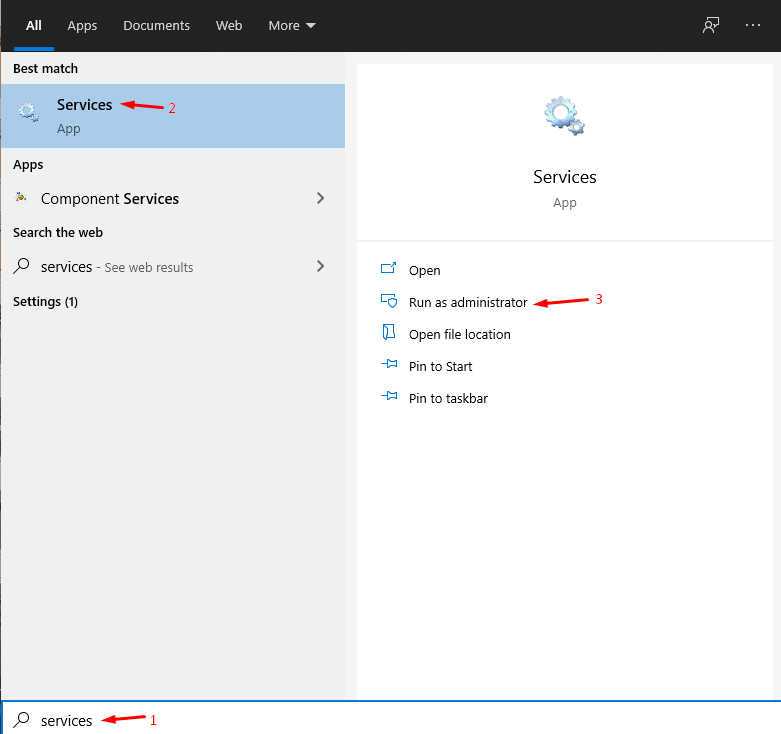
- Windows キー + S で検索を開き、
Services(サービス)と入力し、管理者として実行する。
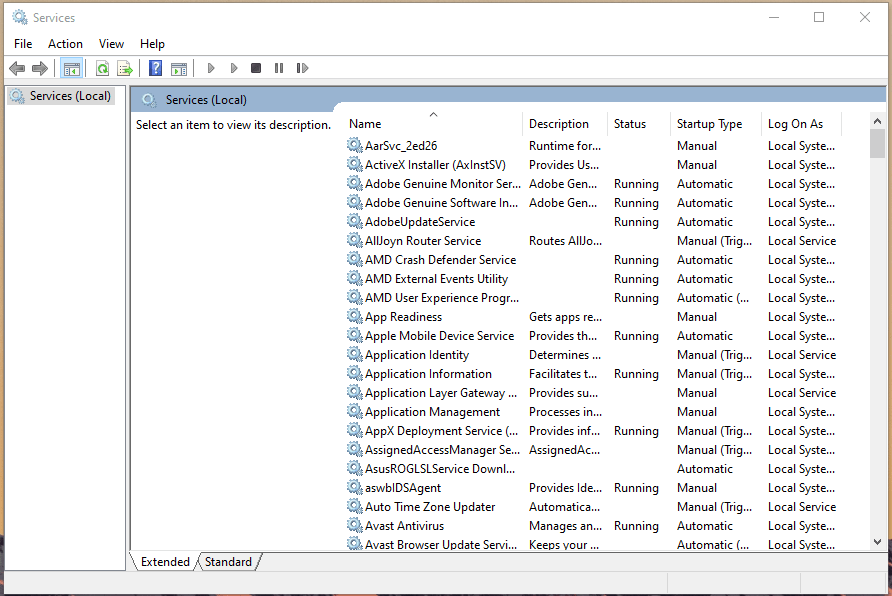
- アルファベット順に並んでいる一覧から「Windows Installer」を探す。
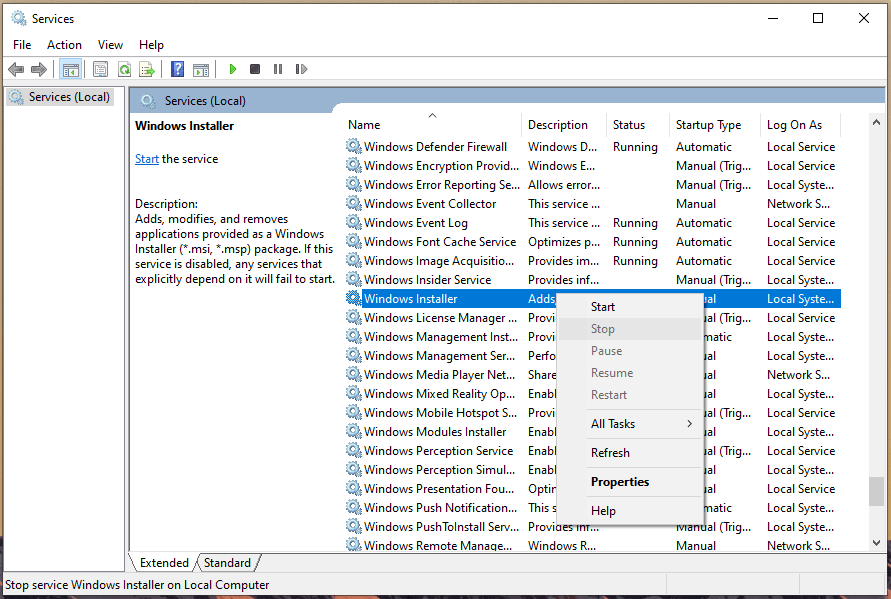
- 選択して右クリックし、「停止」を選択する。
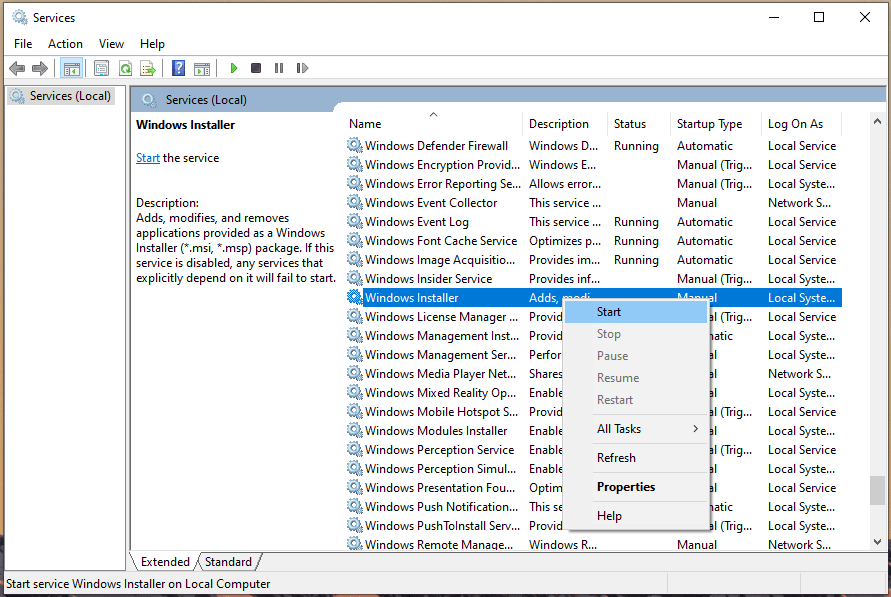
- 数秒待ち、再度右クリックして「開始」を選択する。
- サービスが正常に再起動したら、インストールを再試行する。
注: 管理者権限が必要です。ドメイン環境ではグループポリシーでサービス制御がされていることがあります。
Windows インストーラーの整合性チェック
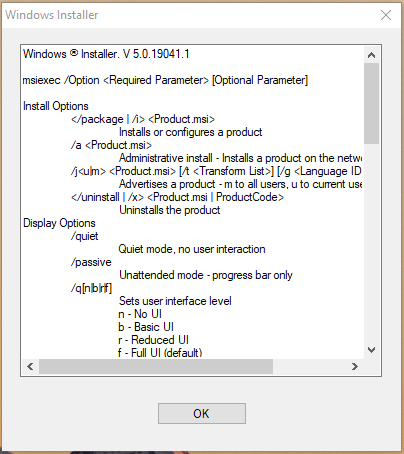
インストーラーそのものが破損している場合、msiexec コマンドで動作確認ができます。
手順:
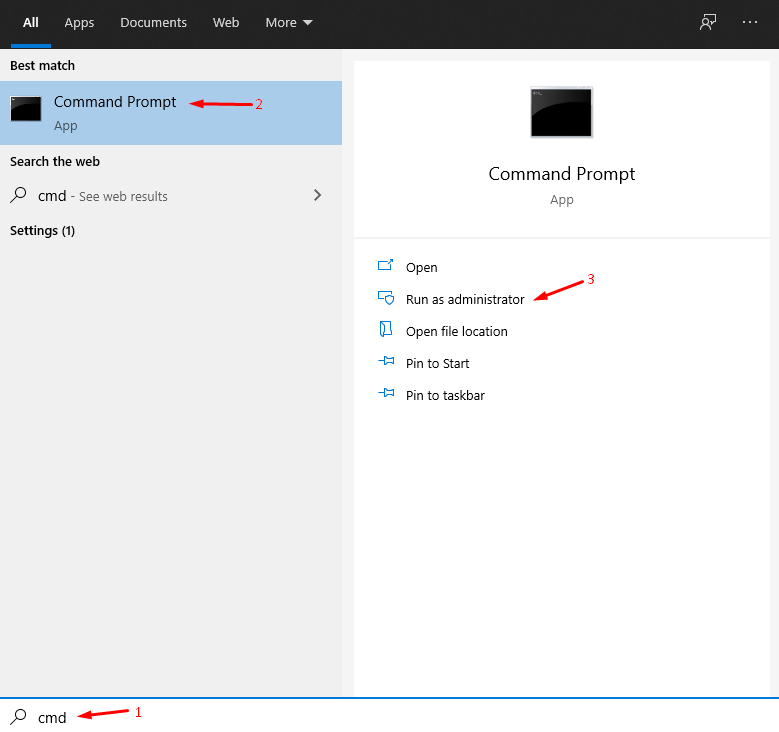
- Windows キー + S で
cmdと入力し、コマンド プロンプトを「管理者として実行」する。
- 下記を入力して Enter を押す:
msiexec- Windows Installer のダイアログが表示されればサービス自体は起動しています。表示されずエラーが出る場合は、Windows Installer の破損が疑われます。
対処:
- 修復インストール(OS の修復機能)や、場合によっては OS の再インストールが必要になることがあります。
Windows トラブルシューターの利用
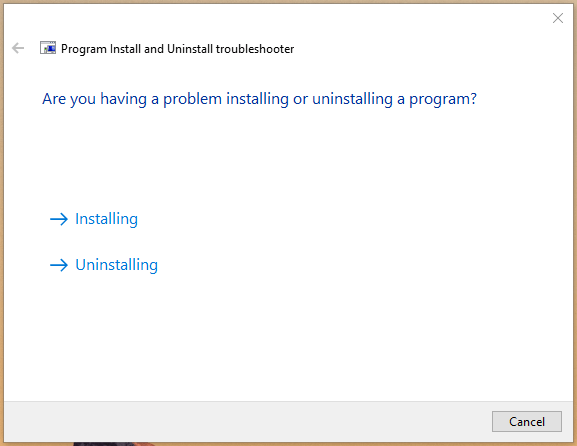
Microsoft は Program Install and Uninstall Troubleshooter を提供しています。これは既知のインストール/アンインストール問題を自動検出・修復するツールです(Windows 7、8.1、10 対応)。
手順:
- トラブルシューターを管理者として起動する。
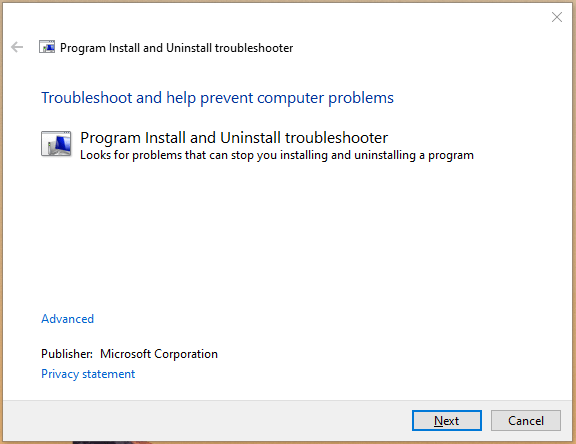
- 「次へ」をクリックしてスキャンを開始する。
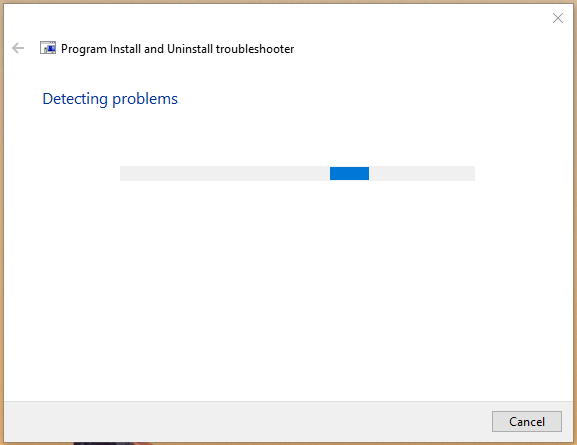
- 「インストール」か「アンインストール」を選択する。
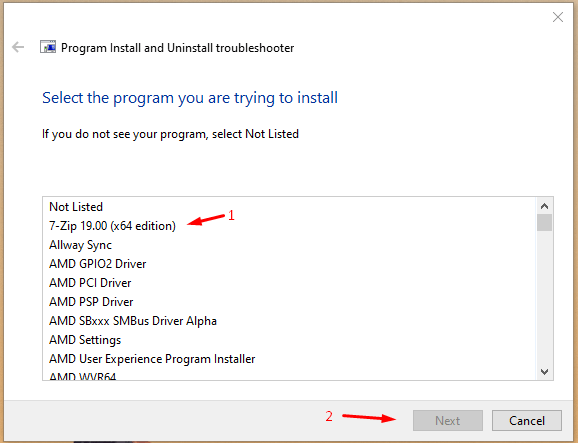
- 問題のアプリを一覧から選ぶか、「リストにない」を選択してローカルの実行ファイルを指定する。
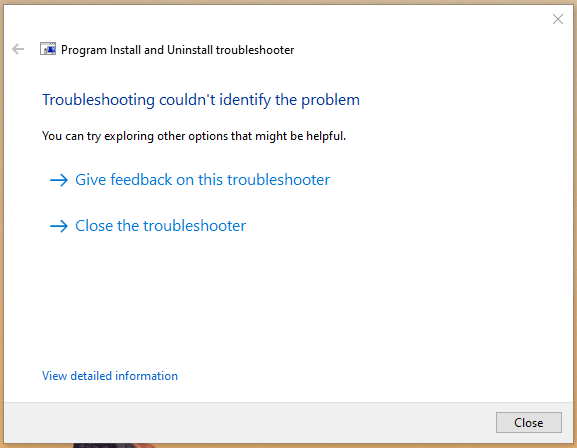
- 検査後、ツールが修復可能な問題を自動で修正する。結果は画面に表示される。
システムファイルの破損チェック(SFC)
OS のシステムファイルに破損があるとインストール処理が失敗する場合があります。sfc /scannow でシステムファイルを検査・修復します。
手順:
- 管理者としてコマンドプロンプトを開く。
- 次を入力して実行する:
sfc /scannow- スキャンが完了するまで待つ(現代機で10分未満、古い機種で最大20分程度)。
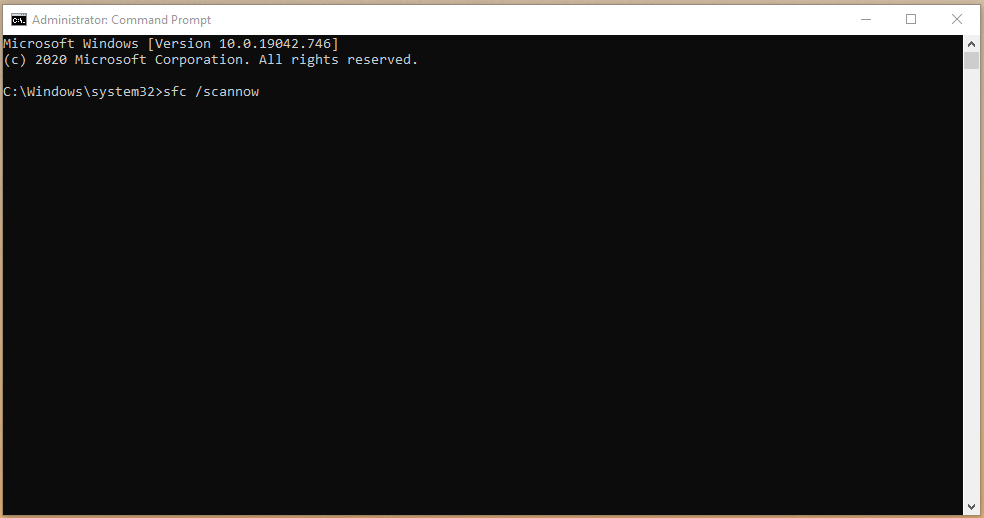
結果:
Windows Resource Protection did not find any integrity violationsの場合はシステムファイルに問題はありません。- 問題が見つかれば自動修復が行われます。修復後、再起動してインストールを再試行してください。

ノート: SFC で修復できない場合、DISM ツールを使う方法や、最終的に OS の上書き修復を検討します。
代替アプローチと補助手段
- 別ユーザー(管理者権限あり)のアカウントでログオンしてインストールを試す。
- クリーンブート(スタートアップ項目とサードパーティサービスを無効化)で競合するサービスを特定する。
- 仮想マシンやサンドボックス上でインストーラを先に実行し、動作を確認する。
- 企業環境では WSUS や SCCM(Microsoft Endpoint Configuration Manager)を使って配布する方法を検討する。
意思決定用フローチャート(Mermaid)
以下は問題解決の一般的なフローです。ローカルで手順を追ってください。
flowchart TD
  A[インストールでエラー発生] --> B{別のアプリも同様か}
  B -- はい --> C[システム全体の問題を疑う: SFC/DISMを実行]
  B -- いいえ --> D[インストーラを公式から再ダウンロード]
  D --> E{発行元未確認か}
  E -- はい --> F[Virustotalで検査、発行元確認]
  E -- いいえ --> G[管理者として実行]
  G --> H{改善するか}
  H -- はい --> I[完了]
  H -- いいえ --> J[セキュリティソフトを一時停止して再試行]
  J --> K{改善するか}
  K -- はい --> I
  K -- いいえ --> L[Windows Installer サービス再起動、トラブルシューター実行]
  L --> M{改善するか}
  M -- はい --> I
  M -- いいえ --> N[IT 管理者に連絡、OS 修復または再インストール検討]
ロール別チェックリスト
ユーザー(個人):
- 公式サイトから再ダウンロードする
- 管理者として実行する
- セキュリティソフトを一時停止する
- SFC を実行する
IT 管理者:
- グループポリシー/ソフト配布設定を確認する
- イベントログ(Application/System)を確認して MSI 関連のエラーコードを詳細確認する
- クリーンブートで干渉プロセスを特定する
- 配布用の MSI がある場合は検証環境でテストする
サポート担当:
- ユーザーからログ(インストーラのログやイベントログ)を収集する
- 再現手順を文書化する
- 必要ならスクリーンショットやエラーメッセージ全文を受け取る
SOP(標準作業手順): インストーラーエラー対応(短縮版)
- 問題再現の確認(他アプリで同様の現象があるか)
- インストーラを公式から取得し直す
- 管理者権限で実行してみる
- セキュリティソフトを順次停止して切り分ける
- Windows Installer サービスの再起動
- Program Install & Uninstall Troubleshooter の実行
sfc /scannowの実行- それでも不可ならイベントログを添えて IT 管理者にエスカレーション
受け入れ基準
- インストールがエラーなく完了する
- アプリケーションが起動し、基本機能が利用できる
- イベントログに致命的な MSI またはアプリエラーが残らない
よくある失敗例と対策(カウンター例)
失敗例: セキュリティソフトを無効にしたが再試行で別のエラーが発生
- 対策: セキュリティログとインストーラログを比較し、別の依存コンポーネント(.NET、VC++ 再頒布可能パッケージ等)が不足していないか確認する。
失敗例: 管理者で実行しても同じエラー
- 対策: グループポリシーや UAC 設定、ディスク権限、インストーラの自己解凍領域の書き込み権限を点検する。
トラブルシューティング時のログ収集(チェックリスト)
- イベントビューア: Application と System のログ(エラー/警告)
- インストーラのログ: MSI の場合は
msiexec /i package.msi /L*V installlog.txtのように詳細ログを出力 - アプリケーションのインストール先のファイル権限と空き容量
ログを添えてヘルプを求めると、原因特定が速くなります。
セキュリティとプライバシーに関する注意
- 不明な配布元のインストーラを安易に実行しないでください。
- トラブル時にファイルを外部に共有する場合は、ウイルススキャン結果や機密情報を含まないことを確認してください。
- 企業環境でのセキュリティ設定変更は、必ずポリシーに従って管理者により実行してください。
互換性と移行のヒント
- 古い OS(Windows 7 等)で作成された MSI は新しい OS で動かないことがあるため、ベンダーに互換情報を確認する。
- 64bit/32bit の違いに注意する。x86 用インストーラは x64 上でも動作するが、ドライバやネイティブコンポーネントは別途注意が必要。
1行用語集
- MSI: Windows Installer パッケージ形式のファイル(.msi)。インストールロジックやファイル一覧を含む。
- SFC: System File Checker。システムファイルの整合性を検査・修復するツール。
- DISM: 展開イメージのサービスと管理ツール。OS イメージの修復に使う。
決断の目安(Impact×Effort)
- 再ダウンロード: 低コスト・高効果(まず試す)
- 管理者実行: 低コスト・高効果(すぐ試す)
- セキュリティ一時停止: 中コスト・中効果(リスクあり)
- SFC/DISM/サービス再起動: 中コスト・高効果(一定の時間を要する)
- OS 再インストール: 高コスト・確実な効果(最終手段)
まとめ
- 「Problem With This Windows Installer Package」やエラー 1722 は原因が多岐に渡ります。まずは簡単な対処(再ダウンロード、管理者実行、セキュリティ停止)から試してください。
- Windows Installer サービスの再起動、トラブルシューター、SFC の順に実行すると多くのケースで解決します。
- それでも解決しない場合は、イベントログやインストーラの詳細ログを収集して IT 部門へエスカレーションしてください。
ご自身で実行した手順と結果をコメント欄で共有いただければ、追加の助言を差し上げます。成功した解決策があればぜひ教えてください。
よくある質問(FAQ)
Q: インストーラを公式から再ダウンロードしても直らない場合は?
A: セキュリティソフトの干渉、管理者権限、システムファイルの破損が残っている可能性があります。トラブルシューター、SFC、Windows Installer の再起動を順に試してください。
Q: トラブルシューターはどこから入手できますか?
A: Microsoft の公式サイトから “Program Install and Uninstall Troubleshooter” をダウンロードしてください。
Q: インストーラログの取り方は?
A: MSI の場合、管理者コマンドプロンプトで次を実行して詳細ログを出力します:
msiexec /i path\to\package.msi /L*V C:\temp\installlog.txt最後に、問題が続く場合は OS のバックアップを確保したうえで、上書き修復インストールやクリーンインストールを検討してください。問題解決に成功したら、どの手順が有効だったかを共有していただけると助かります。




