
Twitchの「Something Went Wrong」ログインエラーを修正する完全ガイド
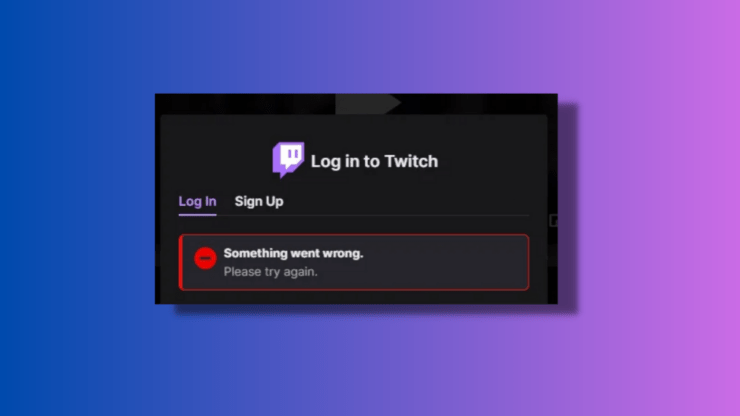
重要: まずは落ち着いて順に試すこと。多くのケースはローカル側の簡単な対処で直ります。
このガイドの目的と対象読者
このページは、Twitchにログインしようとしたときに「Something Went Wrong」(何かがうまくいかなかった)というエラーが出るユーザー向けの、手順に沿ったトラブルシューティングガイドです。エンドユーザー(視聴者・配信者)と、ネットワークやIT担当者の両方に使いやすいように整理しています。
用語1行定義: キャッシュ — ブラウザが保存する一時ファイル。Cookie — ウェブサイトがブラウザに保存する小さなデータ(ログイン情報や設定)。
主要な原因(短く)
- Twitchのサーバー側障害
- インターネット接続の問題(DNS、ISP、ルーター)
- ブラウザのキャッシュやCookieの競合
- ブラウザ拡張機能やセキュリティソフトの干渉
- アカウントや認証関連の一時的な不整合
トラブルシューティング手順(優先度順)
以下は短時間で試せる順番です。各手順は詳しいサブセクションで説明します。
- Twitchのサーバーステータスを確認する
- ネットワーク接続を確認しルーター/モデムを再起動する
- ブラウザのキャッシュとCookieを削除する
- 別のブラウザでログインを試す
- ブラウザ拡張機能を無効にする
- プライベート/シークレットウィンドウでログインを試す
- 別のデバイス(スマホや別PC)でログインを試す
- Twitchサポートへ連絡する
1. Twitchのサーバーがダウンしていないか確認する
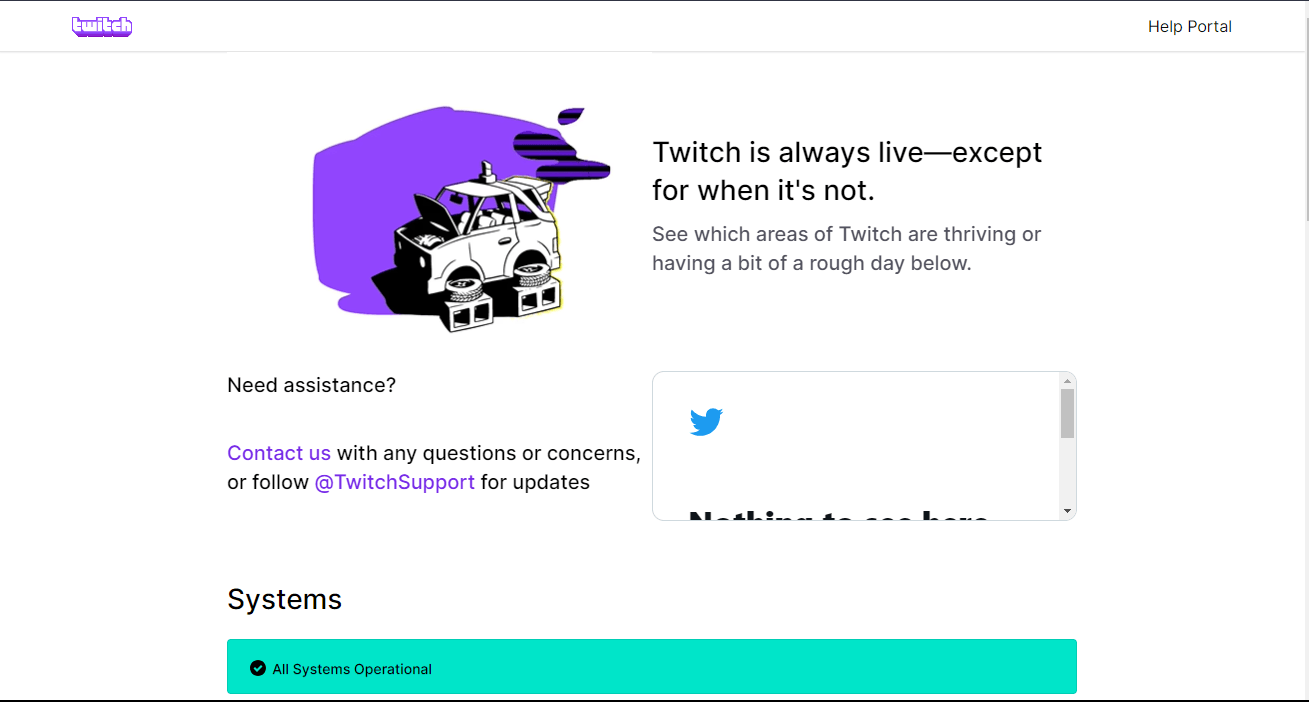
Twitchの公式ステータスページ(https://status.twitch.com)を最初にチェックしてください。サーバー側で問題が発生している場合、ユーザー側でできることはほとんどありません。スクリーンに「Something Went Wrong」と出る場合、まずはここでサービスの稼働状況を確認しましょう。
重要: サーバー障害が確認できたら、復旧を待ちつつ公式のアップデートを定期的に確認してください。多くの場合、Twitch側で修正が行われれば自動的にログイン可能になります。
2. ネットワーク接続を確認する
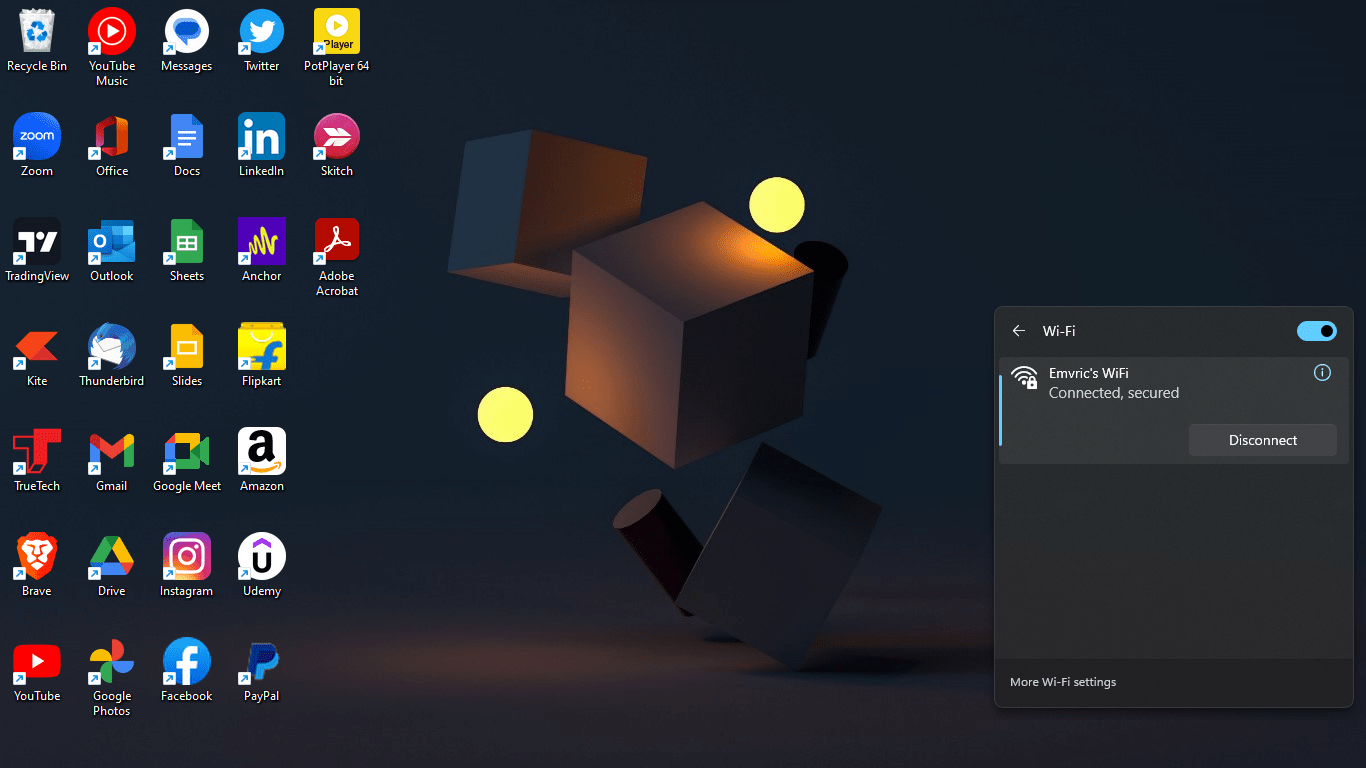
手順:
- 他のウェブサイトへアクセスできるか確認(例: google.com)。
- Wi‑Fiの場合は一時的にモバイルデータへ切り替えて試す。
- ルーターとモデムの電源を30秒切り、再起動する。
- DNSキャッシュをクリアする(Windows: コマンドプロンプトで ipconfig /flushdns)。
- 別のネットワーク(職場、カフェ、スマホのテザリング)でログインを試す。
ノート: ISP(インターネットサービスプロバイダー)側の問題や、プロキシ/VPNの設定が干渉している場合があります。VPNを使用しているなら一時的に切断して試してください。
3. ブラウザのキャッシュとCookieを削除する(詳解)
ブラウザ内に古いセッション情報や破損したサイトデータが残っていると、認証が失敗することがあります。代表的なブラウザでの手順をわかりやすくまとめます。
注記: 以下の手順はブラウザのバージョンで表示が多少異なることがあります。基本的な考え方は「プライバシー > 閲覧データの消去 > Cookieとキャッシュを選択 > 消去」です。
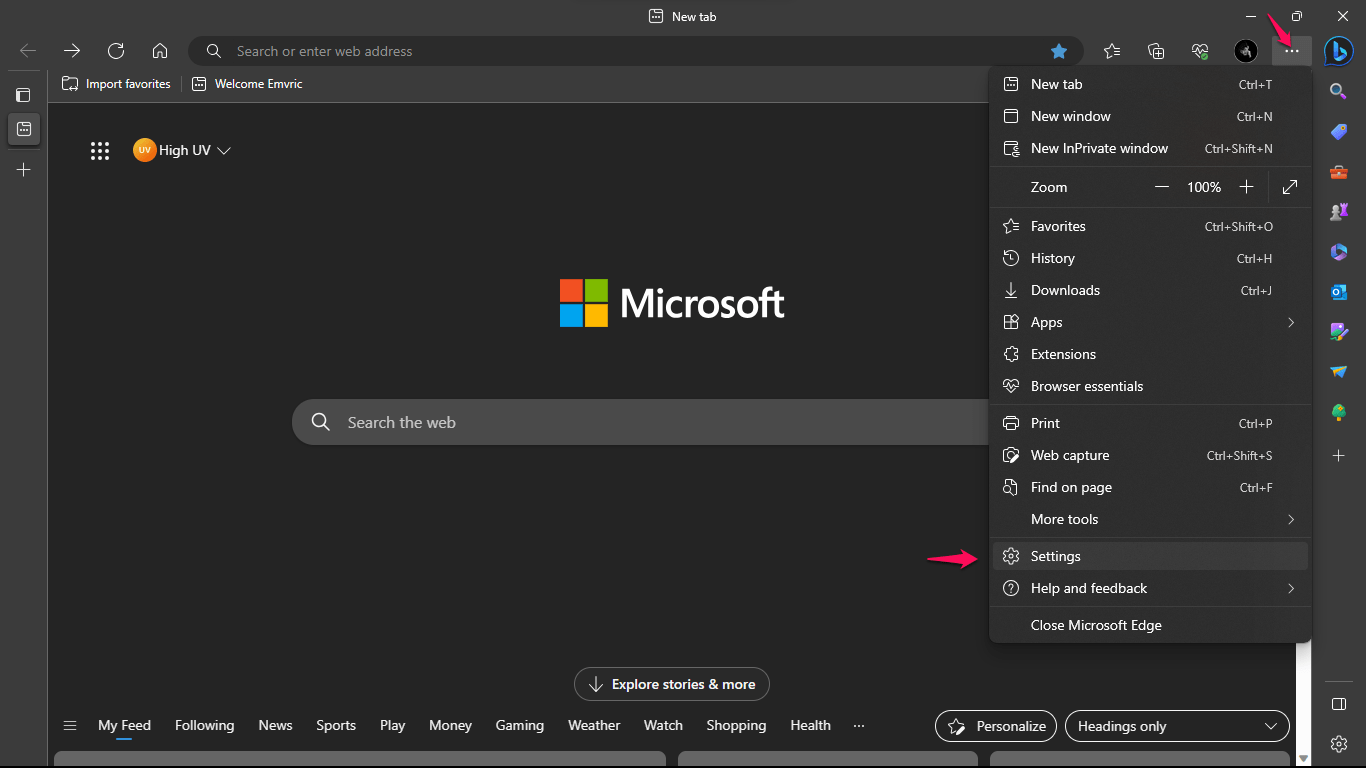
Microsoft Edge(手順)
- 右上の「…」メニューから「設定」を開く。
- 左側で「プライバシー、検索、サービス」を選択。
- 「閲覧データをクリア」の下で「今すぐクリアする項目を選択」をクリック。
- 「Cookieとサイトデータ」「キャッシュされた画像とファイル」を選び、「今すぐクリア」を押す。
Google Chrome(手順)
- 右上の「⋮」メニューから「設定」を選ぶ。
- 左側で「プライバシーとセキュリティ」をクリック。
- 「閲覧履歴データの削除」を選び、「Cookieと他のサイトデータ」「キャッシュされた画像とファイル」をチェックして「データを消去」。
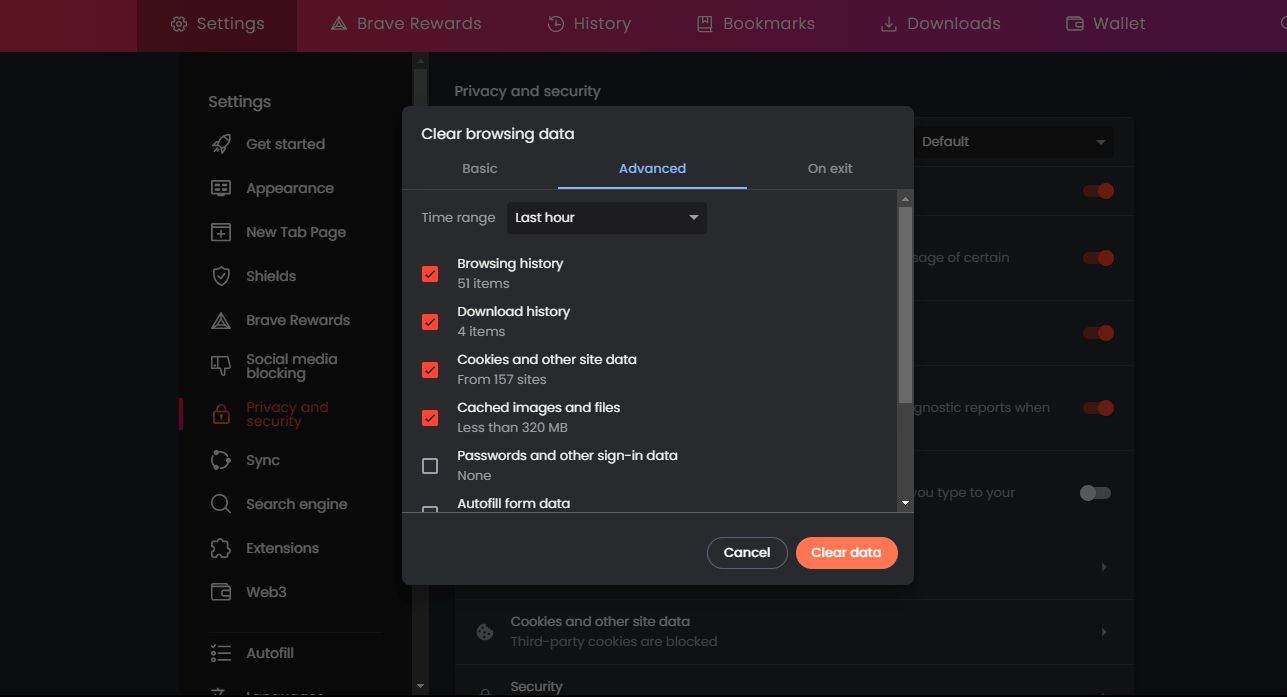
Mozilla Firefox(手順)
- メニューから「設定」を選択。
- 「プライバシーとセキュリティ」を選ぶ。
- 「Cookieとサイトデータ」「キャッシュされたWebコンテンツ」を消去。
Safari(手順)
- メニューの「Safari」→「環境設定」を開く。
- 「プライバシー」タブで「Webサイトデータを管理」を選択。
- 「すべてを削除」を実行し、確認する。
実行後はブラウザを完全に閉じてから再起動し、Twitchに再ログインしてください。
4. 別ブラウザでログインする
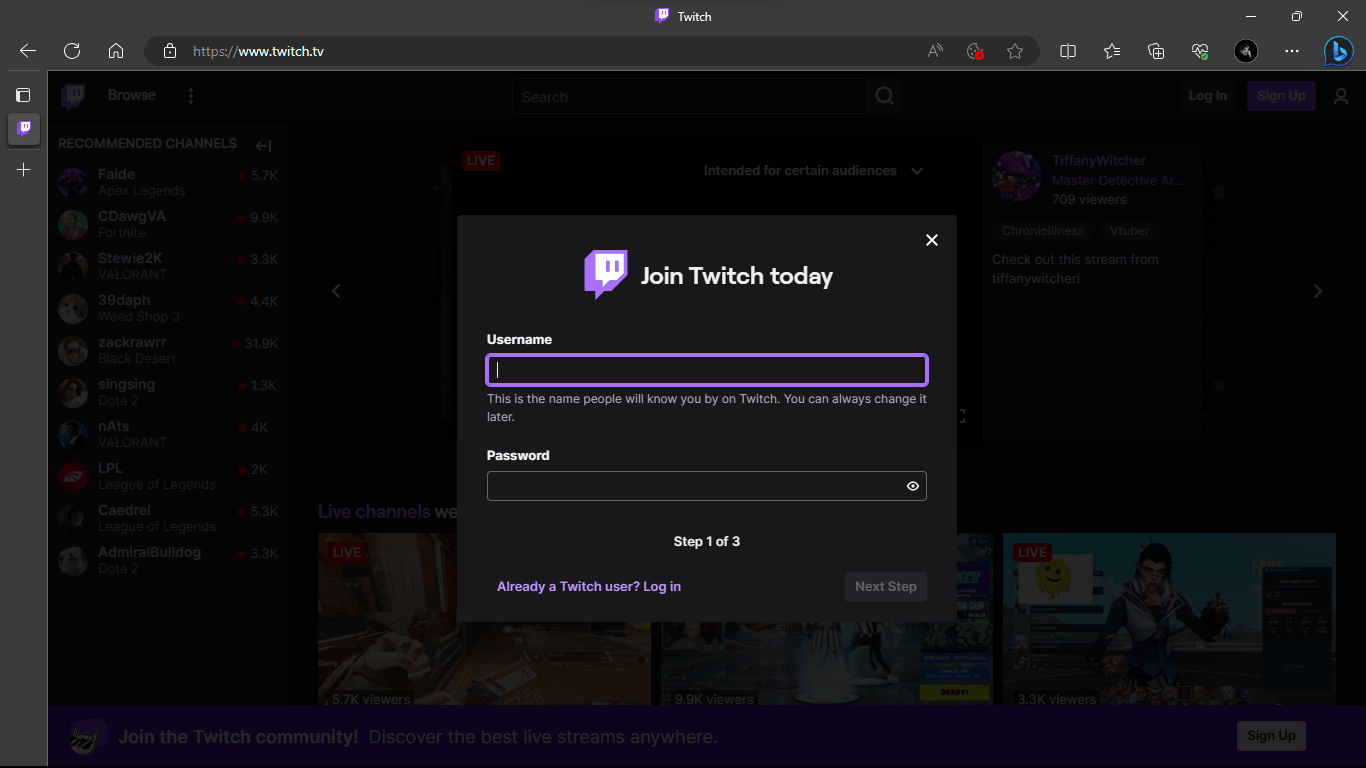
普段Chromeを使っているならFirefoxやEdge、逆も同様に別ブラウザで試すことで、問題がブラウザ固有かどうか切り分けできます。ブラウザ固有の拡張機能やセキュリティ設定が原因のことが多いです。
5. 拡張機能を無効にする
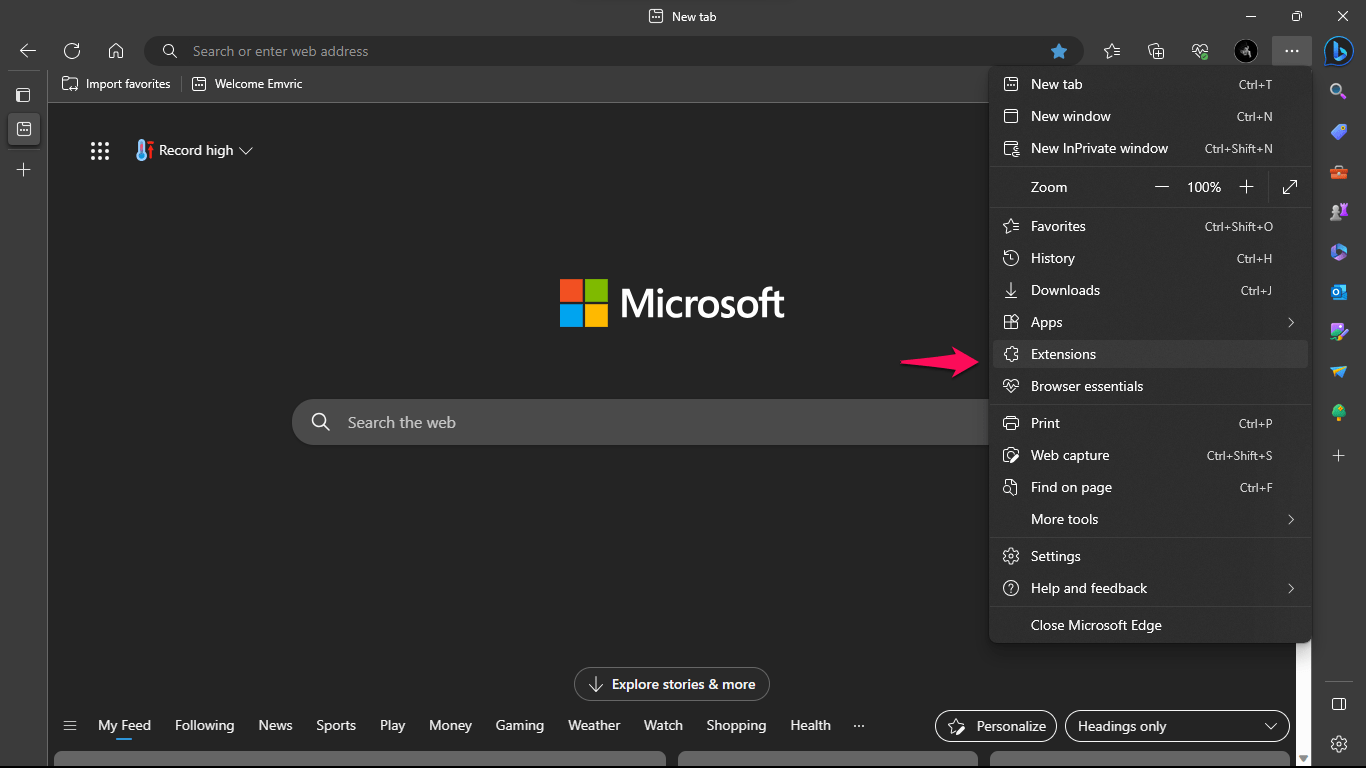
拡張機能(AdBlock、プライバシー系拡張、セキュリティツールなど)は認証プロセスをブロックすることがあります。以下を試してください:
- ブラウザの拡張機能管理画面を開く。
- すべての拡張機能を一時的にオフにする(または疑わしいものだけオフにする)。
- ブラウザを再起動してログインを試す。
問題が解決した場合、1つずつ拡張機能を再有効化してどれが原因か特定します。
6. シークレットウィンドウ/プライベートモードで試す
シークレットモードは拡張機能やキャッシュの影響を受けにくいため、すばやく切り分けができます。
- Chrome/Edge: Ctrl+Shift+N
- Firefox: Ctrl+Shift+P
- Safari: 新規プライベートウィンドウ
ここでログインできれば、通常モードの設定や拡張機能が原因の可能性が高いです。
7. 別デバイスでログインを試す
スマートフォンのTwitchアプリや別のPCでログインを試し、問題がデバイス固有かどうか確認します。アプリ側でログインできるなら、PC側のブラウザ設定に原因があるケースが多いです。
8. Twitchサポートに連絡する
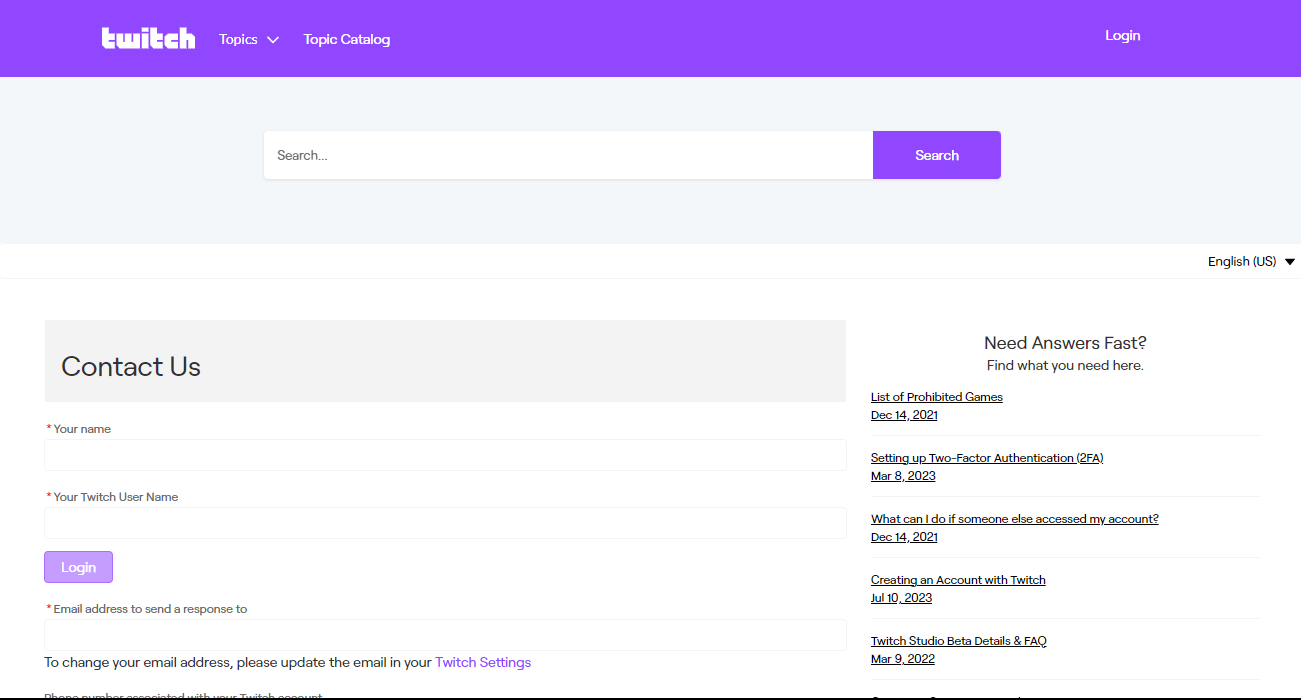
上記すべてを試しても解決しない場合、Twitchサポートへ連絡してください。連絡時に添えると良い情報:
- 発生日時(タイムゾーン付き)
- 使用したデバイスとOS、ブラウザ名とバージョン
- 実行した手順(キャッシュ削除、拡張機能無効化、別ブラウザでの検証など)
- スクリーンショットやエラーメッセージ全文
これらを伝えると、サポート側が再現や原因特定に要する時間が短くなります。
追加の価値:ミニ手法、SOP、チェックリスト、意思決定フロー
ミニ手法(問題解決の4ステップ)
- 観察: ログイン時のエラーメッセージと発生条件を記録する。
- 分離: 別ブラウザ/別デバイス/別ネットワークで挙動を比較する。
- 修正: キャッシュ削除や拡張機能無効化、ネットワーク再起動を行う。
- 検証: 修正後に再ログインし、同じ条件で再現しないことを確認する。
シンプルSOP(標準作業手順)
- サーバーステータス確認(5分以内)
- ネットワーク再起動(ルーター/モデム)(10分以内)
- ブラウザのキャッシュとCookie削除(5〜10分)
- 拡張機能を一時無効化(5分)
- シークレットウィンドウでログイン(2分)
- 別デバイスで確認(10分)
- 未解決ならTwitchサポートに情報を送付
ロールバック: 変更後に別の問題が起きたら、ブラウザ設定は元に戻し、拡張機能はひとつずつ戻す。
役割別チェックリスト
- エンドユーザー(視聴者):
- ブラウザ更新、キャッシュ消去、別ブラウザ試行
- スマホアプリでログイン試行
- Twitchサポートへスクリーンショット添付で連絡
- 配信者:
- ストリーミングソフト(OBS等)の認証状態を確認
- 二段階認証がある場合は設定を確認
- 配信中に発生した場合は視聴者に告知し、切断再接続手順を案内
- ネットワーク管理者:
- DNS設定を確認(カスタムDNSで問題が出るケースあり)
- プロキシとファイアウォールのログを確認
- 社内ネットワークのIPブロックや帯域制限を確認
意思決定フロー(Mermaid)
flowchart TD
  A[ログインでSomething Went Wrong表示] --> B{公式ステータスは正常か}
  B -- いいえ --> C[公式の復旧を待つ: status.twitch.comを監視]
  B -- はい --> D[インターネット接続を確認]
  D --> E{他サイトは開けるか}
  E -- いいえ --> F[ルーター再起動、ISPへ問い合わせ]
  E -- はい --> G[別ブラウザ・シークレットモードで試す]
  G --> H{ログインできたか}
  H -- はい --> I[拡張機能やキャッシュが原因。設定をリセット]
  H -- いいえ --> J[Twitchサポートへ連絡]
受け入れ基準
修正作業が成功したと判断する基準:
- Twitchに正常にログインできること
- 3回連続でログインとログアウトを行ってエラーが再発しないこと
- 別のデバイスやネットワークでも再現しないこと
いつこの方法が通用しないか(反例)
- Twitch側で大規模な認証システム障害が発生している場合はユーザー側の対処では解決できません。
- アカウントが停止されている(規約違反でロックされた)場合はログイン不可で、サポート介入が必要です。
- ISPレベルで特定のサービスがブロックされている場合、個人での修復が難しいことがあります。
セキュリティとプライバシーに関する注意点
- 公共のWi‑Fiでログインする際は注意する。可能であればモバイル通信で試す。
- 不審なメールやフィッシングリンクを通じてアカウント情報を入力しない。
- 二段階認証(2FA)を有効にして、アカウント保護を強化してください。
FAQ(よくある質問)
Q: キャッシュを消してもログインできません。何が原因ですか? A: ブラウザ拡張機能、ネットワーク(DNS/プロキシ)、またはTwitch側の障害が原因の可能性があります。上記の全手順を順番に行ってください。
Q: 二段階認証が有効な場合、これが原因でログインできないことはありますか? A: 2FAによるログイン失敗は通常は「Something Went Wrong」ではなく別のメッセージになりますが、認証トークンの同期問題やSMS受信不良があるとログイン不能になることがあります。
Q: Twitchサポートに問い合わせるとどれくらいで返答が来ますか? A: 応答時間は問題の種類とサポートチケットの混雑状況により異なります。緊急性が高い場合は、必要な情報(デバイス、ブラウザ、スクリーンショット)を添えて送ると処理が早まります。
まとめ
- まずはTwitch公式ステータスを確認する。
- ネットワーク再起動、DNSフラッシュ、別ネットワークでの切り分けを行う。
- ブラウザのキャッシュとCookieを消去し、拡張機能を無効化して別ブラウザで試す。
- これらで多くの「Something Went Wrong」エラーは解決します。解決しない場合はTwitchサポートへ詳細な情報を添えて連絡してください。
要点:
- 手順を順番に実施することで原因を素早く特定できる。
- もし不安があればスクリーンショットと共にサポートに連絡するのが最短の解決策。
最後に: もしこの記事が役に立ったら、試した手順と結果を下のコメント欄で共有してください。問題の再現条件が詳しくわかれば、さらに具体的なアドバイスが可能です。




