
Twitter(X)で「Something went wrong」が出るときの総合対処ガイド
概要
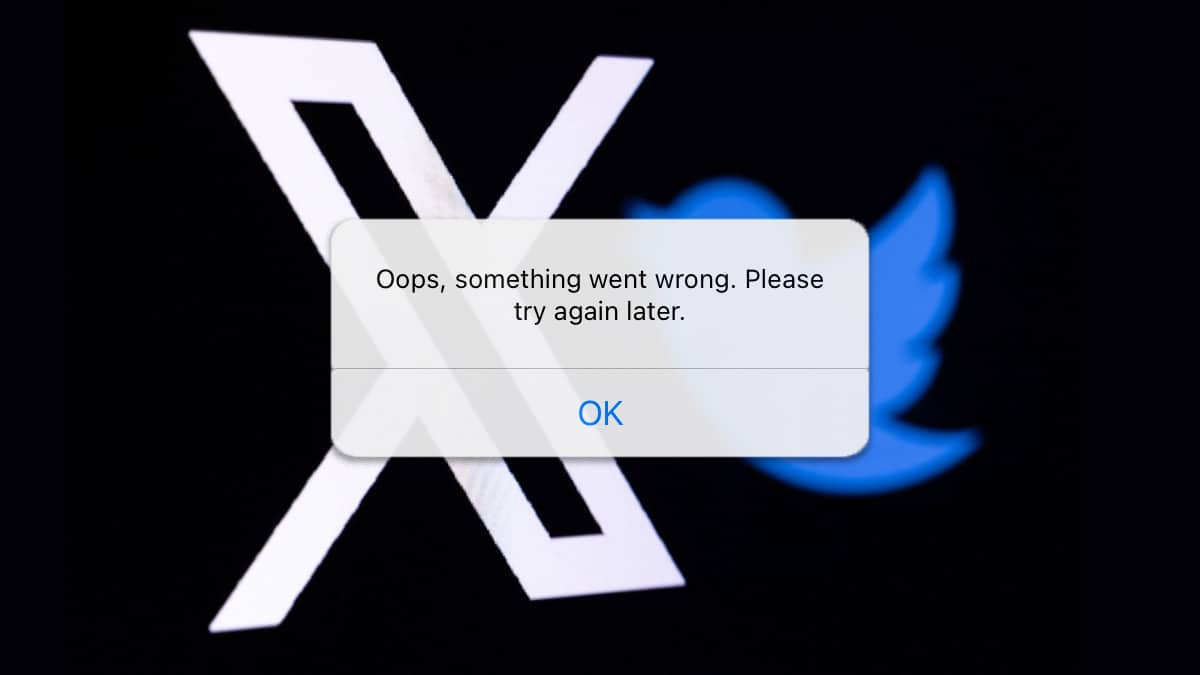
このガイドは、Twitter(現 X)で表示される「Something went wrong」「Oops, Something Went Wrong. Please try again later」といった汎用エラーの原因と、一般ユーザー・中級ユーザー向けの具体的な対処手順を網羅します。技術的な用語は短く定義し、実行しやすい順序で手順を提示します。開発者や運用担当者向けのチェックリストと、トラブル切り分けのための決定フローチャートも含みます。
重要: ここで示す手順の多くはデータを消さずに問題解決を目指すものです。ただしアプリの再インストールなど一部の手順では一時的なログインが必要になります。
目次
- なぜ「Something went wrong」が出るのか
- まず試すべきクイックチェック(簡単・即効)
- 詳細な対処方法(1〜8までの拡張手順)
- 上級者向けの追加チェック(DNS、hosts、拡張機能など)
- アカウントやサーバー側の問題の見極め方
- 役割別チェックリスト(エンドユーザー/管理者)
- 決定フローチャート(問題切り分け)
- 解決の目安(完了条件)
- よくある失敗例と代替アプローチ
- まとめ
なぜ「Something went wrong」が出るのか
このエラーは非常に汎用的で、以下のような原因が考えられます。
- ネットワーク接続が不安定、または遮断されている。
- VPNやプロキシの設定がTwitterへの接続を妨げている。
- ブラウザのキャッシュやクッキー、アプリのローカルキャッシュが壊れている。
- Twitter(X)サーバー側で負荷や障害が発生している。
- アカウントに制限(利用規約違反による制限や投稿上限など)がかかっている。
- ブラウザ拡張やセキュリティソフトが通信を妨げている。
- DNS解決やローカルhostsによるブロックがある。
短い定義: DNSとはドメイン名をIPに変換する仕組み。hostsはローカルでドメイン解決を上書きするファイルです。
まず試すべきクイックチェック(簡単・即効)
- インターネットに接続できているか確認します(例: Fast.com、Speedtest)。
- 機内モードを一度オン→オフしてネットワークをリセットします。
- ブラウザやアプリを完全に再起動します(タスク終了→再起動)。
- VPN/プロキシをオフにして再度試します。
- 別の端末や別の回線(例: モバイル回線)でアクセスしてみます。
これらで直る場合は原因がネットワークや一時的な接続問題で、以降の詳細手順は不要です。
詳細な対処方法(順に試してください)
1. 投稿上限に達している可能性を確認する
Twitterは(仕様変更により)未購読のアカウントに対して1日あたりの投稿閲覧や投稿回数の上限を設定することがあります。1日に多数のアクションを行った場合、制限によって閲覧や投稿ができなくなり、汎用エラーが出ることがあります。
対処:
- 翌日まで待って改善するか確認する。
- 頻繁に大量操作を行う場合はX Premium(旧Twitter Blue)サブスクの検討をする。
注意: これは仕様ベースの制限で、端末側の問題ではありません。
2. サーバー稼働状況を確認する
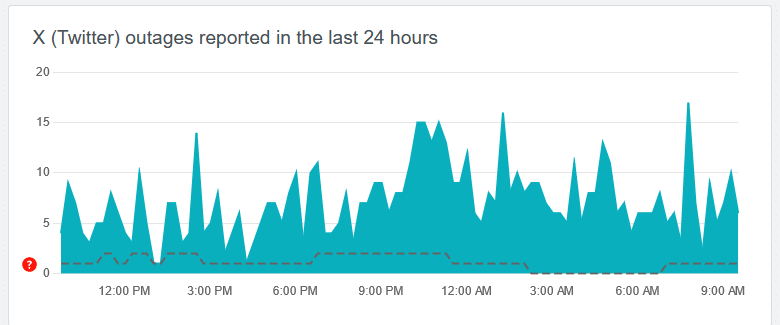
Twitter自体が障害や過負荷に陥っていると、広範囲で同様のエラーが出ます。外部サービスで障害情報を確認してください。
対処:
- Downdetectorや公式のステータスページ、SNS上の報告を確認します。
- 障害が報告されている場合は待機し、時間をおいて再試行します。
重要: サーバー障害はユーザー側で対応できることが限られます。
3. ブラウザでハードリフレッシュを行う(PC/モバイル)
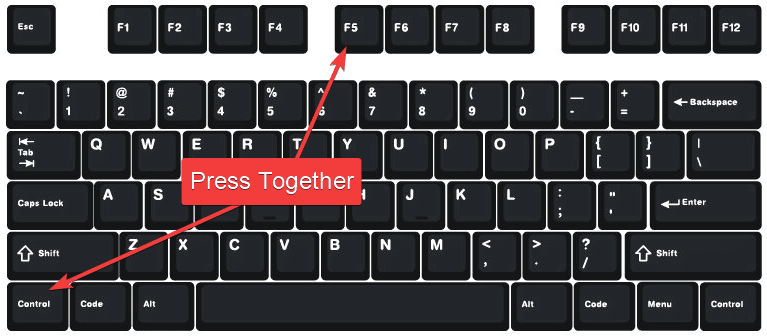
ハードリフレッシュはキャッシュされたファイルを無視してページを再取得します。キャッシュが原因の表示崩れを解消できます。
ショートカット:
- Windows: Ctrl + F5(Chrome, Firefox, Edge)
- macOS Chrome/Firefox: Command + Shift + R
- Safari: Command + Option + R もしくはメニューからキャッシュを空にする
注意: ブラウザで拡張機能が干渉している場合は、シークレット(プライベート)ウィンドウで開いて確認してください。
4. X/Twitterアプリを最新に更新する
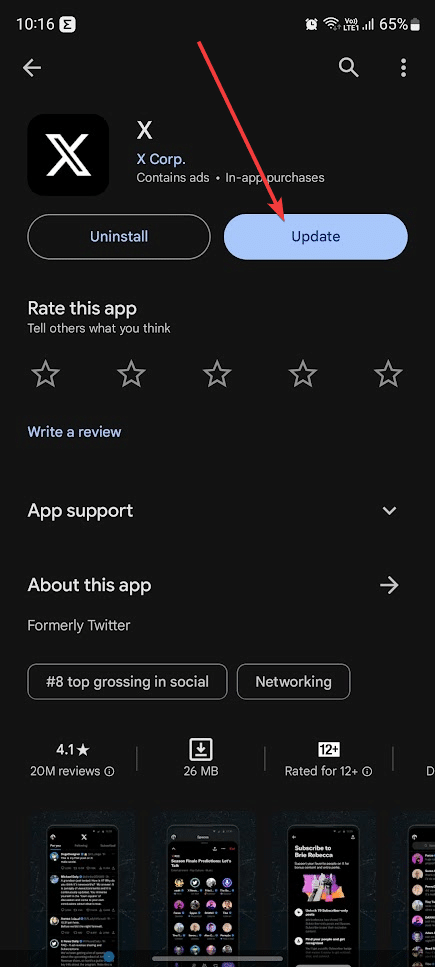
アプリの古いバージョンにバグがあると、コンテンツの読み込みでエラーが発生することがあります。App StoreやGoogle Playでアップデートを確認してください。
対処:
- ストアから更新を適用し、再起動後に確認します。
5. アプリを強制終了して再起動する
モバイルアプリがバックグラウンドで不整合を起こしている場合、強制終了で改善することがあります。
Androidの手順:
- ホーム画面でアプリアイコンを長押ししてアプリ情報を開く。
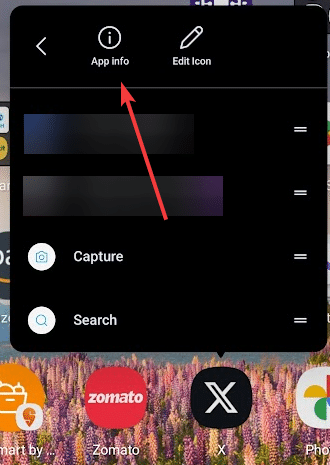
- 「強制停止」をタップしてアプリを停止。
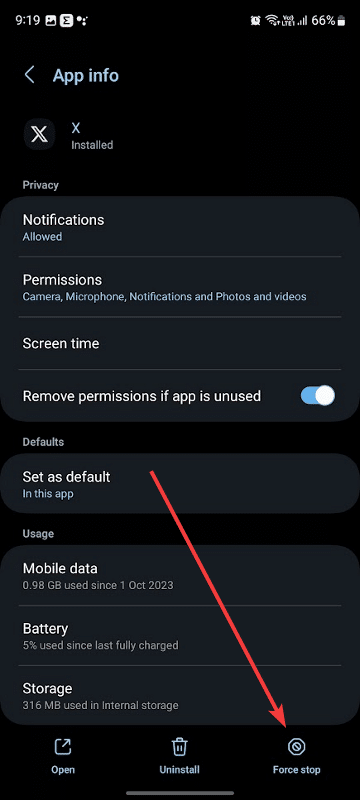
- アプリを再度起動して問題が解決しているか確認します。
iOSの手順:
- アプリスイッチャーを開いて該当アプリを上方向にスワイプして完全に終了させ、再起動します。
6. アプリのキャッシュをクリアする(Android)
キャッシュデータが破損していると読み込みエラーが生じることがあります。Androidではアプリのキャッシュのみを消去できます(データを削除するとログアウトや設定消失が発生する場合があります)。
手順:
- アプリ情報から「ストレージ」を開く。
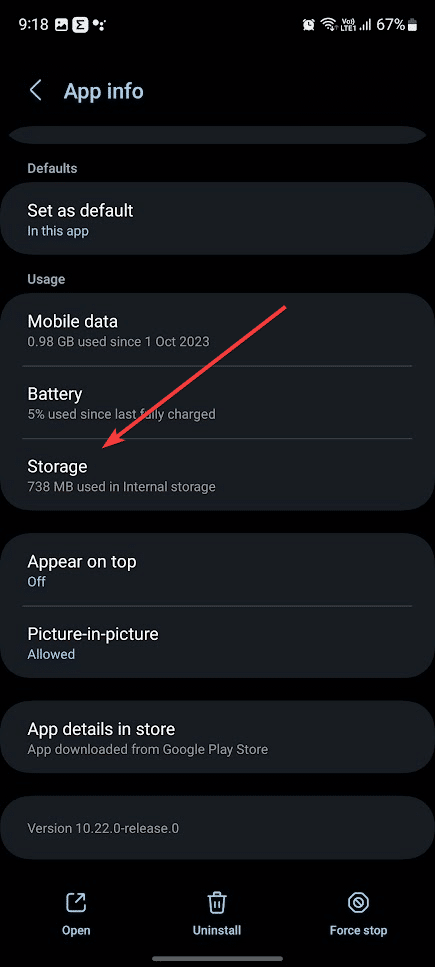
- 「キャッシュを消去」をタップ。
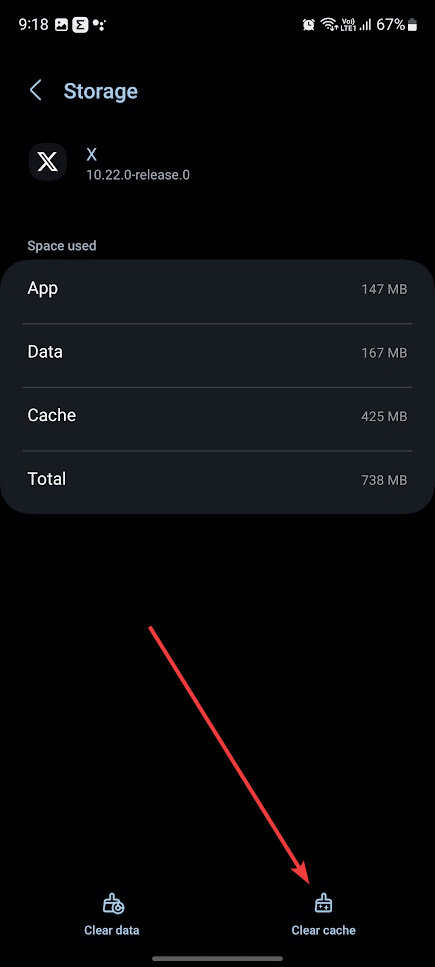
- アプリを再起動して確認します。
注意: iOSはアプリごとのキャッシュ消去機能が限定的です。必要ならアプリを削除して再インストールしてください。
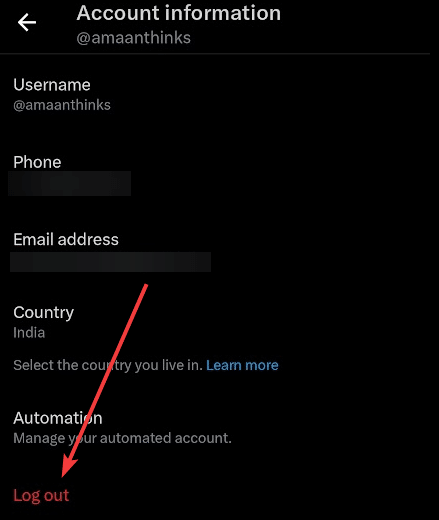
7. 手動でログアウトして再ログインする
アカウントの認証状態に問題があると、汎用エラーが出る場合があります。ログアウトして再ログインすることでトークンやセッションの問題を解消できます。
手順(アプリ):
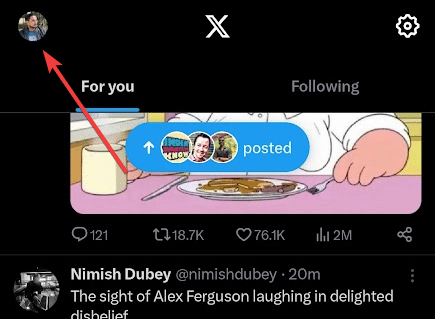
- 左上のプロフィール写真をタップしてメニューを開く。
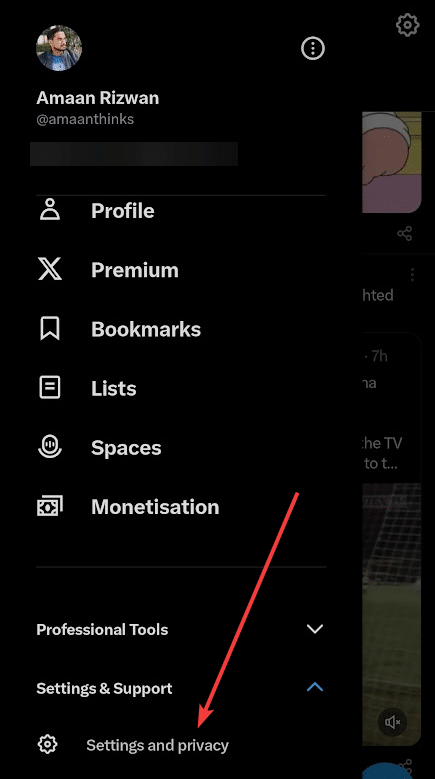
- 「設定とプライバシー」を開く。
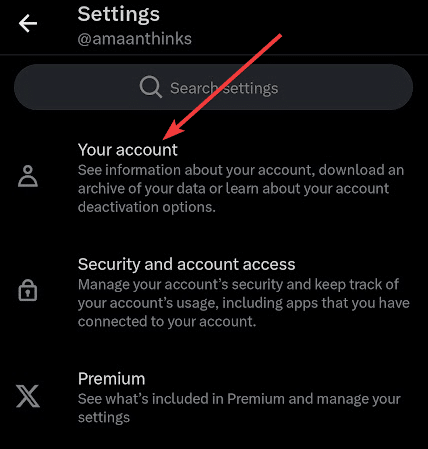
- 「あなたのアカウント」→「アカウント情報」を選択。
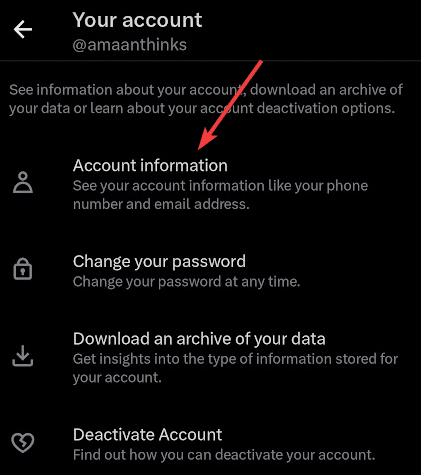
- 最下部の「ログアウト」をタップしてから再ログインします。
ログアウト後、再度ログインして改善するか確認してください。
8. 電話番号をアカウントに追加して確認を行う
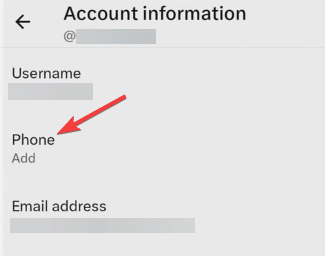
一部のユーザー報告では、電話番号を登録して確認済みにすることでエラーが解消したケースがあります。アカウント検証の一環で、一時的な制限解除につながることがあります。
手順:
- アカウント情報ページに移動し、電話番号を追加してOTPで確認します。
注意: 電話番号の追加はセキュリティ上の利点があり、アカウント回復にも役立ちます。
上級者向け: さらに掘り下げるチェック
以下は一般ユーザーよりやや技術的な操作を含みます。難しいと感じたらスキップして先にサポートに問い合わせてください。
DNSのフラッシュと代替DNSの利用
- Windows: コマンドプロンプトで ipconfig /flushdns を実行。
- macOS: ターミナルで sudo dscacheutil -flushcache; sudo killall -HUP mDNSResponder を実行。
- 代替DNS: Cloudflare(1.1.1.1)、Google(8.8.8.8)などへ変更して再試行。
DNSに問題があると一部のドメインだけ接続できない症状が出ます。
hostsファイルの確認
ローカルのhostsファイルで twitter.com や関連ドメインが上書きされているとアクセスが阻害されます。編集した覚えがある場合は確認してください。
- Windows: C:\Windows\System32\drivers\etc\hosts
- macOS/Linux: /etc/hosts
ブラウザ拡張の無効化
広告ブロッカーやプライバシー保護系拡張がリクエストを遮断し、ページ読み込みを妨げることがあります。拡張を一時的に無効にして確認してください。
セキュリティソフトや企業ネットワークの制限
会社や学校のネットワークではファイアウォールやWebフィルタでアクセスが制限されることがあります。別回線(モバイル回線など)で試すかネットワーク管理者に確認してください。
アカウント側の問題の見極め方
以下を確認して、問題が端末側かアカウント/サービス側かを切り分けます。
- 別アカウントでログインして同じ端末で試す。別アカウントでも同様なら端末・回線が原因。別アカウントでは問題ない場合は対象アカウントに原因の可能性あり。
- 別端末や別回線で同じアカウントにログインして試す。どこでも発生するならアカウント制限やサービス側の問題。
- 障害情報や同時多発報告がないかSNSで検索。
もしアカウントの制限(利用規約違反等)が疑われる場合は、通知やメール、アカウントページに該当情報が表示されることがあります。表示がない場合でもサポートに問い合わせてアカウント状況を確認してください。
役割別チェックリスト
エンドユーザー向け(簡潔):
- ネットワーク接続確認
- 機内モードのオン/オフ
- VPN/プロキシのオフ
- アプリ更新・再起動
- キャッシュ削除/ログアウト再ログイン
- 別端末で動作確認
管理者/サポート担当向け:
- サーバー監視(ログ、メトリクス)を確認
- 障害発生時の影響範囲を特定(リージョン、機能別)
- 直近のデプロイ/リリース履歴確認
- CDNやAPIゲートウェイのステータス確認
- ユーザーからの報告の優先度分類
問題切り分けの決定フローチャート
下は簡易的なトラブルシューティングフローです。手順に沿って進め、該当箇所で対処してください。
flowchart TD
  A[エラー表示が出る] --> B{別端末でも同じか?}
  B -- はい --> C{別回線でも同じか?}
  B -- いいえ --> D[端末固有の問題を調査]
  C -- はい --> E[サービス側の障害かアカウント制限を疑う]
  C -- いいえ --> F[回線/ネットワーク設定を確認]
  D --> G[ブラウザ拡張・キャッシュ・アプリ再インストールを試す]
  E --> H[サーバーステータス確認・サポートへ連絡]
  F --> I[VPN/Proxy無効化・DNSを変更して再試行]
  G --> J[問題解決なら終了、未解決ならHへ]
  I --> J
  H --> K[サポートと情報共有し対応を待つ]
解決の目安
以下のいずれかが達成されれば「解決」と見なして差し支えありません。
- Twitter(X)に正常にログインでき、ホームタイムラインや通知、メディアが正しく表示される。
- エラーが再発せず、一定時間(複数回のアクセス確認)問題が起きない。
- 別端末/別回線で再現しない(端末固有の問題として対応完了)。
よくある失敗例と代替アプローチ
失敗例:
- ブラウザでの単なるリロードだけでキャッシュ問題を解消したと誤認する。代替: ハードリフレッシュやキャッシュクリアを実行。
- セキュリティソフトを一時停止して確認せずにアンインストールしてしまう。代替: 一時停止で影響を検証してから削除を検討。
- 「アカウントに問題がある」と判断してすぐにパスワードを変更し、二要素を失って回復できなくなる。代替: まず別端末や別回線で再現性を確認してからアカウント操作を行う。
追加のヒントと安全上の注意
- 公衆Wi‑Fiを使用している場合は安全な回線か確認し、できればモバイルデータや自宅の信頼できるネットワークで試してください。
- アカウントの電話番号やメールは常に最新にしておくと、障害時の確認やアカウント回復が容易になります。
- サポートへ連絡する際は、発生時刻、端末種類、使用中のアプリバージョン、試した手順を明記すると対応が早くなります。
用語集(ワンライン)
- キャッシュ: 一時保存されたデータで表示を速くするためのファイル。
- DNS: ドメイン名をIPアドレスに変換する仕組み。
- hosts: ローカルでドメインの解決を上書きするファイル。
まとめ
Twitter(X)で表示される「Something went wrong」系のエラーは、ユーザー側のネットワークやキャッシュ、アプリのバグ、またはサービス側の障害やアカウント制限など複数の要因で発生します。本ガイドの手順は簡単なものから技術的なものまで網羅しています。まずはクイックチェックを行い、改善しない場合は順に詳細手順を試してください。最終的に端末や回線で解決しない場合は、サポートに必要情報を添えて問い合わせるのが最短の解決策です。
重要: すべての手順を行っても問題が継続する場合、アカウントやサービス側の問題である可能性が高いため、サポートに問い合わせてください。
短いお知らせ文(SNS向け):
Twitter(X)で「Something went wrong」が出たらまずはネットワークとアプリの基本チェックを。問題継続時はDNSやキャッシュ、アカウント設定を順に確認して、それでもダメならサポートへ連絡しましょう。




