
Snapchatの読み込み画面が進まないときの対処法

問題の概要
Snapchatでスナップやフィードが「読み込み中」から先に進まない(スナップが表示されない、Tap to Load が解除されない)問題はよくあるトラブルです。原因は単純な通信不良から、アプリ側の設定、キャッシュ破損、サーバー障害、稀にアカウントや端末固有の不具合まで幅があります。
用語(1行で定義): キャッシュ — アプリが高速化のために一時的に保存するデータ。問題の原因になることがある。
この記事で達成できること
- 迅速に試すべき優先手順を提示します。
- 効かない場合の次の手順(代替案やサポートへの橋渡し)を示します。
- ユーザー、IT管理者、開発者それぞれのチェックリストを用意します。
まず行うべき短期トリアージ(3分で試せる)
- 機内モードがオフか確認する。
- 他のアプリでインターネット接続があるか確認する。
- Snapchatを完全終了して再起動する。
これで解決しなければ、以下の詳しい手順に進んでください。
対処手順(優先度の高い順)
ネットワーク接続を確認する
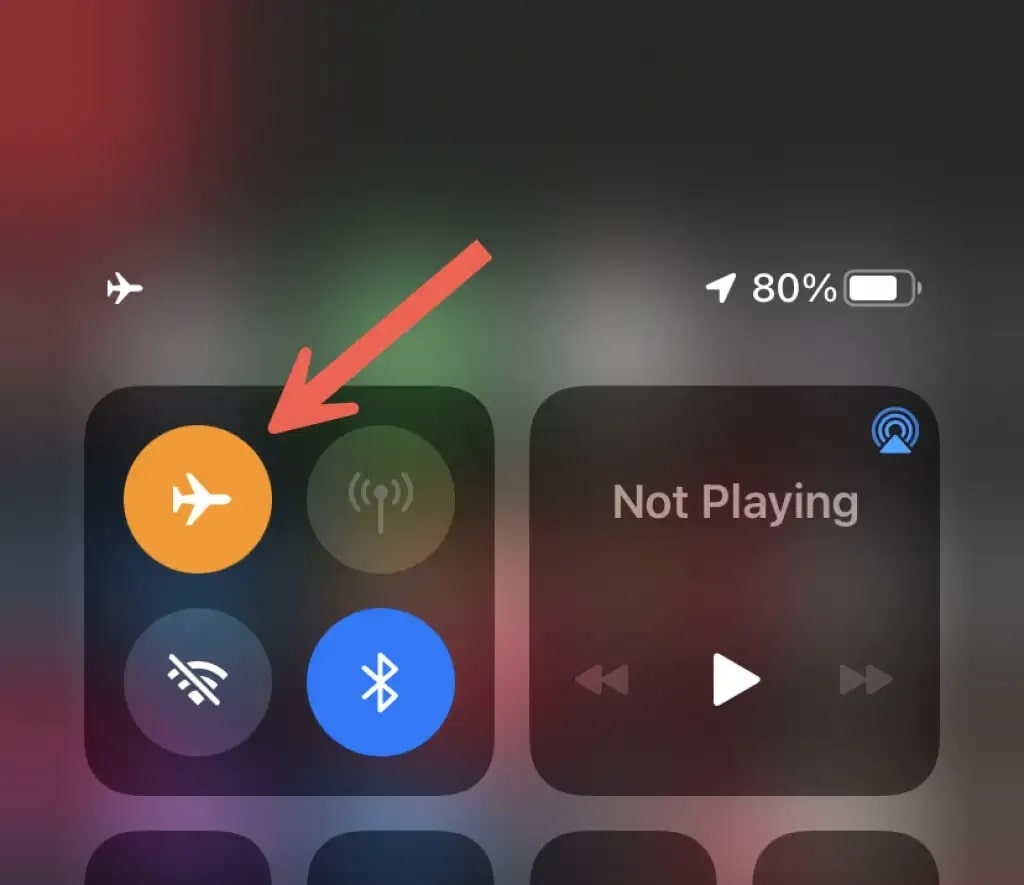
ほとんどの場合、接続不良が原因です。まずは以下をチェックしてください。
- 機内モードがオンになっていないか確認する。
- Wi‑Fi接続ならルーターを再起動する(電源を切って10秒待って再投入)。
- モバイルデータの場合は通信容量やAPN設定が妨げになっていないか確認する。
- 他のアプリ(ブラウザ、YouTube等)でページが開けるか確認する。
重要: 公衆Wi‑Fiや企業ネットワークは特定のポートやトラフィックを制限していることがあり、その場合は別のネットワークで試してください。
端末とアプリの再起動
多くの一時的な不具合は再起動で解決します。
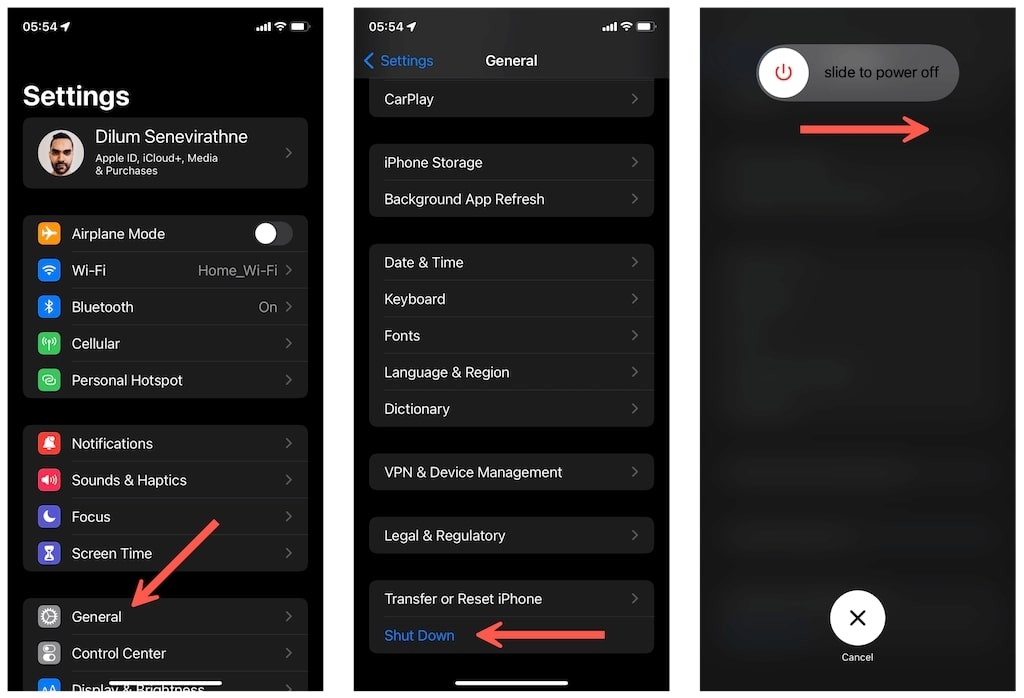
- Snapchatを完全に終了(バックグラウンドからスワイプして削除)する。
- 端末を再起動する(電源オフ→再起動)。
- 再起動後にSnapchatを起動して確認する。
注意: 再起動で解決する場合は短期間のメモリリークや一時的プロセスの競合が原因である可能性が高いです。
データセーバー設定をオフにする
Snapchatの「データセーバー」機能はモバイルデータの節約に有効ですが、スナップや自動再生を遅くすることがあります。手順:
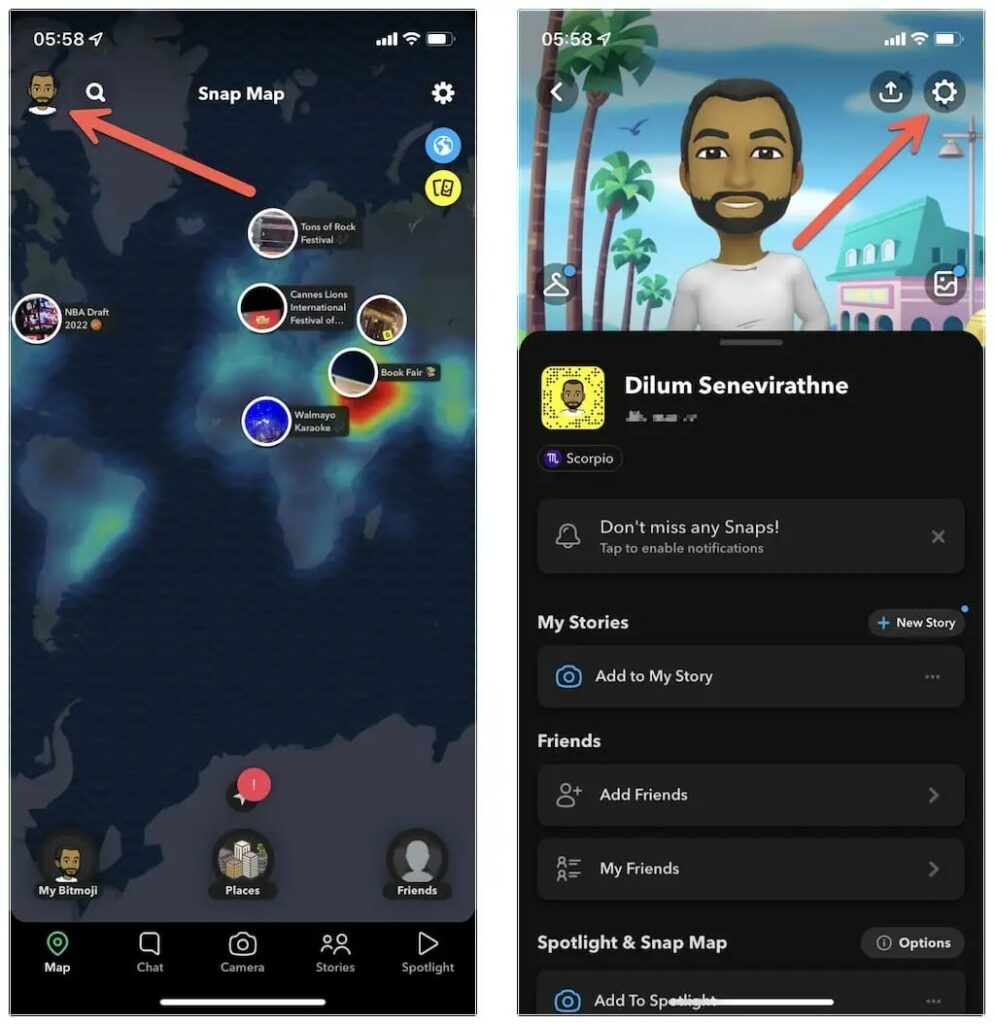
- Snapchatを開く → Bitmojiアイコン(またはプロフィール)をタップ。
- 右上の歯車(設定)をタップ。
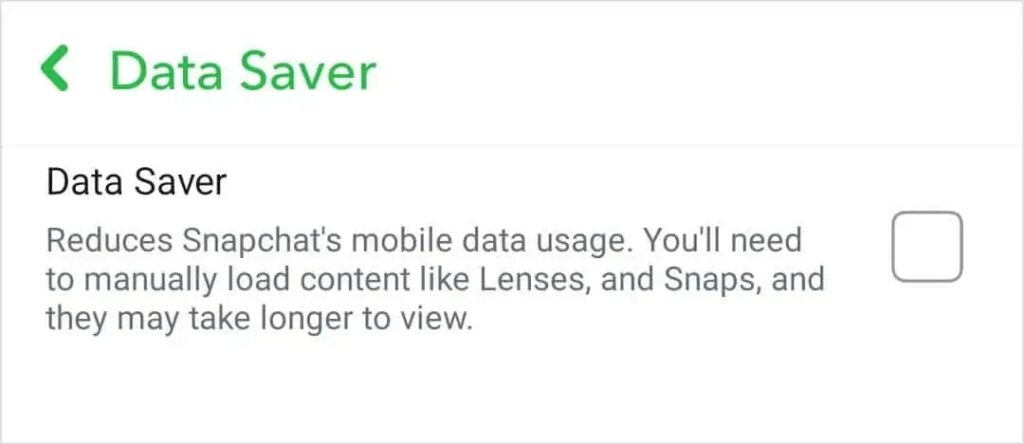
- 「Who can」や「プライバシー」項目から「Data Saver(データセーバー)」を選ぶ。
- データセーバーのチェックを外してオフにする。
効果: データセーバーをオフにするとメディアのプリフェッチや自動読み込みが有効になり、読み込み待ちが短くなることが多いです。
アプリのキャッシュをクリアする
キャッシュの破損や肥大化が原因で読み込みが止まることがあります。Snapchat内から安全にクリアできます(アカウントは消えません)。
手順:
- Bitmoji(プロフィール)→ 設定(歯車)を開く。
- 下にスクロールして「アカウント」セクションから「キャッシュをクリア(Clear Cache)」を探す。
- 表示されたら「続行(Continue)」を選択してキャッシュを削除する。
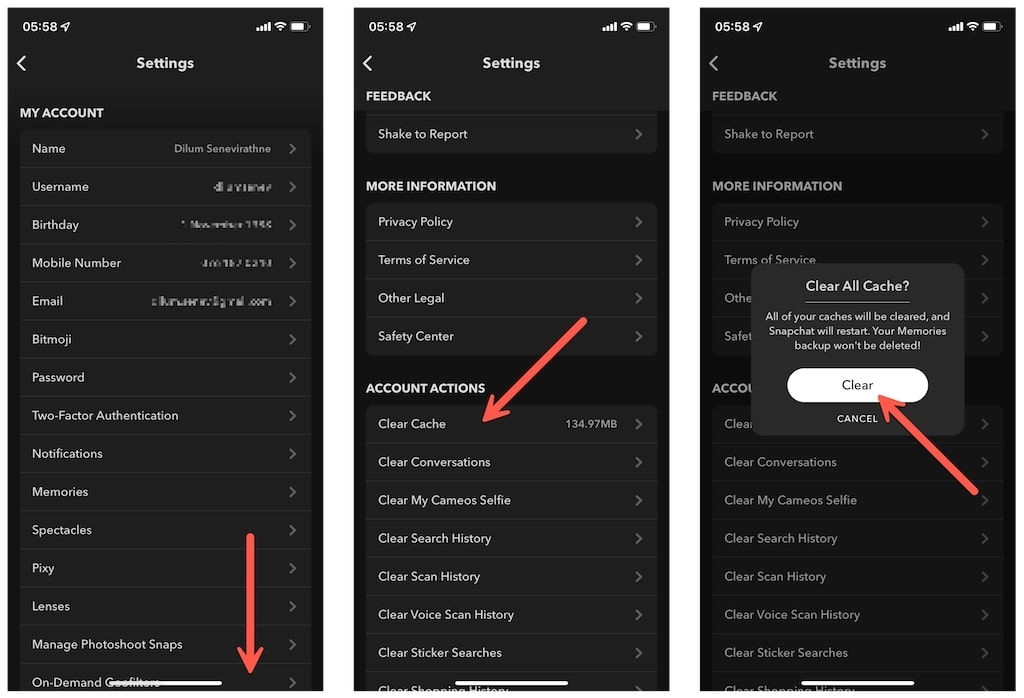
注意: キャッシュを消してもログイン情報やアカウントデータは通常保持されますが、念のためログイン情報を控えておくと安心です。
Snapchatを最新バージョンに更新する
アプリのバグ修正や改善は頻繁に配信されます。App Store / Google PlayでSnapchatの更新があるか確認し、あれば更新してください。更新後は端末再起動を行うと確実です。
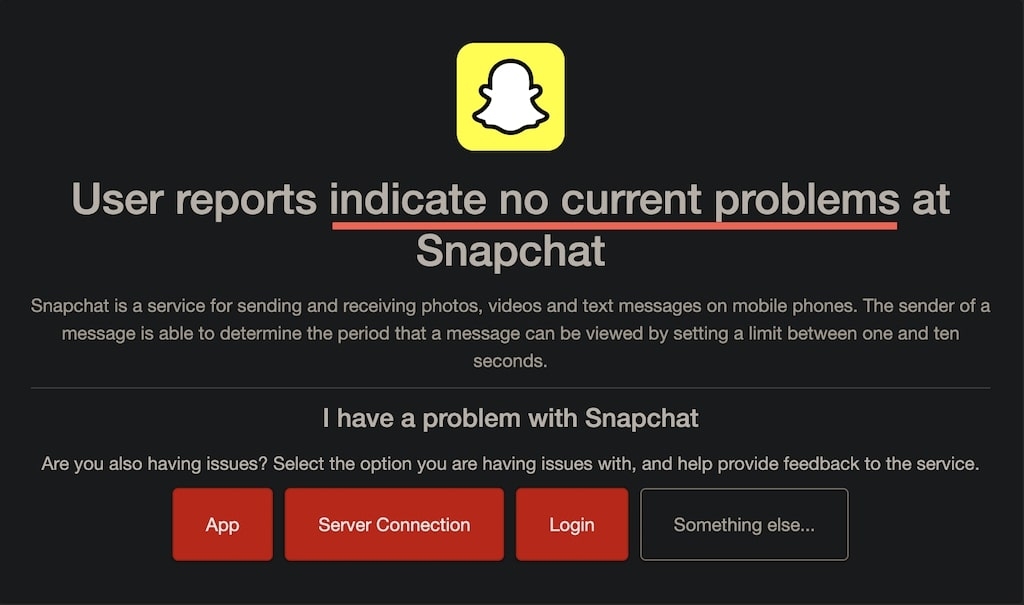
Snapchatのサーバーステータスを確認する
長時間(数時間以上)同じ現象が続く場合、アプリ側のサーバー障害の可能性があります。Downdetectorや公式Twitterなどで障害情報を確認しましょう。
- サーバーダウンであればユーザー側でできることは限られます:公式修正を待つのが基本です。
アプリを再インストールする
上の手順で直らない場合は、アプリを削除してから再インストールします。手順:
- Snapchatからログアウト(必要に応じて)→アプリ削除。
- ストアから再ダウンロードしてインストール。
- 再ログインして動作確認。
注意: 再インストールの前にログイン情報(メール/電話番号/パスワード)を控えておいてください。
代替アプローチと追加の対処
- VPNを一時的にオフにする/別の国のVPNで試す(地域のネットワーク制限が原因のとき)。
- スマートフォンの時刻とタイムゾーンが自動に設定されているか確認(認証エラーを引き起こすことがある)。
- バックグラウンドで動く節電アプリやファイアウォール、アンチウィルスの制限を確認する。
- 別の端末で同一アカウントにログインして同様の症状が出るか確認(端末依存かアカウント依存かを判別)。
いつこの手順が効かないか(反例)
- サーバー側が広範囲で障害を起こしている場合。
- アカウントが一時停止・制限されている場合(通知やメールが来ていることがある)。
- 端末のOSが古くてアプリの最新バージョンに非対応の場合。
これらに当てはまる場合は公式サポートへの問い合わせやOSのアップデートが必要です。
役割別チェックリスト
ユーザー向け(短縮版):
- ネットワーク確認 → 再起動 → データセーバーオフ → キャッシュクリア → 更新 → 再インストール
IT管理者/サポート担当:
- 社内ネットワークのフィルタやプロキシを確認(Snapchatの必要ポートが閉じていないか)。
- MDM(モバイル管理)の制限設定をチェック。
- 発生ユーザーの端末ログやスクリーンショットを収集してエスカレーション。
開発者向け(アプリ側の検証):
- ネットワークログ(TLS/HTTPステータス)を確認。
- キャッシュの読み込み・破損判定処理をテスト。
- 再現手順の最小ケースを作成して修正を適用。
トラブルシュートの簡易プレイブック(SOP)
- 影響範囲確認: ユーザー単体か複数か。
- 短期対応(5分): ネットワーク/再起動/キャッシュクリア。
- 中期対応(30分): アプリ更新・再インストール・別端末で確認。
- 長期対応(数時間以上): サーバーステータス監視、公式アナウンス待ち、サポート連絡。
簡易決定フロー(Mermaid)
flowchart TD
  A[問題発生: 読み込みが進まない] --> B{他アプリは正常か}
  B -- はい --> C[Snapchatの再起動 + キャッシュクリア]
  B -- いいえ --> D[ネットワーク再起動(ルーター/モバイル切替)]
  C --> E{直ったか}
  D --> E
  E -- はい --> F[終了]
  E -- いいえ --> G[アプリ更新・再インストール・サーバー確認]
  G --> H{サーバー障害か}
  H -- はい --> I[公式復旧を待つ]
  H -- いいえ --> J[サポートへ連絡(ログ添付)]
1行用語集
- キャッシュ: アプリの一時保存データ。
- データセーバー: モバイル通信の消費を抑える機能。
- Tap to Load: メディアを手動で読み込むUIの文言。
サポートへ連絡する前に集める情報(推奨)
- 発生日時(タイムゾーン含む)
- 端末機種、OSバージョン、アプリバージョン
- スクリーンショット/スクリーン録画(問題再現)
- 他のアプリでの通信可否
- 試した手順(再起動、キャッシュ、再インストール等)
重要: これらをまとめて送るとサポート対応が早くなります。
結論
まずはネットワーク確認、端末再起動、データセーバー解除、キャッシュクリア、アプリ更新の順で試してください。多くはこれで解決します。長時間解決しない場合はサーバーステータス確認や再インストール、公式サポートへのお問い合わせが必要です。
ご利用の環境や端末固有の症状があれば、スクリーンショットや端末情報を添えて教えてください。さらに詳しい手順をお出しします。




