
Windows 11 の OOBESETTINGS エラーを修復する方法
重要: レジストリを編集する前に必ずバックアップを取ってください。誤った変更はシステムに重大な影響を与えます。
概要と目的
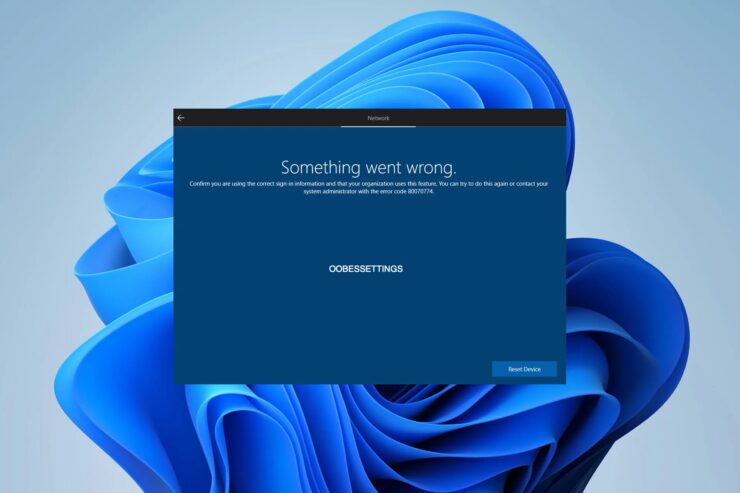
このガイドでは、Windows 11 のセットアップや特定アプリ起動時に表示される「oobesettings」関連のエラー(例: oobesettings.dll が見つからない、または “Something Went Wrong”)を段階的に診断・修復する手順を示します。ハードウェアではなくソフトウェア(ファイル破損、レジストリの不整合、設定の競合)が原因であるケースが大半です。
定義(1行): OOBE(Out Of The Box Experience)は、Windows 初回セットアップや設定リセットで使われる構成プロセスです。
原因の把握
oobesettings のエラーは次のような理由で発生します:
- システムファイルや oobesettings.dll の破損
- レジストリ内の不整合や不要なエントリ(例: CommitLimit)
- 更新やインストール中の中断や保留状態
- Windows Update の不具合や構成の競合
これらはソフトウェア側の問題であることが多く、手順通りに対処すれば解決できます。以下は推奨される順序と各手順の説明です。
修復手順(推奨される順序)
再起動
最も簡単で効果的な対処法です。保留中の更新や一時的なサービスの問題は再起動で解決することがあります。
手順:
- すべてのアプリを保存して閉じる。
- 再起動を実行する。
- 問題が解決しているか確認する。
システムファイルチェッカー(SFC)の実行
システムファイルが破損していると oobesettings 関連エラーが発生します。SFC は既知のシステムファイルの整合性を検査し、可能であれば修復します。
手順:
- スタートメニューで「cmd」または「コマンドプロンプト」を検索します。
- 「管理者として実行」を選択します。
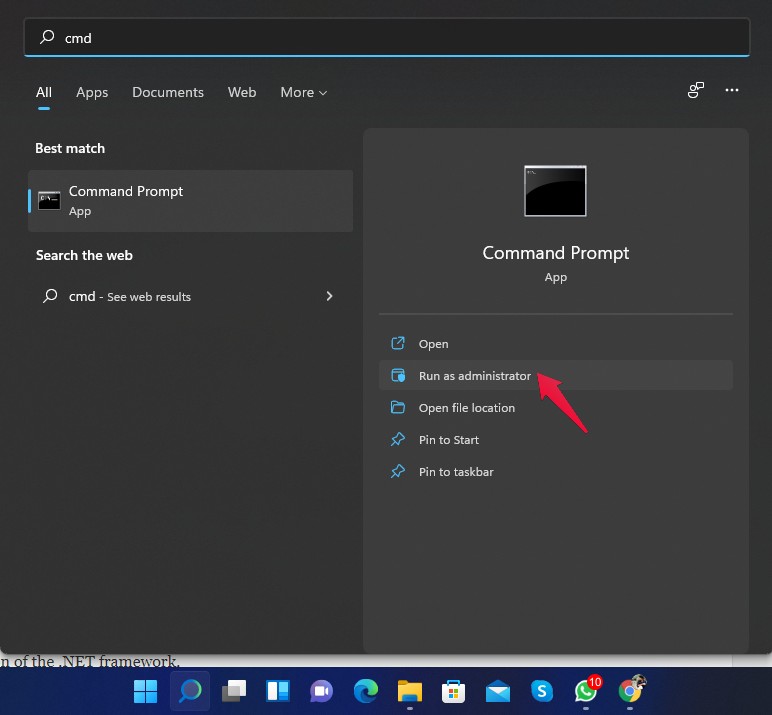
- 以下を入力して Enter を押します:
sfc /scannow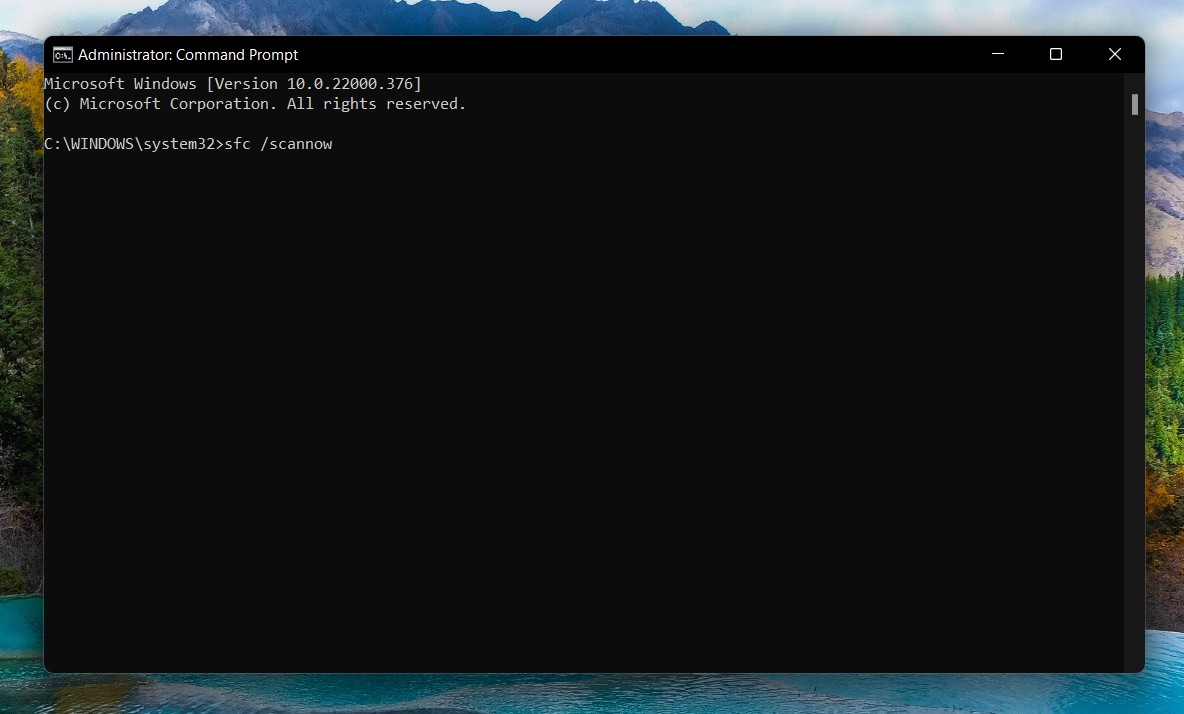
- スキャンが完了するまで待ち、指示に従う。
- 完了後、PC を再起動して問題を確認する。
注意: SFC が修復できない場合は、DISM コマンド(例: DISM /Online /Cleanup-Image /RestoreHealth)を追加で実行すると効果的な場合があります。
レジストリの修復(CommitLimit の削除)
一部の環境ではレジストリの特定エントリが原因で oobesettings が正しく動作しないことがあります。ここでは CommitLimit 値の削除を説明します。絶対にバックアップを取得してから操作してください。
手順:
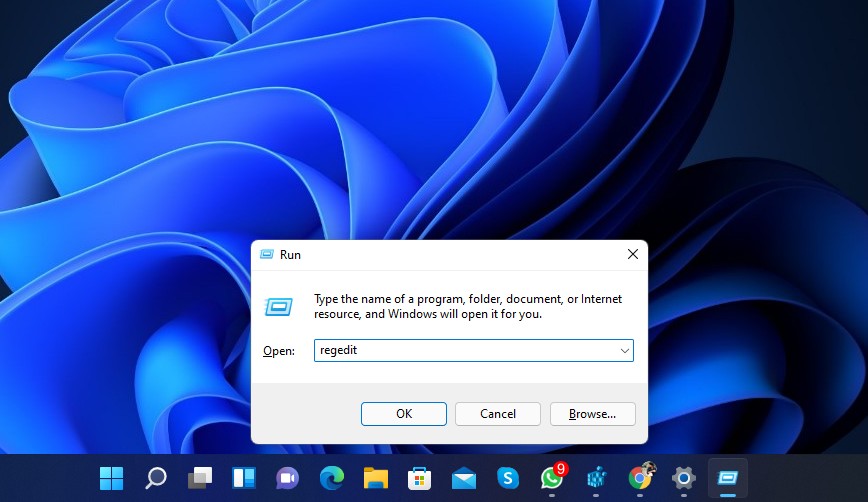
- キーボードで Windows キー + R を押して「ファイル名を指定して実行」を開きます。
- 「regedit」と入力して Enter を押し、レジストリエディタを開きます。
- 以下のキーへ移動します(またはコピーしてアドレスバーに貼り付けて移動):
HKEY_LOCAL_MACHINE\SYSTEM\CurrentControlSet\Control\Session Manager\Memory Management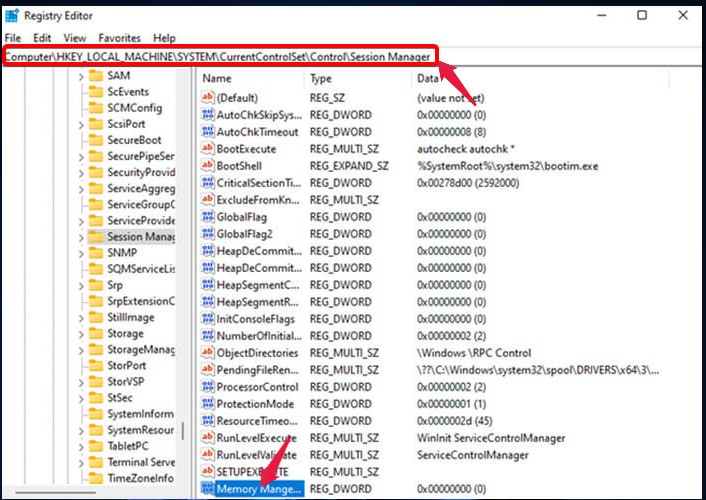
- 右側ペインで「CommitLimit」値を右クリックして「削除」を選択します。確認ダイアログで「はい」を選びます。
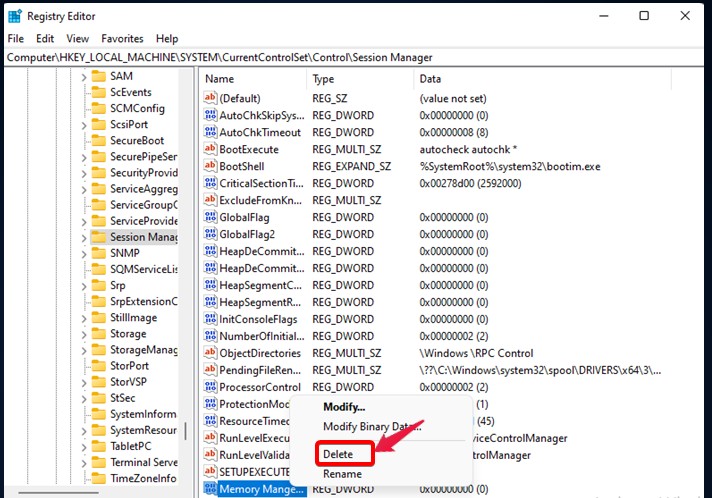
- レジストリエディタを閉じ、PC を再起動します。
注意: CommitLimit が存在しない場合や削除しても改善しない場合は、元に戻すためのバックアップを取っておくと安全です。
Windows トラブルシューティングの実行
Windows の組み込みトラブルシューティングツールは、更新や構成の問題を自動検出・修復してくれます。
手順:
- スタートボタンから「設定」を開きます。
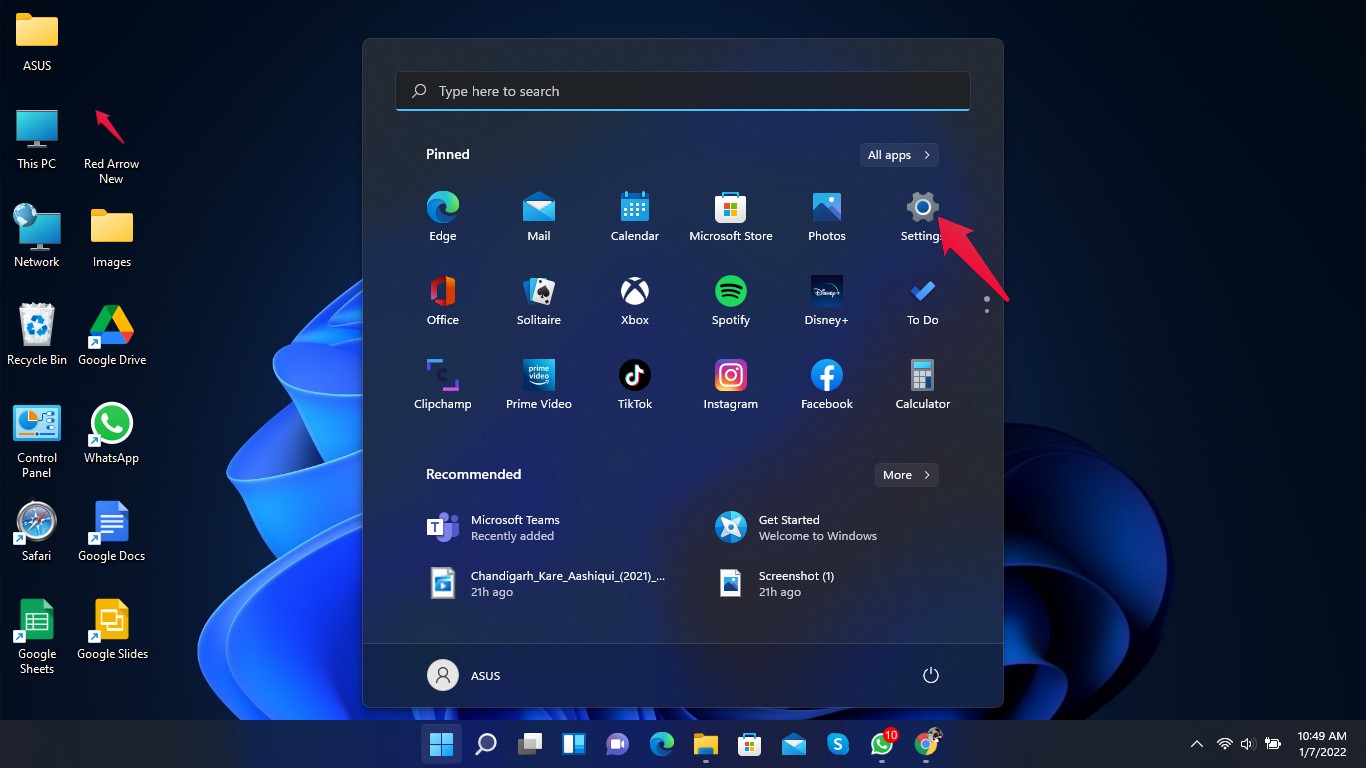
- 「システム」を選び、下へスクロールして「トラブルシューティング」を選びます。
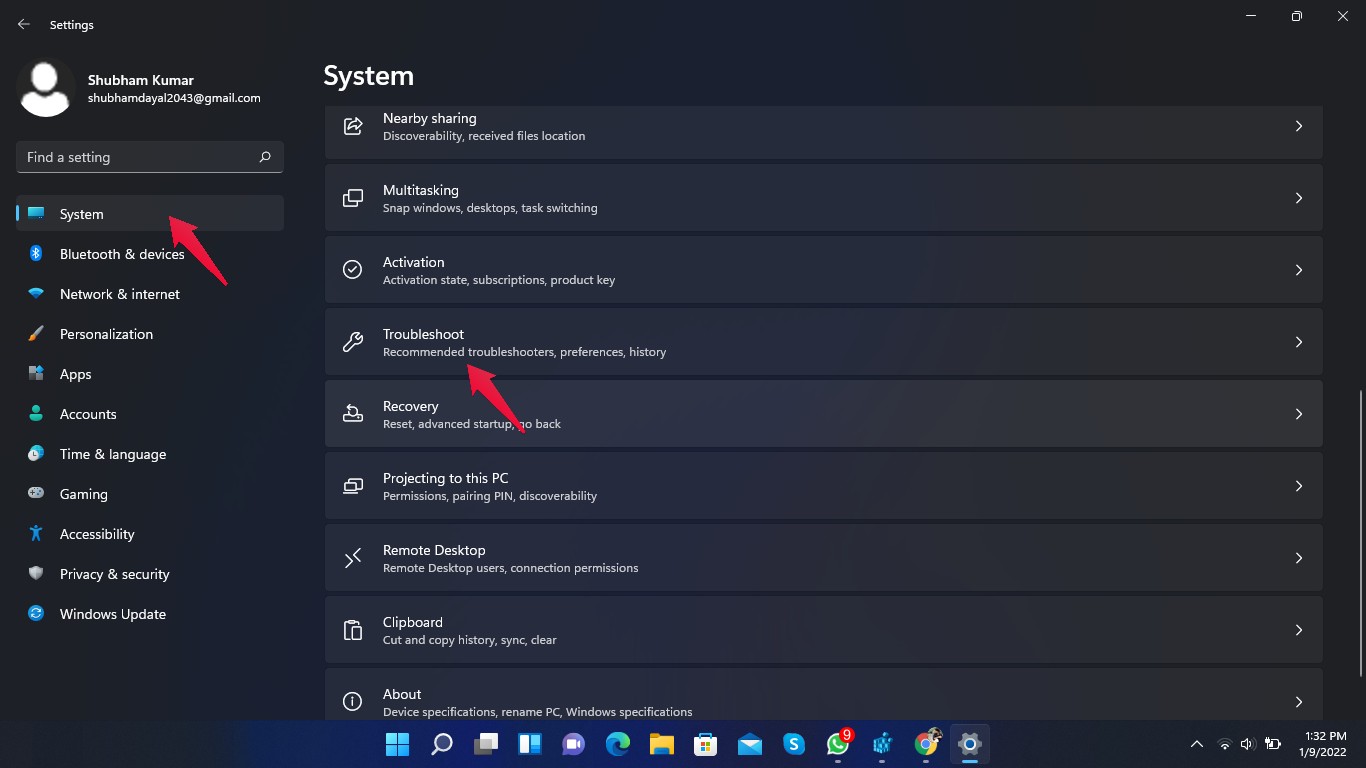
- 「その他のトラブルシューティング」を選びます。
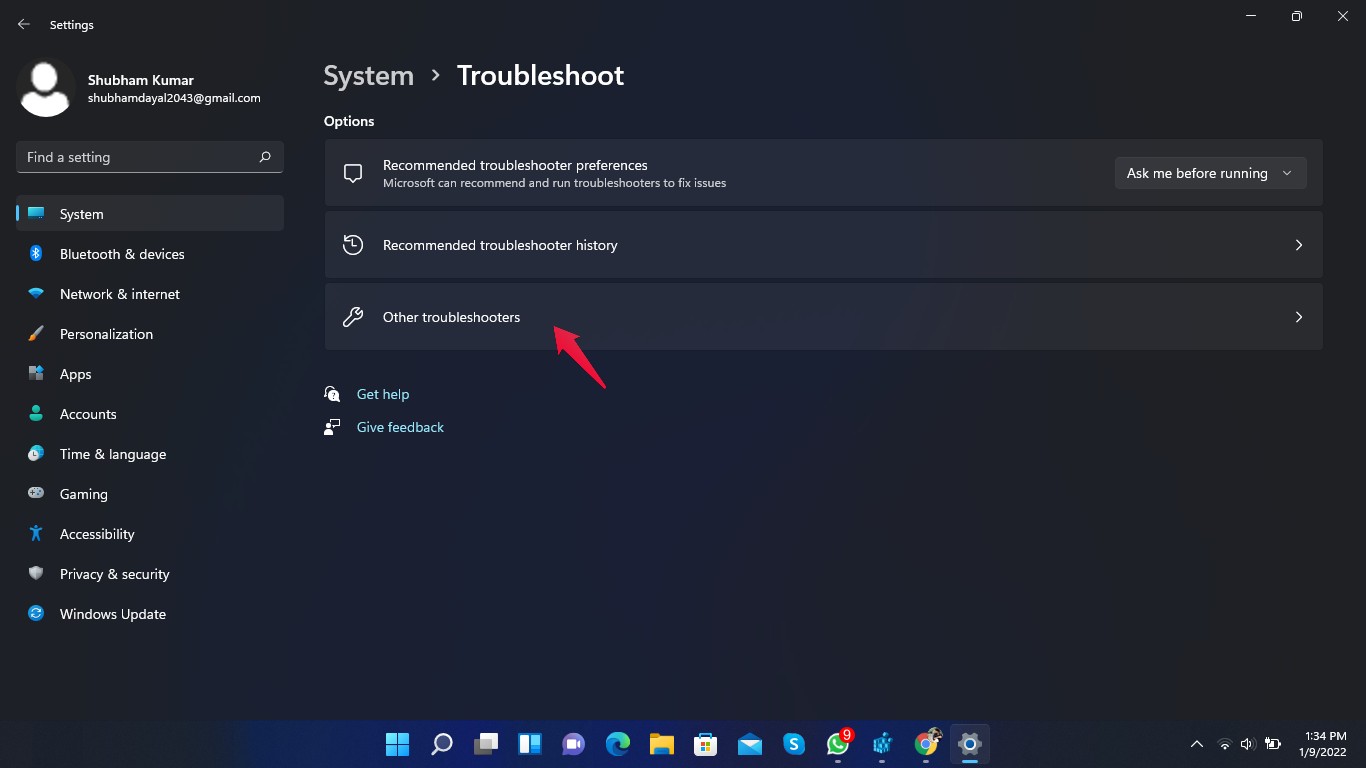
- 「Windows Update」の横にある「実行」をクリックし、画面の指示に従います。
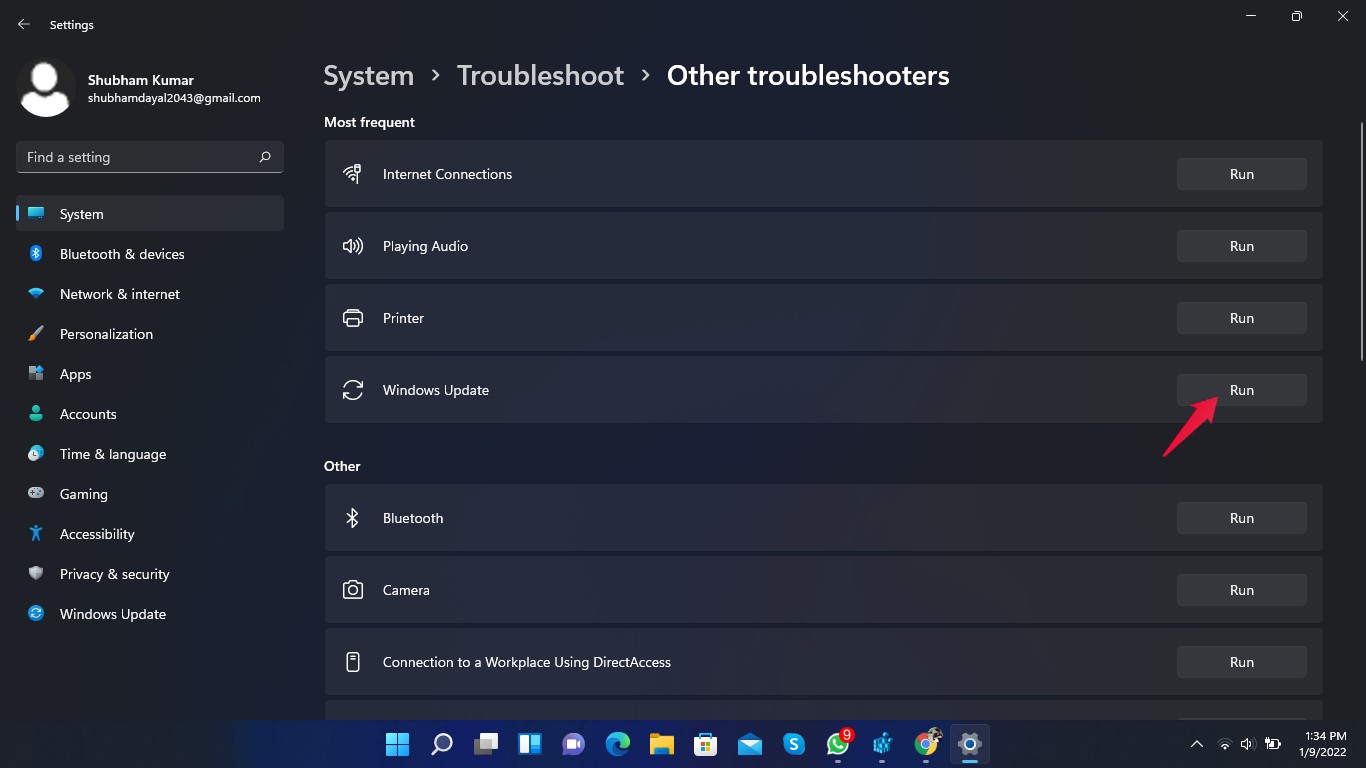
トラブルシューティングが修正を提案した場合は、指示に従って適用してください。
PC のリセット(最終手段)
上記のいずれの方法でも改善しない場合、システムのリセットが最終手段となります。設定とファイルの扱いを選べますが、重要なデータは必ずバックアップしてから実行してください。
手順:
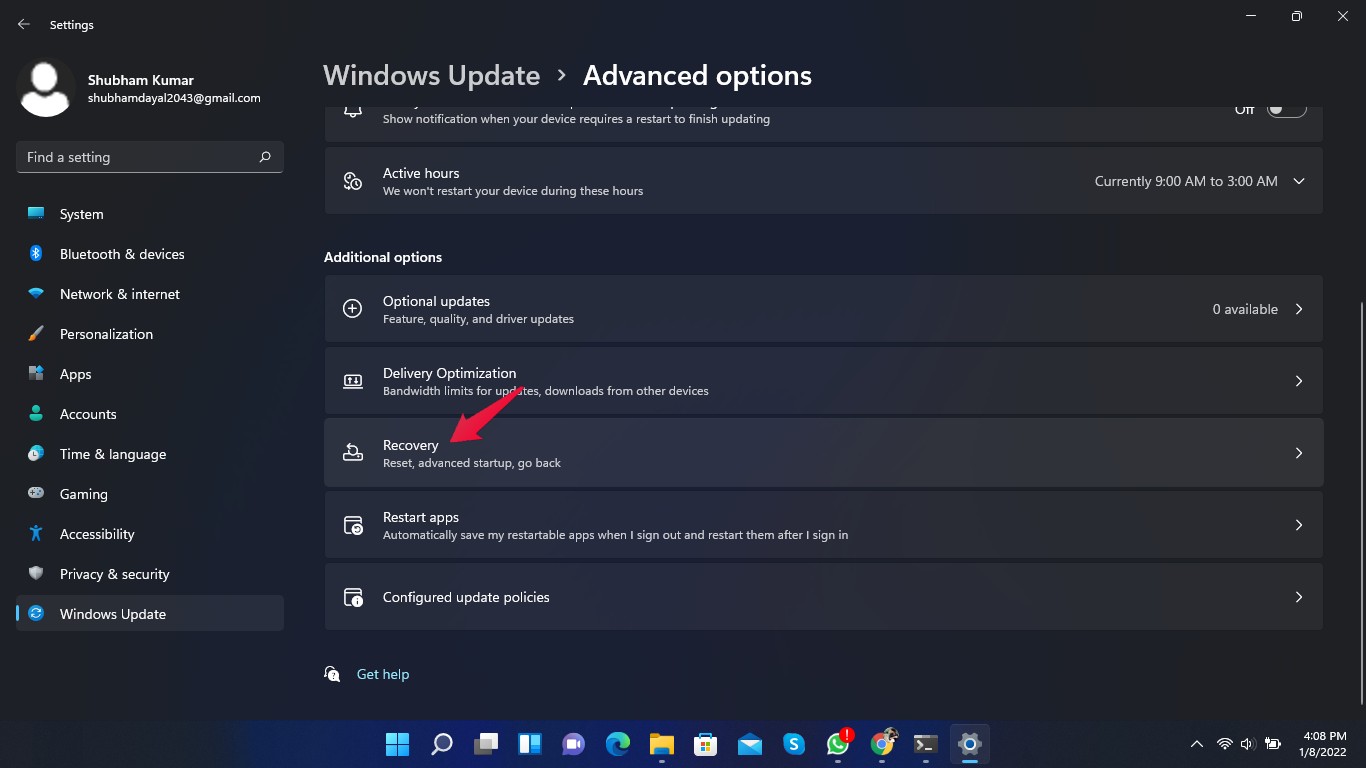
- 設定を開きます。
- 「Windows Update」をクリックします。
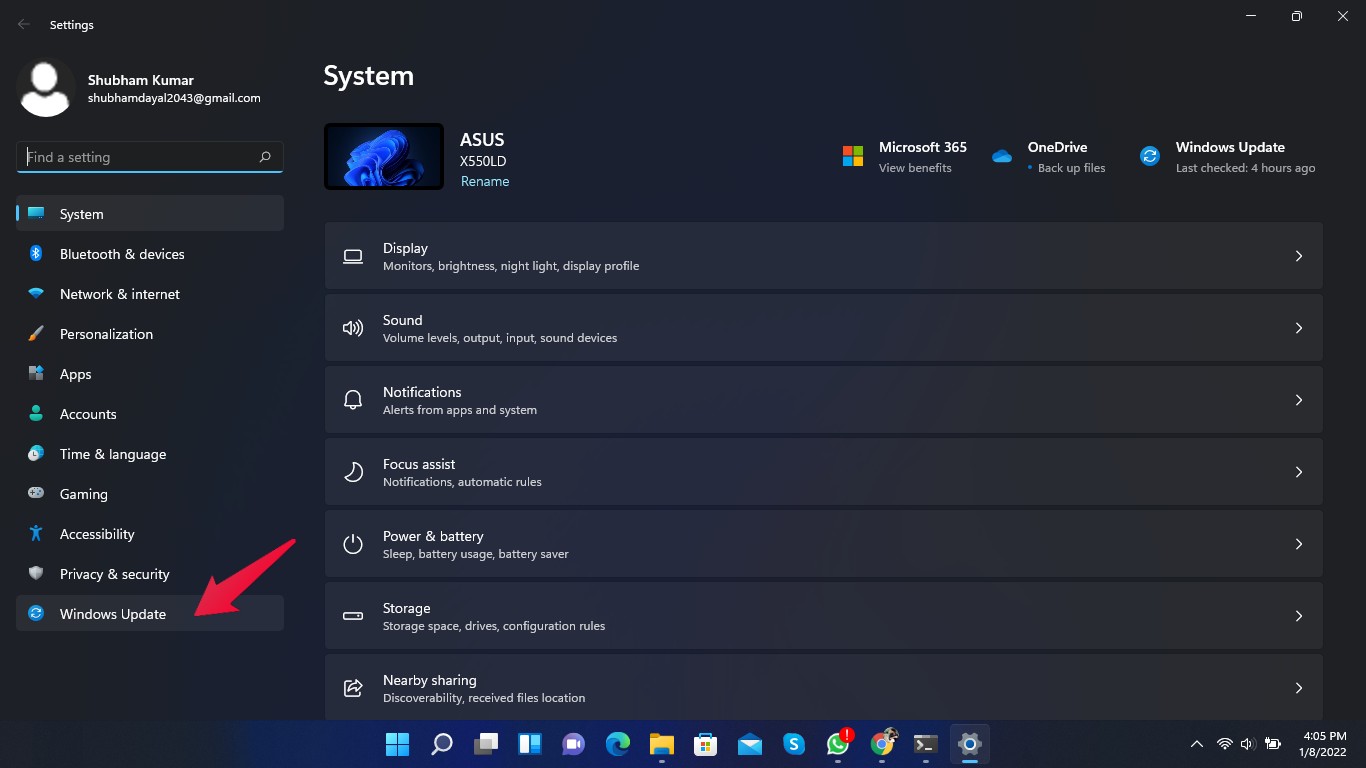
- 「詳細設定」を選びます。
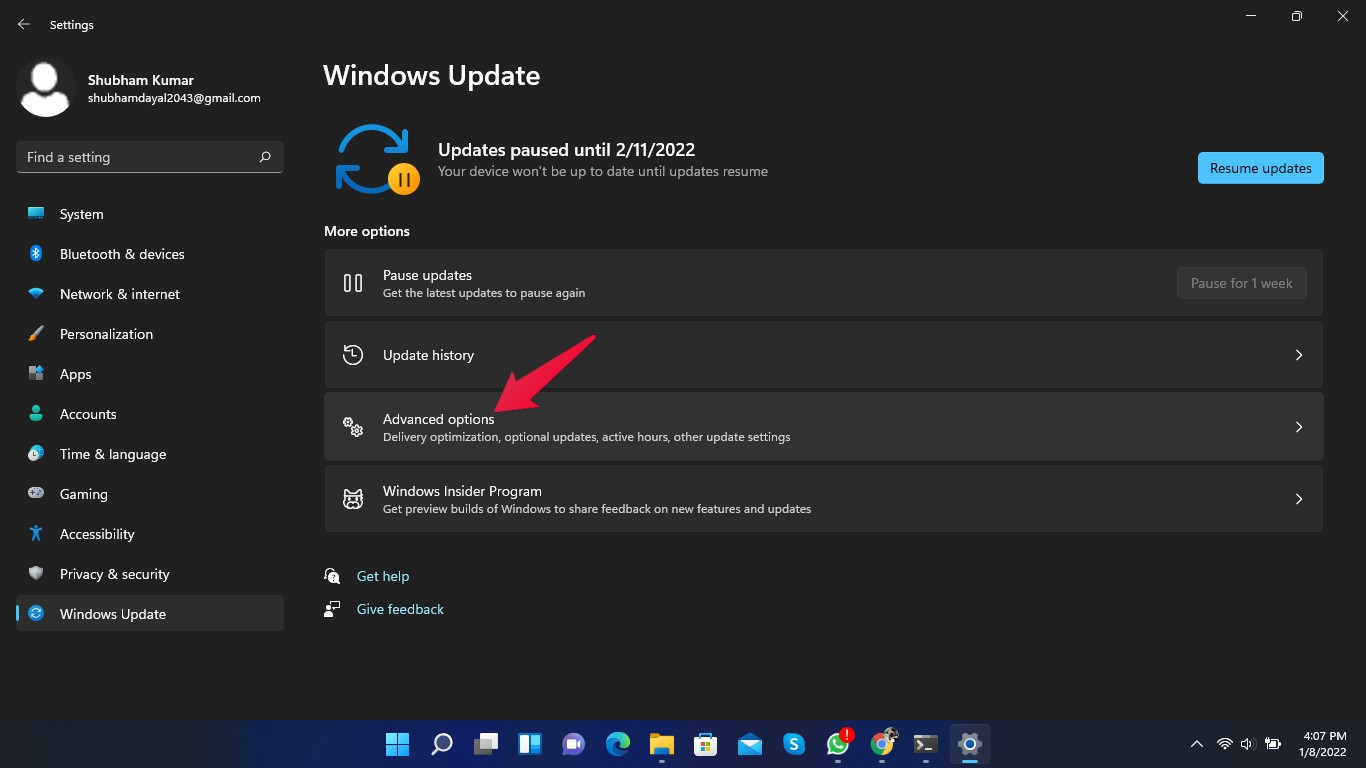
- 下へスクロールして「回復」を選びます。
- 「この PC をリセットする」をクリックし、画面の指示に従って実行します。
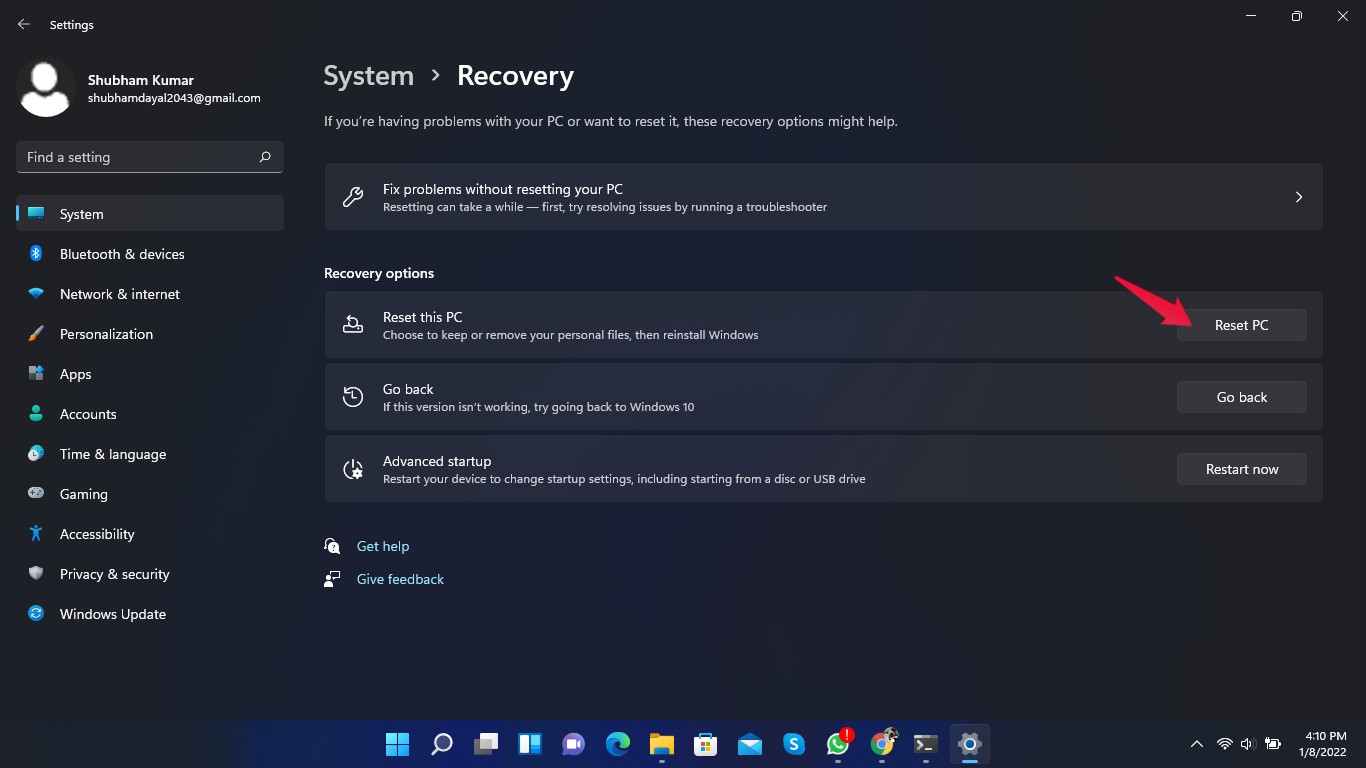
注意: 「個人用ファイルを保持する」オプションでもアプリや設定は削除される場合があります。完全にクリーンな状態にするなら「すべて削除」を選びます。
追加の対処法と代替アプローチ
- セーフモードで起動して SFC やレジストリ操作を行う。不要なプロセスやドライバの干渉を避けられます。
- システム復元ポイントがある場合は、問題発生前の復元を検討する。
- 別アカウント(ローカル管理者アカウント)でログインして問題が再現するか確認する。
- 外付けデバイスや最近追加したハードウェアを一時的に取り外して確認する。
失敗する場合の例(カウンター例):
- ハードディスク自体の物理障害がある場合、ソフトウェア修復では解決しない。
- 深刻なブート破損がある場合は、Windows のクリーンインストールが必要になることがある。
ミニメソドロジー(短い実行手順)
- 再起動
- SFC 実行
- DISM 実行(必要時)
- レジストリの CommitLimit 削除(バックアップ必須)
- トラブルシューティングと更新の確認
- リセットまたはクリーンインストール
役割別チェックリスト
- 一般ユーザー:
- 再起動、SFC 実行、バックアップ作成
- IT サポート:
- 管理者権限で SFC/DISM、レジストリ修正、トラブルシューティング実行
- システム管理者:
- イメージの修復、ウィンドウズ Update ロールアウト確認、必要に応じてクリーンインストール計画
意思決定フローチャート
flowchart TD
  A[問題を確認] --> B{再起動で解決するか}
  B -- はい --> Z[完了]
  B -- いいえ --> C[SFC 実行]
  C --> D{問題解決}
  D -- はい --> Z
  D -- いいえ --> E[DISM 実行]
  E --> F{問題解決}
  F -- はい --> Z
  F -- いいえ --> G[レジストリ修復]
  G --> H{問題解決}
  H -- はい --> Z
  H -- いいえ --> I[トラブルシューティング実行]
  I --> J{問題解決}
  J -- はい --> Z
  J -- いいえ --> K[PC リセットまたはクリーンインストール]
  K --> Z
1行用語集
- OOBE: Windows の初回セットアップや設定リセットで使用されるユーザー向けセットアッププロセス。
- SFC: システムファイルチェッカー。Windows の保護されたシステムファイルを検査・修復するツール。
- DISM: イメージの管理とサービス。システムイメージの整合性を修復するツール。
リスクと注意点
- レジストリ編集は慎重に行い、必ず事前にエクスポートしてバックアップを保存してください。
- 重要なデータは常に外部メディアやクラウドにバックアップしてから作業してください。
要点のまとめ
- 多くの oobesettings エラーはソフトウェア側の問題で、段階的な手順で解決可能です。
- まずは再起動と SFC を試し、効果がなければレジストリ修復やトラブルシューティングを行ってください。
- 最終手段として PC をリセットする前に必ずデータをバックアップしてください。
最後に、上記手順で解決しない場合は、具体的なエラーメッセージや症状(スクリーンショット、イベントビューアのログ)を添えてお問い合わせください。追加の診断を行って最適な対処法を提案します。
ご不明点や体験をコメントで共有してください。DigitBin の YouTube チャンネルのチュートリアルも参考になります。ご覧いただき、ありがとうございました。




