
Microsoft Word のディクテーションが Windows 11 で動作しない時の対処方法
Microsoft Word のディクテーション(音声入力)が Windows 11 上で動作しない場合、まずマイクが既定の入力になっているか、マイクとアプリの権限、Office 365 のサブスクリプション、そして Windows のオーディオ診断を順に確認してください。問題が続く場合は Office の修復、Web 版の利用、または代替の音声入力ツールを検討することでほとんどのケースは解決します。
このガイドでは、Windows 11 上で Microsoft Word のディクテーション(音声入力)が動かない場合のトラブルシューティング手順を段階的に説明します。ディクテーションはマイクに向かって話すだけで音声をテキスト化できる便利な機能ですが、いくつかの前提条件が満たされていないと正しく動作しません。以下の手順で順に確認してください。
重要な前提(短く定義)
- ディクテーション:音声をテキストに変換する Word の機能。
- 要件:有効な Office 365 サブスクリプションとマイクの録音権限が必要です。
よくある原因と対策の概要
- マイクがシステムの既定入力になっていない → 既定デバイスを設定
- マイクの音量が低すぎる、もしくは物理的に故障している → 音量と機器の確認
- アプリ(Word またはブラウザ)にマイク権限がない → 権限を許可
- Office 365 のサブスクリプションが無効 → サブスクの確認・更新
- Windows のオーディオトラブルや Office の不具合 → トラブルシューティングと修復
トラブルシューティング詳細
1. マイクの確認(システムの既定入力に設定されているか)
- 画面右下のシステムトレイにあるオーディオアイコンを右クリックします。
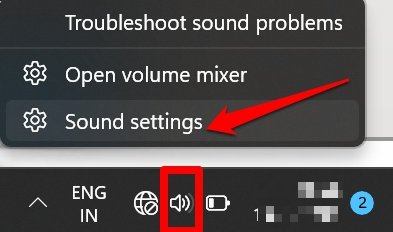
- 「音声の入力先を選ぶ」や「Choose a Device for Speaking or Recording」に相当する項目から、使用するマイク(ヘッドセット内蔵マイクなど)を選択します。一般にワイヤレスヘッドセットやUSBマイクを使う場合は、該当するデバイスを選択してください。
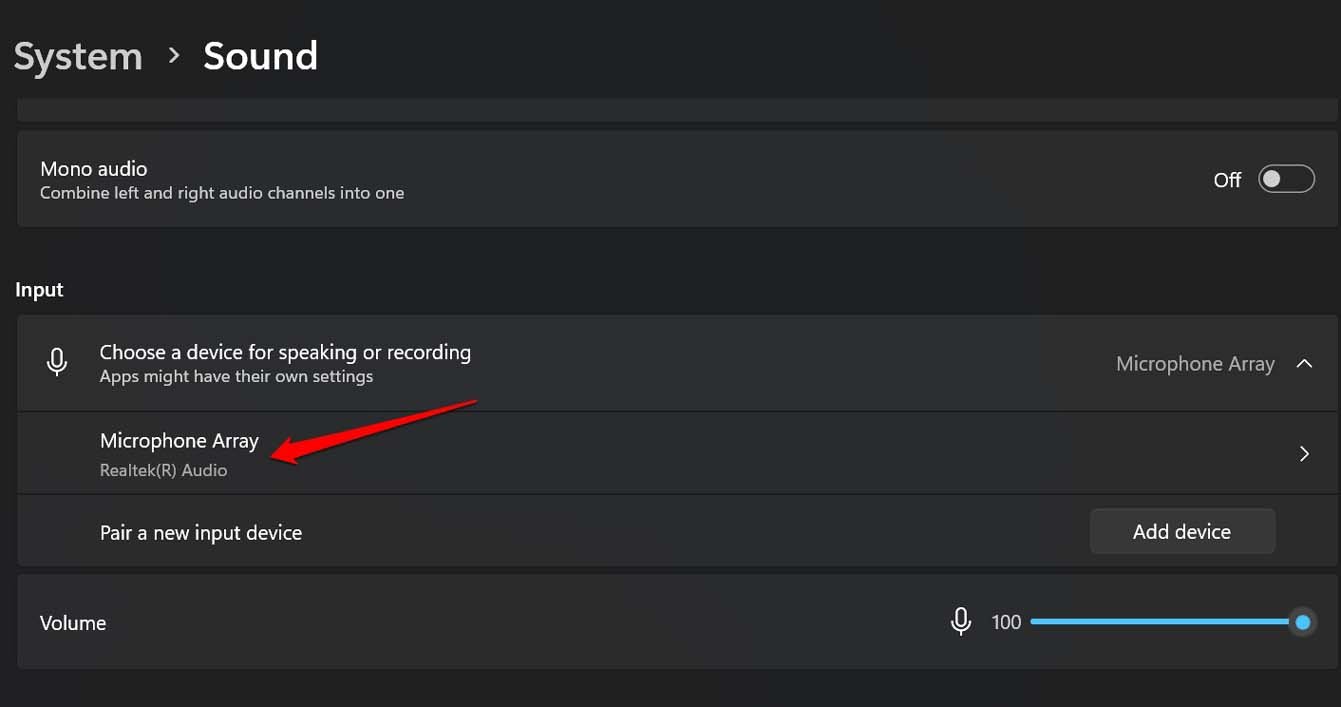
- マイクの音量を 70% 以上に設定して、録音の明瞭度を確保します。後で調整可能です。
- 「マイクをテスト」や「Test Your Microphone」の「開始」ボタンを押して、声が正しく入力されているか確認します。
重要:ハードウェアの物理的不具合(断線、ミュート、故障)もよくある原因です。別のマイクやスマートフォンのイヤホンで試してみてください。
2. Office 365 サブスクリプションが有効か確認する
ディクテーションは Office 365 の機能として提供されるため、サブスクリプションが無効だと表示されないか、機能が制限されます。
- Microsoft アカウントにサインインします。
- アカウントの「概要(Overview)」タブでサブスクリプションの状態を確認します。
- 期限切れなら更新、未加入なら購入を検討してください。
注意:職場や学校のアカウントでは管理者が機能を制限している場合があります。組織の IT 管理者に確認してください。
3. マイクの権限(プライバシー設定)を与えているか
- Windows キー + I で「設定」を開きます。
- 左側メニューから「プライバシーとセキュリティ(Privacy & Security)」を選び、「マイク(Microphone)」に進みます。
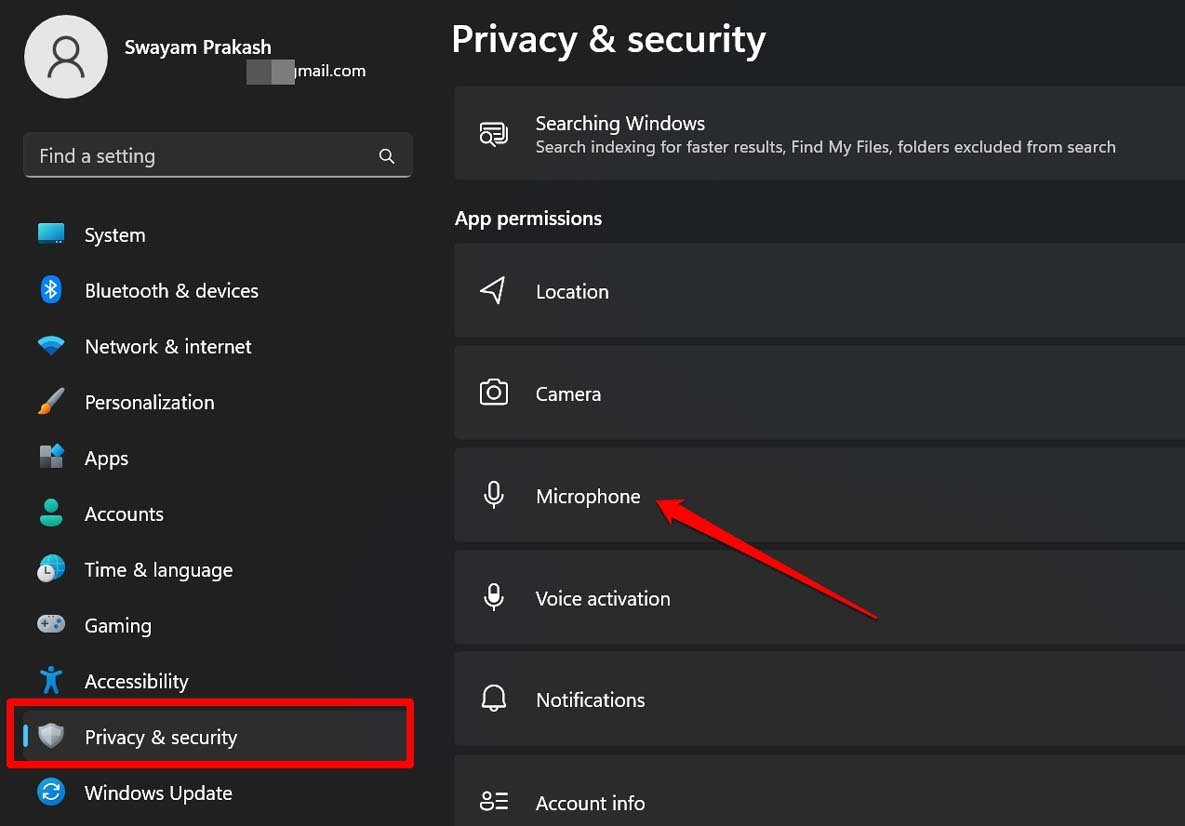
- 「マイクへのアクセス(Microphone Access)」と「アプリにマイクへのアクセスを許可(Let apps access your Microphone)」のスイッチをオンにします。
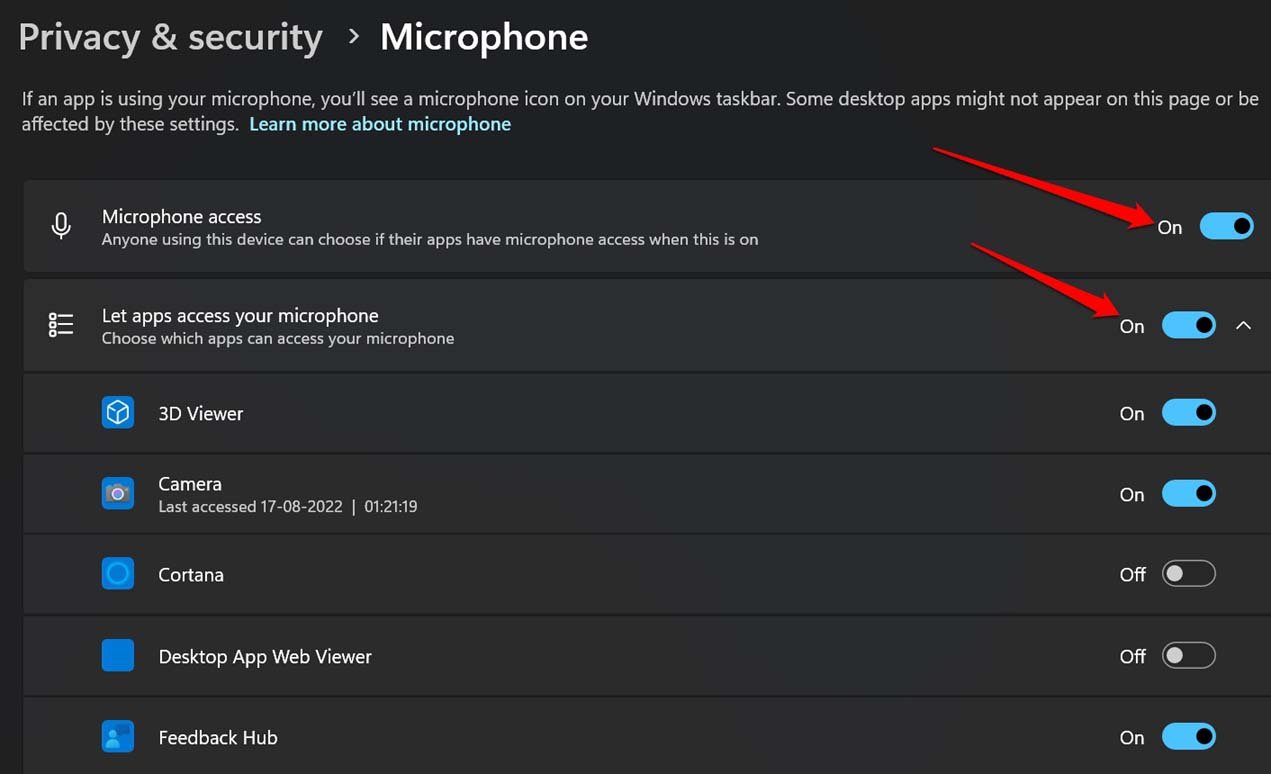
補足:デスクトップアプリと Microsoft Store アプリで権限の表示が異なる場合があります。Word(デスクトップ)とブラウザ(Web版)それぞれの権限を確認してください。
4. Microsoft Office を修復する
Office 側の破損や設定不整合が原因でディクテーションが動作しないことがあります。以下の手順で Office の修復を試してください。
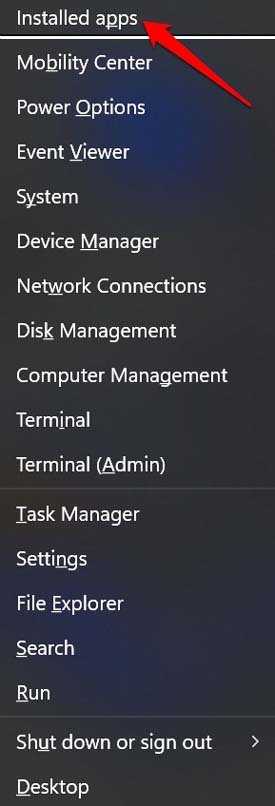
- Windows キー + X → メニューから「インストール済みアプリ(Installed Apps)」を選びます。
- リストから「Microsoft 365」を探し、右の「︙(三点)」ボタンを選んで「変更(Modify)」をクリックします。
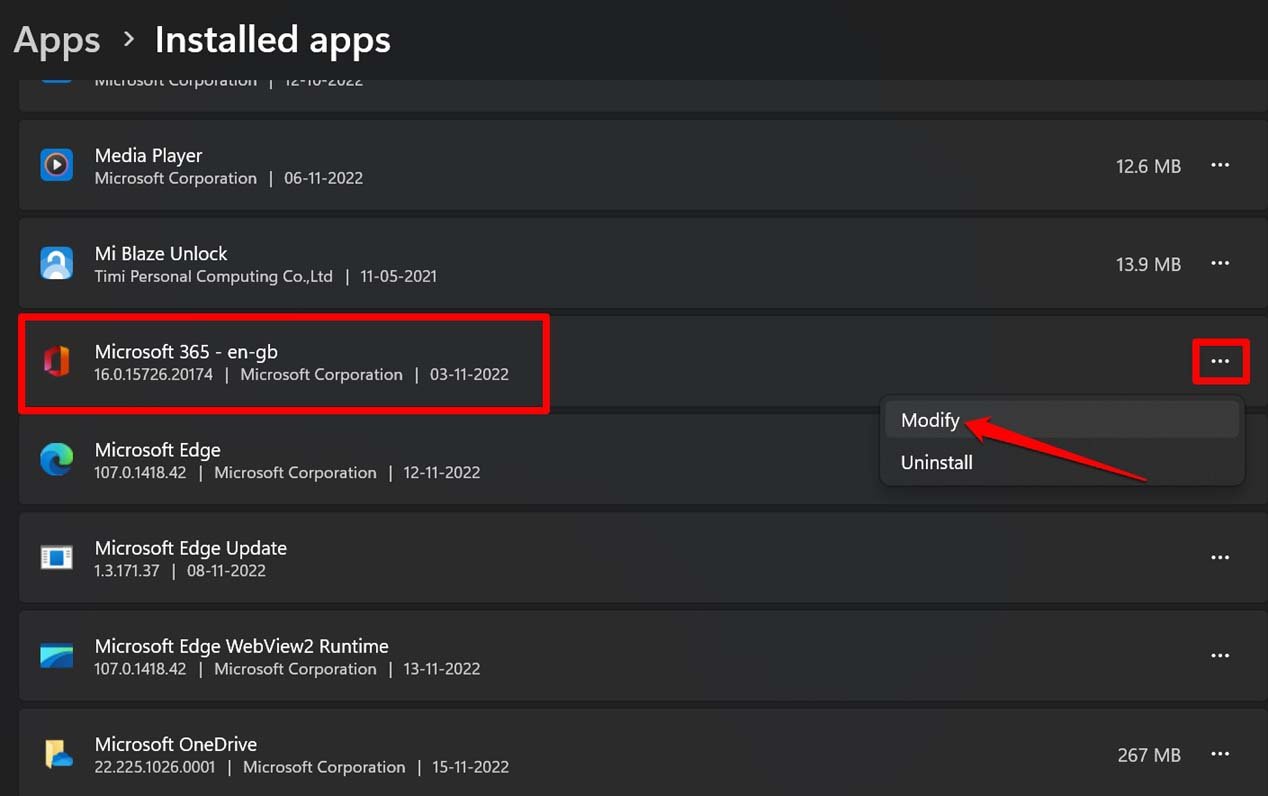
- 「クイック修復(Quick Repair)」を選び、「修復(Repair)」を実行します。完了後に PC を再起動して、Word のディクテーションを再試行します。
補足:クイック修復で直らない場合は「オンライン修復(Online Repair)」を試すとより徹底的に修復できますが、時間がかかります。
5. Microsoft Word の Web 版を試す(ブラウザ権限の確認)
Web 版 Word はブラウザのマイク権限で動作します。ブラウザ側の権限がブロックされているとディクテーションは動きません。
- 指定のリンクで Microsoft Word の Web 版を開きます。
- アドレスバーの鍵アイコンをクリックし、「サイトの権限(Site Settings)」を開きます。
- 「マイク(Microphone)」の権限を「許可(Allow)」に設定します。
ブラウザによって手順が若干異なります。Chrome/Edge/Firefox のそれぞれで権限を許可してください。
6. Windows の録音トラブルシューティングを実行する
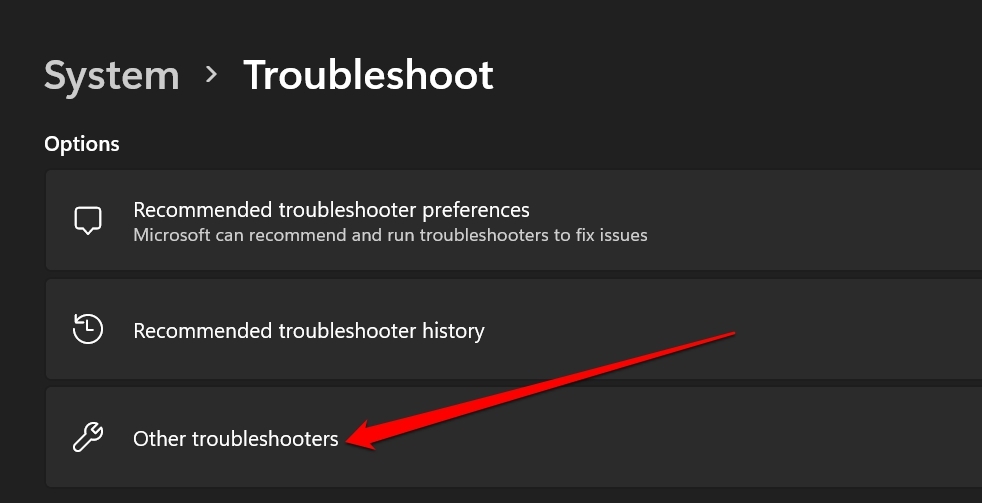
- Windows キーを押し、「トラブルシューティング設定(Troubleshoot Settings)」を検索して開きます。
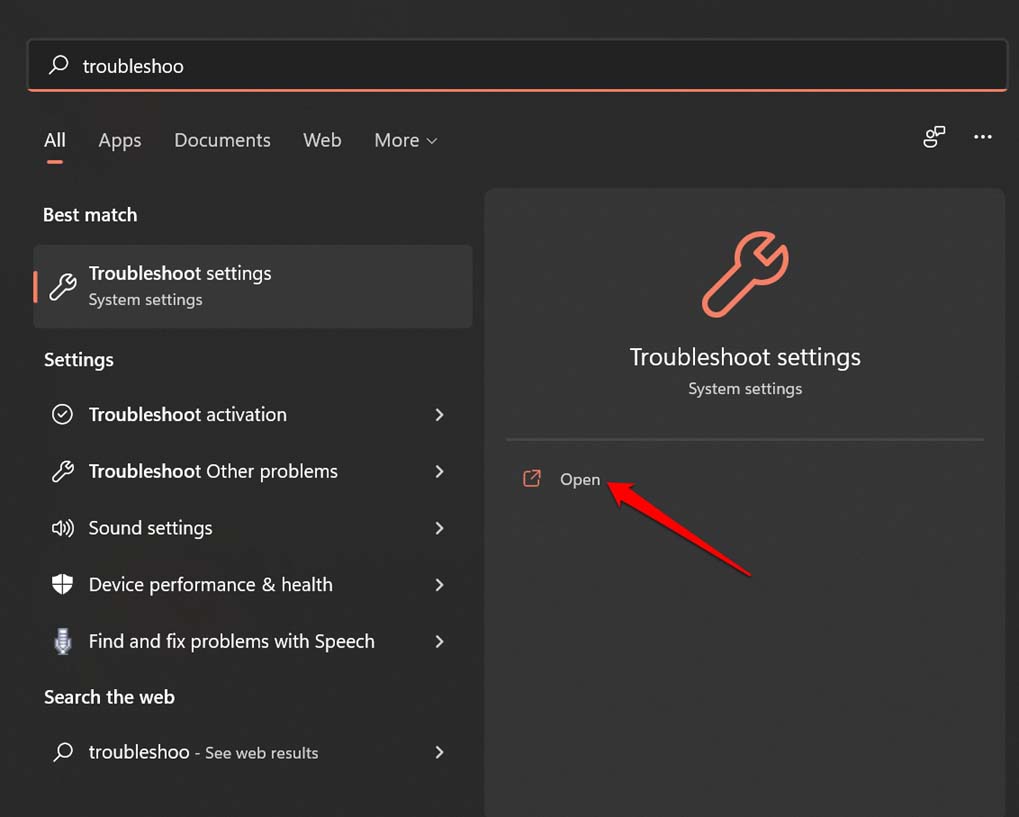
- 「その他のトラブルシューティングツール(Other Troubleshooters)」を選びます。
- 「録音オーディオ(Recording Audio)」の横にある「実行(Run)」をクリックします。
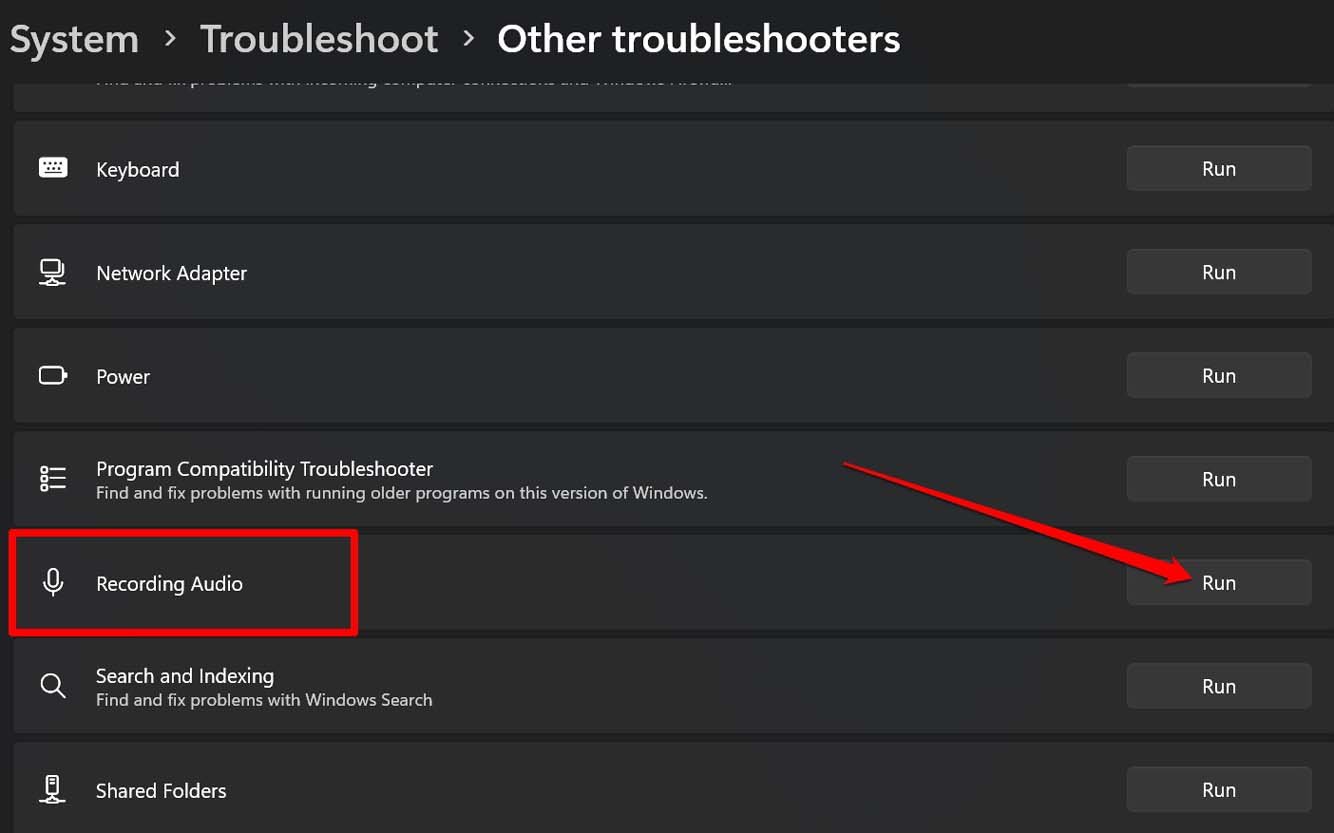
画面の指示に従って修正を適用してください。多くの場合、ドライバーの問題や設定ミスが自動で検出・修正されます。
代替アプローチと補足案
- 別の音声入力ソリューションの利用:Google ドキュメントの音声入力、Windows の音声認識、サードパーティー製の dictation アプリ(要権限)を検討。
- 外部マイクや USB オーディオインターフェースを使い、ハードウェア原因を切り分ける。
- 組織のポリシーでブロックされている場合は IT 管理者に依頼し、グループポリシーの例外を設定してもらう。
いつこの手順が役に立たないか(反例)
- デバイス自体が物理的に故障している場合はソフト的な修復で直りません。ハード交換が必要です。
- 企業アカウントで管理者が機能を完全に無効化している場合、ユーザー側で許可できません。
- ネットワーク制限でクラウドベースの音声解析に接続できない場合(オフラインでの高精度な音声解析が必要なケース)
役割別チェックリスト
ユーザー向け(クイックチェック)
- マイクが正しく接続されている
- システムの既定入力に設定されている
- マイク権限がオンになっている
- Office 365 にサインイン済みで有効なサブスクがある
- Word を再起動または PC を再起動している
管理者向け(追加チェック)
- グループポリシーでマイクやクラウドサービスがブロックされていないか確認
- 端末のドライバーが最新か、企業配布イメージに問題がないか確認
- 必要に応じて Office のオンライン修復を実行
トラブルシューティング実行プレイブック(簡易 SOP)
- マイクの物理接続と既定設定を確認
- 権限設定(Windows のマイクアクセス)を確認
- Word(デスクトップ)でディクテーションを試す
- Web 版 Word でブラウザ権限を確認して試す
- Windows の録音トラブルシューティングを実行
- Office をクイック修復 → 必要ならオンライン修復
- 別マイク/別端末で再現性を確認し、ハード故障かを切り分ける
- 組織環境なら管理者にエスカレーション
再現テスト(受け入れ基準)
- 条件:有効な Office 365 とマイク権限がある状態
- テスト手順:1) Word を開き、2) 「ディクテーション」を起動し、3) 明確に発話してテキスト化されること
- 合格基準:発話内容が60秒以内に90%以上の語句で正しくテキスト化される(定量は目安)。
- 不合格時の判断:音声がまったく認識されない → 設定/権限/ハードのいずれかに問題あり。
簡単な決定ツリー(問題切り分け)
flowchart TD
  A[ディクテーションが動かない] --> B{マイクが認識されるか}
  B -- いいえ --> C[マイク接続を確認/別マイクで試す]
  B -- はい --> D{マイク権限は有効か}
  D -- いいえ --> E[Windows の設定で権限を許可]
  D -- はい --> F{Office サブスクは有効か}
  F -- いいえ --> G[サブスクを確認して更新]
  F -- はい --> H{Word デスクトップか Web 版か}
  H -- デスクトップ --> I[Office を修復]
  H -- Web --> J[ブラウザ権限を確認]
  I --> K[再テスト]
  J --> K
  G --> K
  C --> K
1行用語集
- ディクテーション:音声をテキストに変換する機能。
- クイック修復:Office の軽度な問題を自動で修正する機能。
まとめ
- まずはマイクの物理接続、既定入力、音量、Windows のマイク権限を確認してください。
- Office 365 のサブスクリプション状態や Office 自体の修復も重要なステップです。
- Web 版での動作確認や別マイクでの切り分けを行うと早く原因が特定できます。
重要:企業/学校のアカウントを使っている場合は、管理者のポリシーで機能が制限されていることが原因になり得ます。管理者に相談してください。
ご意見やうまく直った報告があれば、コメント欄で共有してください。よい音声入力ライフを!




