
Windows 10での「Kmode_Exception_Not_Handled」を修復する方法
概要
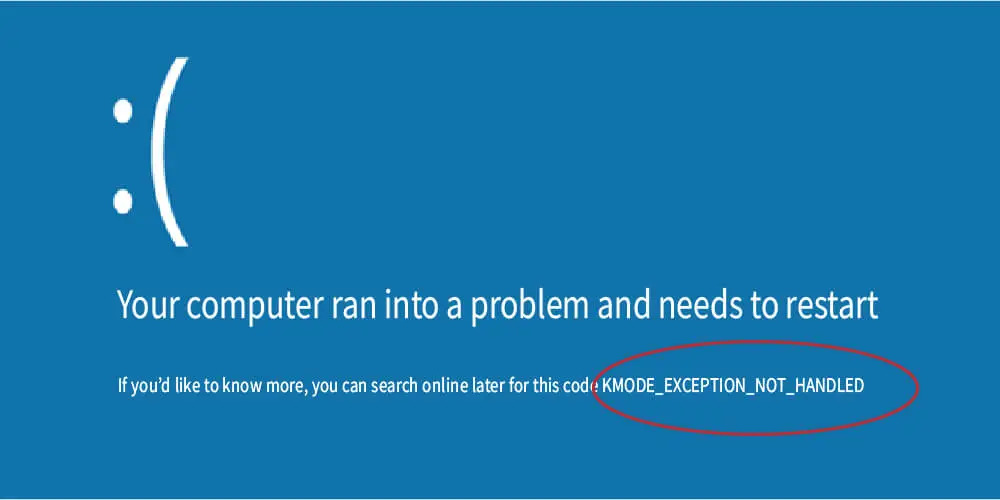
Kmode ExceptionはWindowsのカーネル空間で発生した例外(異常)を示すブルースクリーン(BSOD)エラーです。エラーコードは通常0x0000001Eで、カーネルモードのプロセスが不正な命令や無効なアクセスを試み、例外ハンドラがそれを処理できなかったことを意味します。
定義(1行):Kmode Exceptionとは、Windowsカーネルモードで発生した例外で、主にドライバーやメモリ、システムサービスの不整合が原因です。
重要: このガイドは一般的なトラブルシューティング手順を示します。ハードウェア故障の疑いがある場合は、データのバックアップと専門業者への相談を推奨します。
目次
- 理由と発生パターン
- 事前確認(トラブル切り分けのためのログ取り)
- 起動できない場合の対処(自動修復/コマンドライン)
- 起動できる場合の対処(ドライバー、メモリ診断、SFCなど)
- 代替アプローチといつ失敗するか
- 役割別チェックリスト(家庭ユーザーとIT管理者向け)
- トラブルシューティングSOP(手順)と受入基準
- テストケースと確認項目
- FAQ
- まとめ
理由と発生パターン
Kmode_Exception_Not_Handledが発生する主な原因は次の通りです。
- カーネルモードのドライバーの不具合(古い、破損、互換性なし)。
- システムサービスの故障や不正なプロセス命令。
- メモリ(RAM)の不良またはメモリ管理の問題。
- 最近インストールまたは更新したソフトウェアやハードウェア。
- 周辺機器やデバイスの互換性不良(特にWindowsアップグレード直後)。
エラーの現れ方:
- 起動直後にBSODで止まり、Windowsにログインできない。
- Windowsにログイン可能だが、数分〜数時間で再度BSODが発生する。
重要: エラーが起動直後に出る場合はドライバーや起動時サービス、ハードウェアの初期化周りを優先的に疑います。起動後しばらくしてから発生する場合は、サードパーティ製アプリやバックグラウンドのドライバーが原因のことが多いです。
事前確認 — トラブル切り分けの準備
作業を始める前に次を確認して記録してください。
- エラーが発生し始めたタイミング(例:Windowsアップデート後、ドライバー更新後、周辺機器接続後)。
- PCの最近の変更履歴(ソフト/ドライバー/ハードウェア)。
- エラーメッセージ全文と停止コード(写真を撮るかメモする)。
- 起動ログ(Event Viewer)やメモリダンプ(可能なら)を保存。ダンプは専門家が解析できます。
Note: ログが無いと原因特定が難しくなります。まずは「いつ」「何をした後に」再現するかを明確にしてください。
起動不能(Windowsに入れない)場合の対処
Windowsが起動できない場合でも、以下の手順で自動修復やコマンドプロンプトから修復を試みられます。
自動修復画面へ入る方法(Windows 10の仕様):
- 電源ボタンでPCを起動し、Windowsロゴが表示されたら強制シャットダウンを行う(電源長押し)。
- これを3回繰り返すと、4回目で自動的に「自動修復」モードに入ります。
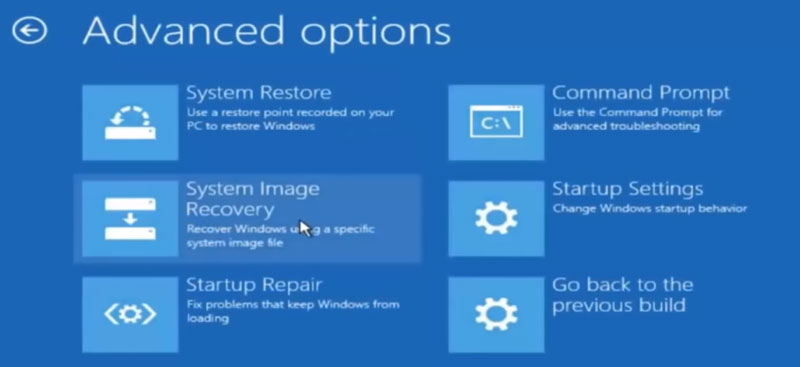
- 「詳細オプション」→「トラブルシューティング」→「詳細オプション」の順に進みます。
画面上で選べる代表的な項目:
- システムの復元
- イメージでシステムを回復
- スタートアップ修復
- コマンド プロンプト
- スタートアップ設定(セーフ モード起動など)
- 前のビルドに戻す
システムの復元
- 「システムの復元」を選び、[次へ]をクリック。
- 利用可能な復元ポイントが表示される場合は最も直近の安定していたポイントを選択。
- 「影響を受けるプログラムのスキャン」で変更点を確認。
- 問題なければ[次へ]→[完了]で復元を実行。
効果: システムファイルやレジストリの変更を復元でき、最近のドライバー導入やソフトが原因であれば解消することがあります。
スタートアップ修復
- 「スタートアップ修復」を選択。
- 自動診断が始まり、起動に関する問題(壊れたブート設定やドライバー初期化の失敗など)を修正します。
Note: 常時成功する訳ではありません。ブートセクションや深刻なハードウェア故障は修復対象外です。
コマンドプロンプトを使ったファイル修復
- 「コマンド プロンプト」を開く。
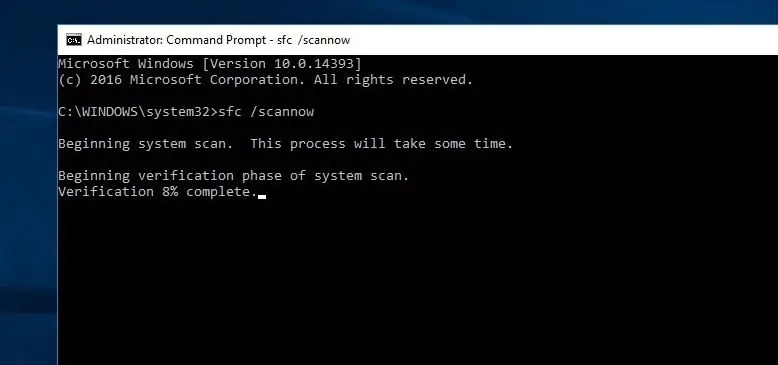
- sfc /scannow を実行すると、システムファイルチェッカーが破損したWindowsファイルを検索・修復します。
- DISM /Online /Cleanup-Image /RestoreHealth を実行すると、Windowsイメージからの修復が試みられます(ネットワーク接続が必要)。
コマンド例:
sfc /scannow
DISM /Online /Cleanup-Image /RestoreHealth
効果: システムファイルが破損している場合に有効です。動作しない場合は、回復ドライブまたはインストールメディアからの修復を検討します。
起動できる場合の対処(Windowsに入れる場合)
起動可能であれば以下の手順を順に試します。最も多く効果があるのはドライバー更新とメモリ診断です。
1) 高速スタートアップの無効化
Windowsの「高速スタートアップ」は省電力と起動高速化を目的としますが、一部のドライバーやデバイスと衝突してBSODを引き起こすことがあります。
手順:
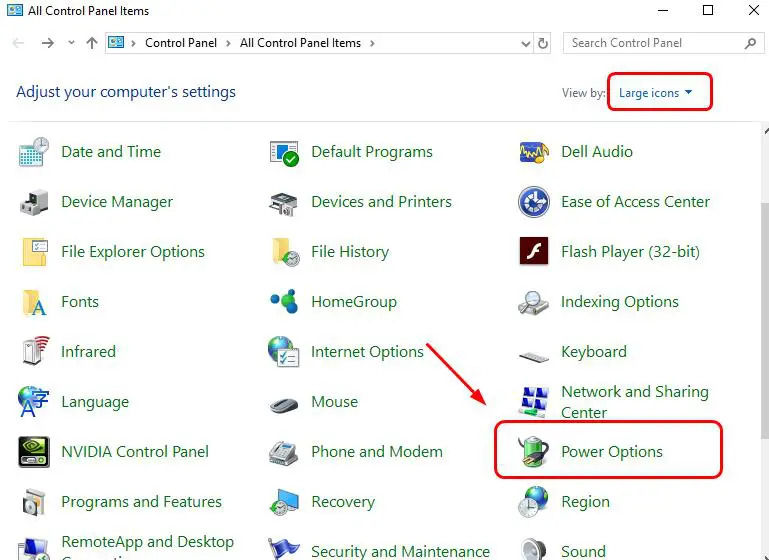
- コントロールパネルを開く。
- 「電源オプション」→「電源ボタンの動作を選択する」を選択。
- 「現在利用できない設定を変更します」をクリック。
- 「高速スタートアップを有効にする(推奨)」のチェックを外す。
- [変更の保存] をクリックして再起動。
2) ドライバーの更新(最も頻度が高い原因)
古い・破損・互換性のないドライバーはBSODの常連です。次の順で進めます。
手順:
- スタートメニューで「デバイス マネージャー」を検索して開く。
- 問題が疑われるハードウェアカテゴリを展開する(ネットワーク、ディスクドライブ、グラフィックなど)。
- 該当デバイスを右クリック→[プロパティ]→[ドライバー]タブを選択。
- 「ドライバーの更新」→「ドライバー ソフトウェアの最新版を自動検索」を実行。
- 製造元の公式サイトから手動で最新ドライバーをダウンロードしてインストールすることも推奨。
Note: 新しいドライバーで不具合が発生した場合は「ドライバーのロールバック」も検討してください。
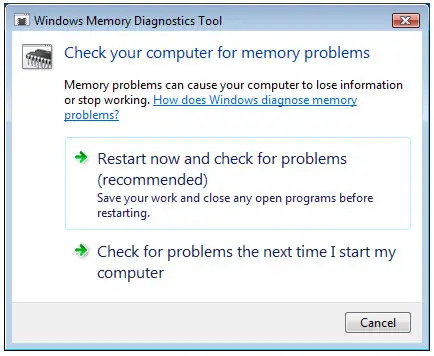
3) Windowsメモリ診断
RAMの不良は不定期のBSODを生みます。Windowsに標準搭載されている診断ツールでチェックします。
手順:
- スタートで「Windows メモリ診断」を検索。
- 「今すぐ再起動して問題を確認する(推奨)」を選択。
- 再起動後にテストが自動実行され、結果は起動後にイベントビューアで確認できます。
効果: メモリエラーが検出された場合は、故障したモジュールの交換が必要になります。
4) システムファイルの修復(SFC / DISM)
上で挙げたsfc /scannowおよびDISMコマンドは、破損したシステムファイルやイメージを修復するために有効です。
手順(管理者としてコマンドプロンプトを実行):
sfc /scannow
# 成功しない場合:
DISM /Online /Cleanup-Image /RestoreHealth
sfc /scannow
5) 最近インストールしたソフトウェア/ハードウェアのアンインストール
直前に追加したソフトや外付け機器が原因のことが多いです。疑わしいものは一時的に外すかアンインストールして様子を見てください。
手順:
- 設定→アプリで最近インストールしたアプリを確認し、アンインストール。
- 外付けデバイスはすべて外してから再現テスト。
6) ハードウェア互換性の確認
特に古いデスクトップのパーツやWindows 10へのアップグレード直後は、互換性が問題になります。BIOSの更新や、必要に応じてハードウェア交換を検討します。
Note: BIOS/UEFIの更新はリスクを伴います。メーカーの手順に厳密に従い、電源断が起きない環境で実施してください。
7) システムのリセット/クリーンインストール
上記で解決しない場合、Windowsのリセット(データ保持/削除の選択あり)やクリーンインストールが最終手段です。事前にデータのバックアップを必ず行ってください。
代替アプローチと失敗するケース(反例)
- ハードウェア故障(例:メモリの物理的損傷、マザーボードの不良)が原因の場合、ソフトウェア修復は効果がありません。メモリ診断や個別パーツ交換が必要です。
- 特定のデバイスドライバーがOSの深部と競合する場合、ドライバーを最新にしても互換性問題が残ることがあります。古いドライバーに戻す、またはデバイスを無効化する必要があります。
- セキュリティ製品(アンチウイルスやファイアウォール)がシステムコールをフックしているケースでは、一時的にセキュリティソフトを無効にして検証することが有効です。
代替アプローチ:
- セーフモードで起動して問題を再現する。セーフモードで問題が発生しない場合は、通常モードでロードされるサードパーティ製ソフトやドライバーが原因の可能性が高い。
- システムイメージや別PCでのディスクテスト(外付けで接続)で、ストレージの不良を確認する。
役割別チェックリスト
家庭ユーザー向け(簡易):
- 直近の変更(ソフト/接続機器)をメモする。
- 高速スタートアップを無効にする。
- 外付けデバイスをすべて外して再起動する。
- デバイスマネージャーで黄色の警告がないか確認し、疑わしいデバイスを右クリックしてドライバー更新または無効化する。
- Windowsメモリ診断を実行する。
- 重要データを外付けにバックアップする。
IT管理者向け(詳細):
- イベントビューア(System、Application)から時刻合わせで関連エラーログを抽出。
- ミニダンプ(C:\Windows\Minidump)の収集と解析(!analyze -v など)を行う。
- ドライバー署名とインストール履歴を確認する(pnputil、driverquery)。
- DISMとSFCを実行してシステム整合性を確認。
- BIOS/UEFIログ、RAIDコントローラやファームウェアの互換性を確認。
- 必要なら、VMや代替環境でハードウェアの再現テストを実施。
トラブルシューティング SOP(標準作業手順)
目的: Kmode_Exception_Not_Handled エラーの原因を特定し、復旧する。
ステップ:
- 影響範囲を確認(再現性、いつ発生するか、どのユーザーに発生するか)。
- 最短でログの収集(イベントビューア/ミニダンプ)を実施。
- セーフモードでの再現テスト。
- セーフモードで再現しない→サードパーティソフト/ドライバーを疑う。最近のインストールをアンインストール。
- セーフモードでも再現する→ハードウェア(メモリ・ストレージ・マザーボード)を疑う。メモリ診断とディスクチェックを実行。
- SFC / DISM を実行してシステムファイルを修復。
- ドライバーの更新またはロールバックを実施。製造元提供の最新ファームウェアも確認。
- 再現が止まらない場合はクリーンインストールを検討。事前にデータのフルバックアップ。
Критерии приёмки(受入基準):
- 24時間稼働テストでBSODが再現しないこと。
- Event Viewerに同種エラーが記録されないこと。
- ユーザー操作で問題が再現されないこと。
テストケースと受検項目
- TC1: 再現性確認 — 最初にBSODが発生した操作を再現し、発生するかを確認する。期待結果: エラーが再現または再現しない。
- TC2: セーフモード起動 — セーフモードで問題が発生しないこと。期待結果: セーフモードで正常動作。
- TC3: ドライバー更新後検証 — 影響デバイスのドライバーを更新し、24時間稼働で再現なし。期待結果: エラーが発生しない。
- TC4: メモリ診断 — Windowsメモリ診断またはmemtest86で異常がないこと。期待結果: メモリエラー0件。
- TC5: SFC/DISM実行 — 非整合が検出・修復され、sfc /scannowがクリーンを返すこと。
決定ツリー(Mermaid)
以下は簡易的な意思決定フローです。
flowchart TD
  A[BSOD: Kmode_Exception_Not_Handled] --> B{起動できるか}
  B -- はい --> C[セーフモードで再現するか]
  B -- いいえ --> D[自動修復/コマンドプロンプトでSFC/DISM実行]
  C -- いいえ --> E[ドライバー・最近のソフトを疑う -> アンインストール/ロールバック]
  C -- はい --> F[ハードウェア診断: メモリ/ストレージ/BIOS]
  D --> G[復元ポイントがあればシステム復元]
  F --> H{メモリ異常ありか}
  H -- はい --> I[メモリ交換]
  H -- いいえ --> J[BIOS/ドライバー/クリーンインストール検討]
よくある質問(FAQ)
Q1: Kmode_Exception_Not_Handled はWindows Updateが原因ですか?
A1: 場合によります。Windows Updateでドライバーやシステムファイルが更新され、それが既存のドライバーと競合することで発生することがあります。更新直後に発生した場合は、更新のロールバックや該当ドライバーの確認を行ってください。
Q2: メモリが原因かどうかを簡単に確認する方法は?
A2: Windows メモリ診断を実行するか、memtest86などサードパーティツールで徹底的にチェックします。診断でエラーが出たらRAMモジュールの交換が必要です。
Q3: セーフモードで問題が発生しない場合、どうすればよいですか?
A3: セーフモードでは最低限のドライバーとサービスしか動作しないため、サードパーティ製ソフトウェアやドライバーが原因の可能性が高いです。最近インストールしたソフトやドライバーをアンインストールまたは無効化して、原因を切り分けてください。
まとめ
- Kmode_Exception_Not_Handledは主にドライバー、メモリ、システムファイルの不整合が原因です。
- 起動できない場合は自動修復・システム復元・SFC/DISMを優先してください。
- 起動できる場合は高速スタートアップの無効化、ドライバー更新、メモリ診断、最近のソフト・ハードのアンインストールを順に試してください。
- ハードウェア故障が疑われる場合は、メモリやストレージの交換や専門家への相談を推奨します。
重要: 変更を行う前に必ず重要データのバックアップを取り、BIOS更新やドライブ交換などのリスクの高い作業は慎重に行ってください。
もし上記手順で解決しない場合は、収集したイベントログとミニダンプを添えてMicrosoftサポートやお使いのPCメーカーに問い合わせてください。
追加リソース
- Windows 10 トラブルシューティングガイド(総合)
- メモリ診断ツール(Windows標準、memtest86)
- 製造元のドライバーダウンロードページ
付録: よく使うコマンド一覧(管理者で実行)
- sfc /scannow — システムファイルチェッカー
- DISM /Online /Cleanup-Image /RestoreHealth — Windowsイメージの修復
- chkdsk C: /f /r — ディスクの不良セクタ検査と修復(再起動が必要)
- driverquery /v — インストール済みドライバーの一覧
フィードバック
この記事で解決できたか、どの手順が有効だったかをコメントで教えてください。もし専門的に解析が必要な場合は、イベントログとミニダンプの情報を添えてサポートに連絡してください。




