
RokuでYouTube TVが動作しない時の完全対処ガイド
この記事は、Rokuで「YouTube TVが動作しない」問題を段階的に診断・修復するための実用ガイドです。短い定義: YouTube TVはライブTVやチャンネルを配信するサブスクリプション型ストリーミングサービスです。
目的と想定読者
- 目的: Rokuで発生するYouTube TVの再生や起動の不具合を自己解決できるようにすること。
- 想定読者: 一般ユーザー、家庭内の担当者、ITサポートの初級者。
主な解決手順(概要)
- インターネット接続確認
- YouTube TVアプリの再インストール
- Rokuの再起動
- Rokuソフトウェアの更新
- 工場出荷時リセット(最終手段)
- サーバー状態とアカウント有効性の確認
YouTube TVがRokuで動作しない時の詳細な対処法
以下は具体的手順です。短く分かりやすい文で説明します。
インターネット接続を確認する
最初の一手は必ず接続の確認です。多くのケースで原因はローカル回線です。簡単にできる項目:
- ルーターとRokuの間のWi‑Fi受信強度を確認する。受信が弱ければ機器を近づけるか有線接続(Ethernet)を検討。Roku端末はモデルによって有線/無線の対応が異なります。
- 実効速度を測る。YouTube TVはスムーズな視聴のために最低15 Mbps(15メガビット/秒)が推奨されます。複数端末で同時に高帯域を使っていると不足することがあります。
- 回線が断続的に切れる(フラッタリング)がないか確認。接続が安定しているかが重要です。
重要: ISP(インターネットサービスプロバイダ)側の問題や時間帯による速度低下も考えられます。
YouTube TVアプリを再インストールする
アプリの破損や設定不整合は再インストールで解消します。手順:
- Rokuとテレビの電源を入れる。
- リモコンのHomeボタンを押す。
- 方向キーの右(OK近く)を押してチャンネル一覧を開く。
- 一覧から「YouTube TV」を選択し、リモコンのオプションボタン(*)を押す。
- 「Remove channel(チャンネルを削除)」を選んでアンインストールする。
アンインストール後、再インストール:
- Home > Streaming Channels に進む。
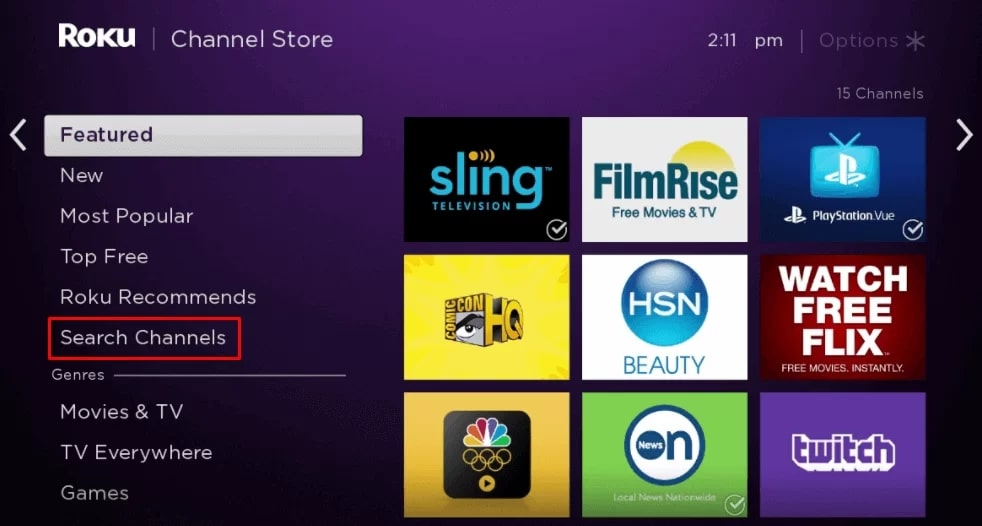
- Search Channels で「YouTube TV」を検索。
- Add Channel を選び、再度インストール。
- サインインして動作確認。
この手順で多くのアプリ起動・再生エラーが解消します。
Rokuを再起動する
単純な再起動が問題解決に有効な場合は多いです。手順:
- Homeボタンを押す。
- Settings > System > System Restart > Restart を選択。
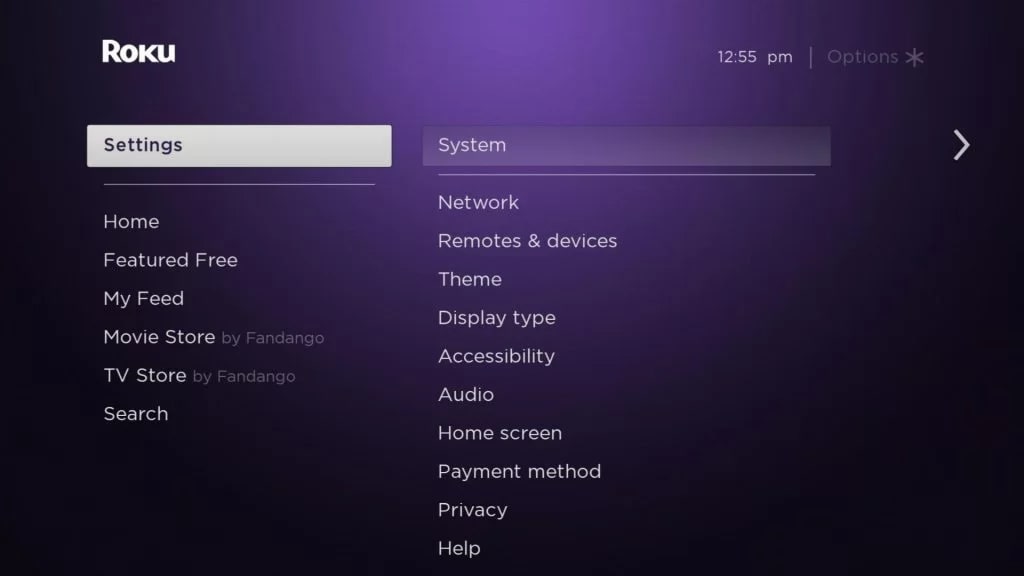
電源ケーブルを抜いて30秒待ち、再接続する方法もあります。どちらでも構いませんが、設定保存のために公式メニューからの再起動を最初に試してください。
Rokuのソフトウェアを更新する
古いOSやファームウェアは互換性の問題を生みます。必ず最新版に更新してください。 手順:
- Home > Settings > System > System update > Check Now
- 更新が見つかれば「Download and install」を実行。インストール後、Rokuは自動で再起動します。
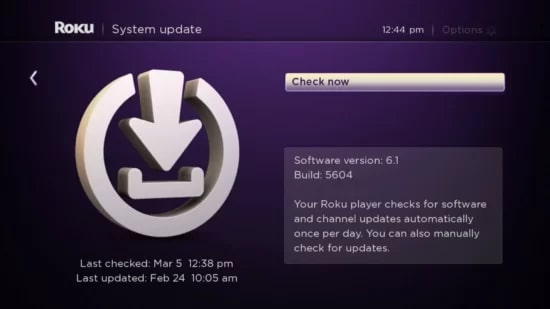
注意: 更新には数分〜十数分かかることがあります。途中で電源を切らないでください。
Rokuを工場出荷時にリセットする(最終手段)
上の手順で解決しない場合、工場出荷時リセットを検討します。これは設定・アカウント情報が消えます。 手順:
- Home > Settings > System > Advanced system settings > Factory reset
- 画面に表示されるPINを入力し、OKを押す。
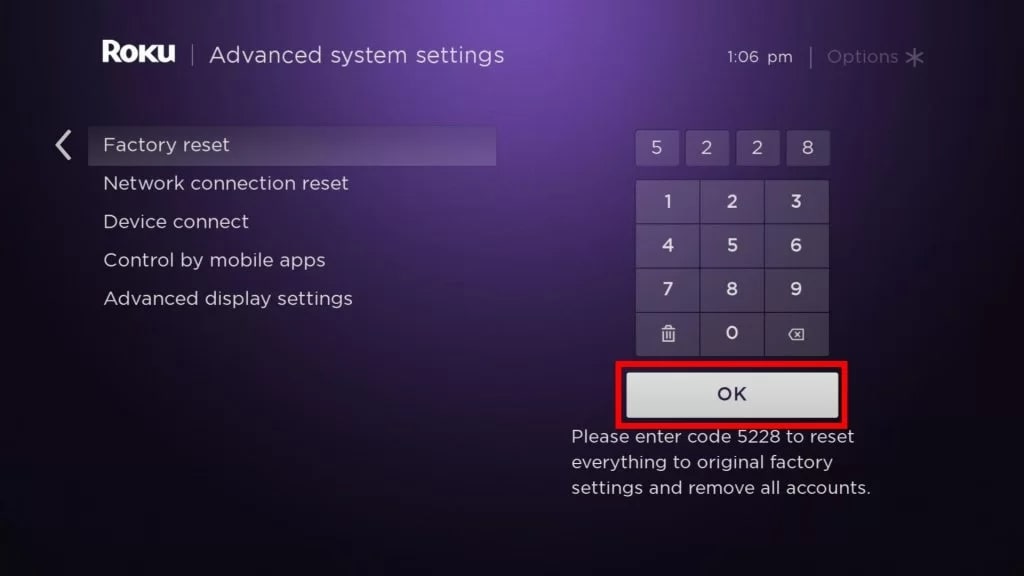
リセット後、Rokuは再起動し初期セットアップに戻ります。ネットワーク接続、Rokuアカウント、YouTube TVの再インストールが必要です。
YouTubeサーバーの障害を確認する
問題が個人側で解決しない場合、サービス側の障害の可能性があります。次の点を確認:
- TwitterやDownDetectorなどのリアルタイム障害情報サイトで「YouTube TV」の記述を検索。
- YouTube公式のステータスページやヘルプセンター(サポートページ)で障害情報を確認。
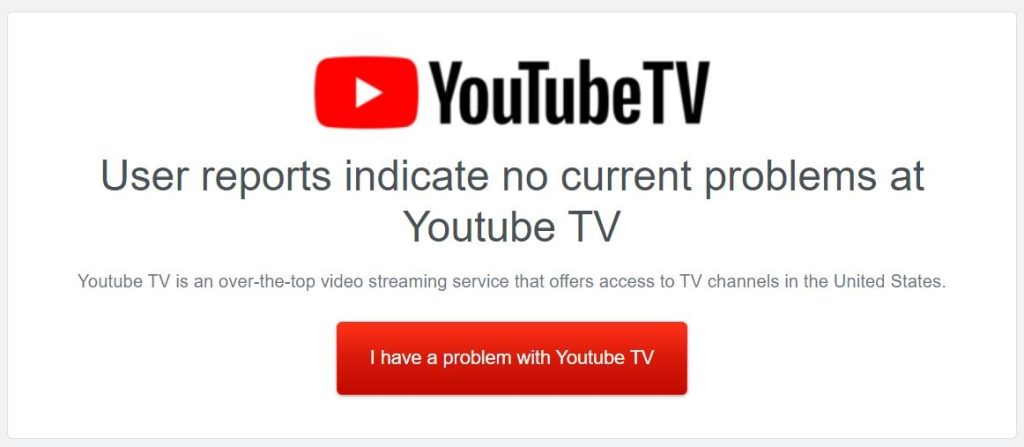
サービス障害であれば、ユーザー側でできることは限られます。公式の復旧アナウンスを待ってください。
YouTube TVアカウントの有効性を確認する
- tv.youtube.com にサインインして、サブスクリプションの有効期限や支払い状況を確認してください。
- 支払いエラーやカードの有効期限切れでサービスが停止していることがあります。必要なら購読を更新してください。
アカウント側の問題が原因なら、アプリは正常でも視聴不可になります。
よくある症状とチェックリスト(即実行)
- 起動できない: アプリを再インストール
- ログインできない: サブスクリプションとパスワードを確認
- 再生中に止まる/バッファ多発: ネットワーク速度とWi‑Fi品質を確認
- 画面が真っ黒/音声のみ: HDMIケーブルやテレビの入力設定を確認
短時間チェックリスト:
- ルーター再起動
- 他端末で動画を再生して帯域を確認
- RokuのOSを更新
- YouTube TVアプリを最新にする
- サーバーステータス確認
- アカウント状態確認
役割別チェックリスト(ユーザー・家庭内の担当者向け)
- ユーザー: ルーターの近くで再生を試す。有線接続が可能なら試す。
- 家庭のネットワーク担当: ルーターのログを確認し、QoS設定や帯域制限がないか確認。
- ITサポート: Rokuのシステムログを取得し、同一ネットワークの他端末での挙動を比較。
簡易プレイブック(SOP): 15分で復旧するための順序
- ネットワーク確認(3分): スマホで速度測定。15 Mbps未満ならほかの端末を切る。
- アプリ再起動(2分): アプリを閉じて再起動。
- Roku再起動(2分): メニューから再起動。
- アプリ再インストール(5分): 削除→再インストール→サインイン。
- サーバー/アカウント確認(3分): YouTubeステータスとtv.youtube.comへ。
いつこの手順で失敗するか(反例)
- ISP側で大規模な回線障害が起きている場合は家庭側での再起動や再インストールでは解決しない。
- Rokuハードウェア自体の故障(Wi‑Fiモジュール不良や故障したHDMIポートなど)はソフト面の対処で直らない。
- 地域制限やプロバイダのルーティング問題でサービスへ到達できない場合も同様。
テストケース/Критерии приёмки(受け入れ基準)
- テスト1: アプリが起動してメイン画面が10秒以内に表示される。
- テスト2: ライブチャンネルを選んで60秒間連続再生できる。
- テスト3: 切断→再接続しても再生が30秒以内に回復する。
これらが満たされれば「復旧済み」と見なせます。
トラブルシューティングのマインドセット(ヒューリスティック)
- 単一の変更を行い、その効果を確認してから次に進む。複数同時変更は原因追跡を困難にする。
- 「最も簡単で可能性の高い原因」から順に試す(接続→アプリ→デバイス→アカウント→サービス)。
- 再現可能性を確認する。問題が一時的か恒常的かを切り分ける。
代替案と回避策
- 別のデバイス(スマートテレビ、Fire TV、Chromecast)でYouTube TVを再生してみる。Roku固有の問題かどうか判別できる。
- モバイルホットスポットを使い、異なる回線で再生を試す。ISP関連の問題の切り分けに有効。
- 一時的に画質を下げて視聴する。帯域不足が原因の場合、低画質で安定することがあります。
セキュリティ・プライバシー注意(簡易)
- 公共Wi‑Fiやオープンネットワークで視聴する場合、アカウント情報の保護に注意してください。
- Rokuの工場リセットやアカウント再設定の際は、二段階認証(2FA)を有効にしておくことを推奨します。
決定木(簡易診断フロー)
flowchart TD
  A[YouTube TVが動作しない] --> B{アプリが起動するか}
  B -- いいえ --> C[アプリ再インストール]
  B -- はい --> D{動画が再生できるか}
  D -- いいえ --> E[ネットワーク速度と安定性を確認]
  D -- はい --> F[アカウントとサブスクリプションを確認]
  E --> G{15 Mbps以上か}
  G -- はい --> H[Rokuを再起動して再試行]
  G -- いいえ --> I[ネットワーク機器の再起動またはISPへ連絡]
  H --> F
  C --> B
役割別インシデントランブック(参考)
- ユーザー: 上記プレイブックを順に実行。ログやスクリーンショットを取得してサポートに提出。
- サポート担当: ログを受け取り、再現手順を確認。必要ならRokuのシリアルやモデル番号、Roku OSバージョンを収集。
- ネットワーク担当: ルーターのログ、帯域利用状況、QoSポリシー、ファイアウォール設定を確認。
互換性・移行のヒント
- 古いRokuモデルは最新のYouTube TVアプリに対応しない場合があります。Rokuの公式サイトでサポート対象モデルを確認してください。
- 長期的な互換性が心配な場合、代替プラットフォーム(例: Chromecast、Fire TV)を検討するのが現実的です。
まとめ
- まずは接続とアプリの基本操作を確認してください。簡単な操作で直ることが多いです。
- 再インストール→再起動→更新の順で進め、最終的に工場出荷時リセットを検討してください。
- サポートに連絡する際は、Rokuモデル、OSバージョン、エラーメッセージ、行った手順の履歴を用意すると対応が早くなります。
重要: 多くの問題は家庭内で対処できますが、ISPやYouTube側の障害の場合は待つしかないことがあります。
ご不明な点があれば、どの段階で止まったかをコメントで教えてください。可能な範囲で具体的な対応策をお伝えします。




