
YouTubeのコメントが読み込まれない時の全対処法
YouTubeのコメント欄は、面白い投稿や議論、追加の情報が集まる場所です。しかし、ときどきコメントが読み込まれない、あるいは空白で表示されないといった問題が起きます。本記事では初心者から中級者向けに、原因の見つけ方と具体的な解決手順を詳しく解説します。
重要ポイント
- まずは簡単な操作から試すことで解決することが多いです。
- ブラウザやアプリ、ネットワークのどこに問題があるかを順番に切り分けます。
- 状況によってはYouTube側の一時的な問題や動画オーナーによる制限が原因の場合もあります。
原因の概観
まず、よくある原因を把握しましょう。用語は1行で定義します。
- キャッシュ: ブラウザやアプリが保存する一時データ。古くなると表示不良を起こすことがある。
- クッキー: サイトが保存する設定情報。ログイン状態の管理に使われる。
- 拡張機能: ブラウザに追加したプラグイン。特に広告ブロッカーはコメント読み込みに影響することがある。
- VPN: 接続経路を変えるサービス。地域制限や接続遅延を引き起こす可能性がある。
- YouTubeサーバー障害: サービス側の問題。ダウントラッカーや公式発表で確認する。
まずはすぐできる基本対処
ここでは最も有効でシンプルな手順を順に示します。多くの場合、これだけで問題は解決します。
ページを再読み込みする
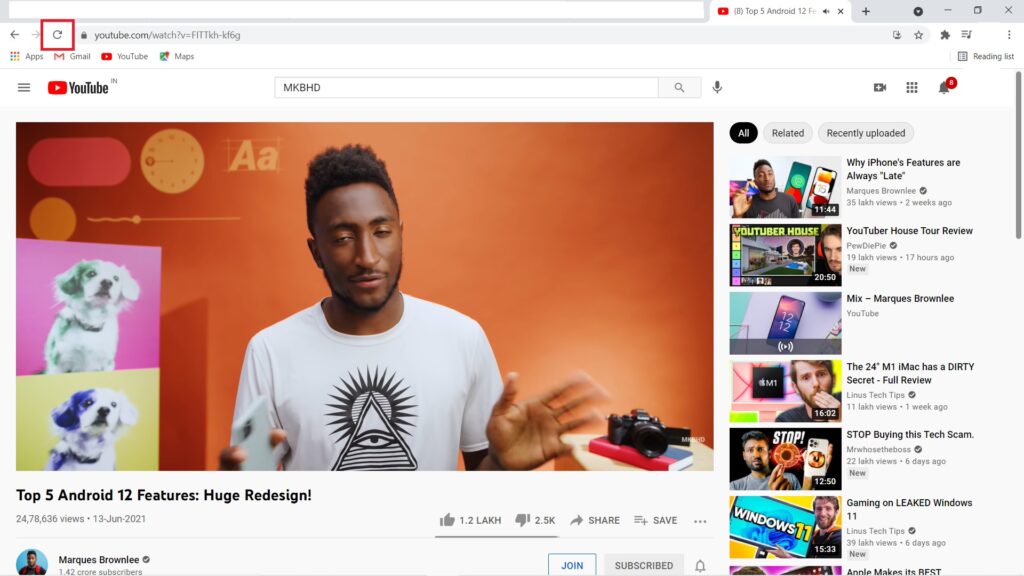
最も基本的な対処です。ネットワークの一時的な不具合やYouTube側の短時間の遅延でコメントが読み込まれないことがあります。ブラウザの再読み込みボタン、またはショートカットキー(Windows: Ctrl+R、Mac: Command+R)で更新してみてください。
重要: ページの再読み込みだけで直る場合は、原因は短時間の接続不良や一時的なキャッシュ不整合です。
サインインしているか確認する
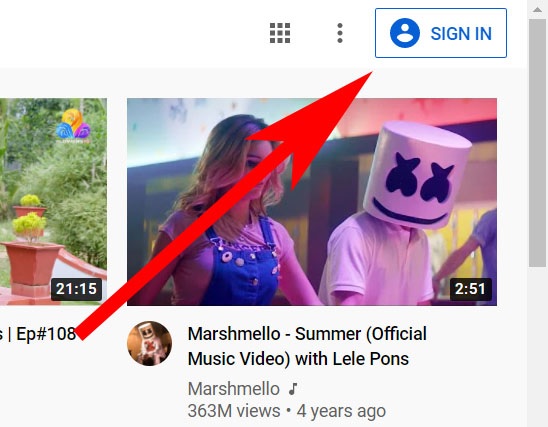
YouTubeでコメントの読み書きや一部表示にはGoogleアカウントでのサインインが必要です。サインアウト中だとコメントが正しく表示されないケースがあります。画面右上のアカウントアイコンを確認し、ログインしているか確認してください。
注意: 複数アカウントを使用している場合、別アカウントで制限されている可能性があります。
YouTubeサーバーが稼働しているか確認する
YouTubeの側で障害が発生していると、コメント読み込みを含む機能が影響を受けます。Downdetectorなどの障害監視サイトで「YouTube」の報告を確認してください。公式のTwitterアカウントやGoogleのサービスステータスでも情報が得られます。
別の動画でコメントが表示されるか確認する
特定の動画でのみコメントが表示されない場合、その動画自体に制限がかかっている可能性があります。例えば、動画オーナーがコメントを無効にしている、コメントがモデレート待ちになっている、あなたがブロックされているなどが考えられます。他の動画で正常にコメントが表示されるかを必ず確認してください。
シークレットモードで試す
シークレットモードやプライベートブラウジングは、拡張機能やキャッシュの干渉を回避して問題の切り分けに有効です。
ブラウザでの手順
Chromeの例:
- Google Chromeを開く。
- 右上の3点メニューをクリックして「新しいシークレット ウィンドウ」を選ぶ。
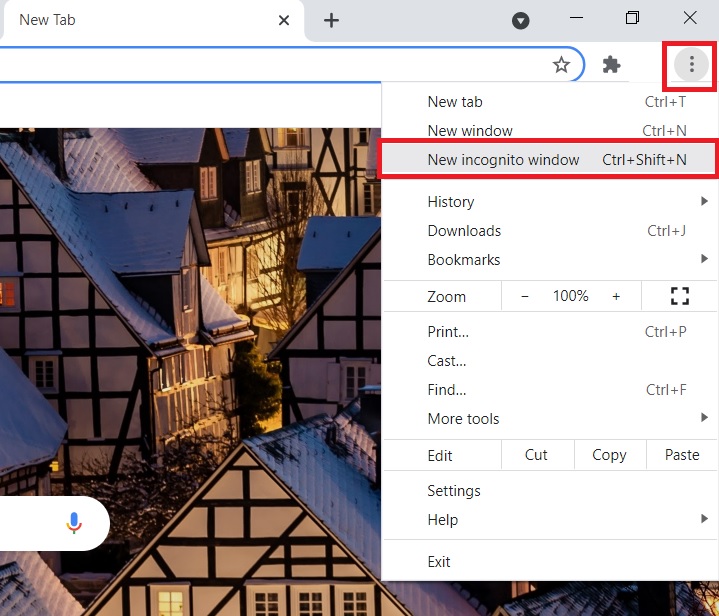
シークレットで開いてコメントが表示されるなら、問題は拡張機能やキャッシュ、クッキーに関連しています。
YouTubeアプリでの手順
- スマートフォンでYouTubeアプリを開く。
- 右上のアカウント写真をタップする。
- 「シークレットモードをオンにする」をタップする。
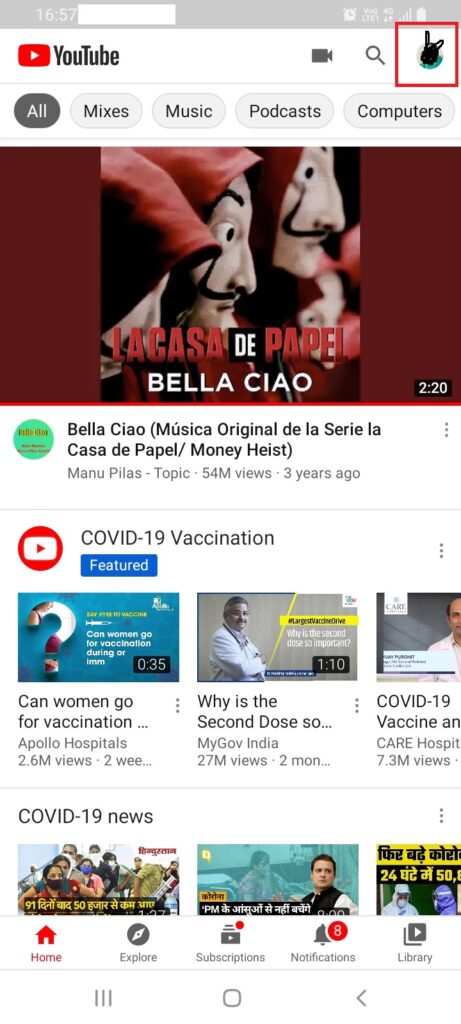
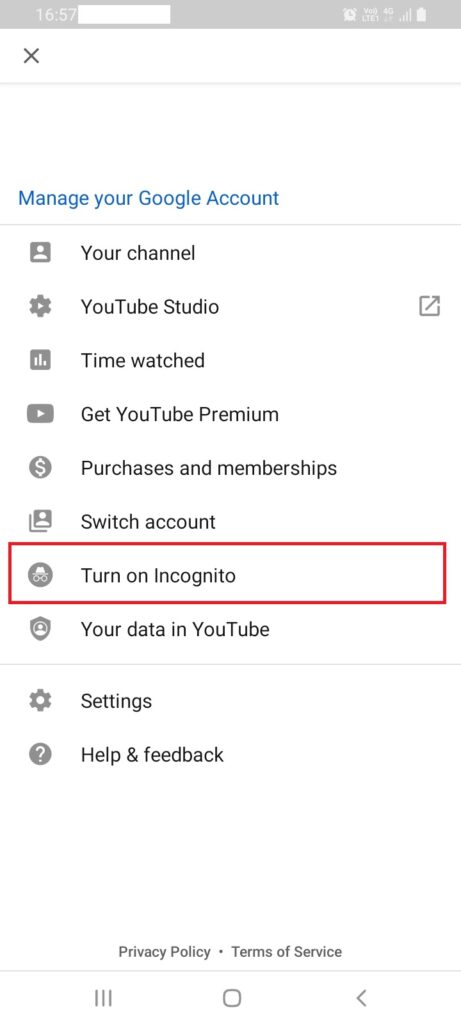
シークレットで正常なら、アプリ側のデータや設定が影響している可能性があります。
ブラウザ拡張機能を無効にする
広告ブロッカーやスクリプトブロッカーがコメント読み込みを妨げることがあります。拡張機能を一時的に無効にして確認してください。
Chromeの手順:
- Google Chromeを開く。
- 右上の3点メニューから「その他のツール」>「拡張機能」を選択する。
- 広告ブロッカーなどをオフにする。
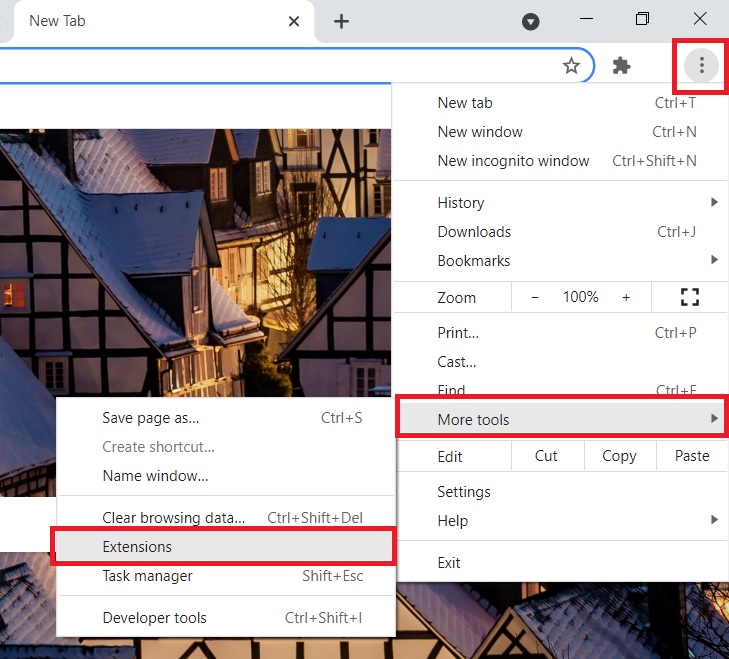
拡張機能を無効にしてコメントが表示されるかを確認します。
VPNを切断する
VPN経由の接続は、地域判定や遅延、プロキシの干渉をもたらすことがあります。VPNを使っている場合は一度切断してコメントが読み込めるか確認してください。
ブラウザのキャッシュと履歴をクリアする
古くなったキャッシュや破損したデータが原因で表示が崩れることがあります。以下はChromeでの手順です。
- Google Chromeを開く。
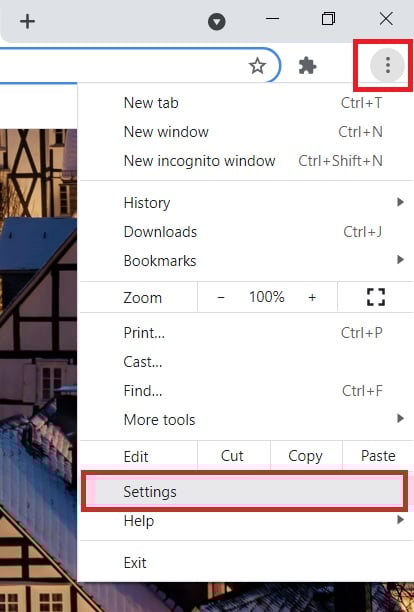
- 右上の3点メニューをクリックして「設定」を開く。
- 「プライバシーとセキュリティ」>「閲覧履歴データの削除」を選ぶ。
- 詳細タブで最初の4つにチェックを入れ、期間を「全期間」にして「データを削除」を実行する。
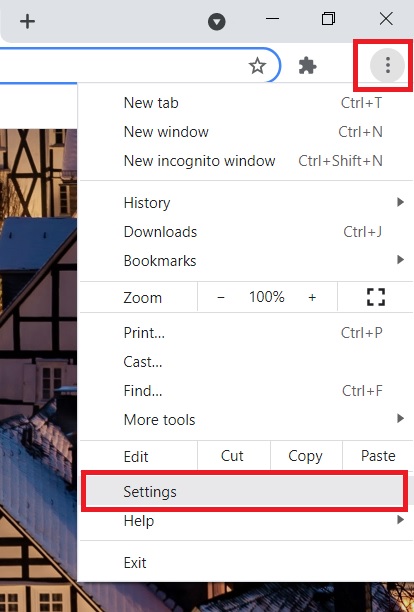
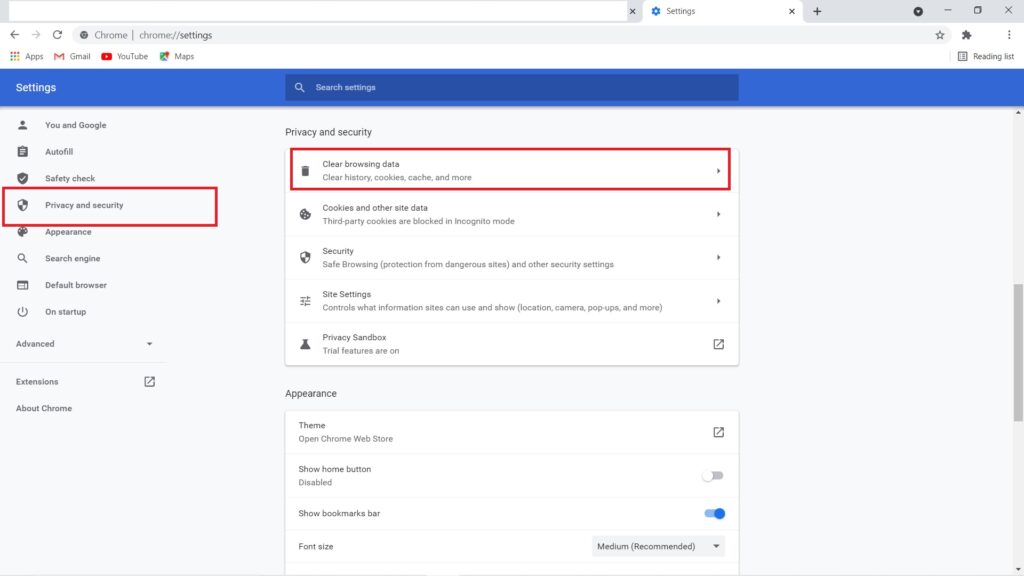
処理が完了したらブラウザを再起動してYouTubeを再確認してください。
ブラウザを初期状態に戻す
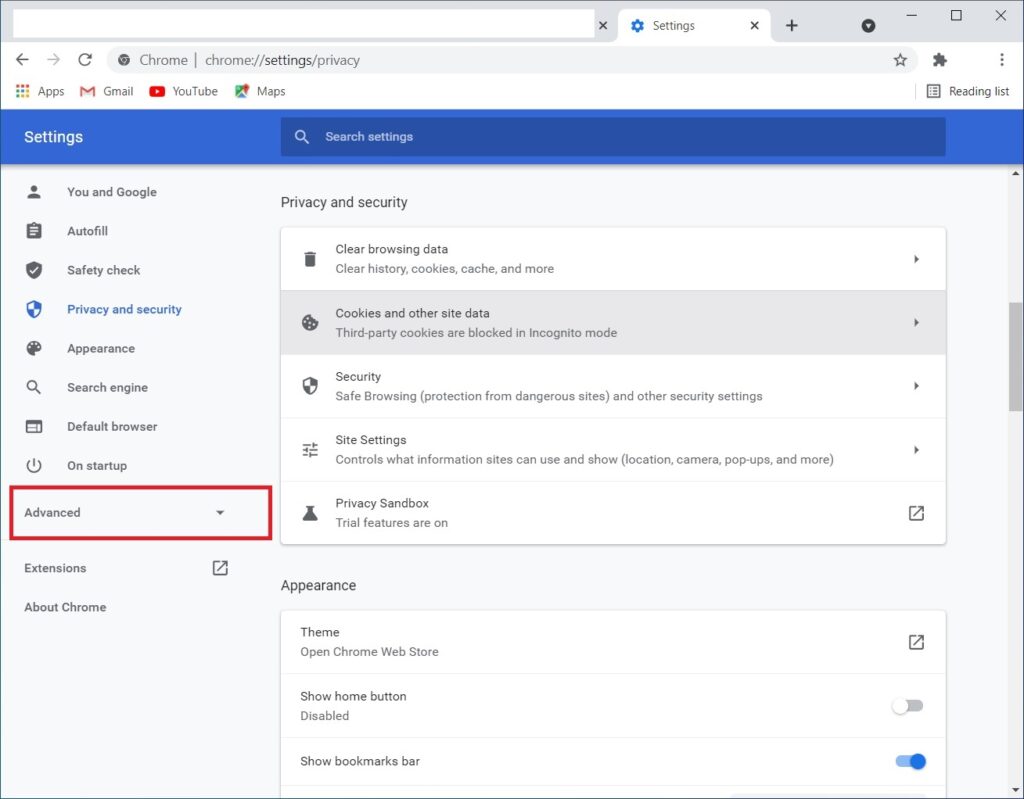
拡張機能や設定が複雑に変更されている場合は、ブラウザ設定をリセットしてみてください。Chromeでの手順:
- 設定を開く。
- 左側のメニューから「詳細設定」を開く。
- 「リセットとクリーンアップ」>「設定を元の既定値に戻す」を選び、「設定をリセット」する。
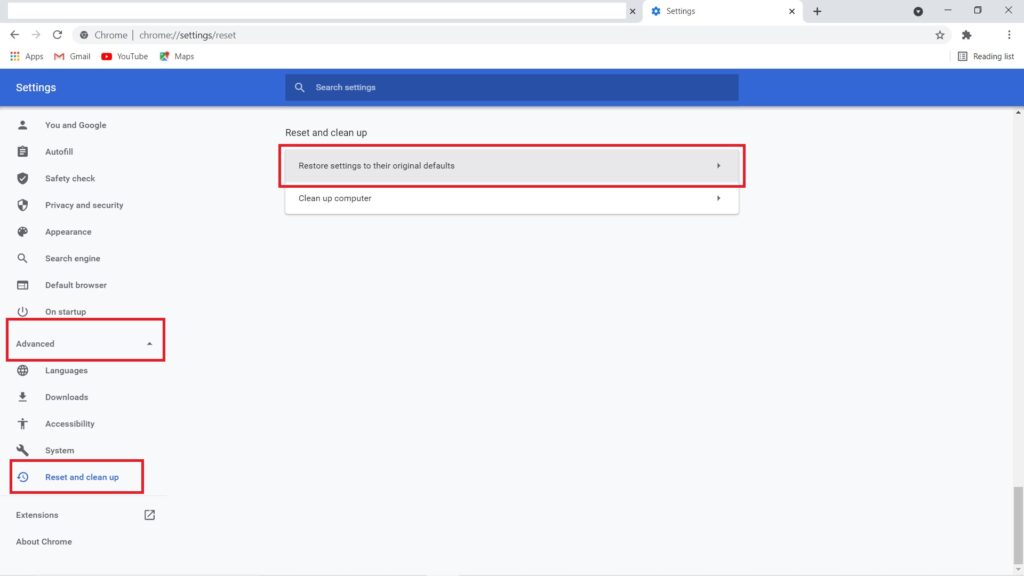
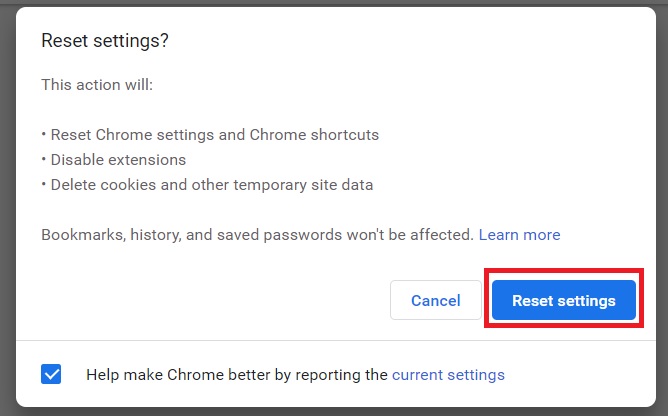
リセット後は再度必要な拡張機能だけを入れて挙動を確認してください。
YouTubeアプリのデータを削除する
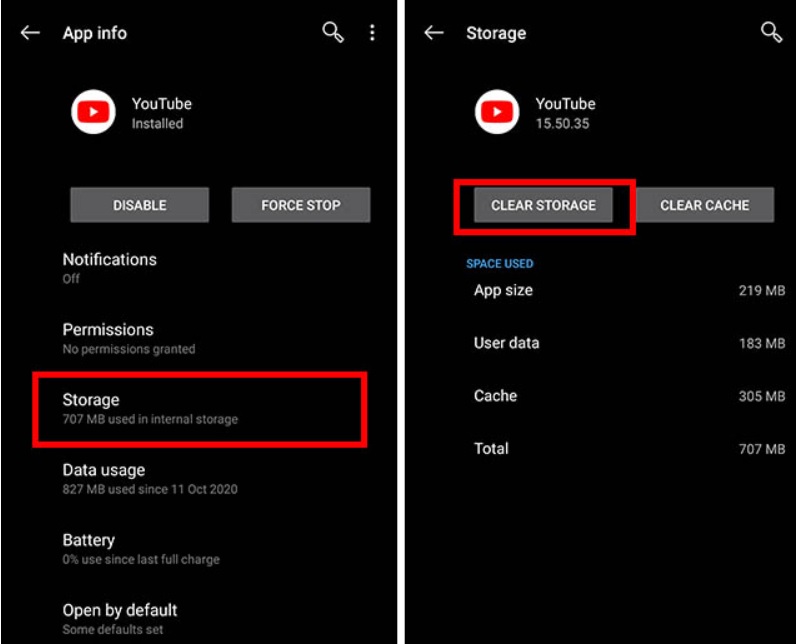
スマホアプリに問題がある場合、キャッシュやアプリデータの破損が原因です。
Androidの手順
- YouTubeアプリアイコンを長押しする。
- 情報アイコンをタップしてアプリ情報を開く。
- ストレージを開き、キャッシュを消去し、必要ならストレージデータを消去する。
iOSの手順
iOSではアプリのキャッシュを個別に消去する機能が限られます。問題が続く場合はYouTubeアプリをアンインストールして再インストールしてください。
追加のトラブルシューティングと検証チェックリスト
以下は段階的に切り分けるためのチェックリストです。上から順に実施してください。
- ブラウザやアプリの再読み込みを行ったか。
- サインイン済みか確認したか。
- 別の動画や別の端末で現象を再現したか。
- シークレットモードで確認したか。
- 拡張機能をすべて無効にして確認したか。
- VPNやプロキシを切断したか。
- キャッシュとクッキーを削除したか。
- ブラウザやアプリを最新に更新したか。
- YouTubeの障害報告や公式アナウンスを確認したか。
- 問題が継続する場合はYouTubeにフィードバックを送ったか。
問題の再現条件をできるだけ詳細にメモしておくと、YouTubeサポートやフォーラムで助けを得やすくなります。例えば、発生する端末、OSバージョン、ブラウザとそのバージョン、発生日時、スクリーンショットなどを記録してください。
自動化された診断フロー
以下は素早く原因を切り分けるための簡易フローチャートです。メンテナンス/サポート担当が使うマニュアルとしても有効です。
flowchart TD
  A[コメントが読み込まれない] --> B{別の動画でも同様か}
  B -- はい --> C{シークレットで表示されるか}
  B -- いいえ --> D[その動画に制限がある可能性を報告]
  C -- はい --> E[拡張機能またはキャッシュが原因]
  C -- いいえ --> F{VPN使用中か}
  F -- はい --> G[VPNを切断して再確認]
  F -- いいえ --> H{YouTubeの障害か}
  H -- はい --> I[Downdetectorや公式情報を確認]
  H -- いいえ --> J[端末・アプリの再インストールを実施]
いつこの方法が効かないか
以下のようなケースでは上記手順で直らないことがあります。
- 動画オーナーがコメントを無効化している場合。
- 動画が地域制限や著作権保護の影響を受けている場合。
- あなたのアカウントがチャンネルでブロックされている場合。
- YouTube側の恒久的な不具合や仕様変更による問題である場合。
これらの場合は、動画オーナーに問い合わせるか、YouTubeに正式に報告し、対応を待つ必要があります。
代替アプローチ
上記で直らない場合に試す選択肢です。
- 別のアカウントでログインして確認する。
- 別のネットワーク(モバイル回線とWi-Fiを切り替える)で確認する。
- モバイルブラウザでYouTubeを開いて確認する。
- YouTubeのサポートに詳細情報を添えてフィードバックを送る。
注意: サードパーティの非公式クライアントやプロキシサービスの使用は安全性やプライバシーの観点から推奨しません。
セキュリティとプライバシーの注意事項
- キャッシュやクッキーを削除する際は、保存されているパスワードやログイン情報が消えることに注意してください。
- 公共Wi-Fiで不審な動作がある場合はVPNの利用によりセキュリティを確保する一方で、接続先を変えることで表示問題が発生する場合がある点を理解してください。
- 個人情報やスクリーンショットをYouTubeサポートに送る場合は、必要最低限に留めてください。
ロール別チェックリスト
一般ユーザー
- シークレットで確認する。
- キャッシュとクッキーを削除する。
- 拡張機能を無効にする。
- 別端末・別回線で確認する。
コンテンツ制作者
- 自分の動画設定でコメントが有効か確認する。
- モデレーションやフィルタ設定を確認する。
- 特定ユーザーをブロックしていないか確認する。
システム管理者またはサポート担当
- 障害報告を収集し、再現手順を記録する。
- ネットワークやプロキシのログを確認する。
- 必要ならYouTubeの公式サポートへエスカレーションする。
ミニSOP for サポートチーム
目的: ユーザーからの「コメントが表示されない」報告を効率的に切り分ける
- ユーザーから発生端末、ブラウザ/アプリ、発生日時、スクリーンショットを取得する。
- 別の動画で現象が再現するか確認するよう依頼する。
- シークレットモード、もしくは拡張機能無効化を実施してもらう。
- VPN利用有無、ネットワークの種類を確認する。
- ここまでで未解決ならYouTube障害を確認し、必要情報を添えて内部チケットを作成する。
受け入れ基準
- ユーザーが指摘した動画のコメントが正常に読み込まれること。
- 再現手順を基に他端末でも同様の表示が確認されないこと。
- サポートが対応後、ユーザーから「解決した」との確認を得ること。
1行用語集
- キャッシュ: 表示を高速化する一時データ。
- クッキー: サイトごとの設定やログイン情報を保存する小さなデータ。
- シークレットモード: ブラウザが履歴やクッキーを保存しないモード。
- 拡張機能: ブラウザの機能を拡張するプラグイン。
よくある質問と簡潔な回答
Q: コメントが一部だけ読み込まれない場合はどうすれば良いですか。
A: ブラウザのキャッシュ削除と拡張機能の無効化を行い、それでも直らなければ別ブラウザで確認してください。
Q: スマホでコメントが読み込めません。何が原因ですか。
A: アプリデータの破損や古いバージョンが原因であることが多いです。キャッシュを消すかアプリを再インストールしてください。
Q: YouTube側の障害だったらどうすれば良いですか。
A: DowndetectorやYouTube公式のステータスを確認し、復旧を待つのが基本です。進展が遅い場合は公式のフィードバックで報告してください。
まとめ
YouTubeのコメントが読み込まれない問題は、まずはページの再読み込み、サインイン確認、シークレットモード確認、拡張機能停止、キャッシュ削除といった基本対応で解決する場合がほとんどです。問題が継続する場合は、VPNやネットワーク、動画オーナーの設定、YouTube側の障害の可能性を順に切り分けてください。
問題解決のための行動フローを実施した上でそれでも改善しない場合は、再現手順を添えてYouTubeへフィードバックを送信するか、フォーラムやサポートに相談してください。
もしこの記事で解決できたら、どの手順で直ったかコメントで教えてください。同様の問題で困っている他の人の助けになります。
関連リンク
- YouTube公式ヘルプ
- Downdetector
追記: より詳しい手順やトラブル対応のテンプレートが必要でしたら、使用している端末と状況を教えてください。対応手順のチェックリストを端末別にカスタマイズしてお送りします。




