
Windows 11で外付けハードドライブの「アクセス拒否」を修正する方法
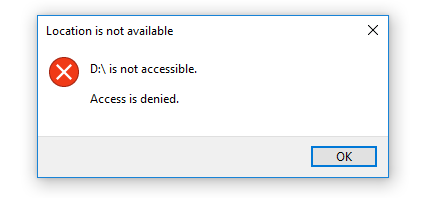
外付けドライブをWindows 11 PCに接続したときに「アクセス拒否 (Access Denied)」というエラーが表示されますか?このガイドでは、問題を診断して解決するための具体的な手順を段階的に示します。管理者権限の有無や接続状態、ファイルシステムの健康状態など、原因ごとに対応方法をまとめました。
概要
このガイドは次を含みます。
- よくある原因と初期診断の方法
- 優先度の高い対処法(管理者権限、権限リセット、エラーチェック)
- 物理接続やドライブ文字の競合の解決法
- 所有権とアクセス許可の設定手順
- 失敗時の代替アプローチ、SOP、役割別チェックリスト、決定木
重要: 下記の操作には管理者権限やディスク操作の理解が必要です。重要なデータがある場合はまずバックアップを試み、不安な場合は専門の技術者に相談してください。
アクセス拒否が発生する主な理由
- 現在のWindowsユーザーがそのドライブの所有者として認識されていない。
- 外付けドライブの接続が不安定、ケーブルやポートの物理的損傷がある。
- ドライブのファイルシステムが破損している。
- ドライブがマルウェアに感染している(Windowsが内容へのアクセスを制限する)。
- ドライバーが古い、または互換性の問題がある。
- 企業や学校のPCでグループポリシーや管理者による制限がかかっている。
対処の全体的な流れ(簡易診断)
- 別のPCや別のUSBポート/ケーブルで接続して再現するか確認。
- 安全モードや管理者権限で接続して違いを確認。
- ファイルシステムのエラーチェック(chkdsk)やWindowsの「エラーチェック」を実行。
- 必要なら所有権を取得し、アクセス権を設定。
重要: 事前準備と注意点
- 重要なデータがある場合は最初に可能な範囲でコピーやイメージ化を試みる(例: 別のPC、LinuxライブUSBで読み取り)
- コマンド実行や権限変更は管理者として行ってください。
- 組織の管理されたPCでは、IT部門のポリシーに従ってください。
1. 組み込みの管理者アカウントを有効にする
Windowsには組み込みのAdministratorアカウントがあります。有効にすると一時的により強い権限で操作できます。
手順:
- 「Windows + S」で検索ボックスを開き、cmdと入力してコマンドプロンプトを管理者として起動します。
- 次のコマンドを入力してEnterキーを押します。
net user administrator /active:yes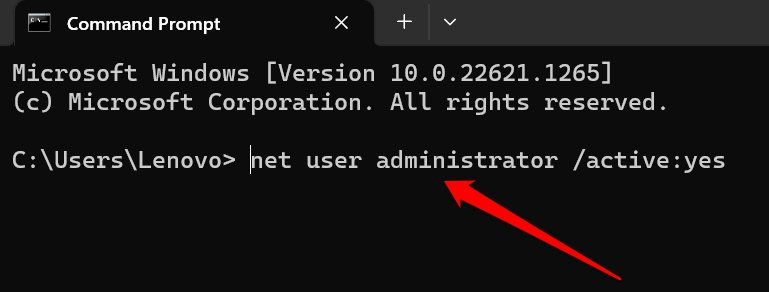
- コマンド実行後、Administratorアカウントでサインインして外付けドライブにアクセスしてみてください。
注意: 終了後はセキュリティのため、組み込み管理者を無効に戻すのが望ましいです。無効化するには次のコマンドを使います。
net user administrator /active:no2. ユーザー権限をコマンドプロンプトでリセットする
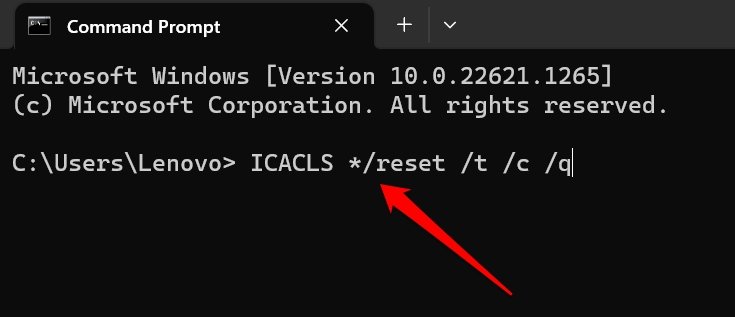
アクセス権が壊れている場合、ICACLSコマンドで権限を初期化できます。これはフォルダ単位に実行するのが安全ですが、状況により注意が必要です。
手順:
管理者としてコマンドプロンプトを起動します。
次のコマンドを実行します(カレントディレクトリを対象フォルダに移動してから実行するか、ドライブ直下で注意して実行してください)。
ICACLS */reset /t /c /q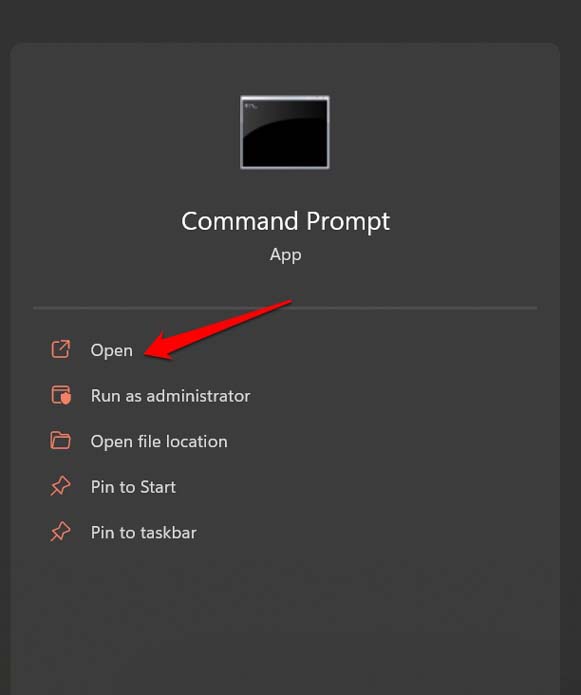
- 実行後にコマンドプロンプトを閉じ、外付けドライブを再接続してアクセスを試します。
メモ: このコマンドは対象のアクセス許可を既定値に戻します。誤って実行すると意図しない権限変更が発生する可能性があるため、実行前に現在の権限を確認しておくと安全です。
3. 外付けドライブのエラーをチェックする
ファイルシステムの問題が原因でアクセスできないことがあります。Windowsのエラーチェックツールでスキャンして修復を試みます。
手順:
- 外付けドライブをPCに接続します。
- エクスプローラーを開き、「PC」または「This PC」を選択します。
- 対象の外付けドライブを右クリックして「プロパティ」を開きます。

- 「ツール」タブを開き、「チェック」をクリックします。
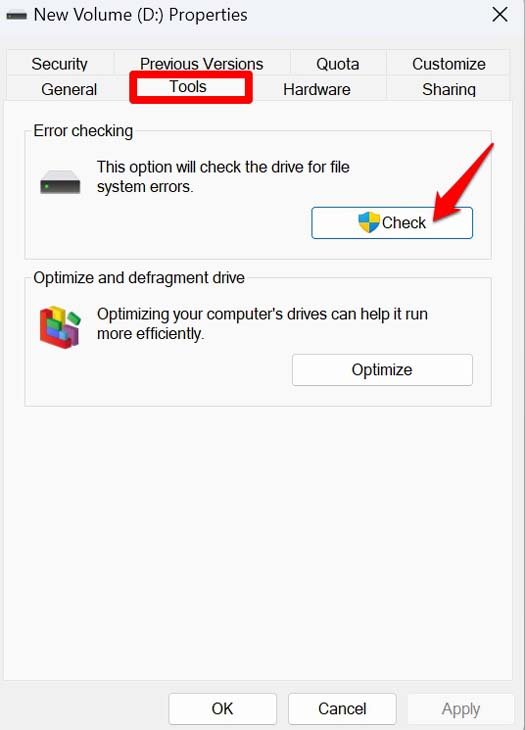
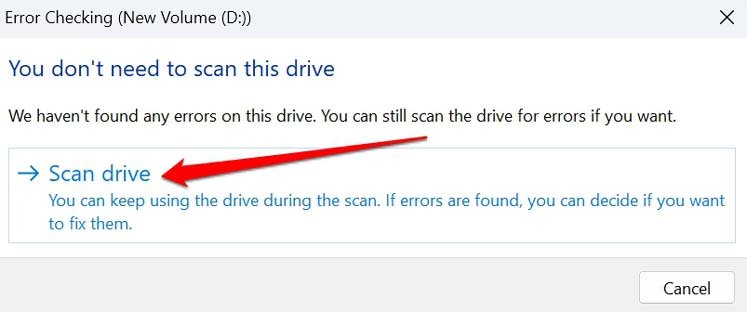
- ポップアップで「ドライブのスキャン」を選択し、検出された問題を修復します。
補足: より詳細に調べるには管理者権限のコマンドプロンプトで chkdsk を使います。例:
chkdsk X: /f /r(Xは対象ドライブレターに置き換えてください)
注意: chkdskは修復操作中に長時間かかる場合があります。進行中は中断しないでください。
4. ドライブレターを変更する
ドライブ文字の競合が原因でアクセスできないことがあります。ディスクの管理でドライブ文字を変更してみましょう。
手順:
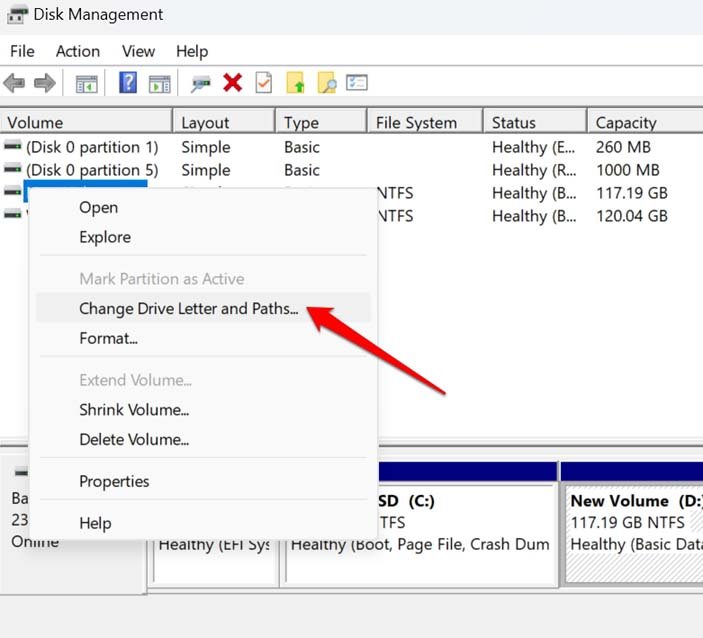
- 「Windows + S」を押して検索に「Disk Management」と入力します。
- 検索結果の「ハードディスクパーティションの作成とフォーマット」を開きます。
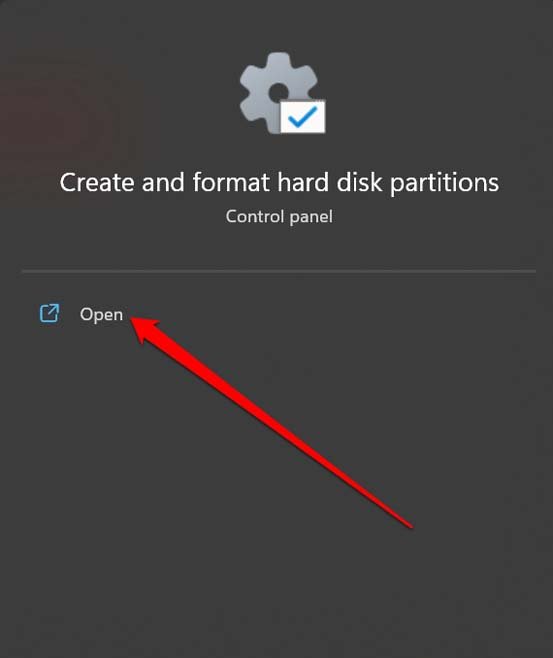
- 外付けドライブを右クリックし、「ドライブ文字とパスの変更」を選択します。
- 「変更」を選び、新しいドライブ文字を割り当てます。
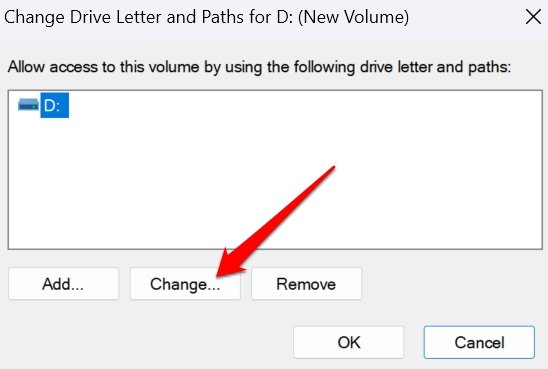
注意: 他のドライブと重複しない文字を選んでください。
5. 物理的な接続問題を修正する
接続が緩い、ケーブルやポートのピンが曲がっている、コネクタの故障など物理障害で認識やアクセスに失敗することがあります。
確認手順:
- 別のUSBケーブルと別のUSBポートで接続してみる。
- 別のコンピューターでも同じドライブを試す。
- 別の電源が必要な外付けケースなら、外部電源を確保して試す。
- ポートやコネクタに損傷があれば修理・交換を検討する。
重要: ポートやコネクタの損傷はデータ消失リスクを高めるため、自己判断で強く差し込むなどしないでください。専門業者へ相談するのが安全です。
6. 外付けドライブの所有権を取得する
アクセス許可の問題がある場合、所有権を取得して適切な権限を付与することでアクセスできるようになります。
手順:
エクスプローラーで外付けドライブを右クリックし「プロパティ」を選びます。
「セキュリティ」タブを開き、「詳細設定」をクリックします。
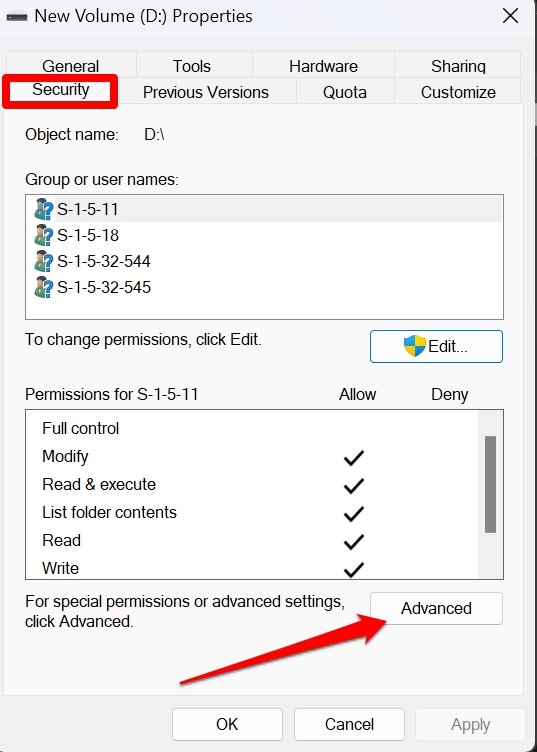
- 「アクセス許可の変更」または表示される「変更」リンクをクリックします。
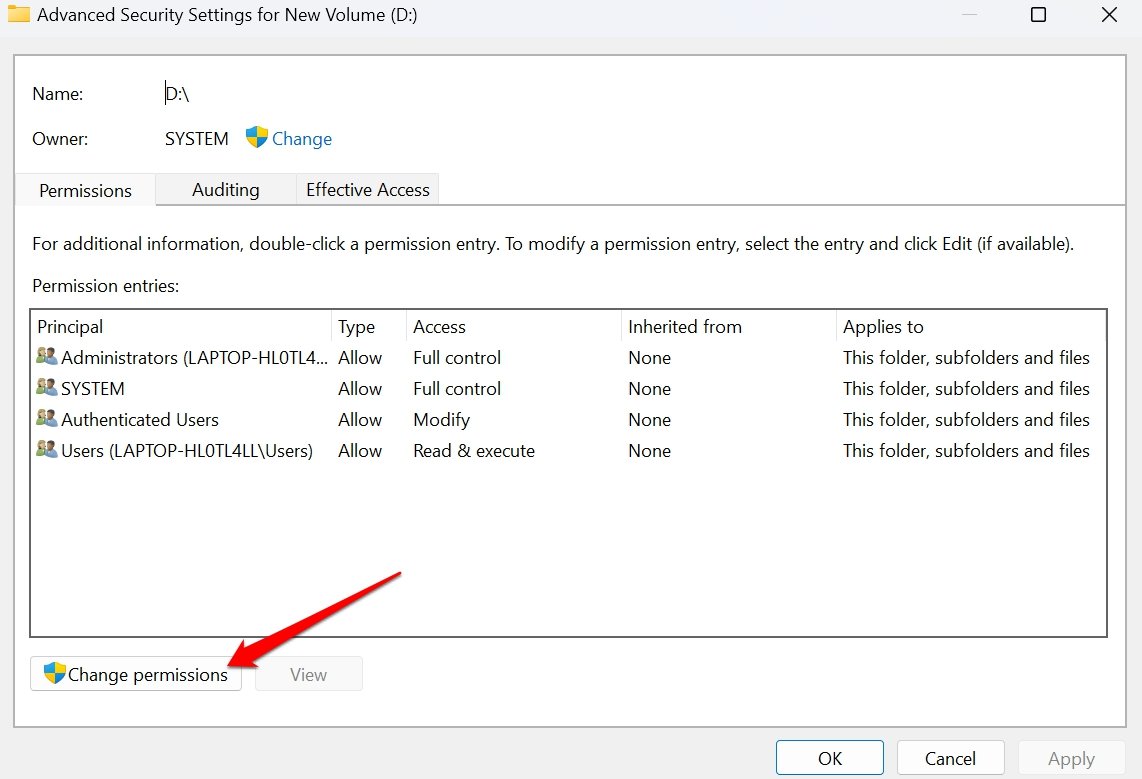
権限を編集したいユーザー名をダブルクリックし、「適用先」を「このフォルダー、サブフォルダーおよびファイル」に設定します。
必要な読み取り・書き込み権限を付与して「OK」で保存します。

これで通常、アクセス拒否エラーが解消します。
7. 全員にアクセスを許可する(最終手段)
すべてのユーザーにアクセスを許可することで、一時的に問題を回避できます。ただしセキュリティリスクが高まるため、信頼できる環境で限定的に行ってください。
手順:
外付けドライブを接続し、エクスプローラーの「This PC」を開きます。
対象ドライブを右クリックして「プロパティ」を選択します。
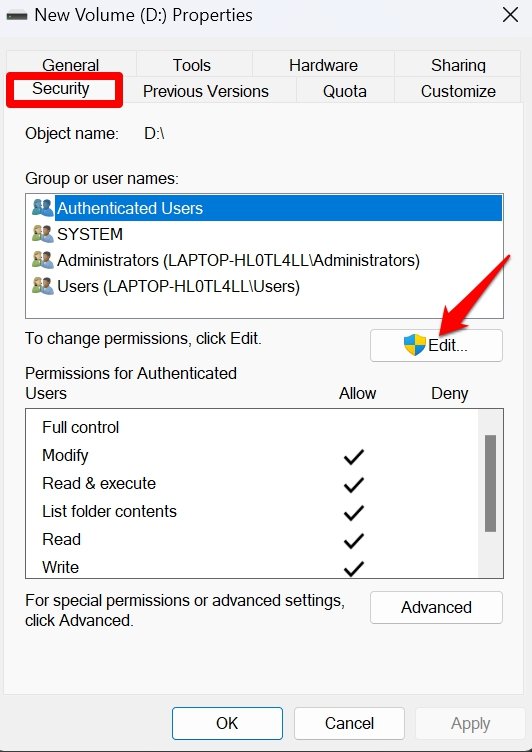
「セキュリティ」タブで「編集」をクリックします。
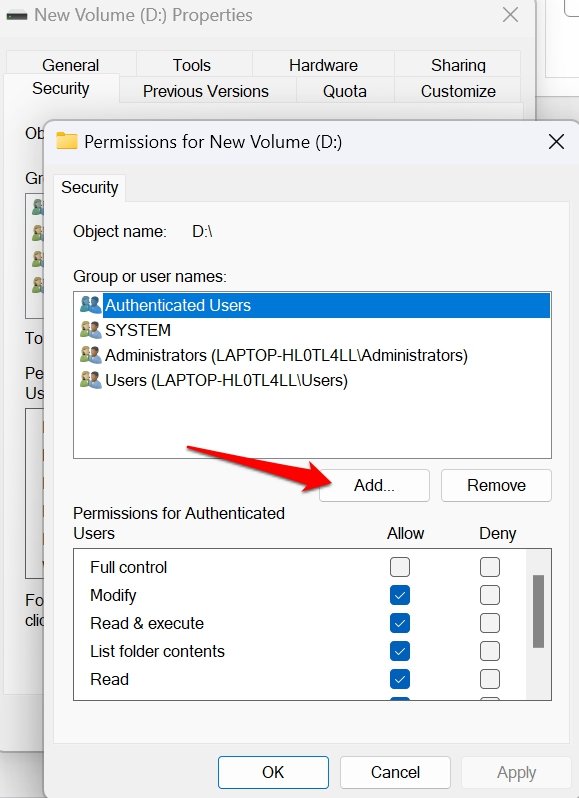
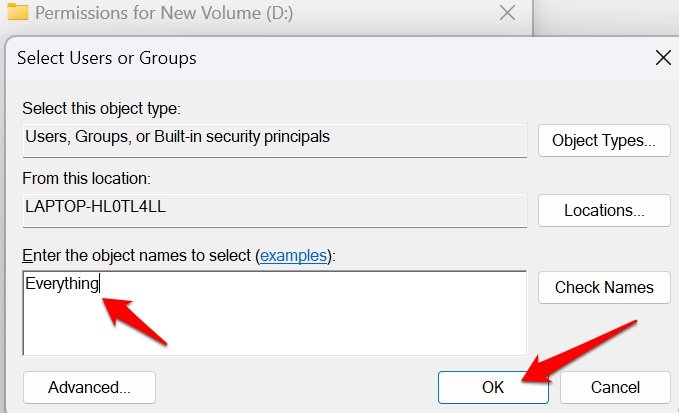
- 「追加」をクリックし、「オブジェクト名を選択する場所」に次のように入力します: Everything
- 「OK」で保存します。
重要: 「Everyone」や類似の設定はネットワーク経由でのアクセスも許可する場合があるため、使用後は必ず元に戻すことをおすすめします。
よくある追加対処と代替アプローチ
- ドライバ更新: デバイスマネージャで外付けドライブやUSBコントローラのドライバを更新、またはアンインストールして再起動すると自動再インストールされます。
- 安全な環境での読み取り: 故障の疑いがある場合はLinuxのライブUSBなど別環境で読み取りを試みると一時的にデータ復旧できることがあります。
- イメージバックアップ: ddや専門ソフトでディスクイメージを作成してから復旧作業を行うとリスクを下げられます。
- 専門業者へ依頼: 物理故障が疑われる場合や重要データがある場合はデータ復旧業者に相談してください。
決定木: どの手順を先に試すべきか
次の決定木は一般的な優先順です。
flowchart TD
  A[ドライブを接続する] --> B{別のPCやポートで認識するか}
  B -- はい --> C[アクセス再試行とバックアップ]
  B -- いいえ --> D{接続が安定か}
  D -- いいえ --> E[ケーブル/ポートを交換]
  D -- はい --> F{ファイルシステムにエラーがあるか}
  F -- はい --> G[chkdskやエラーチェック実行]
  F -- いいえ --> H{権限の問題か}
  H -- はい --> I[管理者権限で所有権取得またはICACLS実行]
  H -- いいえ --> J[ドライバやマルウェアスキャン]
  J --> K[必要なら専門家に相談]
役割別チェックリスト
ホームユーザーのチェックリスト:
- 別のUSBポートと別のPCで試す。
- 別のケーブルを試す。
- Windowsの「エラーチェック」を実行する。
- 所有権を取得する(必要なら)。
IT管理者のチェックリスト:
- グループポリシーによる制限を確認する。
- 管理者アカウントで接続を試す。
- デバイスドライバを更新または再インストールする。
- ネットワーク共有やアクセス制御リスト(ACL)を確認する。
テクニカルサポート/修理業者のチェックリスト:
- 物理診断(ケースの分解、PCBやコネクタの目視検査)。
- ディスクイメージ作成(可能ならクローンを作成)。
- 高度な復旧ツールやクリーンルーム作業の検討。
SOP(標準操作手順)サマリー
- 別のPC/ポート/ケーブルで認識の確認。
- Windowsのエラーチェックとchkdskを実行。
- 管理者権限で所有権とアクセス権の確認・修正。
- ドライブ文字の変更。
- デバイスマネージャでドライバを更新/再インストール。
- 必要なら専門業者へ移行。
失敗時の対応(ロールバックと安全策)
- 権限変更で問題が発生した場合は、実行前に記録した元の権限に戻す。
- chkdskでファイルが消失した場合、ディスクイメージから復旧を試みる。
- 物理操作を行う前に必ずイメージバックアップを取る。
よくある誤解と反例
- 「アンチウイルスが原因で必ずアクセス拒否になる」は誤り。マルウェア対策ソフトは疑わしいファイルを隔離するが、ドライブ全体のアクセス拒否は権限やファイルシステムの問題が主因であることが多い。
- 「ドライブをフォーマットすれば必ず解決する」も誤り。フォーマットでアクセスは回復してもデータは失われます。まずはデータ復旧を優先してください。
リスクマトリクスと軽減策
- データ消失リスク: 高 — 常にバックアップとイメージ作成を優先。
- セキュリティリスク(Everyone設定): 中〜高 — 一時的な使用に限定し、完了後は元に戻す。
- ハードウェア損傷リスク: 中 — 無理な操作を避け、専門家に相談。
プライバシーとデータ保護の注意
- 外付けドライブには個人情報が含まれている場合があります。権限設定や共有設定を変更する際は、不要な共有をしないでください。
- 組織のデバイスでは、ITポリシーやGDPR等の規定に従って対応してください。
トラブルシューティング用テストケース(受け入れ基準)
- 外付けドライブを別のUSBポートと別のPCで認識できること。
- 管理者権限で所有権を取得した後、ファイルの読み取りと書き込みが可能であること。
- chkdsk実行後、重大な不良セクタが検出されなければ読み取りが正常に行えること。
小さな用語集
- 所有権: ファイルやフォルダに対する管理権限を持つアカウント。
- アクセス許可: 誰が読み取り・書き込みできるかを制御する設定。
- chkdsk: Windowsのディスク検査と修復コマンド。
- ICACLS: Windowsのアクセス制御リストを操作するコマンドラインツール。
エッジケースギャラリー(注意点)
- 暗号化ドライブ(BitLocker等)は鍵がないとアクセス拒否になります。暗号化解除が必要です。
- RAIDやNASから外したディスクは単独で読み取れない構成があります。
- 古いファイルシステム(例: Linux用ext4)をWindowsはネイティブに読み取れないため、専用ドライバやLinux環境が必要です。
結論
外付けハードドライブの「アクセス拒否」エラーは、原因を段階的に絞れば多くの場合は解決できます。まずは別のPC/ポート/ケーブルで再現するかを確認し、次に管理者権限での所有権取得、権限リセット、エラーチェック、ドライブ文字の変更を順に試してください。物理的な故障や高度なデータ損傷が疑われる場合は、イメージを取り専門の復旧サービスに相談することを推奨します。
ご不明点や特定の状況(例: BitLocker暗号化、職場のポリシーでブロックされている等)があれば、コメントで状況を詳しく教えてください。適切な次のアクションを案内します。
補足: 動画チュートリアルやスクリーンショット付きの手順を見たい場合は、DigitBinのチャンネルや公式ドキュメントを参照してください。お読みいただきありがとうございました。




