
ChatGPTでGrammarlyを代替する方法:パーソナル文法アシスタント完全ガイド

ChatGPTは適切なプロンプトと設定を使えば、Grammarlyの多くの機能を代替できます。無料で基本的な文法チェックとトーン調整が可能で、Custom GPTや拡張機能を使えばワークフローへ組み込めます。本記事では、基本操作、上級プロンプト、Custom GPTの作り方、統合方法、役割別チェックリスト、テスト基準、プライバシー注意点まで網羅します。
重要な結論:短期的な文法修正やトーン調整はChatGPTで十分実用的。リアルタイムのオンページ補助や組み込みツール連携が必須ならGrammarlyの方が便利。
概要(この記事で得られること)
この記事では次を学べます。
- ChatGPTとGrammarlyの主要な違い。
- ChatGPTを文法チェックツールとして使うための実践的プロンプト。
- Custom GPTで自分専用の文法アシスタントを作る方法。
- ブラウザ拡張やワークフロー統合の選択肢。
- 役割別のチェックリスト、受け入れ基準、テストケース、プライバシー対策。
この記事は、翻訳者、コンテンツ制作者、ビジネスライター、学生など、日常的に文章を作る人向けです。
ChatGPTとGrammarlyの違い — 主要なポイント
簡単にいうと、ChatGPTは対話型の言語モデルで、プロンプト次第で多様な出力を生成できます。一方でGrammarlyは文法・スタイル修正に特化したツールで、ブラウザやワープロと密接に統合します。
- ChatGPT:柔軟性が高い。プロンプトで挙動を変えられる。対話で文脈を保てる。リアルタイム組み込みは基本的にない(拡張で補える)。
- Grammarly:即時フィードバック、エディタ統合、盗用検出などの専用機能がある。設定済みルールに基づく。複数のプラットフォームに統合済み。
重要な判断基準:目的が「ライティング品質向上の自動化」ならGrammarly、目的が「カスタムルール・文体の柔軟な適用」ならChatGPTが有利です。
詳細比較表
| 機能 | Grammarly Free | Grammarly Premium | ChatGPT |
|---|---|---|---|
| 文法修正 | はい | はい | はい |
| 文のトーン改善 | はい | はい | はい |
| トーンの提案 | はい | はい | はい |
| 高度なライティング提案 | いいえ | はい | はい |
| 語彙の強化 | いいえ | はい | はい |
| スタイル改善 | いいえ | はい | はい |
| 明瞭性・簡潔性 | はい | はい | はい |
| 人間らしい対話 | いいえ | いいえ | はい |
| 提案の説明 | はい | はい | 使い方次第 |
| 多言語サポート | はい | はい | はい |
| リアルタイム補助 | 基本あり | あり | なし(拡張で代替可) |
| 盗用検出 | いいえ | はい | いいえ |
| デバイスサポート | Web, デスクトップ, モバイル | Web, デスクトップ, モバイル | Web, ブラウザ上のモバイル |
注:ChatGPTは正確さがプロンプトと文脈依存です。説明の深さや根拠説明は、プロンプトで「理由を説明して」と指定することで得られます。
ChatGPTを文法チェッカーとして使うための基本手順
- chat.openai.com にアクセスしてログインします(アカウントなしでも一部利用可)。
- 校正したいテキストを入力または貼り付けます。
- 基本プロンプト:「文法を修正して、訂正点を箇条書きで説明してください」
簡単な例プロンプト(日本語で):
以下の段落の文法、句読点、冗長表現を修正してください。修正箇所を箇条書きで示し、変更後の文章を表示してください。

[ここにあなたの段落を貼り付ける]
このアプローチは単純で、個々の文を高速に直せます。ただし、より一貫したスタイルを求めるなら次の「上級プロンプト」へ進んでください。
上級:ChatGPTでGrammarlyに近い機能を再現する方法
以下は、Grammarlyの主要機能をChatGPTで再現するための実践的アプローチです。各節はプロンプト例、期待結果、注意点を含みます。
1. 明瞭性(Clarity)
目的:曖昧さを減らし、読みやすくする。
プロンプト例:
この段落を読みやすく、明瞭に書き換えてください。
・元の意味は保持してください。
・変更点は差分(変更前→変更後)で示してください。
・専門用語には一行で定義を加えてください。

[段落をここに貼る]
期待される出力:修正前後の対比、簡潔な定義、理由の短い説明。
注意点:意味が不明瞭な文は元の意図を質問するプロンプトを入れると安全。
2. トーン検出と調整(Tone Detection)
目的:文章の感情やフォーマル度を把握し、目的に合わせて調整する。
プロンプト例:
次の段落のトーンを一語で表してください(例:丁寧、カジュアル、攻撃的、専門的)。理由は一行で説明してください。その後、トーンを『丁寧』に変更したバージョンを提示してください。

[段落をここに貼る]
期待される出力:トーン判定(単語)、理由、調整済み文章。
注意点:トーンは文化や受け手によって変わるため、対象読者を明示すると精度が上がります。
3. スタイルガイドの適用(Consistency / Style Guide)
目的:組織やブランドの文体に合わせた一貫性を保つ。
方法:頻繁に使うルールをプロンプトに明記するか、Custom GPTに組み込みます。
例:社内スタイルガイドの簡易テンプレート
- 受動態の使用は最低限にする。
- 団体名は略称ではなく初出時に正式名称を使う。
- 箇条書きは原則で3点以内。
プロンプト例(都度適用する方法):
以下の文書を、次のスタイルルールに従って校正してください:
1. 受動態を能動態に変更する(可能な場合)。
2. 句読点を日本語標準に合わせる。
3. 専門用語は初出時に理えしょく説明を付与する。

[文書]
Custom GPTにスタイルを埋め込めば、毎回同じルールを入力する手間を省けます。
実践プロンプト集(テンプレート集)
以下は場面別に使える短く強力なプロンプトです。必要に応じてカスタマイズして使ってください。
文法修正(即時)
「この文章の文法と句読点を修正し、変更点を短く箇条書きで説明してください。」明瞭化(冗長削減)
「この段落を簡潔にし、冗長な語句を削除してください。変更点を示してください。」トーンを調整(カジュアル→ビジネス)
「このメールをビジネス向けの敬語に書き換えてください。丁寧度を上げたポイントを3つ挙げてください。」語彙強化(同義語提案)
「次の動詞・形容詞をより強く表現する別案を3つずつ提示してください。」校正+説明
「文法を修正し、なぜその修正が必要かを一行で説明してください。」差分出力
「変更箇所のみを差分(旧→新)で表示してください。」
Custom GPTで専用文法アシスタントを作る方法(ステップバイステップ)
Custom GPTを使うと、毎回同じプロンプトを入力せずに済む専用アシスタントを作成できます。主な手順は次の通りです。
- ChatGPT画面の「Explore GPT」へ移動して+アイコンをクリックします。
- GPTの名前と説明を入力します(例:「社内文法アシスタント」)。
- デフォルトプロンプトに社内スタイルルールや優先順位を記述します。
- トレーニング用の例(Good/Bad例)を用意し、期待する出力形式を明確にします。
- 公開設定を選び、保存して展開します。
ヒント:例を多めに与えるほど、Custom GPTの応答が安定します。テスト時には同じ段落を何度か使い、出力の一貫性を確認してください。
画像キャプション:ChatGPTを無料のGrammarly代替として使う実例画面
統合(Integration)とワークフローへの組み込み
Grammarlyの強みの一つは、各種エディタやブラウザとシームレスに統合できる点です。ChatGPTは標準ではそうしたネイティブ統合がないため、以下の代替案を検討してください。
- ブラウザ拡張(例:Universally.chat)を利用して、任意のウェブページ上でChatGPTを呼び出す。
- テキストを一時保存するクリップボードツールやスニペットマネージャと組み合わせる。
- Custom GPTのAPI(利用可能な場合)を社内ツールに接続して、自動化ワークフローを作る。
Universally.chatを使う基本手順:
- Google Chromeで拡張機能を追加します。
- 任意のウェブページ上で拡張を呼び出し、編集対象のテキストを選択して修正を実行します。
画像(手順説明):

画像キャプション:ChatGPTにサインアップまたはログインする画面
画像キャプション:ChatGPTとGrammarlyの比較イメージ
役割別チェックリスト(どのように使うか)
以下は職種・役割別の実務チェックリストです。日々のワークフローに即使えます。
学生:
- 論旨が明確かを確認するプロンプトを最低1回実行。
- 参考文献の表記・引用ルールが保たれているかをチェック。
- 単語数制限や要約要求を使って要約を作る。
コンテンツライター:
- タイトル・見出しのキャッチネスを提案させる。
- SEO向けにキーワードを自然に組み込むかを検証。
- 目標トーンで3案の導入文を作成。
ビジネスライター/マーケター:
- メールは目的別プロンプト(募集、督促、提案)で一貫した敬語に修正。
- CTAの明確さを検証。
- 法的・コンプライアンス表現は専門家レビューを必須にする。
編集者:
- 一貫したスタイルガイドをCustom GPTに組み込む。
- 差分出力を利用して編集履歴を残す。
- 変更理由を簡潔に出力させ、レビュープロセスに組み込む。
テストケースと受け入れ基準(Критерии приёмки)
導入時の品質確認に使える簡単な受け入れ基準を示します。
ケース1:基本的文法修正
- 入力:句読点ミスと語順の誤りを含む短い段落。
- 期待出力:すべての文法ミスが修正され、修正箇所が箇条書きで提示される。
- 合格基準:修正箇所の説明があり、意味が変わっていないこと。
ケース2:トーン調整
- 入力:カジュアルなメール本文。
- 期待出力:ビジネス敬語に書き換えられ、変更点が3点以内で説明される。
- 合格基準:ビジネス受け手が違和感なく読めること。
ケース3:スタイルガイド準拠
- 入力:社内ルールに反する文書(受動態多用、略称乱用)。
- 期待出力:ルールに従った修正と変更箇所の説明。
- 合格基準:主要ルールがすべて適用されていること。
決定木:いつChatGPT、いつGrammarlyを使うか
以下は簡単な意思決定フロー(Mermaidで表記)。このフローは「何が欲しいか」に応じて最短の選択肢を示します。
flowchart TD
  A[文章を作る/修正する] --> B{即時フィードバックが必要か}
  B -- はい --> C[Grammarlyまたはエディタ統合を使用]
  B -- いいえ --> D{カスタムルールやトーン調整が必要か}
  D -- はい --> E[ChatGPT + Custom GPTを構築]
  D -- いいえ --> F[ChatGPTの簡単なプロンプトで修正]
  E --> G[Custom GPTをチームで共有]
  C --> H[編集はGrammarlyで実施、ChatGPTは補助的に使用]
プライバシーとデータ管理の注意点
- ChatGPTは会話を保存する可能性があります。機密文書や個人情報を扱う場合は、会話の保存設定を確認し、不要なら削除してください。
- 組織で利用する場合は、どのデータをモデルに送るかをポリシー化してください。
- 盗用検出はGrammarlyの有料機能です。学術用途で盗用チェックが必要な場合は別ツールを併用してください。
いつChatGPTが向かないか(反例)
- リアルタイムにページ上でオンザフライ修正が必要な場合(例:Google Docs上で編集しながら即時修正表示したい)。
- 盗用チェックが必須の学術・法務文書。
- 絶対に変更理由の厳密な根拠が必要な法的文章や規約の最終版校正(人間の専門家レビュー必須)。
ベストプラクティスとヒューリスティック(メンタルモデル)
- プロンプトは「人にやさしい命令」と捉える。短く明確に書くほど再現性が上がる。
- まずは小さなサンプル(1段落)で試して期待出力を固める。
- ルールは複数の例で示すとモデルが安定する(例示学習)。
- 自動化する前に必ずテストケースを通す。
一般的なヒューリスティック:80/20ルールを適用する。日常の80%の修正は単純なプロンプトで賄え、残り20%はカスタム設定や人間レビューが必要。
互換性と移行のヒント
- 現在Grammarlyを使っているチームは、段階的にChatGPTを導入するのがおすすめです。まずはSupplement(補助)として使い、慣れたらCustom GPTに移行します。
- 既存のワークフロー(Google DocsやWord)を完全に置き換えるのは難しいので、主要ツールは併用しつつ、ChatGPTで補強する形が現実的です。
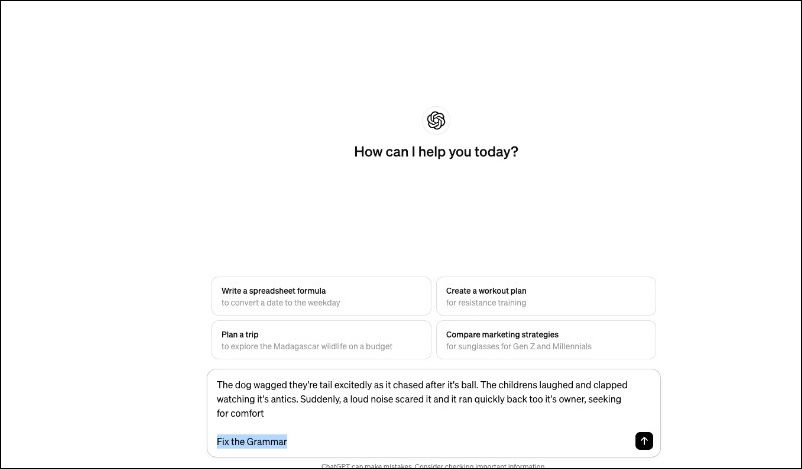
画像キャプション:ChatGPTで文法を修正する操作のイメージ
よくある質問(FAQ)
Q1: ChatGPTは完全に無料で文法チェックできますか?
A1: 基本的な文法チェックは無料で利用できます。ただし、Custom GPTを作成したり、APIやプレミアム機能を使う場合は有料プランが必要になることがあります。
Q2: ChatGPTの精度はGrammarlyと比べてどうですか?
A2: 精度はプロンプトと文脈に依存します。単純な文法ミスの修正はChatGPTでも高確度で行えますが、特定のルールに基づく細かい判定や盗用検出はGrammarlyの方が安定しています。
Q3: ChatGPTをWordやGoogle Docsに直接統合できますか?
A3: 公式に直接組み込む機能は限定的です。ただし、サードパーティの拡張(例:Universally.chat)やAPI連携で「ほぼ」統合することは可能です。
Q4: ChatGPTでプライバシーを守る方法は?
A4: 会話保存設定の確認と削除、機密情報を含めないプロンプト運用、社内方針の周知が基本です。モデルに送るデータは最小化しましょう。
Q5: ChatGPTの限界は何ですか?
A5: リアルタイムでページ内に直接アンダーラインを引いて即修正するようなネイティブ機能は基本的にありません。また、盗用チェックや一部の法的なチェックはサポート外です。
まとめ
ChatGPTは汎用性の高い「文章支援エンジン」です。適切なプロンプトを用いることでGrammarlyの多くの機能を代替できます。特にトーン調整やカスタムスタイルの適用、差分出力などはChatGPTが得意です。一方で、リアルタイム統合や盗用検出、編集の自動挿入といった点ではGrammarlyが有利です。最適な選択は、求める機能とワークフロー次第です。
短期運用のコツ:まずは小さな段落から始め、プロンプトテンプレートを固めてCustom GPTへ移行することをおすすめします。
画像:

画像キャプション:ChatGPTを使って文法ミスを修正するスクリーンショット
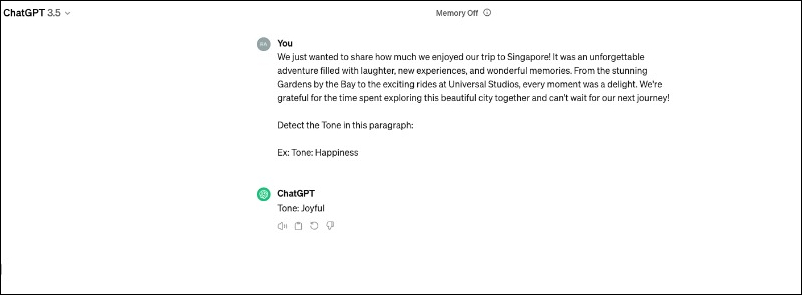
画像キャプション:段落のトーン検出を行う例
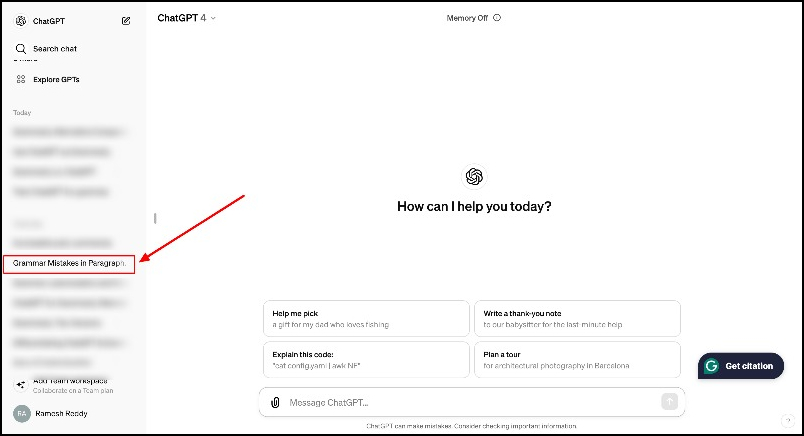
画像キャプション:同じ会話スレッドを使って継続的に文章を修正する方法
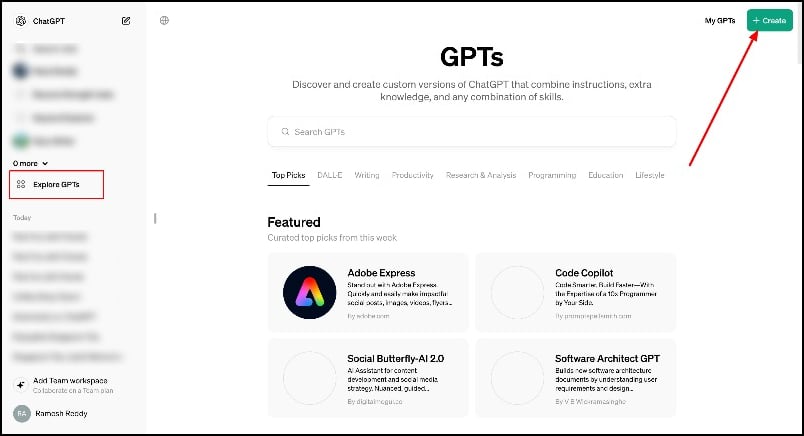
画像キャプション:Custom GPT作成画面の例
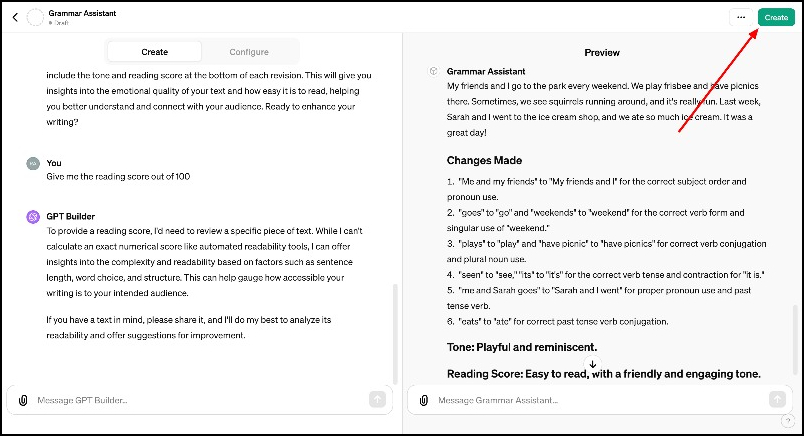
画像キャプション:文法アシスタント用のプロンプト入力イメージ
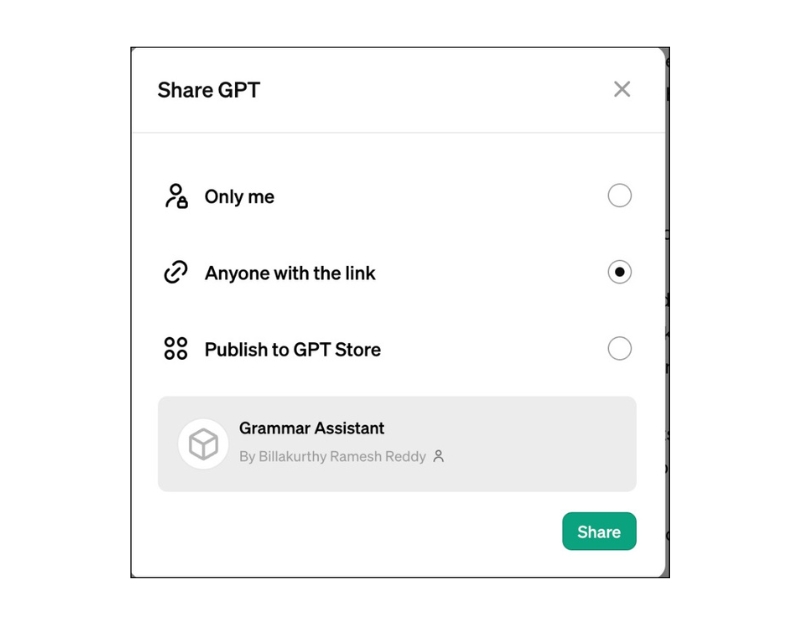
画像キャプション:作成したGrammar Assistant GPTを共有する画面
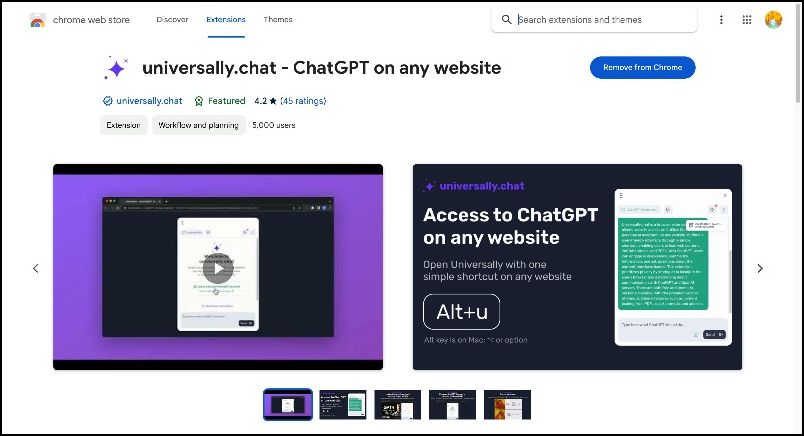
画像キャプション:Universally.chat Chrome拡張のダウンロード画面
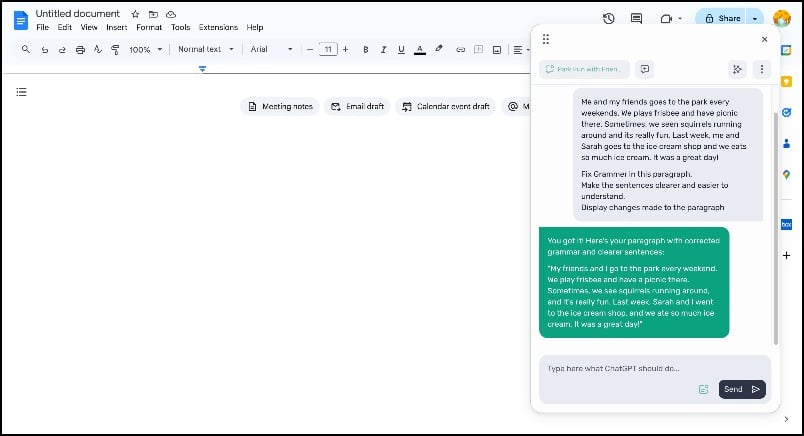
画像キャプション:任意のウェブページ上でUniversally.chatを使って文法を修正する例
画像キャプション:Grammarlyの代替ツールを紹介する一覧イメージ
引用(編集者による一般的見解):
「文法支援ツールは『何を優先するか』で選ぶべきです。即時性と統合を優先するなら専用ツール、カスタマイズ性と柔軟な出力を優先するなら対話型モデルが適しています。」
追記:短い SNS 用紹介文(100–200 文字)
ChatGPTを使えば、適切なプロンプトでGrammarlyのような文法チェックとトーン調整が可能です。Custom GPTを作れば、チーム専用の文法アシスタントを手早く構築できます。まずは短い段落で試してみてください。
最後に
ここまで読んで実践したら、まずは以下を試してください:
- 1段落を貼って基本プロンプトで修正。
- トーン検出を試す。
- よく使うルールをまとめてCustom GPTに登録。
安全と品質のために、重要文書は最終的に人間のレビューを行ってください。




