
Windowsを高速化する方法:視覚効果とOneDriveの適切な管理
概要と目的
このガイドは、Windows 11/10で「遅い」と感じるPCの応答性を改善するために、Microsoftが推奨する設定のうち特に効果が高い「視覚効果の調整」と「OneDrive同期の停止」に焦点を当てます。目的は次のとおりです。
- 最小限の手順で起動・操作の体感速度を向上させる
- 視認性やデータ安全性を損なわない運用ルールを示す
- 現場(ゲーマー、オフィス作業、IT管理者)ごとのチェックリストとSOPを提供する
重要: ここで扱う変更は多くの場合ユーザー環境で安全に実施できますが、業務での同期が必須なファイルがある場合や管理下のPCでは、事前に方針を確認してください。
Microsoftが推奨する2つの無効化項目と効果
Microsoftのサポート文書では、幅広い高速化のヒントが示されていますが、特に効果が大きいのが以下の2点です。
- 視覚効果の無効化(Desktop Window Manager による合成やアニメーションの負荷を低減)
- OneDrive同期の一時停止または無効化(ディスクI/OとCPU負荷の競合を回避)
どちらも既定で有効になっているため、PCのリソースが少ない環境では優先して見直す価値があります。
視覚効果の影響
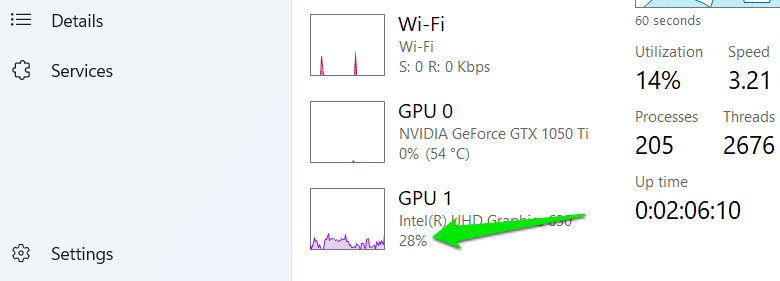
Windowsは多彩な視覚効果を描画するためにGPU(および一部CPU)を使用します。透明化、アニメーション、ぼかし、影などは見た目を良くしますが、継続的にGPUリソースを消費します。タスクマネージャーのパフォーマンスタブでGPU使用率を観察すると、視覚効果を有効にしているときにアイコンの最小化・最大化等で使用率が急上昇することが確認できます。筆者の環境ではスパイクが平均25〜30%程度で、視覚効果をオフにすると5〜7%まで低下しました。環境によって差は出ますが、体感上の「スナップ感」は確実に改善します。
OneDrive同期の影響
一見ネットワーク帯域が最も影響を受けるように思えますが、実際には常時ファイル変更を監視して同期を行うプロセスがディスクI/OとCPUを継続的に消費します。大きなファイルや多数ファイルの変更が発生する場面では、フォアグラウンドのアプリケーションがディスク待ちで遅くなり、操作のレスポンスが低下することがあります。特に古いHDDや低速なSSDを搭載するPC、RAMが少ない環境で顕著です。
視覚効果を適切に無効化する手順と推奨設定
視覚効果を全て無効にすると見た目が損なわれ、フォントが読みづらくなることがあります。Microsoftは全無効化も選択肢として示していますが、実務での使いやすさを保つために最低限残すべき効果を有効にすることを推奨します。
手順:
- Windowsの検索に「パフォーマンス」と入力し、表示される「Windows の外観とパフォーマンスの調整」を開きます。
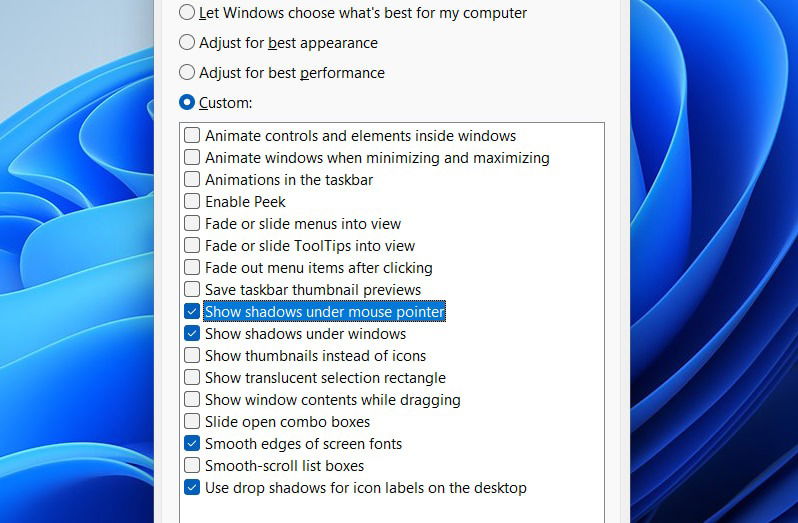
- 「パフォーマンスを優先する」にチェックを入れて全ての視覚効果を無効にします。
- 以下の項目だけ再度有効にします(負荷は少ないが視認性に大きく貢献します)。
- マウス ポインターの下に影を表示する
- ウィンドウの下に影を表示する
- 画面フォントの縁を滑らかにする(ClearTypeに相当)
- デスクトップのアイコンラベルにドロップシャドウを使用する
なぜこれらを残すか:
- フォントの滑らかさは長時間の作業効率に直接影響します。
- 小さな影は視認性を向上させつつリソース消費は微小です。
追加の視覚最適化ヒント
- 電力プランを『高パフォーマンス』または『バランス(最適化)』に変更することで、CPUのクロック管理が改善され、結果的にUIの応答性が上がることがあります。
- レンダリングに問題が出る場合はGPUドライバーを最新に更新してください。ただし新ドライバーにバグがあるケースもあるため、更新後は挙動確認を行ってください。
OneDriveを一時停止、終了、アンインストールする方法
OneDriveは便利ですが、必要ない場面では停止することで即時の体感速度改善が期待できます。ニーズに応じて「一時停止」「終了」「アンインストール」のいずれかを選択します。
OneDrive同期を一時停止する手順(2 / 8 / 24時間)
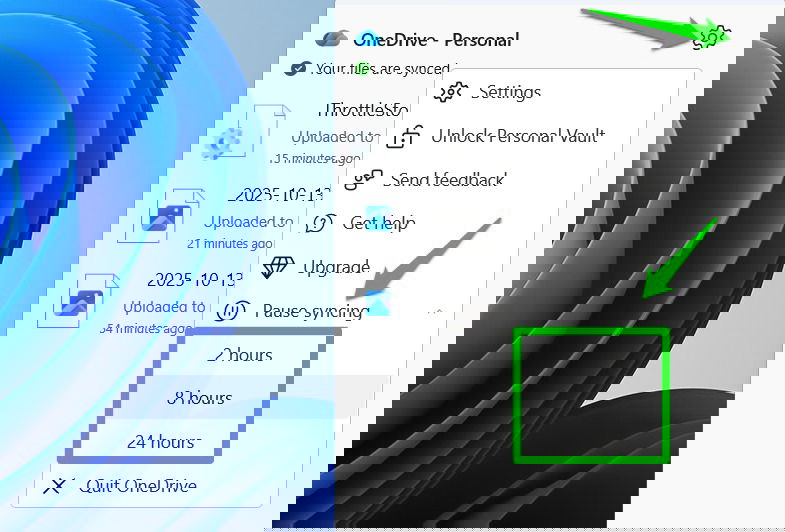
- タスクトレイのOneDriveアイコンをクリックします。
- 歯車アイコン(設定)を開きます。
- 「同期の一時停止」を選択し、2時間、8時間、24時間のいずれかを選びます。
- 作業が終わったらOneDriveの画面で再開ボタンを押して同期を再開します。
この方法は会議や高負荷の処理、ゲームなど一時的にリソースを確保したい場面で有効です。
OneDriveを終了する手順
- OneDriveの設定メニューで「同期の一時停止」→「OneDrive を終了」を選び、確認します。
- 自動起動をオフにするため、タスクマネージャーを開き(Ctrl + Shift + Esc)、スタートアップアプリの一覧で OneDrive.exe を無効化します。
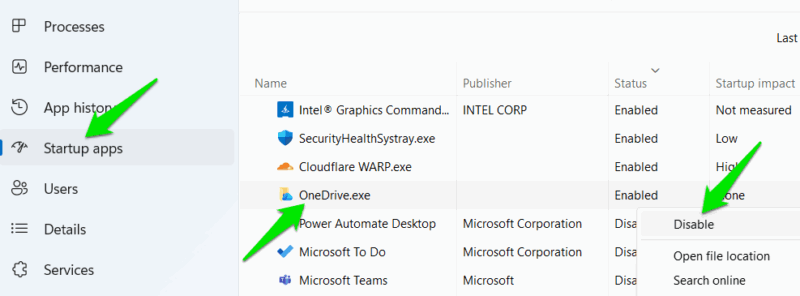
これで同期プロセスは走らなくなり、ディスクI/OとCPUの競合を回避できます。同期済みのファイルは残りますので、必要に応じて再度起動して同期を復帰できます。
OneDriveをアンインストールする場合の注意点
- 完全に削除したい場合は、設定からアンインストールを実行できますが、OneDriveフォルダーや残存データが残る場合があります。
- 業務でOneDriveを利用している場合、グループポリシーや管理ツールで再展開される可能性があるため、IT管理者に相談してください。
- アンインストール後はローカルに残るファイルのバックアップ方針を確認してください。
いつ無効化すべきでないか(カウンター例)
- フォントやUIの表示品質が業務に直結するデザイン、校正、ビジュアルワークを行う場合、視覚効果の一括無効化は避けるべきです。
- 常時ネットワーク経由でファイル共有・共同編集を行うチームでは、OneDriveの停止やアンインストールが作業効率を下げる可能性があります。
- セキュリティや監査の要件で同期記録が必須の環境では、同期停止を勝手に行うとポリシー違反になることがあります。
代替アプローチ(無効化以外の高速化策)
- ハードウェアのアップグレード: RAM増設、HDDからSSDへの換装が最も確実で持続性のある改善策です。
- ストレージ最適化: 不要ファイルの削除、ディスクのデフラグ(HDDの場合)、Trimの有効化(SSD)を行います。
- 起動時サービスとスタートアップの見直し: 必要なサービスだけを起動するように設定します。
- ドライバーとファームウェア更新: 特にストレージコントローラやGPUのドライバーを最新に保つことは重要です。
- 仮想メモリの適正化: ページファイルのサイズを適切に設定することで、メモリ不足によるディスクI/Oを抑えられる場合があります。
簡易判断フローチャート
以下は、どの対応を優先すべきかを示す簡易決定チャートです。
flowchart TD
  A[PCが遅いと感じる] --> B{物理的要因は?}
  B -->|RAMが少ない| C[RAM増設を検討]
  B -->|HDD搭載| D[SSDへ換装を検討]
  B -->|ハードは十分| E{一時的に負荷か}
  E -->|はい| F[OneDrive同期を一時停止]
  E -->|いいえ| G[視覚効果を調整]
  F --> H[状況を確認し必要なら再開]
  G --> I[必要な視覚効果だけ有効化]
ロール別チェックリスト
ゲーマー:
- 視覚効果は最小化。ただしフォントの滑らかさは確保
- OneDriveはプレイ中は必ず一時停止
- 電力プランを高パフォーマンスに設定
オフィスユーザー:
- フォントとウィンドウ影は有効にして作業性を確保
- 大きなファイルを編集する時のみOneDriveを一時停止
- 定期的なディスククリーンアップとバックアップ
IT管理者:
- グループポリシーでユーザーごとの設定テンプレートを作成
- クリティカルなフォルダの同期ポリシーは例外扱いにする
- エンドユーザーに対するSOPとロールバック手順を文書化
標準操作手順(SOP): OneDriveを一時停止して作業する場面
- 目的確認: 一時停止が必要な理由(会議、重い処理、ゲーム)をログに記録
- タスクトレイのOneDriveアイコンをクリック
- 設定→同期の一時停止→時間を選択(2/8/24時間)
- 作業終了後、OneDriveで同期を再開
- 再開後、同期が完了するまで重要ファイルの編集を控えることを推奨
リスクと緩和策
リスク: 同期を停止したまま長時間放置し、ローカルで行った変更が他者と競合する
- 緩和策: 重要な編集前にメンバーに通知し、再開後に最新状態を確認する
リスク: 視覚効果を全て無効化して読みづらさやアクセシビリティ問題を招く
- 緩和策: フォント滑らか化など最低限の効果は維持するテンプレートを配布する
小さなチェックリスト(すぐ実行できる5分作業)
- タスクマネージャーでCPU・ディスク・GPUの使用率を確認
- OneDriveが高負荷の場合は一時停止を試す(2時間)
- パフォーマンス設定を『パフォーマンスを優先する』にして、必要な視覚効果のみ有効化
- スタートアップアプリから不要な項目を無効化
- 電力プランを確認して必要なら『高パフォーマンス』に切替
1行用語集
- Desktop Window Manager(DWM): Windowsのウィンドウ合成と視覚効果を描画するサブシステム
- OneDrive: Microsoftのクラウド同期サービス
まとめ
- 視覚効果の一部を無効化し、OneDrive同期を作業中に一時停止するだけで、特にリソースが限られたPCでは明確な性能改善が得られます。
- 視認性を損なわないために、フォントの滑らかさや影などの軽微な効果は維持することを推奨します。
- アンインストールやグローバルポリシー変更を実施する前に、業務影響やバックアップ方針を確認してください。
重要: これらの手順は多くの一般ユーザーに有効ですが、企業環境では管理ポリシーに従ってください。




